- Startseite
- /
- Artikel

Danke für Ihr Feedback.

Beheben Sie Probleme mit Ihrem Cisco Tischtelefon der 9800-Serie
 In diesem Artikel
 Feedback?
Hier erfahren Sie, was Sie über die Fehlerbehebung bei der Cisco Desk Phone 9800-Serie wissen müssen.
Informationen zu Ihrem Telefon suchen
Der Administrator fragt Sie möglicherweise nach Informationen über Ihr Telefon. Diese Informationen identifizieren das Telefon für die Problembehandlung.
Bevor Sie beginnen:
| 1 |
Drücken Sie auf Einstellungen |
| 2 |
Geben Sie das Kennwort ein, um auf das Menü "Einstellungen" zuzugreifen, wenn Sie dazu aufgefordert werden. Sie erhalten das Kennwort vom Administrator. |
| 3 |
Wählen Sie Über dieses Gerät aus. Sie können folgende Informationen anzeigen:
|
| 4 |
Wählen Sie Zurück aus, um den Bildschirm Info zu diesem Gerät zu schließen. |
Überprüfung von Telefonproblemen und Diagnose
Wenn Probleme mit Ihrem Telefon auftreten (z. B. Netzwerkverbindung, Telefonregistrierung oder Telefon-Upgrade), wird unter "Probleme" eine Fehlermeldung angezeigt.
Verwenden Sie die Informationen und Funktionen im Abschnitt Probleme und Diagnose , um Daten zu erfassen und Probleme auf Ihrem Telefon zu beheben. Dieser Abschnitt enthält in der Regel die folgenden Funktionen:
|
Diagnostik |
Funktion |
|---|---|
|
Probleme | Wählen Sie dieses Element aus, um die erkannten Probleme anzuzeigen. Wenn Probleme gefunden werden, wird die Anzahl der Probleme angezeigt. Wenn keine Probleme erkannt werden. Es wird "Keine" angezeigt. |
|
Diagnostik |
Wählen Sie dieses Element aus, wenn Sie die Statistikinformationen über das Netzwerk, den Service und die Anrufe anzeigen möchten. Die spezifischen Statistiken variieren je nach dem Anrufsystem, in dem Ihr Telefon bereitgestellt wird. |
|
Problem melden |
Wählen Sie dieses Element aus, wenn Sie Ihre Geräteprotokolle erfassen und an den Administrator senden möchten. |
| 1 |
Drücken Sie auf Einstellungen |
| 2 |
Geben Sie das Kennwort ein, um auf das Menü "Einstellungen" zuzugreifen, wenn Sie dazu aufgefordert werden. Sie erhalten das Kennwort vom Administrator. |
| 3 |
Wählen Sie "Probleme und Diagnose , und wechseln Sie bei Bedarf zu "Probleme " oder "Diagnose ". |
| 4 |
Wählen Sie das Feld aus, bei dem Sie die relevanten Statistiken anzeigen möchten. |
| 5 |
Wählen Sie Zurück aus, um zum Menü der oberen Ebene zurückzukehren. |
Problem auf Ihrem Telefon melden
Wenn Sie sich bezüglich Problemen bei Ihrem Telefon an Ihren Administrator wenden, senden Sie ihm die entsprechenden Geräteprotokolle zur Fehlerbehebung.
| 1 |
Drücken Sie auf Einstellungen |
| 2 |
Geben Sie das Kennwort ein, um auf das Menü "Einstellungen" zuzugreifen, wenn Sie dazu aufgefordert werden. Sie erhalten das Kennwort vom Administrator. |
| 3 |
Wählen Sie Probleme und Diagnose . |
| 4 |
Geben Sie den Zeitpunkt (Datum und Uhrzeit) ein, zu dem das Problem aufgetreten ist. Standardmäßig sind das aktuelle Datum und die aktuelle Uhrzeit ausgefüllt. Sie können sie weiter ändern.
|
| 5 |
Wählen Sie in der Liste "Problembeschreibung " eine Beschreibung aus. |
| 6 |
Wählen Sie Senden aus. Nachdem der Bericht gesendet wurde, können Sie den Namen der Berichtsdatei und die Übermittlungszeit anzeigen. Wenn Ihr Telefon den Problembericht nicht senden kann, wird die Berichtsdatei lokal generiert, und Sie können die Datei von einer bestimmten IP Adresse herunterladen. |
Überprüfen des Netzwerkstatus
Überprüfen Sie bei der Behebung von Netzwerkproblemen die Details der Netzwerkverbindung. Auf dem Bildschirm Netzwerkstatus im Telefonmenü finden Sie Details zu den Ethernet- oder Wi-Fi-Einstellungen.
Cisco Die Tischtelefone 9811, 9841 und 9851 unterstützen das Wi-Fi Netzwerk nicht. Der Netzwerkstatus zeigt keine Informationen zum Funknetzwerk an.
| 1 |
Drücken Sie auf Einstellungen |
| 2 |
Geben Sie das Kennwort ein, um auf das Menü "Einstellungen" zuzugreifen, wenn Sie dazu aufgefordert werden. Sie erhalten das Kennwort vom Administrator. |
| 3 |
Führen Sie abhängig von Ihrem Telefonmodell einen der folgenden Schritte aus:
|
 Wählen Sie
  Wählen Sie im
 Überprüfen Sie die VPN Statistik
Sie können die VPN Statistik auf dem Telefondisplay überprüfen. Die VPN Verbindungsstatistik enthält detaillierte Informationen zu aktuellen und vergangenen Verbindungen sowie mögliche Gründe für die fehlgeschlagenen Verbindungen (falls vorhanden).
Diese VPN Verbindung ist nur für Telefone verfügbar, die bei Cisco Unified CM registriert sind.
- Drücken Sie Einstellungen.
 .
. - Geben Sie das Kennwort ein, um auf das Menü "Einstellungen" zuzugreifen, wenn Sie dazu aufgefordert werden. Sie erhalten das Kennwort vom Administrator.
- Wählen Sie Probleme und Diagnose>Diagnose>Gerätestatus
- Wählen Sie eine VPN Verbindungsstatistik (aktuell, Vergangenheit oder fehlgeschlagen) aus der Liste aus. Detaillierte Informationen finden Sie in der Tabelle VPN Verbindungsstatistiken .
| VPN Verbindungsstatistik | Beschreibung |
|---|---|
| Aktuelle Verbindung |
|
| Vergangene Verbindungen |
Wählen Sie einen Zeitstempel aus der Liste aus, und zeigen Sie die folgenden Informationen an:
|
| Fehlgeschlagene Verbindungen |
Wählen Sie einen Zeitstempel aus der Liste aus, und zeigen Sie die folgenden Informationen an:
|
Überprüfen des Gerätesicherheitsstatus auf dem Telefon
Das Telefon überprüft den Sicherheitsstatus des Geräts automatisch. Wenn potenzielle Sicherheitsbedrohungen auf dem Telefon erkannt werden, können im Menü "Probleme und Diagnose " Details zu den Problemen angezeigt werden. Basierend auf den gemeldeten Problemen kann der Administrator Maßnahmen ergreifen, um Ihr Telefon zu sichern und abzusichern.
Der Sicherheitsstatus des Geräts ist verfügbar, bevor das Telefon im Anrufsteuerungssystem registriert wird (Webex Calling oder BroadWorks).
Gehen Sie wie folgt vor, um Details zu Sicherheitsproblemen auf dem Telefondisplay anzuzeigen:
| 1 |
Drücken Sie auf Einstellungen |
| 2 |
Wählen Sie Probleme und Diagnose . Derzeit enthält der Gerätesicherheitsbericht die folgenden Probleme:
|
| 3 |
Wenden Sie sich an Ihren Administrator, um Unterstützung beim Beheben der Sicherheitsprobleme zu erhalten. |
Neustart des Telefons
Möglicherweise müssen Sie Ihr Telefon neu starten, um einige Probleme zu beheben oder damit einige Änderungen wirksam werden. Bei einem Neustart des Telefons werden die Telefoneinstellungen nicht gelöscht. Sie können das Telefon auch über die Touch-Benutzeroberfläche neu starten.
| 1 |
Drücken Sie Einstellungen.
|
| 2 |
Geben Sie das Kennwort ein, um auf das Menü "Einstellungen" zuzugreifen, wenn Sie dazu aufgefordert werden. Sie erhalten das Kennwort vom Administrator. |
| 3 |
Führen Sie abhängig von Ihrem Telefonmodell einen der folgenden Schritte aus:
|
| 4 |
Wählen Sie im Eingabeaufforderungsfenster Neustart aus . |
 .
. Sicherheitseinstellungen zurücksetzen (Cisco Unified CM)
Die Option zum Zurücksetzen des Sicherheitszertifikats ist auf Telefonen nicht verfügbar, die bei Cisco BroadWorks oder Webex Calling registriert sind.
Wenn Sie die Telefonregistrierung von einem Cisco Unified Communications Manager (Unified CM)-Server auf einen anderen Cisco Unified CM-Server ändern möchten, empfehlen wir, die Sicherheitseinstellungen auf Ihrem Telefon zu löschen. Beim Zurücksetzen der Sicherheitseinstellungen wird die Datei Certificate Trust List (CTL) entfernt. Das Telefon ruft die neue CTL-Datei vom neuen Unified CM-Cluster ab, damit das Telefon erfolgreich registriert werden kann.
| 1 |
Drücken Sie Einstellungen.
|
| 2 |
Geben Sie das Kennwort ein, um auf das Menü "Einstellungen" zuzugreifen, wenn Sie dazu aufgefordert werden. Sie erhalten das Kennwort vom Administrator. |
| 3 |
Führen Sie abhängig von Ihrem Telefonmodell einen der folgenden Schritte aus:
|
| 4 |
Wählen Sie im Eingabeaufforderungsfenster Zurücksetzen aus . |
Telefon auf die Werkseinstellungen zurücksetzen
Durch ein Zurücksetzen auf die Werkseinstellungen werden alle Einstellungen auf Ihrem Telefon gelöscht. Die aktuelle Registrierung und die gesamte Konfiguration gehen nach dem Zurücksetzen auf die Werkseinstellungen verloren. Sie müssen Ihr Telefon wie ein neues Telefon registrieren und konfigurieren, bevor Sie es erneut verwenden können.
Sie können das Telefonmenü verwenden, um Ihr Telefon auf die Werkseinstellungen zurückzusetzen. Wenn Sie auf das Menü nicht über Ihren Telefonbildschirm zugreifen können, können Sie das Telefon über das Tastenfeld des Telefons zurücksetzen.
| 1 |
Drücken Sie auf Einstellungen |
| 2 |
Geben Sie das Kennwort ein, um auf das Menü "Einstellungen" zuzugreifen, wenn Sie dazu aufgefordert werden. Sie erhalten das Kennwort vom Administrator. |
| 3 |
Führen Sie abhängig von Ihrem Telefonmodell einen der folgenden Schritte aus:
|
| 4 |
Wählen Sie im Eingabeaufforderungsfenster Zurücksetzen aus , um den Reset zu starten. Wenn das Telefon erfolgreich zurückgesetzt wurde, wird das Telefon neu gestartet.
|
Um das Telefon über das Tastenfeld auf die Werkseinstellungen zurückzusetzen, führen Sie die folgenden Schritte aus:
| 1 |
Stecken Sie das Telefon aus:
|
| 2 |
Warten Sie 5 Sekunden lang. |
| 3 |
Halten Sie # gedrückt und stecken Sie das Telefon wieder ein. Die Headset-Taste, die Lautsprechertaste und die Stummschaltungstaste leuchten auf.
|
| 4 |
Sobald die Stummschaltungstaste erlischt, lassen Sie die Taste # los, und drücken Sie nacheinander 123456789*0#. Wenn Sie 1 drücken, erlischt die Headset-Taste. Sie haben weniger als 15 Sekunden, um die Tasten zu drücken. Wenn Sie die Eingabe nicht beenden, bevor eine Zeitüberschreitung eintritt, oder Sie die Tasten in einer falschen Reihenfolge drücken, wird das Telefon normal gestartet. Sobald Sie diese Tasten gedrückt haben, leuchtet die Stummschaltungstaste und zeigt an, dass der Prozess zum Zurücksetzen auf die Werkseinstellung gestartet wurde. Schalten Sie das Telefon nicht aus, bis der Prozess abgeschlossen ist und der Begrüßungsbildschirm angezeigt wird. |
Sie können die Standardeinstellungen Ihres Telefons nur remote über die Telefon-Webseite wiederherstellen, wenn Ihr Telefon bei Cisco BroadWorks oder Webex Calling registriert ist.
|
Setzen Sie Ihr Telefon auf der Telefon-Webseite mit einer der folgenden Methoden zurück:
|
Benachrichtigung über eingeschränkt verfügbare Funktionen
Wenn die Verbindung zur Webex-Cloud nicht erreichbar ist oder unterbrochen wird, wird die Benachrichtigung Eingeschränkte Funktionen verfügbar in der Kopfzeile des Telefonbildschirms Home angezeigt. Zum Beispiel:
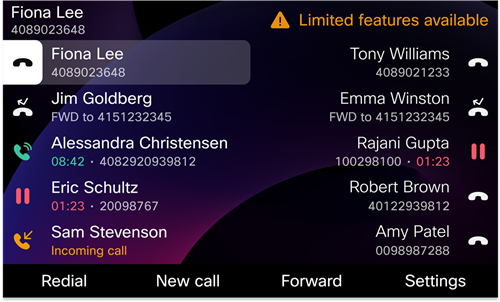
Auf Cisco Tischtelefon 9871 und Cisco Videotelefon 8875 nur das Warnsymbol  Wird auf dem Bildschirm Home angezeigt. Sie können auf das Symbol tippen, um weitere Informationen anzuzeigen.
In diesem Fall wird das Telefon mit dem "Site Survivable Gateway" (SGW) verbunden, sodass Sie zumindest grundlegende Anruffunktionen verwenden können. SGW-Dienste werden im lokalen Netzwerk bereitgestellt, daher unterstützt das Telefon nur grundlegende Anruffunktionen.
Welche Leitungen von dem Problem betroffen sind, erfahren Sie unter . Zum Beispiel:
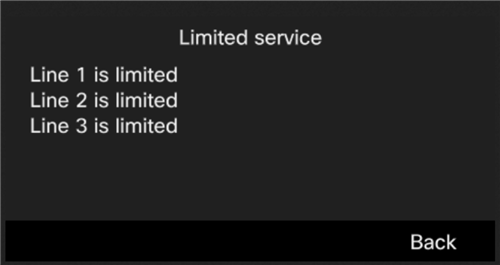
Wenn dieses Problem auftritt, kann der Administrator bei der Problembehandlung behilflich sein.


