- Startseite
- /
- Artikel

Danke für Ihr Feedback.


 In diesem Artikel
 Feedback?
Beginnen Sie mit Ihrem DECT-Netzwerk
Administratoren können Cisco DECT-Netzwerkeinstellungen darin Cisco Webex Control Hub erstellen und verwalten. Die Cisco IP DECT-Serie besteht aus diesen Cisco-Geräten:
-
Cisco IP DECT DBS 210 Multi-Cell-Basisstation (bis zu 254 Basen)
-
Cisco DECT-Mobilteile (6823 und 6825)
Für Webex Calling /Wholesale gelten diese Angebote:
-
DBS 210 unterstützt Single-, Dual- und Multi-Cell-Bereitstellungen mit Repeatern.
Beim Erstellen eines DECT-Netzwerks wird ein virtueller Container erstellt, um die verschiedenen Elemente zu füllen, aus denen ein DECT-Netzwerk besteht. Der Aufbau von DECT-Netzwerken ermöglicht es einem Administrator, ein neues DECT-Netzwerk einzurichten und bestehende Netzwerke zu verwalten. Sie können bestehende Einzelzellen- oder Mehrzellennetzwerke auf die neue DECT-Netzwerklösung migrieren.
Durch den Aufbau von DECT-Netzwerken können Sie sowohl Einzelzellen- als auch Mehrzellen-DECT-Netzwerke bereitstellen, die am selben Kundenstandort koexistieren können.
Wenn Sie ein DECT-Netzwerk erstellen, können Sie das Netzwerk an Ihre Bereitstellungsanforderungen anpassen (Beispiel: Unternehmen, Lagerumgebung, Einzelhandel):
-
Weisen Sie Benutzer und Orte einem Mehrzellennetz zu.
-
Konfigurieren Sie mehrere Leitungen pro Mobilteil.
-
Konfigurieren Sie autarke Stützpunkte.
-
Gruppieren Sie DECT-Basisstationen in ein DECT-Netzwerk
Die drei Hauptschritte zum Aufbau eines DECT-Netzwerks sind:
| 1 |
Erstellen Sie das DECT-Netzwerk selbst (den Container, der alle Basisstationen und Mobilteile enthält). |
| 2 |
Fügen Sie Basisstationen hinzu. |
| 3 |
Weisen Sie Benutzern Mobiltelefonen zu. |
Neues DECT-Netzwerk erstellen
Vorbereitungen
-
Konfigurieren Sie die DECT-Netzwerke auf der Registerkarte DECT-Netzwerk im Control Hub. Hier können Sie Basisstationen hinzufügen und Benutzern Mobiltelefone zuweisen.
-
Sie können 110 und 210 Basen innerhalb eines DECT-Netzwerks nicht mischen und kombinieren.
-
Ein Mobilteil kann bis zu zwei Leitungen haben, und ein DECT-Netzwerk unterstützt insgesamt 1000 Leitungen auf allen Mobilteilen.
-
Der Aufbau eines DECT-Netzwerks ist wie der Bau eines Containers, der all Ihre Basisstationen und Mobiltelefone enthält. Sie können ein DECT-Netzwerk erstellen und dann später Benutzer oder Leitungen zuweisen.
| 1 | |
| 2 |
Gehen Sie zu . |
| 3 |
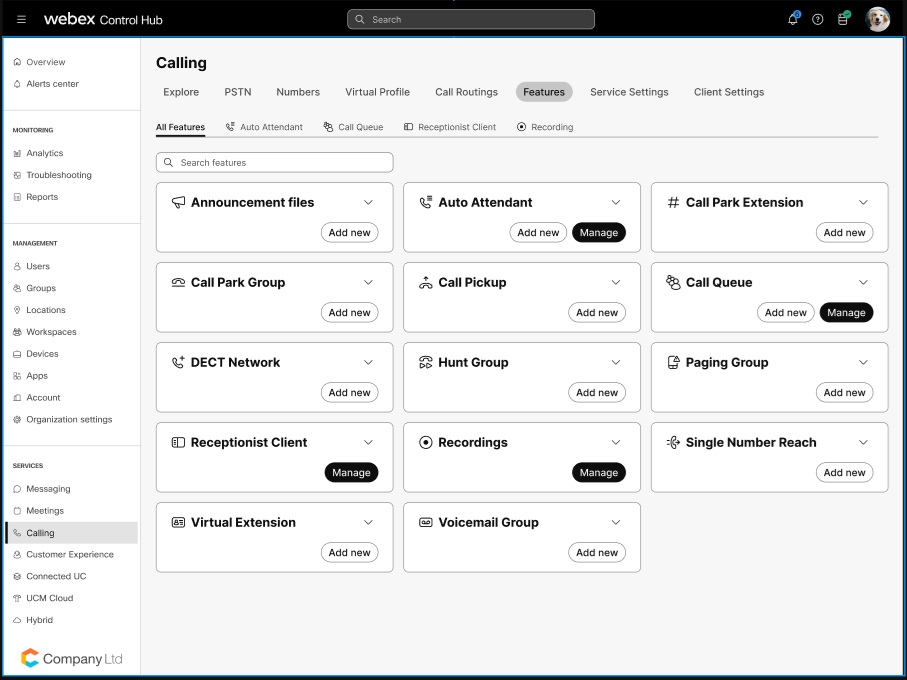
Klicken Sie auf Neu hinzufügen, um ein DECT-Netzwerk zu erstellen. Wenn Sie ein bestehendes Einzelzellen- oder Mehrzellennetz haben, können Sie mit dem Migrationsassistenten problemlos zu einem neuen DECT-Netzwerk wechseln. |
| 4 |
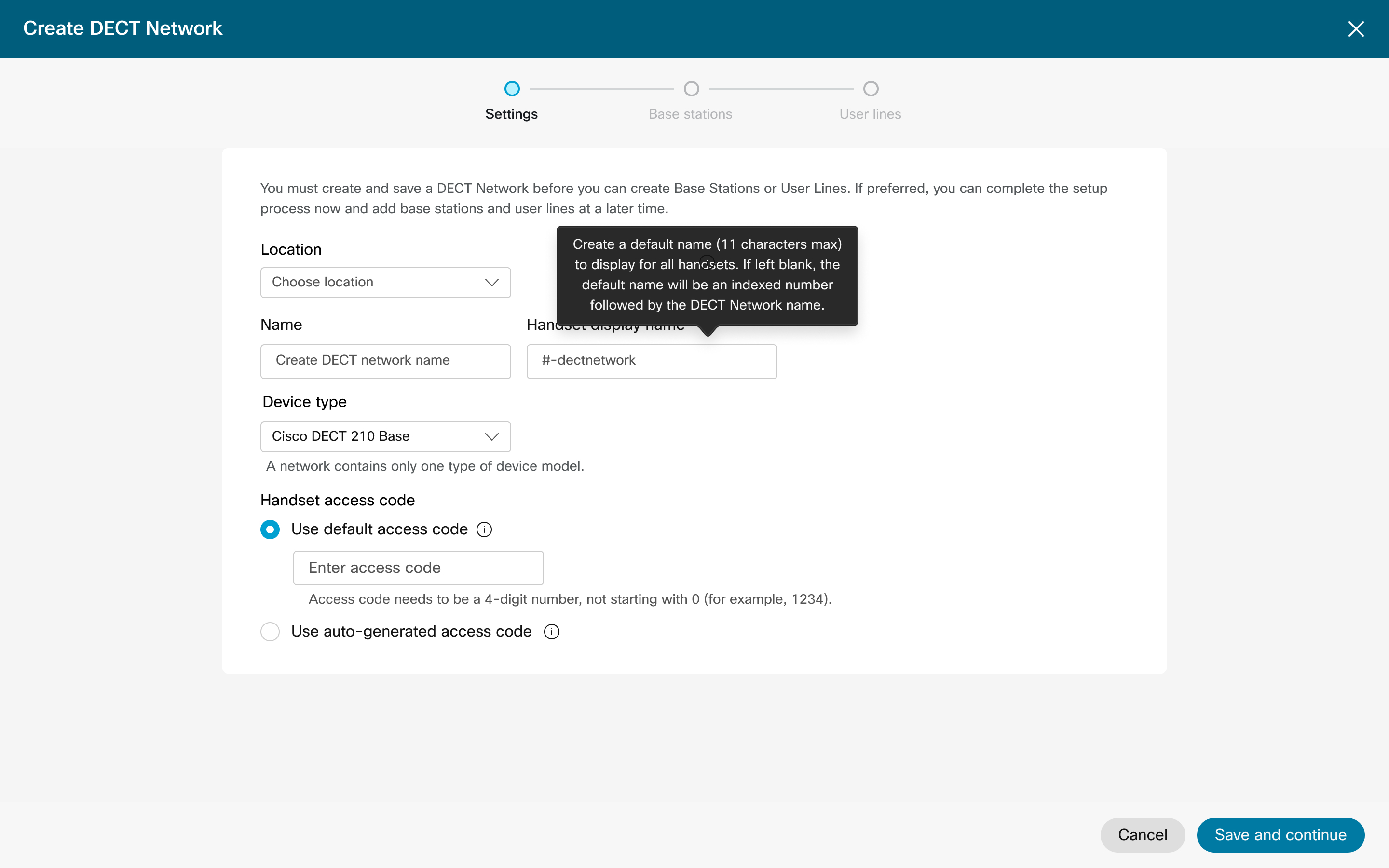
Wählen Sie unter Einstellungen den Standort aus dem Drop-down-Menü aus. |
| 5 |
Geben Sie einen DECT-Netzwerknamen ein, der bis zu 20 alphanumerische Zeichen enthalten kann. |
| 6 |
Geben Sie den Standardnamen für den Bildschirm im Leerlauf des Mobilteils ein. |
| 7 |
Wählen Sie Ihren Gerätetyp aus dem Drop-down-Menü. Diese Option definiert den Basistyp, den Sie für dieses DECT-Netzwerk verwenden. Sie können 110 und 210 Basisstationen nicht kombinieren. |
| 8 |
Wählen Sie Ihre PIN-Konfiguration:
Verwenden Sie Zugangscodes, um Mobiltelefone zum ersten Mal mit dem DECT-Netzwerk zu verbinden oder um ein getrenntes Mobilteil erneut anzuschließen. |
| 9 |
Klicken Sie auf Weiter, um zur Registerkarte Basisstationen zu wechseln. Wenn Sie zum Schließen auf das X oben in der Box klicken, wird das DECT-Netzwerk nicht erstellt und die Einstellungen werden nicht beibehalten. Klicken Sie auf Weiter, um das DECT-Netzwerk zu erstellen und Ihre Einstellungen beizubehalten. Die verbleibenden Schritte sind optional und können Sie später mit den Prozessen zur Verwaltung des DECT-Netzwerks abschließen. |
| 10 |
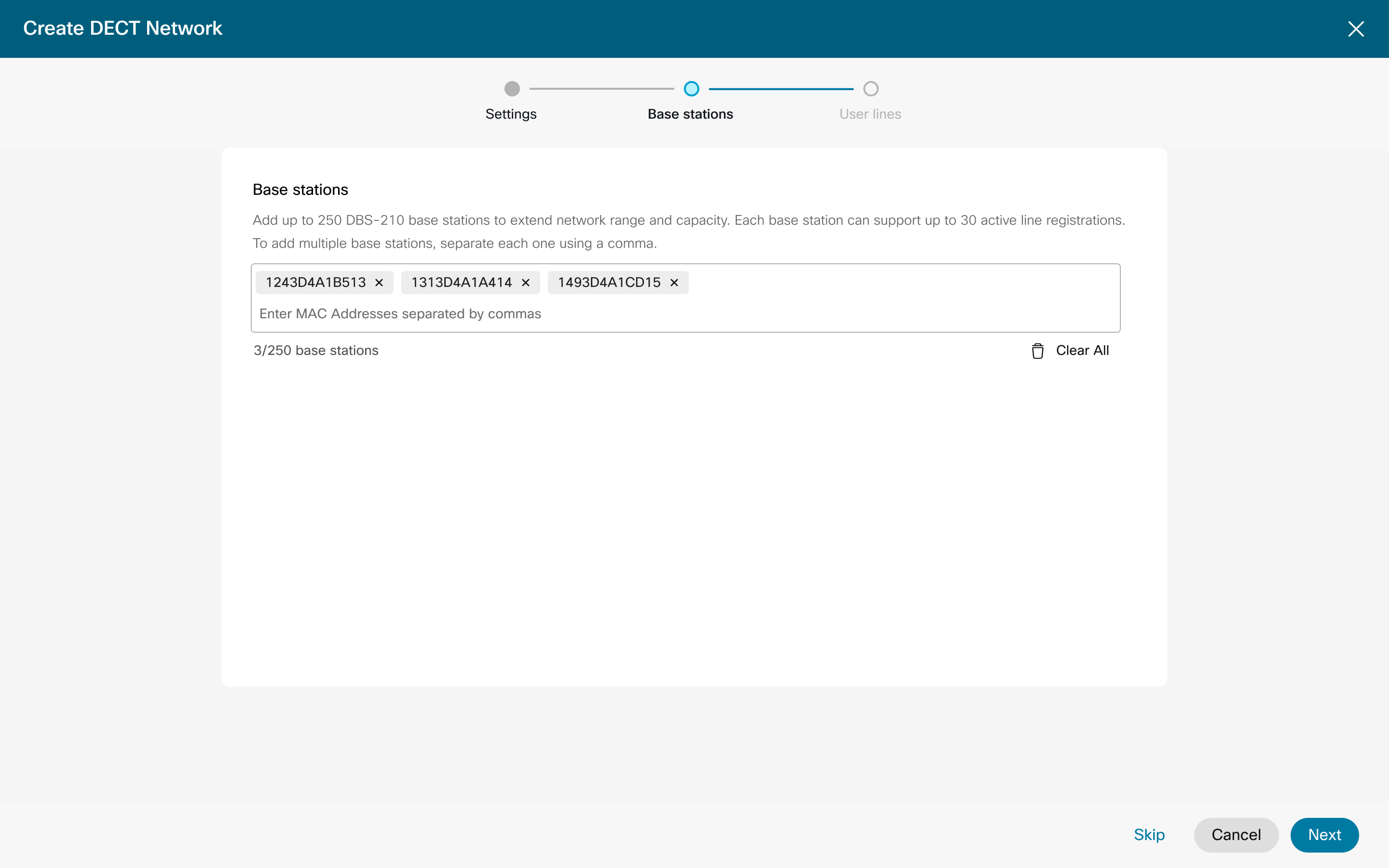
Geben Sie bis zu 5 MAC-Adressen der Basisstationen ein, die Sie registrieren möchten. Geben Sie ein Komma ein, um jede MAC-Adresse zu trennen.
Wenn Sie auf dem Einstellungsbildschirm auf das X oben im Feld klicken, wird das DECT-Netzwerk nicht erstellt und die Einstellungen werden nicht beibehalten. Klicken Sie auf Weiter, um das DECT-Netzwerk zu erstellen und Ihre Einstellungen beizubehalten. Die verbleibenden Schritte „Basisstation hinzufügen“ und „Benutzer hinzufügen“ sind optional und können Sie später mit den Prozessen „DECT-Netzwerk verwalten“ abschließen. |
| 11 |
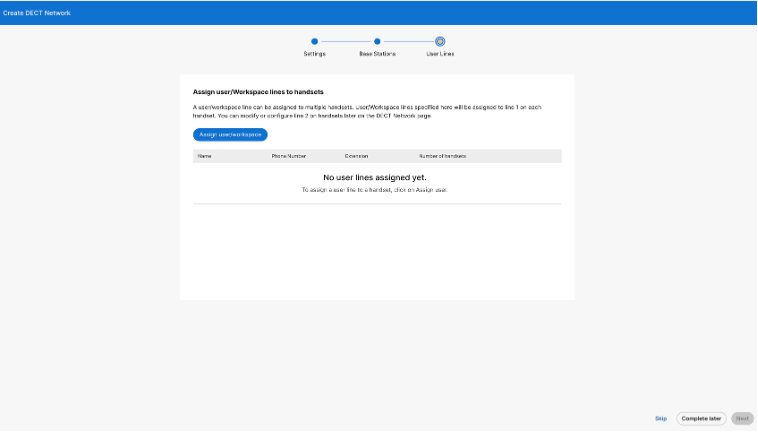
Klicken Sie auf Weiter, um zur Registerkarte Benutzer zu wechseln. Hier definieren Sie
, welche Benutzer Mobiltelefonen zugewiesen werden müssen und wie viele. Weisen Sie diesen Mobilteilen mithilfe des Managed Handset-Verfahrens weitere Leitungen zu. Der verbleibende Schritt zum Hinzufügen eines Benutzers ist derzeit optional und Sie können die Schritte später mit dem Prozess „ DECT-Netzwerk verwalten“ abschließen. |
| 12 |
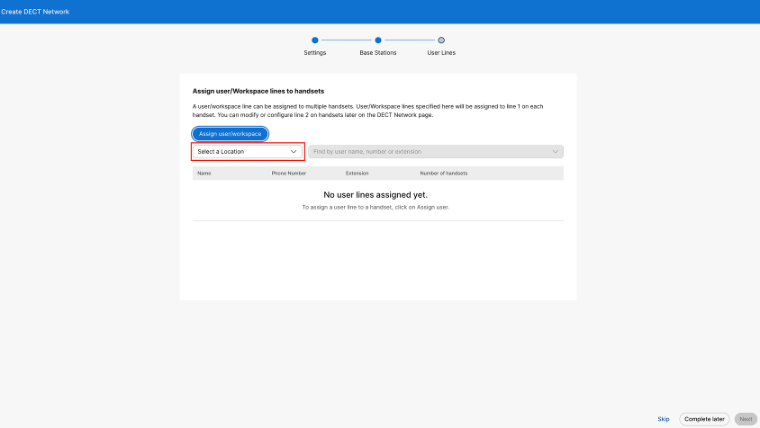
Wählen Sie Benutzer/Workspace zuweisen aus, suchen Sie dann im entsprechenden Suchfeld nach Benutzern und wählen Sie den Benutzer aus, den Sie zuweisen möchten. |
| 13 |
Wählen Sie aus dem Dropdownmenü Anzahl der Mobiltelefone aus, wie oft diese Benutzer-ID mit Mobiltelefonen verknüpft werden kann.
|
| 14 |
Klicken Sie auf Weiter, wenn Sie fertig sind. |
| 15 |
Klicken Sie auf Fertig. 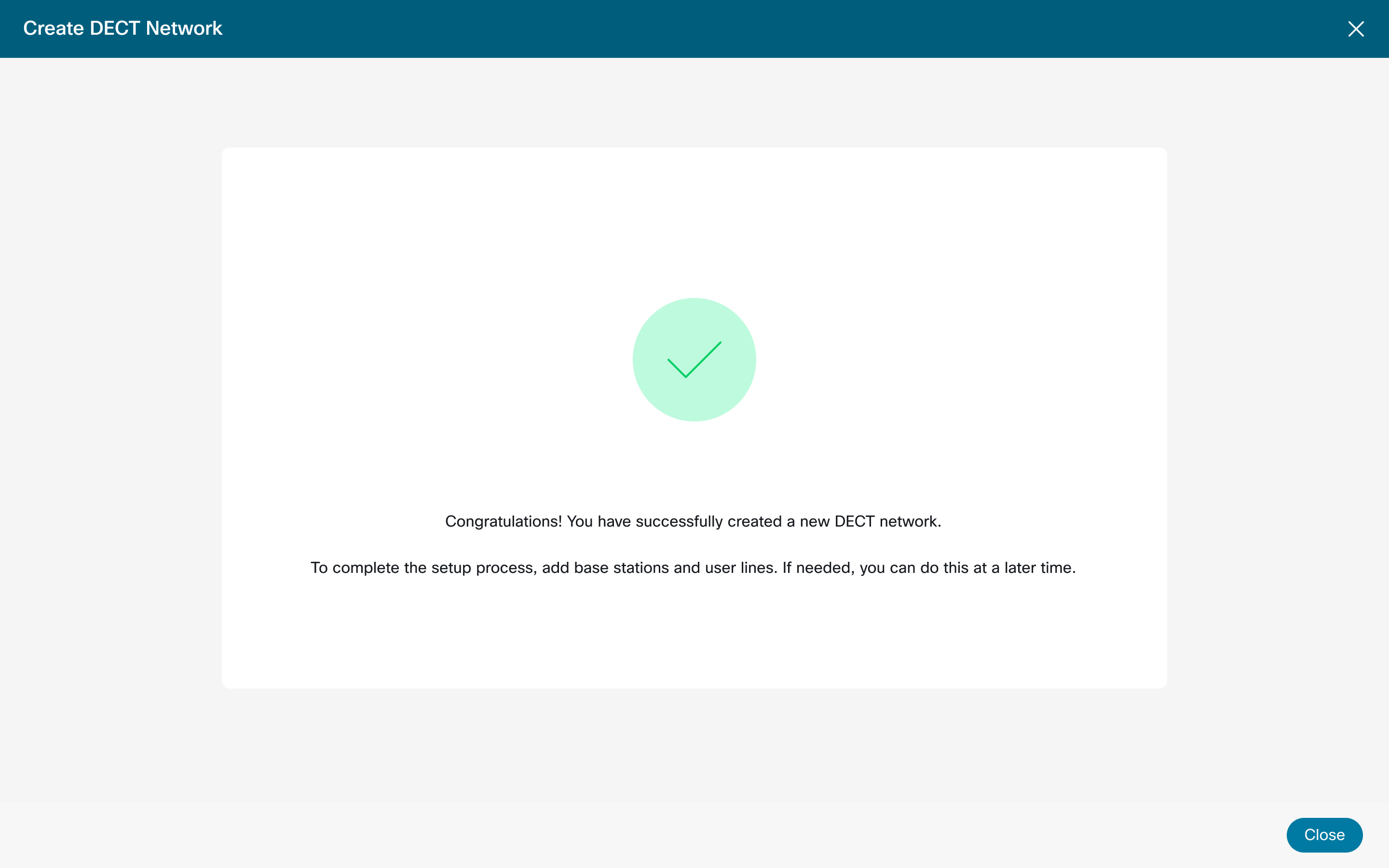
Bei großen Organisationen muss der Administrator einen Standort auswählen, bevor er einen Benutzer oder Arbeitsbereich zuweist.
|
Zugangscode für das Mobilteil verwalten
| 1 | |
| 2 |
Gehen Sie zu . |
| 3 |
Suchen Sie das DECT-Netzwerk, das Sie ändern möchten, und wählen Sie es aus. Sie können Repeater zu einem bestehenden DECT-NETZWERK hinzufügen, und sie stellen automatisch eine Verbindung zu bestehenden DECT-Basen her. Die Anzahl der Repeater, die je nach Cisco Basistyp verwendet werden können, ist begrenzt. |
| 4 |
Klicken Sie in den DECT-Netzwerkeinstellungen auf Handset Access Code und ändern Sie dann Ihren Standard-Zugangscode. Sie können auch zum automatisch generierten Code für eine eindeutige PIN für jede Zeile wechseln. |
| 5 |
Klicken Sie auf Speichern. |
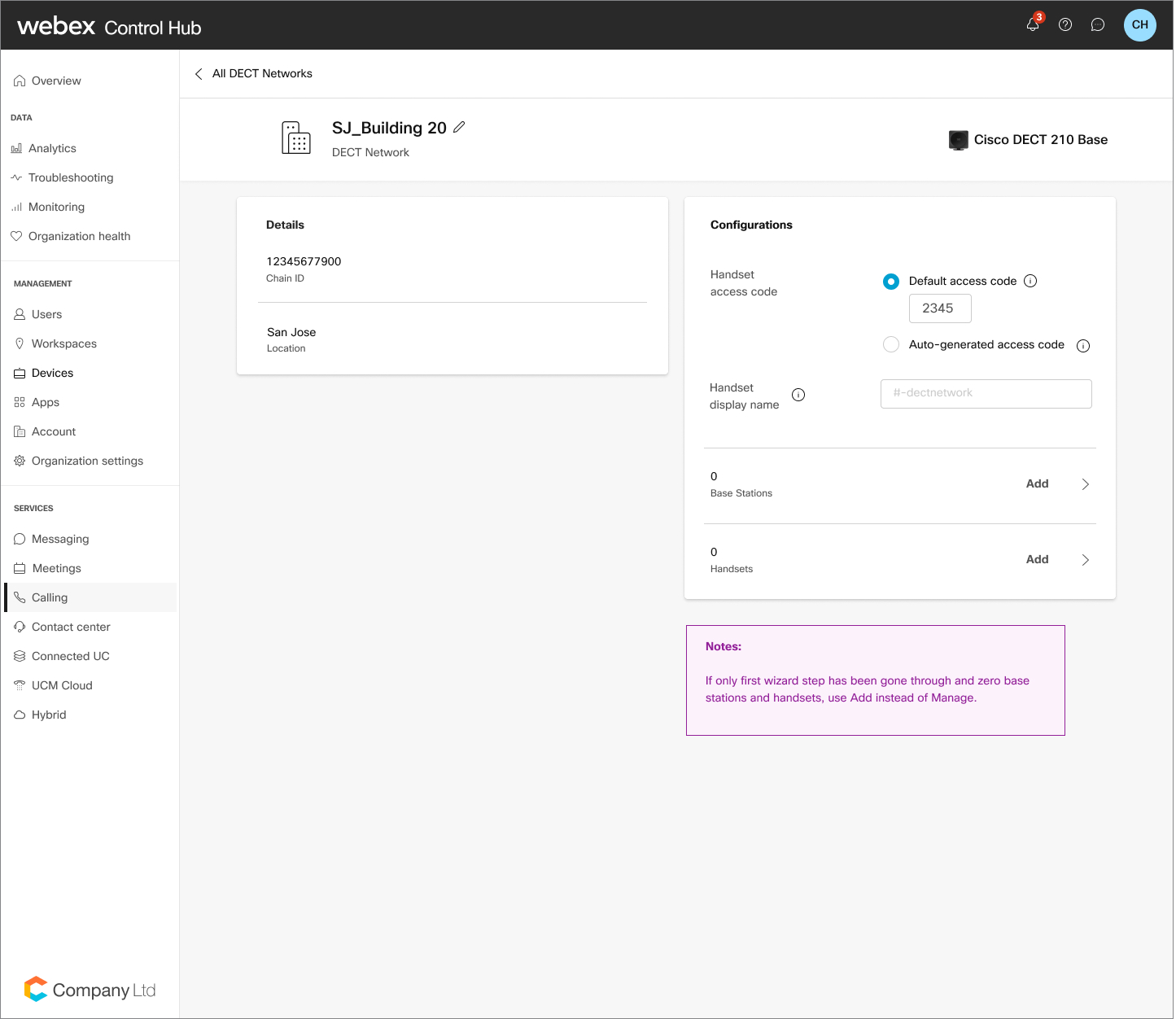
Name des inaktiven Mobilteils verwalten
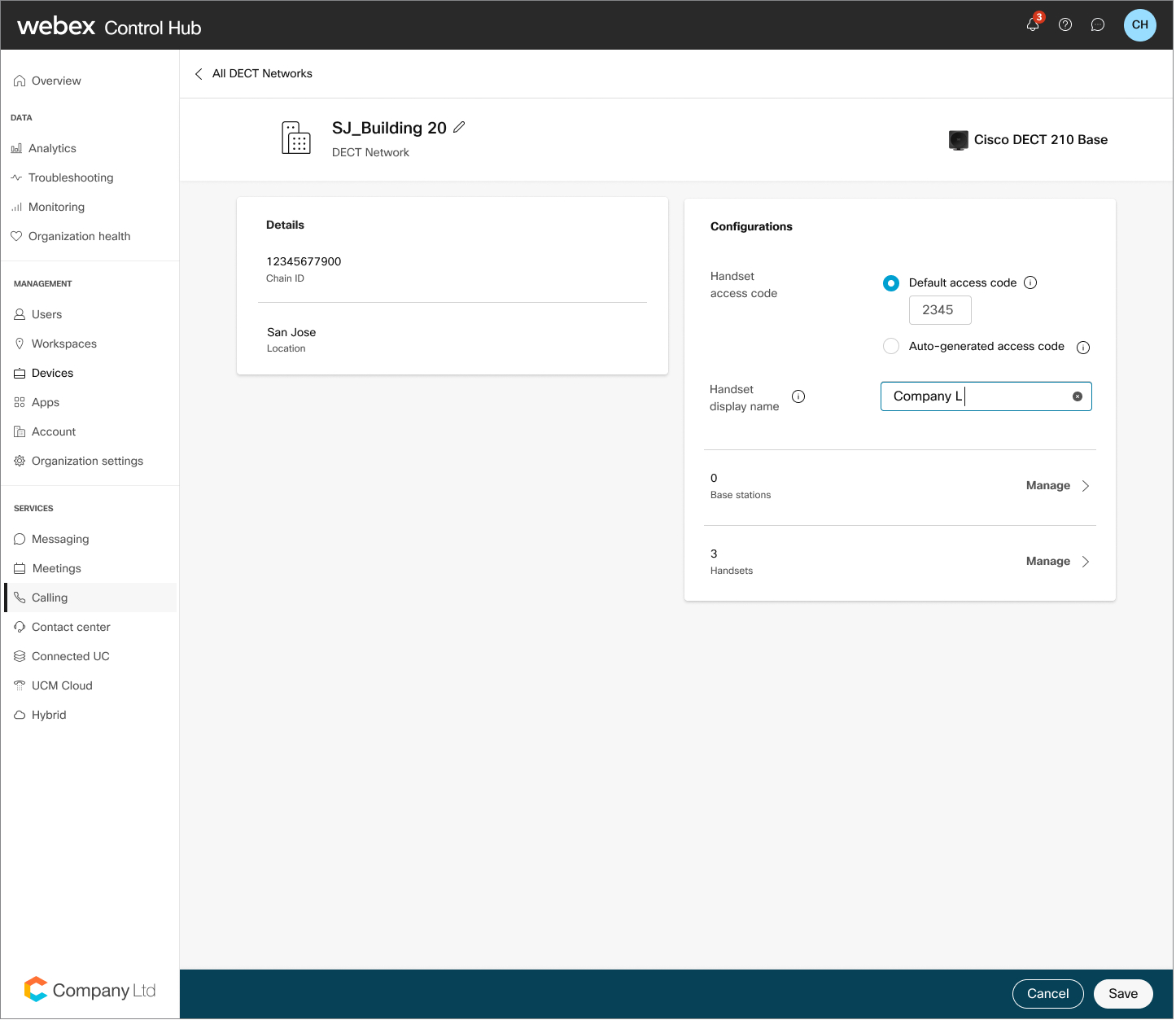
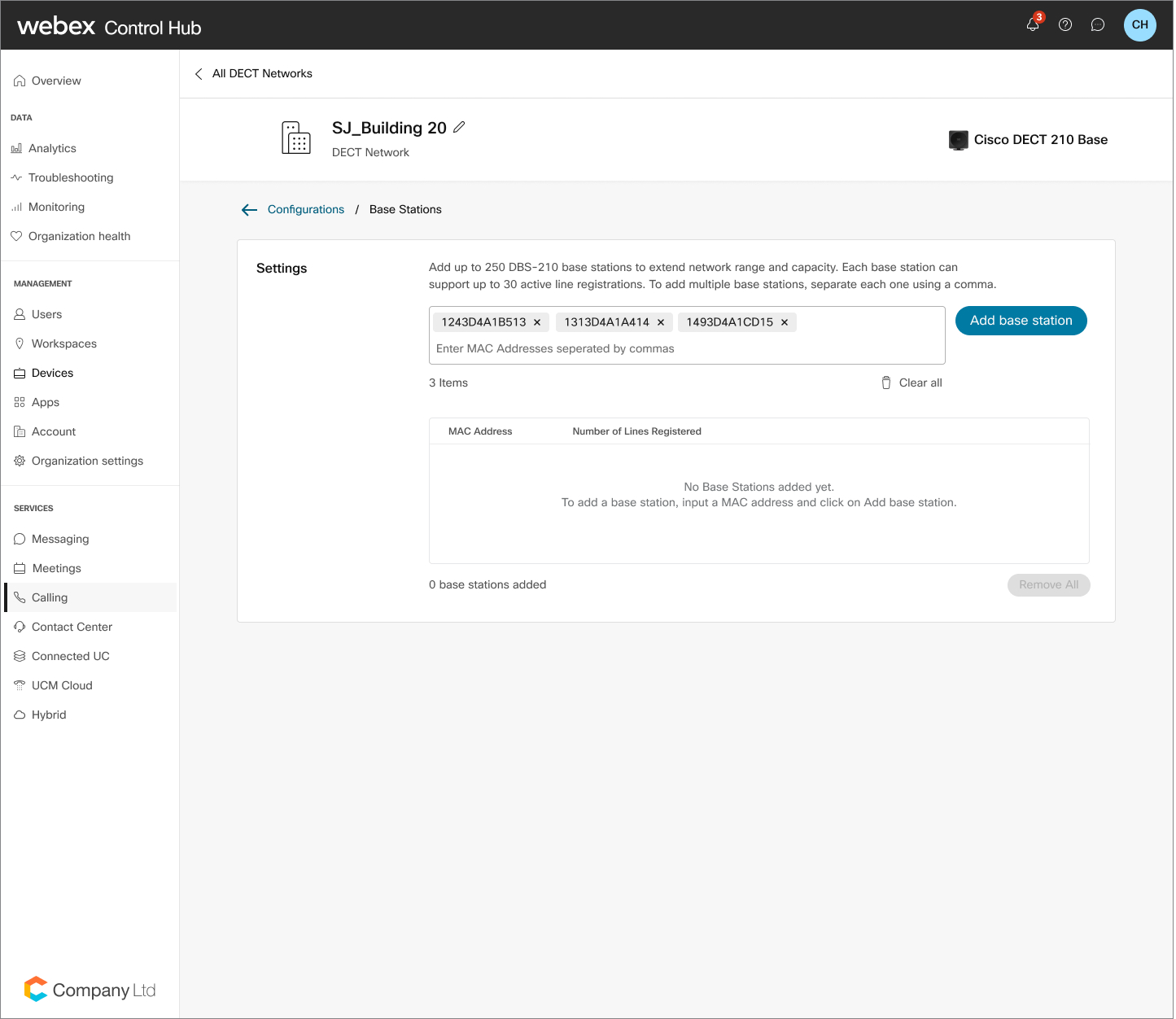
Basisstationen verwalten
| 1 | |
| 2 |
Gehen Sie zu . |
| 3 |
Suchen Sie das DECT-Netzwerk, das Sie ändern möchten, und wählen Sie es aus. |
| 4 |
Klicken Sie innerhalb der Basisstationen auf Verwalten. |
| 5 |
Geben Sie die MAC-Adressen der Basisstationen ein, die Sie hinzufügen möchten. Denken Sie daran, ein Komma einzugeben, um jede MAC-Adresse zu trennen. |
| 6 |
Klicken Sie auf Basisstationen hinzufügen. |
| 7 |
Klicken Sie auf Speichern. Um eine Basisstation zu entfernen, suchen Sie die Basisstation in der Tabelle. Klicken Sie auf das Papierkorbsymbol und bestätigen Sie das Löschen, indem Sie Löschen wählen. |
Mobilteile verwalten
| 1 | |
| 2 |
Gehen Sie zu . |
| 3 |
Suchen Sie das DECT-Netzwerk, das Sie ändern möchten, und wählen Sie es aus. |
| 4 |
Klicken Sie unter Mobilteile auf Verwalten. |
| 5 |
Wählen Sie Mobilteile hinzufügen aus. |
| 6 |
Klicken Sie in der Tabelle auf das Plus-Symbol und suchen Sie im entsprechenden Suchfeld nach Benutzern und wählen Sie den Benutzer aus, den Sie zuweisen möchten. |
| 7 |
Klicken Sie auf Speichern. Um einen Benutzer zu entfernen, suchen Sie den Benutzer in der Tabelle. Klicken Sie auf das Papierkorbsymbol und bestätigen Sie das Löschen, indem Sie Löschen wählen. Das Löschen des ersten bereitgestellten Mobilteils führt dazu, dass alle anderen Mobilteile in den Status „Nicht registriert“ versetzt werden. Sie können jeder Leitung auch ein zweites Mobilteil hinzufügen. Nach Abschluss haben Sie die Möglichkeit, zwischen den beiden Mobiltelefonen zu wechseln. 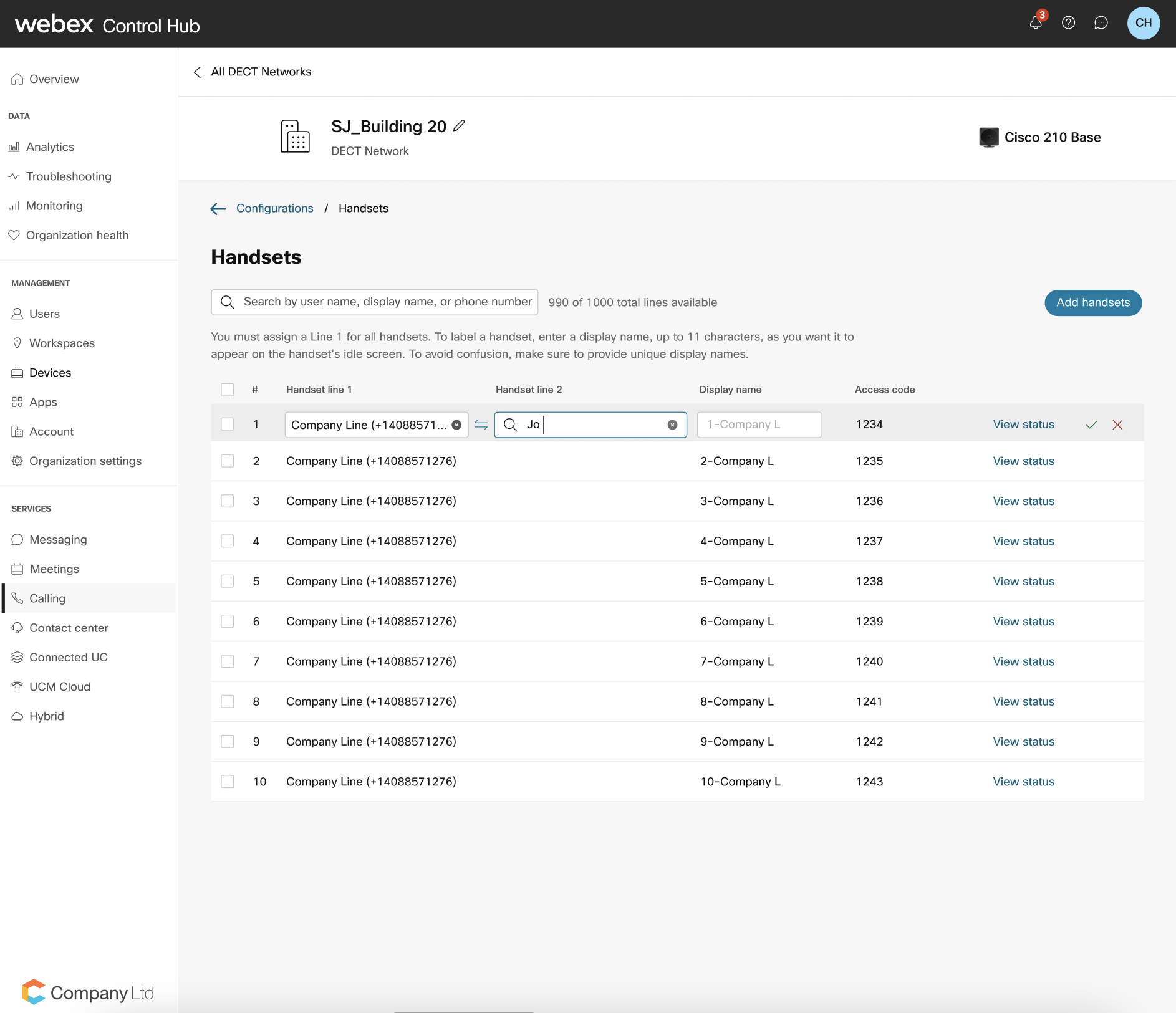
Bei großen Organisationen muss der Administrator einen Standort auswählen, bevor er ein Mobilteil zu einer Telefonleitung hinzufügt. Klicken Sie auf
|
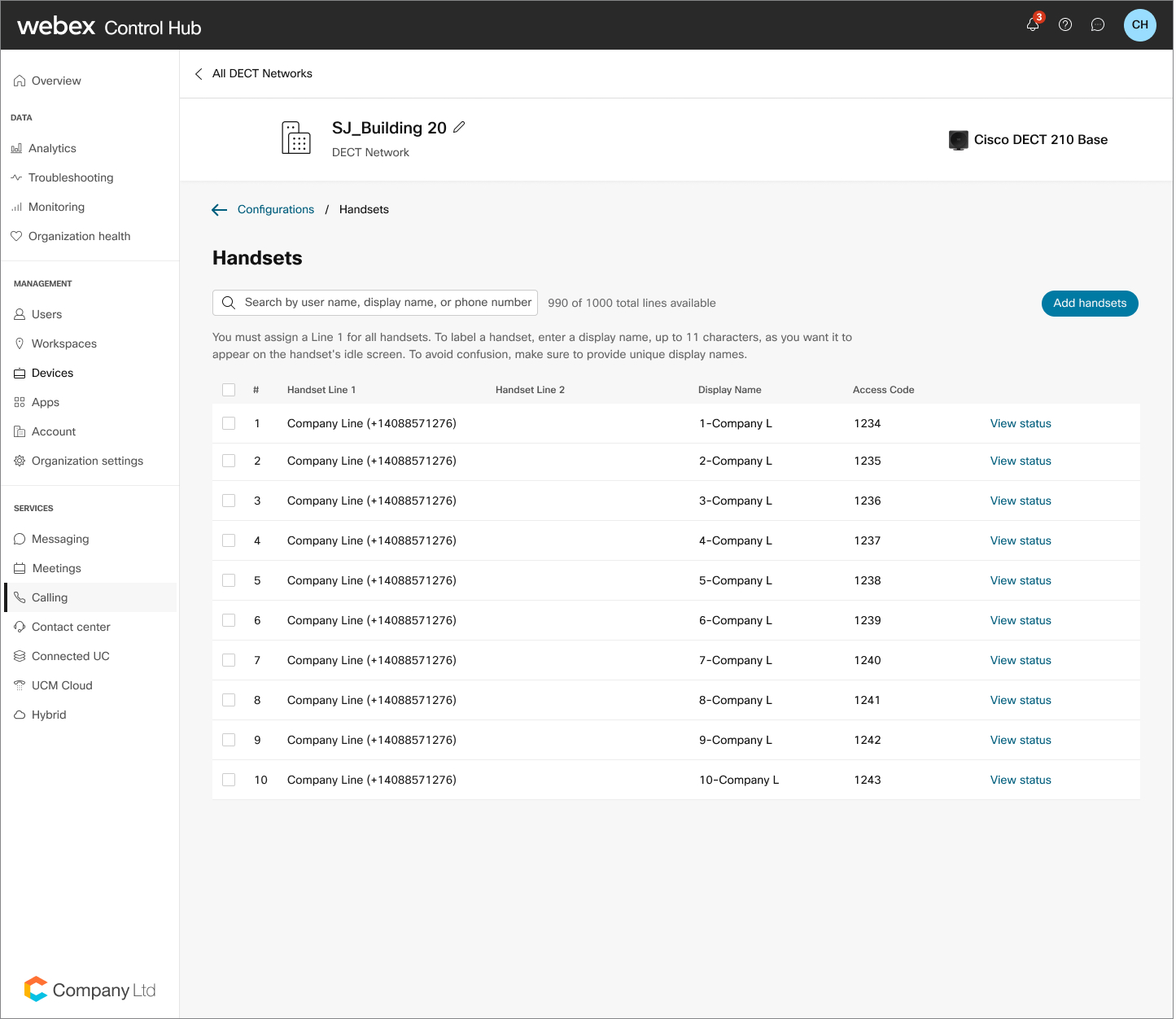
 das Symbol und Sie können ein Popup-Fenster mit
dem Standortfilter sehen. Der Administrator kann dann den gewünschten
Standort und den Benutzer oder Workspace auswählen.
das Symbol und Sie können ein Popup-Fenster mit
dem Standortfilter sehen. Der Administrator kann dann den gewünschten
Standort und den Benutzer oder Workspace auswählen.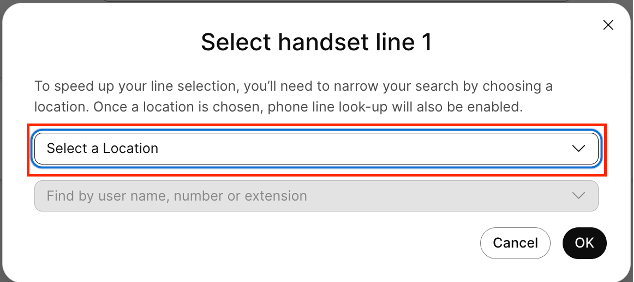
Den DECT-Netzwerk-Log-Level verwalten
In Control Hub können Sie das Protokollierungsverhalten Ihres DECT-Netzwerks verwalten, um die Systemdiagnose zu unterstützen. Sie können zwischen der Standard-Protokollebene für den normalen täglichen Betrieb und der Debug-Protokollebene zur Erfassung granularer Protokolle wechseln, die zur Untersuchung von Problemen wie Medienqualität, Registrierungsfehlern oder unerwartetem Netzwerkverhalten benötigt werden. Die gewählte Stufe gilt für alle Basisstationen im ausgewählten DECT-Netzwerk. Diese Einstellung ist für die Netzwerk-Fehlerbehebung vorgesehen und konfiguriert keine einzelne Basisstation.
Eine Änderung des Log-Levels löst eine netzwerkweite Neusynchronisierung aus. Die Debug-Protokollierung kann die Betriebsleistung beeinträchtigen, also nehmen Sie diese Änderung während eines geplanten Wartungsfensters vor. In einem fehlerhaften Mehrzellennetz empfangen einige Basisstationen die Änderung möglicherweise nicht sofort. Sie erhalten es möglicherweise bei der nächsten nächtlichen Neusynchronisierung oder nach einem manuellen Neustart. Stellen Sie das Netzwerk auf Standardprotokollierung zurück, wenn die Problembehandlung abgeschlossen ist.
| 1 | |
| 2 |
Gehen Sie zu . |
| 3 |
Wählen Sie das DECT-Netzwerk aus, das Sie ändern möchten. |
| 4 |
Klicken Sie auf der Support-Karte auf das Log-Level.
|
| 5 |
Wählen Sie Debug oder Standard aus dem Drop-down-Menü. |
| 6 |
Wenn Sie Debuggen wählen, lesen Sie die Warnung vor möglichen Netzwerkneustarts und klicken Sie auf Protokollebene ändern, um fortzufahren. |
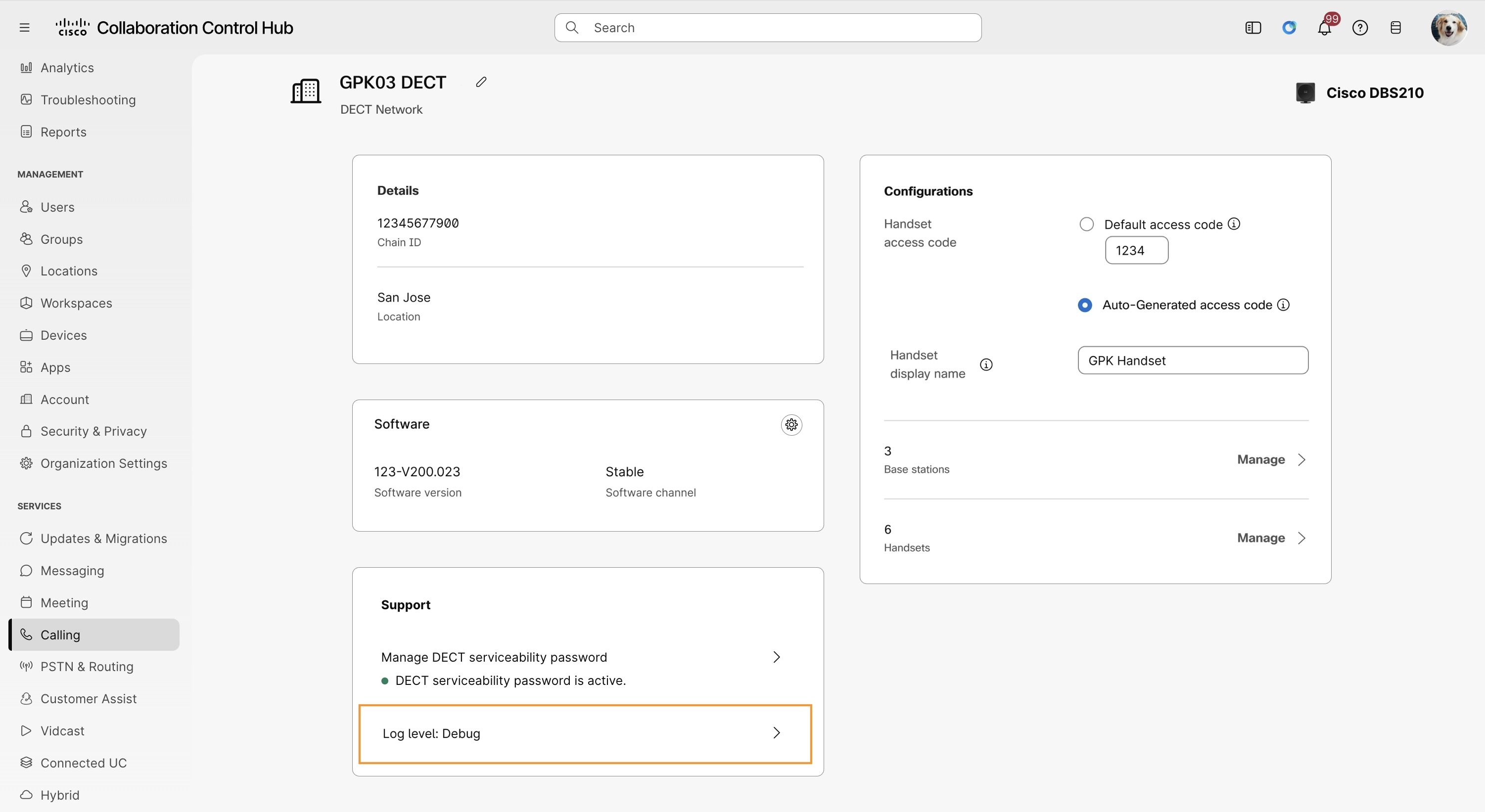
Die gewählte Stufe gilt für alle Basisstationen im DECT-Netzwerk. Sobald die Problembehandlung abgeschlossen ist, ändern Sie die Protokollebene auf Standard.
Überprüfen Sie den Status Ihrer DECT-Basisstationen und Mobiltelefone
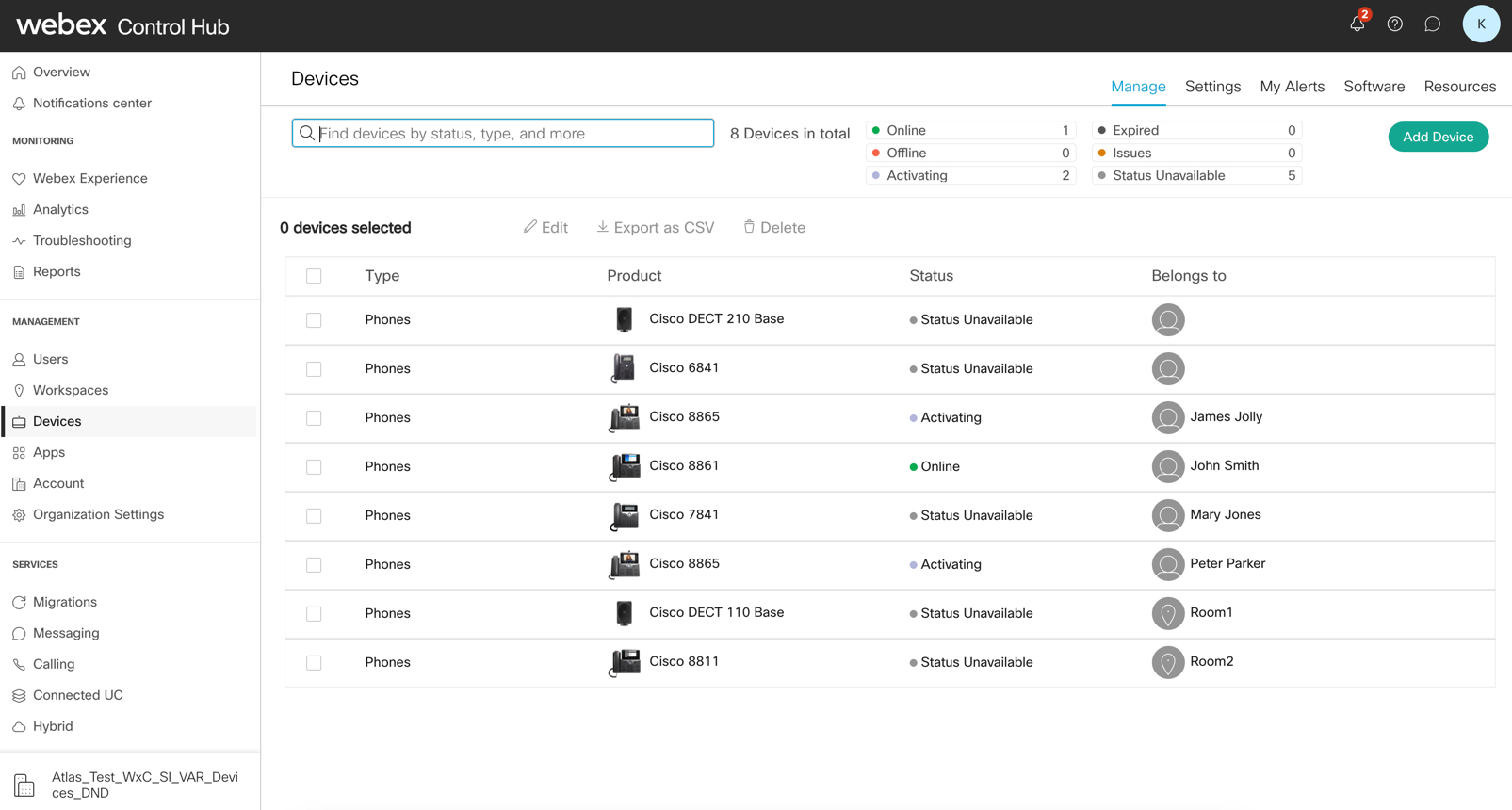
Sobald Ihr DECT-Netzwerk konfiguriert ist, können Sie den Status der aktiven Mobilteilregistrierungen pro Basisstation, älterer Einzelzellenstationen und aktiver Anschlußregistrierungen pro Mobilteil einsehen. Dies erfolgt auf der Geräteseite in Control Hub.
| 1 | |
| 2 |
Gehe zu . |
| 3 |
In der Spalte Status können Sie den Status eines Geräts einsehen, z. B. online, offline oder Status nicht verfügbar. |
| 4 |
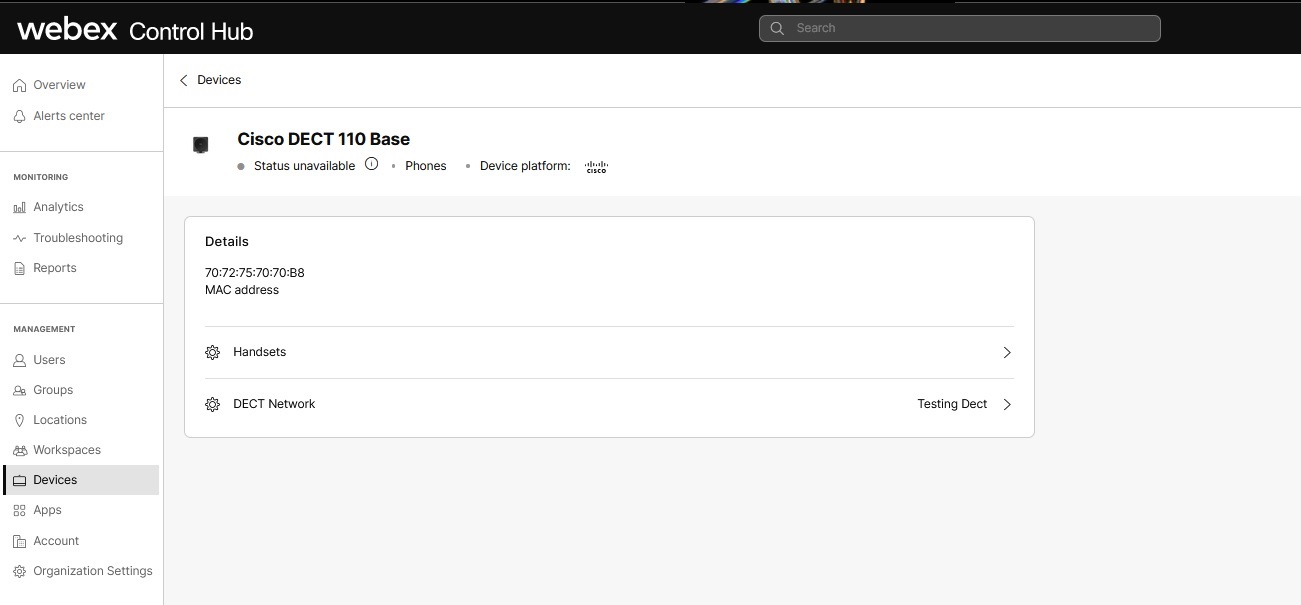
Wählen Sie ein bestimmtes Gerät aus, um die Gerätedetails anzuzeigen. Verwenden Sie die Gerätedetailansicht, um den Status des Mobilteils zu überprüfen. Klicken Sie auf den Vorwärtspfeil neben dem Mobilteil, um den Status zu erfahren. |
Löschen Sie Ihr DECT-Netzwerk
| 1 | |
| 2 |
Gehen Sie zu . |
| 3 |
Suchen Sie das DECT-Netzwerk, das Sie entfernen möchten, und wählen Sie es aus. |
| 4 |
Klicken Sie auf das Papierkorbsymbol . |
| 5 |
Klicken Sie auf Löschen. Um diese Geräte wiederzuverwenden, stellen Sie ein neues DECT-Netzwerk bereit. Sie müssen auch alle Geräte, die mit dem gelöschten Konto verknüpft sind, auf die Werkseinstellungen zurücksetzen, bevor Sie sie zum Control Hub hinzufügen. |
Stellen Sie Ihre Basisstationen bereit
| 1 |
Dieses Dokument beschreibt die Best Practices für die Bereitstellung eines Einzelzellensystems und eines Mehrzellensystems mit der Cisco IP DECT 6800-Serie mit Multiplattform-Firmware-Handsets und Basisstation. |
| 2 |
Konfigurieren Sie Multicast auf den lokalen Netzwerkgeräten, um die DECT-Basisstationen miteinander zu synchronisieren. Wenn Sie Multicast nicht konfigurieren, führt dies zu Leistungsproblemen im DECT-Netzwerk, das bereitgestellt wird. Weitere Informationen finden Sie im DECT-Administratorhandbuch und im DECT-Bereitstellungshandbuch. |
Nächste Schritte
Führen Sie nach der Installation der Basisstationen die Standortuntersuchung erneut durch, um sicherzustellen, dass Sie im gesamten Arbeitsbereich Ihres Standorts eine gute Abdeckung haben. Wenn Sie Probleme haben, Ihre Basisstation mit der Plattform zu verbinden, müssen Sie Ihre Basisstation möglicherweise manuell konfigurieren, um eine Verbindung herzustellen.
Verbinden Sie Ihr Mobilteil mit der Basisstation
Vorbereitungen
-
Der Akku des Mobilteils muss eingesetzt und aufgeladen sein.
-
Installieren Sie die Mobiltelefone am Arbeitsplatz jedes Benutzers oder in einem Gemeinschaftsbereich, wenn sie gemeinsam genutzt werden.
| 1 |
Schalten Sie das Mobilteil ein. |
| 2 |
Drücken Sie . |
| 3 |
Markieren Sie eine leere Zeile auf dem Bildschirm und drücken Sie Auswählen. |
| 4 |
Geben Sie den Zugangscode in das AC-Feld ein. Drücken Sie OK. |
Nächste Schritte
Halten Sie Power/End gedrückt, bis sich der Bildschirm einschaltet.
Migrieren Sie ältere DECT-Basen im Einzel- oder Mehrzellenmodus
Bestehende Cisco DECT-Basisstationen, die vor der neuen DECT-Netzwerkbereitstellungslösung in Control Hub bereitgestellt wurden, müssen auf die neue DECT-Netzwerklösung migriert werden, bevor Änderungen an ihrer Einrichtung vorgenommen werden können. Bases sollten während eines Wartungsfensters migriert werden, damit eine erfolgreiche Konvertierung überprüft werden kann. Sobald die Stützpunkte migriert wurden, können sie vollständig über die neuen verwaltet werden.
| 1 | |
| 2 |
Gehen Sie zu . |
| 3 |
Suchen Sie die zu konvertierende Basis und klicken Sie dann auf In DECT-Netzwerk konvertieren. |
| 4 |
Geben Sie den DECT-Netzwerknamen ein und klicken Sie dann auf Konvertieren. |
| 5 |
Überprüfen und verifizieren Sie Ihre Liste der zugewiesenen Benutzer und klicken Sie dann auf Konvertieren. |
| 6 |
Um zu beenden, klicken Sie auf Schließen. |
Cisco DECT DBS210/DBS110 für Webex Calling manuell neu konfigurieren
Dieses Verfahren dient der manuellen Rekonfiguration eines Cisco DECT DBS210/DBS110 auf ein Netzwerk. Webex Calling Nach Abschluss dieser Konfiguration werden alle vorherigen Einstellungen auf dem Gerät außer Kraft gesetzt, einschließlich des Administratorkennworts. Sie können das neu konfigurierte Gerät nur im Webex Calling Netzwerk verwenden. Um das Gerät in einem anderen Netzwerk zu verwenden, setzen Sie das Gerät auf die Werkseinstellungen zurück.
Cisco DECT DBS210/110 mit Webex Calling konfigurieren
Vorbereitungen
Die Firmware-Anforderungen lauten wie folgt:
-
Stellen Sie sicher, dass die DBS210-Basis über eine Firmware-Version 480 verfügt, bevor Sie das Gerät einschalten. Webex Calling
-
Stellen Sie sicher, dass die DBS110-Basis über eine Firmware-Version 480Bx (jede 480-Version) verfügt, bevor Sie das Gerät einschalten. Webex Calling
| 1 |
Stellen Sie sicher, dass das DBS210-Gerät die Firmware-Anforderungen erfüllt. Auf allen DBS110-Geräten muss die Firmware-Version 480Bx bereits installiert sein. Dieser Schritt ist für DBS110-Geräte nicht erforderlich.
|
| 2 |
Fügen Sie das DBS210/110-Gerät von Control Hub hinzu. Notieren Sie sich den Zugangscode, der für die Mobilteile auf dem Control Hub konfiguriert ist. |
| 3 |
Setzt das Gerät auf die Werkseinstellungen zurück, indem Sie diesem Verfahren folgen:
|
| 4 |
Warten Sie, bis das Gerät hochfährt. Das Licht am DECT-Gerät muss grün leuchten. Hier ist eine Reihe von Änderungen , die Sie auf dem Gerät beobachten können.
|
| 5 |
Registrieren Sie das Mobilteil. Klicken Sie auf dem Mobilteil auf die Menüschaltfläche und navigieren Sie zu Konnektivität > Registrieren und geben Sie den Zugangscode ein, den Sie zuvor erhalten haben, um das Mobilteil zu registrieren. |
Wenn Sie das Gerät im Netzwerk nicht finden können oder es Probleme gibt, führen Sie die folgenden Schritte aus:
-
Stellen Sie sicher, dass die MAC-Adresse des Geräts im Control Hub korrekt ist.
-
Stellen Sie sicher, dass der Geräte-MAC zum DECT-Netzwerk hinzugefügt wurde, dem ein Benutzer oder ein Telefon im Control Hub zugewiesen ist.
-
Folgen Sie Überprüfen Sie die Firmware-Version für DECT-Geräte, um die Firmware-Version zu überprüfen. Wenn das Gerät eine Firmware-Version vor 480B20 hat, folgen Sie Manuelles Upgrade der DBS210-Gerätefirmware, um das Gerät manuell zu aktualisieren.
Wenn Sie immer noch ein Problem mit dem Gerät haben, wenden Sie sich an Ihr technisches Support-Team, um Unterstützung zu erhalten.
Überprüfen Sie die Firmware-Version für DECT-Geräte
Verwenden Sie dieses Verfahren, um sich an der Weboberfläche des Geräts anzumelden und die Firmware-Version des Geräts zu überprüfen, bevor Sie das Gerät mit Webex verbinden.
| 1 |
Verwenden Sie ein Mobilteil, um die IP-Adresse der Basis zu finden. Drücken Sie auf dem Mobilteil die Menütaste und geben Sie *47* ein, um die Basis-IP-Adresse zu finden. |
| 2 |
Geben Sie die IP-Adresse in dem Format ein, das dem Gerät
|
| 3 |
Die Firmware-Version wird auf der Startseite angezeigt, sobald sich der Admin an der Weboberfläche anmeldet. |
Manuelles Upgrade der DBS210-Geräte-Firmware
Verwenden Sie dieses Verfahren, um ein DBS210-Gerät mithilfe des Control Hubs manuell auf 480B20 zu aktualisieren.
| 1 |
Loggen Sie sich als Administrator in die Weboberfläche des Geräts ein. | ||||||||||
| 2 |
Navigieren Sie zur Seite Firmware-Update, um die Firmware-Version einzustellen.
| ||||||||||
| 3 |
Klicken Sie auf Speichern/Update starten. |
Beheben Sie Probleme mit Ihrem DECT-Netzwerk
Für Informationen zur Behebung bestimmter Probleme folgen Sie den folgenden Links nach Kategorien:


