
Danke für Ihr Feedback.
Webex App | Helligkeit und Kontrast Ihres Videos anpassen
 Feedback?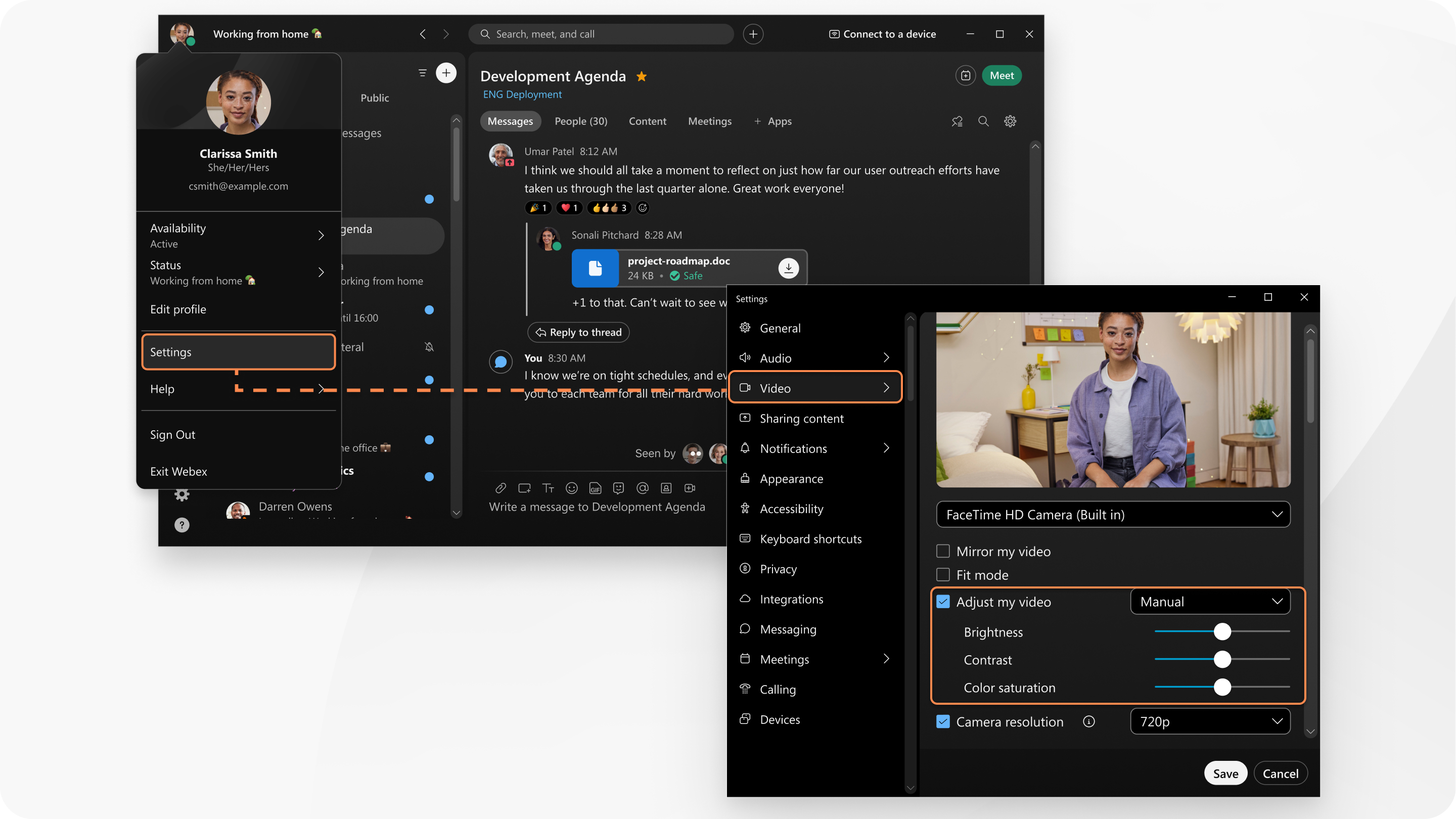
Sie können auch die Beleuchtung in IhremVideo korrigieren.
| 1 |
Wenn Sie sich in einer Besprechung befinden, klicken Sie auf Videooptionen Wenn Sie sich nicht in einer Besprechung befinden, klicken Sie auf Einstellungen
 in der Navigationsleisteund anschließend auf Video. in der Navigationsleisteund anschließend auf Video. |
| 2 |
Unter Videoverbesserungen, aktivieren Sie Helligkeit, Kontrast und Sättigung anpassen. |
| 3 |
Verwenden Sie die Regler Helligkeit, Kontrastund Farbsättigung, um Anpassungen vorzunehmen. Schauen Sie sich die Vorschau Ihres Videos an und passen Sie die Regler so lange an, bis Sie mit dem Aussehen Ihres Videos zufrieden sind. |
| 4 |
Klicken Sie auf Speichern. |

| 1 |
Wenn Sie sich in einer Besprechung befinden, klicken Sie auf Videooptionen Wenn Sie sich nicht in einer Besprechung befinden, klicken Sie auf Einstellungen
in der Navigationsleisteund anschließend auf Video. |
| 2 |
Unter Videoverbesserungen, aktivieren Sie Helligkeit, Kontrast und Sättigung anpassen. |
| 3 |
Verwenden Sie die Regler Helligkeit, Kontrastund Farbsättigung, um Anpassungen vorzunehmen. Schauen Sie sich die Vorschau Ihres Videos an und passen Sie die Regler so lange an, bis Sie mit dem Aussehen Ihres Videos zufrieden sind. |


