War dieser Artikel hilfreich für Sie?

Danke für Ihr Feedback.
Drehen Sie Ihr Video in Webex Meetings
 Feedback?
Wenn Sie einen konvertierbaren Windows-Laptop verwenden, kann Ihr Video kopfüber oder seitwärts für Ihre Besprechungsteilnehmer angezeigt werden, wenn Sie die Ausrichtung des Geräts ändern. Sie können die Kamera während des Meetings in Ihren Videoeinstellungen drehen, sodass das Video korrekt angezeigt wird.
| 1 |
Klicken Sie in der |
| 2 |
Klicken Sie in der 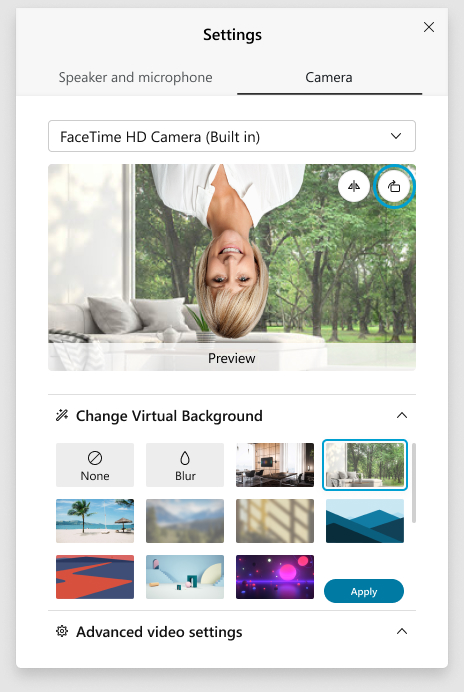
Wenn Sie einen virtuellen Hintergrund verwenden, wird er nicht auf dem Kopf stehend oder seitlich angezeigt. Durch das Drehen der Videoanzeige wird der virtuelle Hintergrund nicht gedreht. |
| 3 |
Klicken Sie auf Übernehmen. |
 Steuerleiste auf Videooptionen und wählen Sie Einstellungen aus.
  Videovorschau auf Drehen, bis die Videoausrichtung korrekt angezeigt wird.
War dieser Artikel hilfreich für Sie?


