
Danke für Ihr Feedback.
 Feedback?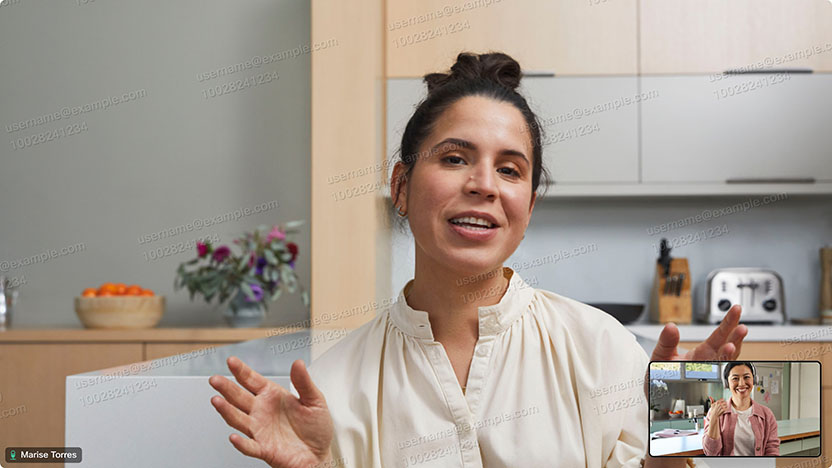
Nur Geräte, die visuelle Wasserzeichen unterstützen, können eine Verbindung zum Meeting herstellen. Aufzeichnungen enthalten kein Wasserzeichen.
Weitere Informationen zur visuellen Wasserzeichenfunktion finden Sie im Benutzerartikel: https://help.webex.com/article/nd7rgs1/
Versionsvoraussetzungen:
-
Geräte: RoomOS 11.14
-
Ältere Geräte: RoomOS 9.15.18
-
Webex App: 44.3
So aktivieren Sie das visuelle Wasserzeichen
Navigieren Sie zu den Organisationseinstellungen in Control Hub. In der Kategorie Meeting-Wasserzeichen finden Sie die Option, visuelle Wasserzeichen anzuzeigen .
Nach der Aktivierung werden Ihnen drei Optionen angezeigt:
-
Erlauben Sie dem Host, visuelle Wasserzeichen zu steuern
Wenn diese Option aktiviert ist, kann der Gastgeber während der Besprechungsplanung ein visuelles Wasserzeichen mit TURN.
Wenn dies nicht aktiviert ist, müssen alle Meetings ein visuelles Wasserzeichen haben, und ein Gastgeber kann es nicht TURN. Hosts sehen die Option im Meeting-Planer, aber sie ist immer aktiviert und ausgegraut, sodass sie nicht interagiert werden kann.
-
Netzwerkbasierte Aufzeichnung zulassen
Wenn diese Option aktiviert ist, kann ein Host die netzwerkbasierte Aufzeichnung in einem Meeting mit aktivierten visuellen Wasserzeichen starten, aber die Aufzeichnungsdatei selbst enthält kein Wasserzeichen.
Wenn diese Option nicht aktiviert ist, können alle Besprechungen auf der Website die Aufzeichnung nicht verwenden, wenn das visuelle Wasserzeichen aktiviert ist.
Unabhängig davon, ob diese Option aktiviert ist oder nicht, wird die lokale Aufzeichnung immer deaktiviert, wenn das visuelle Wasserzeichen für eine Besprechung aktiviert ist.
-
Konferenznummer hinzufügen
Wenn diese Option aktiviert ist, hat das in einer Besprechung angezeigte Wasserzeichen eine zusätzliche Zeile, in der die Besprechungsnummer angezeigt wird (erleichtert die Nachverfolgung).
Informationen zum Aktivieren des visuellen Wasserzeichens in der App Webex finden Sie unter https://help.webex.com/article/njweqsx/


