Danke für Ihr Feedback.
Webex App | Eine Nachricht lesen
 Feedback?
|
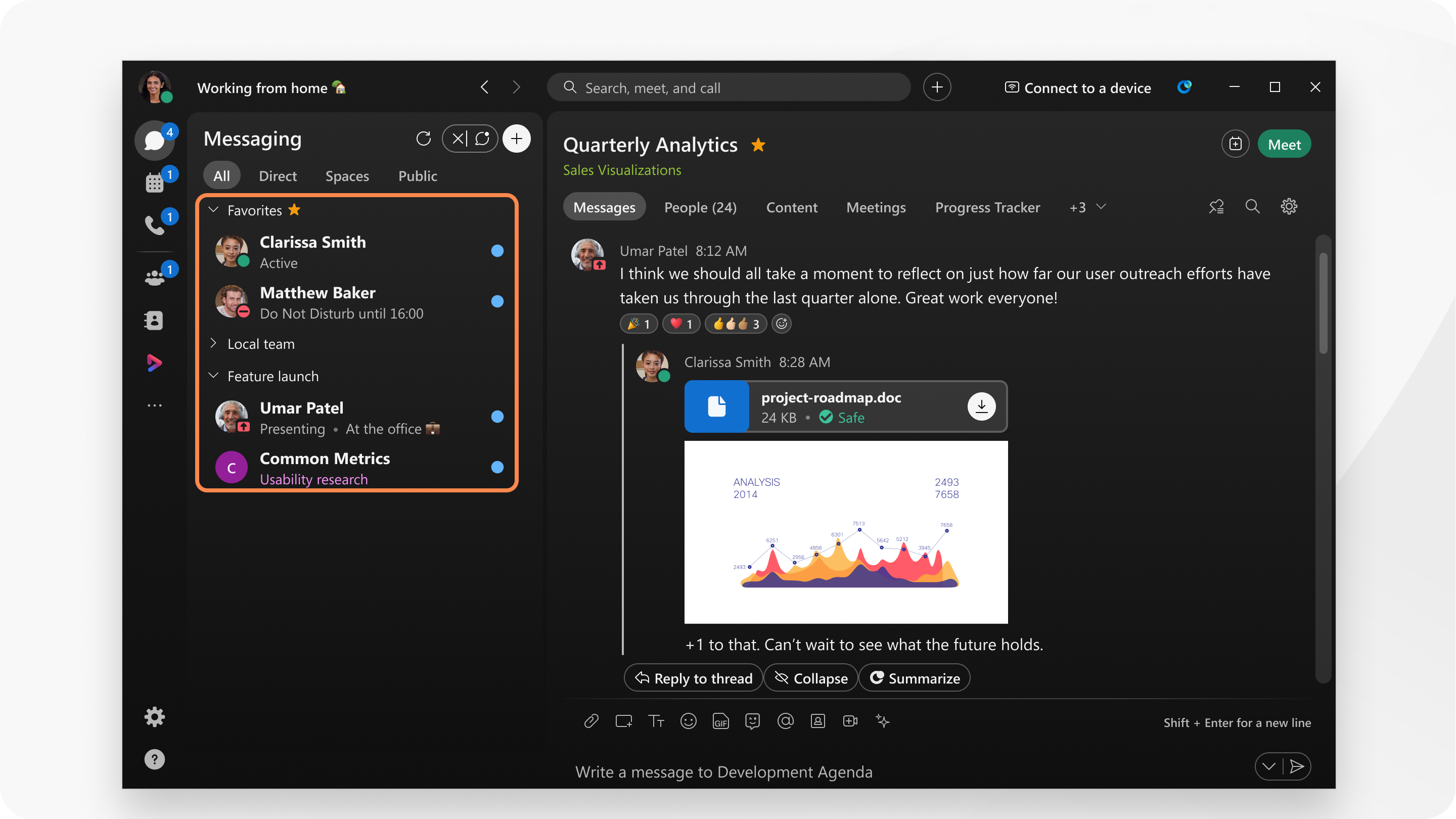
Schauen Sie in Ihrer Spaces-Liste nach, welche Einträge fettgedruckt sind, einen blauen Punkt oder ein Symbol haben. @ Ein Symbol für Nachrichten, in denen nur Sie erwähnt werden, befindet sich daneben; dies zeigt Ihnen an, dass neue Nachrichten für Sie bereitliegen. Klicken Sie einfach auf eines dieser Felder, um Ihre Nachrichten zu lesen.
Nachdem Sie die Nachricht gelesen haben, wird der Bereichsname nicht mehr fett gedruckt, und Sie sind in diesem Bereich auf dem neuesten Stand.
Sie können dieSchriftgröße ändern, damit Sie Ihre Augen nicht überanstrengen müssen.
Filtern Sie Ihre Space-Liste so, dass nur ungelesene Spaces angezeigt werden. Siehe Filtern Sie Ihre Bereiche und Inhalte.
Wenn Sie zu beschäftigt sind, um zu antworten, aber die Nachricht einer anderen Person sehen möchten, werfen Sie stattdessen einfach einen kurzen Blick. Andere wissen nicht, dass Sie die Nachricht gesehen haben.
Um weitere Personen zum Gespräch hinzuzufügen, siehe Webex App | Gespräch starten.
Füge einer Nachricht eine schnelle Antwort mit einer Emoji-Reaktionhinzu. Sie können außerdem eine Nachricht zitieren, die Nachricht weiterleiten, eine wichtige Nachricht markieren, oder einen Nachrichtenthread starten. Wenn eine Nachricht einen Link enthält, klicken Sie mit der rechten Maustaste direkt auf den Link, um die Option Link kopieren im Kontextmenüzu erhalten. |