Danke für Ihr Feedback.
Webex-App | Meeting sperren oder entsperren
 Feedback?
Sie können Besprechungen in persönlichen Räumen und erweiterte Besprechungen , die mit einemRaum verbunden sind, sperren oder entsperren. Abhängig von Ihren Webex-Site-Einstellungen können Sie möglicherweise ebenfalls geplante Webex-Meetings sperren oder entsperren.
Sie können einen Benachrichtigungston abspielen , wenn jemand in derLobby wartet.
| 1 |
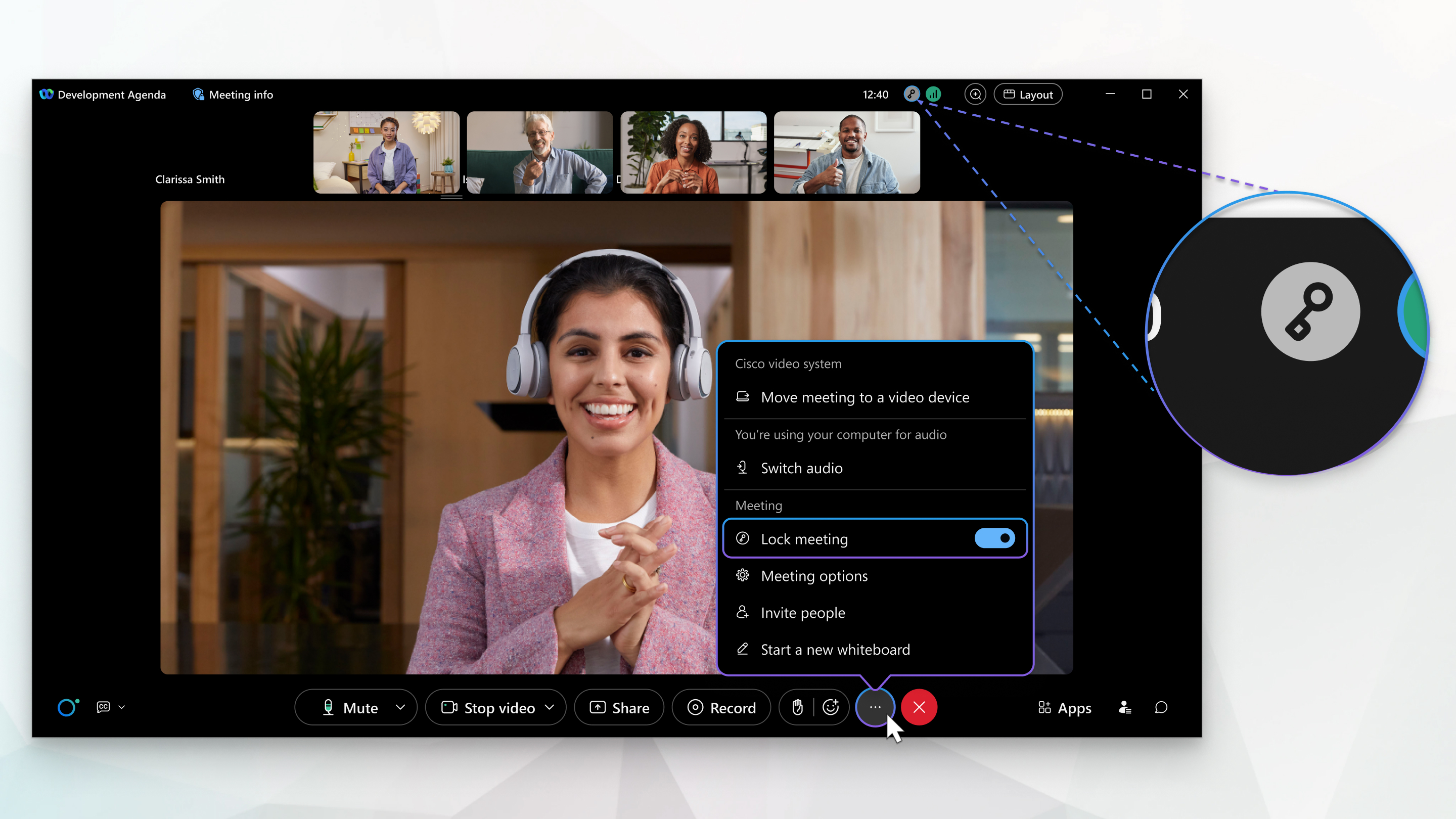
Während des Meetings gehen Sie auf Weitere Optionen Wenn das Meeting gesperrt ist, können Sie einzelne Personen zum Meeting lassen oder alle Benutzer gleichzeitig dazu lassen.
|
| 2 |
Um das Meeting freizuschalten, gehen Sie zu Weitere Optionen
Wenn Ihre Besprechung gesperrt ist, kann sich niemand einwählen. Nur der Gastgeber kann beitreten. Wenn die Besprechung so eingestellt ist, dass sie sich kurz nach Beginn automatisch sperrt, oder wenn der Gastgeber die Besprechung sperrt, muss der Gastgeber die Besprechung zuerst entsperren. Wenn Ihre Webex Meetings-Präferenzen so eingestellt sind, dass Ihr persönlicher Raum eine bestimmte Anzahl von Minuten nach dem Start des Meetings automatisch gesperrt wird, gelten diese Einstellungen auch für Ihre Webex-Meetings in persönlichen -Raum in der Webex-App. Abhängig von Ihren Webex-Site-Einstellungen können Sie möglicherweise die Einstellungen für die automatische Sperre für Ihren persönlichen Raum anpassen. Siehe Einstellungen für Webex Meeting persönlichen Raum festlegen . |