
Gracias por sus comentarios.
 ¿Comentarios?
Esta función es compatible con Webex Meetings yWebex Webinars. En la aplicación Webex, esta función está disponible en nuestra plataforma de Webex Suite reuniones. Averigüe si sus reuniones utilizan la plataforma de Webex Suite reuniones.
Los diseños de grabación admiten grabaciones MP4 basadas en red centradas en video grabadas en la nube.
Si comparte un archivo de video usando Compartir archivo durante la reunión o el seminario web, la grabación MP4 no se guarda en el formato centrado en video.
Esta función requiere la versión 2.0 de la plataforma de video Webex. Encuentre su número de Webex Meetings versión, si no lo sabe. Esta función no está disponible para reuniones y seminarios web que se graban localmente en la computadora del anfitrión.
Cuando cambia el diseño de pantalla predeterminado, la nueva configuración predeterminada se aplica a las nuevas grabaciones. No cambia el diseño de las grabaciones existentes.
La vista de cuadrícula es la vista predeterminada mientras no se comparte contenido y la etapa mientras se comparte contenido, a menos que el administrador del sitio establezca los valores predeterminados en otra cosa. Si configuró su diseño de grabación preferido en Contenido enfocado en el pasado, este sigue siendo su valor predeterminado tanto al compartir como al no compartir contenido.
Opciones de diseño de pantalla cuando no se comparte contenido
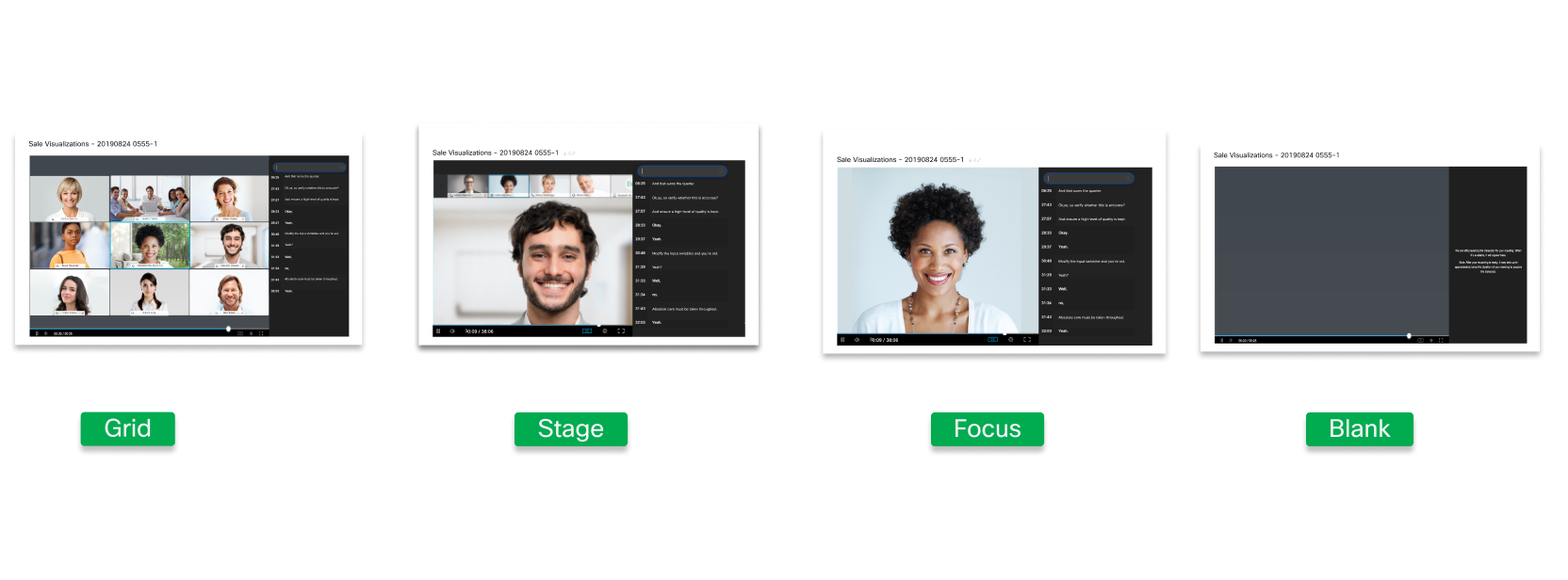
La vista de cuadrícula muestra al orador activo y hasta 24 participantes más cuando nadie está compartiendo contenido.
La vista de escenario muestra el altavoz activo en la parte principal de la pantalla cuando nadie está compartiendo contenido. Las miniaturas de video del orador activo y hasta 4 participantes más se muestran en la parte superior de la pantalla. Si el anfitrión o coanfitrión sincroniza su escenario y agrega participantes a él, solo aparece el primer participante.
La vista de enfoque muestra el video del altavoz activo en la parte principal de la pantalla cuando nadie está compartiendo contenido. Si el anfitrión o coanfitrión sincroniza su escenario y agrega participantes a él, solo aparece el primer participante.
La vista en blanco muestra una pantalla en blanco cuando no se comparte ningún contenido.
Opciones de diseño de pantalla al compartir contenido
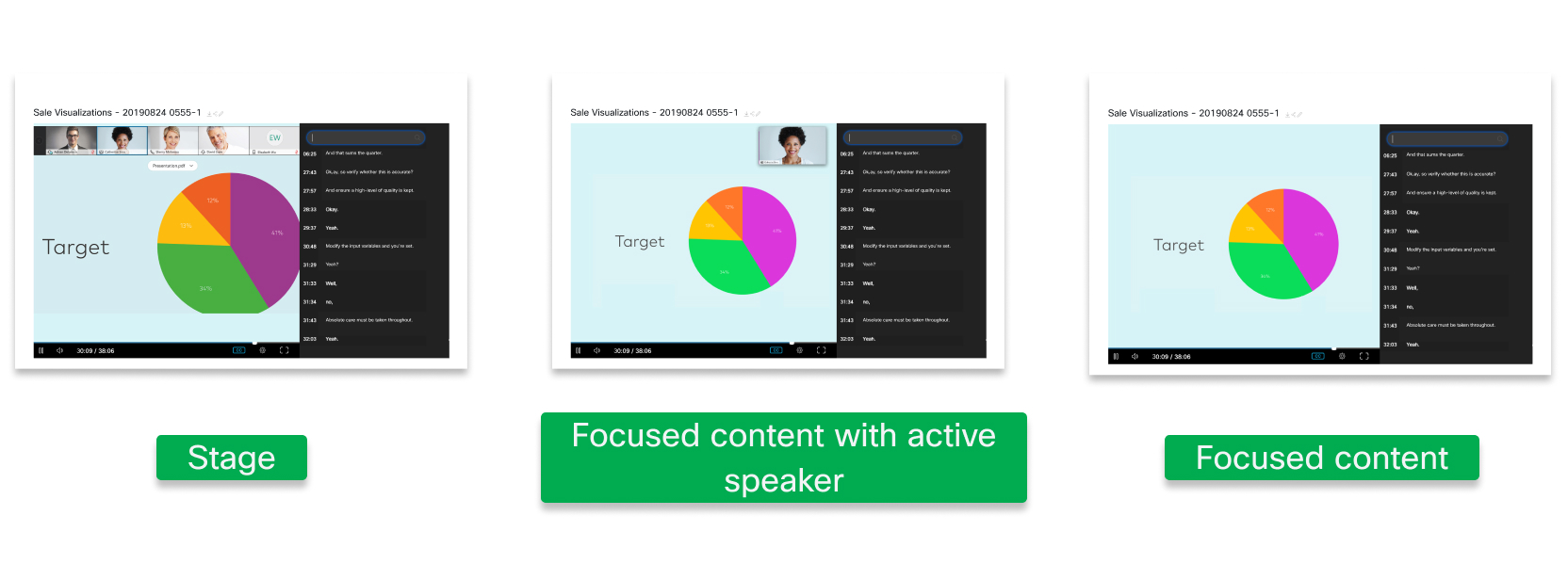
La vista de escenario muestra el contenido en la parte principal de la pantalla y en la parte superior de la pantalla se muestran miniaturas de vídeo del orador activo y hasta 4 participantes más.
El contenido enfocado con vista de orador activo muestra el contenido en la parte principal de la pantalla y una miniatura grande del altavoz activo en la esquina superior derecha. Si el anfitrión o coanfitrión sincroniza su escenario y agrega participantes a él, solo aparece el primer participante.
La vista de contenido enfocado muestra solo el contenido compartido en la parte principal de la pantalla. El video del participante no está grabado.
Establezca sus diseños de grabación predeterminados
| 1 |
Inicie sesión en su sitio de Webex. |
| 2 |
Seleccione Configuración en la barra de navegación izquierda y, a continuación, seleccione la ficha Grabación. |
| 3 |
Seleccione sus opciones de diseño de grabación preferidas. 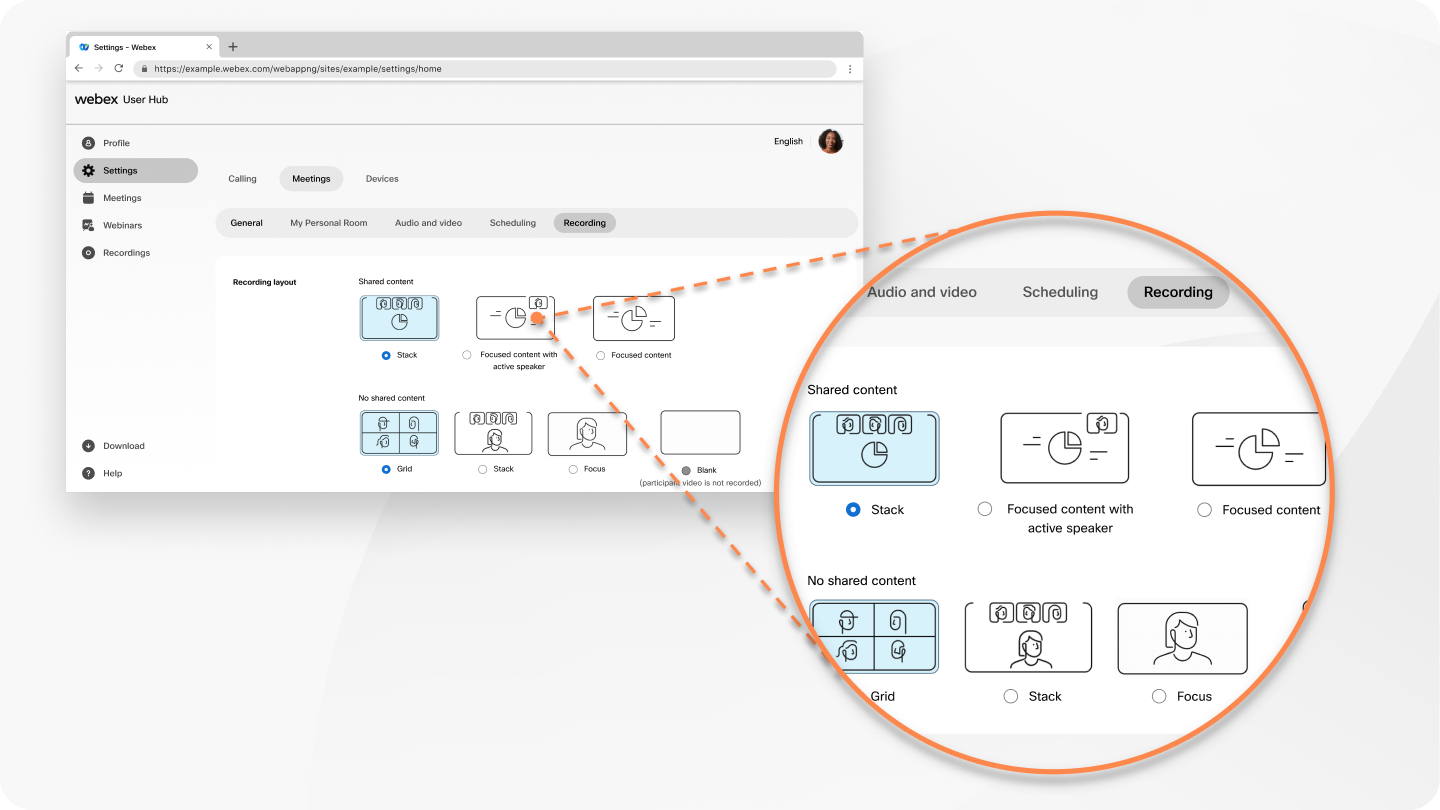 Estos cambios preferidos en el diseño de grabación solo se aplican Webex Webinars después de que lleve a cabo una reunión de Webex. |
| 4 |
(Opcional) Para ocultar los números de los participantes en grabaciones en la nube elegibles, active Ocultar el número de participante. |
| 5 |
(Opcional) Para grabar la vista de su diseño de video mientras sincroniza su escenario, marque Seguir diseño sincronizado cuando el anfitrión o coanfitrión sincroniza el escenario para todos. Esto se aplica solo a los diseños de grabación disponibles. Si selecciona Bloquear la vista de los asistentes en el escenario solo durante su reunión o seminario web, la grabación solo muestra lo que hay en su escenario y no todo el diseño del video. Webex Events (clásico) no admite la grabación de su vista de escenario sincronizada. |
| 6 |
Haga clic en Guardar. |
Seleccionar diseños de grabación durante una reunión
Si desea un diseño de grabación diferente para una reunión específica, puede elegir un diseño de grabación para cuando comparte contenido y para cuando no hay contenido compartido. Los diseños que seleccione afectan a la grabación de esa reunión. No cambian los diseños predeterminados que eligió en las preferencias de grabación en User Hub.
| 1 |
Durante una reunión, seleccione Grabar. |
| 2 |
Abra el menú Opciones de grabación y, a continuación, haga clic en Cambiar diseño. |
| 3 |
En la pestaña Sin contenido compartido, seleccione un diseño de grabación. |
| 4 |
Haga clic en la ficha Contenido compartido y elija un diseño de grabación. |
| 5 |
Marque Seguir el diseño del escenario cuando esté sincronizado si quiere que la grabación muestre lo que estaba en su escenario sincronizado. |
| 6 |
Haga clic en Guardar. |
Durante su reunión, elija un diseño de grabación para cuando comparte contenido y para cuando no hay contenido compartido. Los diseños que seleccione afectan a la grabación de esa reunión. No cambian los diseños predeterminados que eligió en las preferencias de grabación en User Hub.
| 1 |
Durante una reunión, seleccione . |
| 2 |
En la ficha Contenido compartido, seleccione un diseño de grabación. |
| 3 |
Haga clic en la pestaña Sin contenido compartido y elija un diseño de grabación. |
| 4 |
(Opcional) Marque Seguir el diseño del escenario cuando esté sincronizado si desea que la grabación muestre lo que estaba en su escenario sincronizado. |
| 5 |
Haga clic en Guardar. |


