22 de octubre de 2026 | 3894 vista(s) | 8 personas pensaron que esto fue útil
Cambie su audio durante Webex Meetings o Webex Webinars
¿Comentarios?
Puede cambiar su conexión de audio durante una reunión o seminario web, independientemente de cómo se unió originalmente. Si tiene que alejarse de una reunión en su computadora, puede cambiar el audio para llamar a su teléfono móvil.
Haga clic en Opciones de audio > Cambie el audio. Seleccione la opción que desea utilizar.
Si lo prefiere, haga clic en Más opciones > Cambie el audio.
Dependiendo de su reunión, seminario web o tipo de evento, es posible que no vea todas las opciones. Por ejemplo, si el anfitrión eligió Usar VoIP solo para el tipo de conexión de audio cuando programó la reunión, solo puede usar su computadora para audio.
Utilice el audio de la computadora: haga clic en Cambiar para conectar audio usando su computadora. Esta opción le brinda la más alta calidad de audio para una experiencia de reunión más sólida.
Llámame al: ingrese un número de teléfono y haga clic en Cambiar para que la reunión, el seminario web o el evento lo llamen. Conectarse por teléfono le da la libertad de moverse sin dejar de participar en las discusiones.
Llame: haga clic enVer para ver un número de teléfono y un código de acceso para conectar el audio en su teléfono. Anote el código de acceso o número de reunión y la identificación del asistente. Debe ingresar estos números para unirse a la reunión.
Seleccione uno de los números disponibles para unirse a la reunión y, cuando se le solicite, ingrese el código de acceso o número de reunión y el ID del asistente. Si no tiene su identificación de asistente, presione # para esperar en el vestíbulo hasta que alguien en la reunión le deje entrar.
Su identificación de asistente conecta su nombre en la reunión con su audio. Si no ingresa su ID de asistente, su conexión de audio aparece como un usuario de llamada en la lista de participantes, separado de su nombre, y no puede controlar el audio desde la aplicación.
1
Toque Más opciones > Cambie la conexión de audio.
2
Toque la opción de audio que desea usar:
Use Internet para audio: use su teléfono con auriculares o en el altavoz.
Llámame: ingrese o seleccione el número al que desea que llame la reunión, seminario web o evento.
Llame: marque desde su teléfono. Una lista de números de llamadas globales está disponible después de que se una a la reunión. Anote el código de acceso o número de reunión y la identificación del asistente. Debe ingresar estos números para unirse a la reunión.
Seleccione uno de los números disponibles para unirse a la reunión y, cuando se le solicite, ingrese el código de acceso o número de reunión y el ID del asistente. Si no tiene su identificación de asistente, presione # para esperar en el vestíbulo hasta que alguien en la reunión le deje entrar.
Su identificación de asistente conecta su nombre en la reunión con su audio. Si no ingresa su ID de asistente, su conexión de audio aparece como un usuario de llamada en la lista Participantes, separado de su nombre, y no puede controlar el audio desde la aplicación.
No conecte audio: no escuchará ningún audio a través de su teléfono. Utilice esta opción si está en la sala de reuniones pero quiere usar su teléfono para compartir contenido en la reunión.

 ¿Comentarios?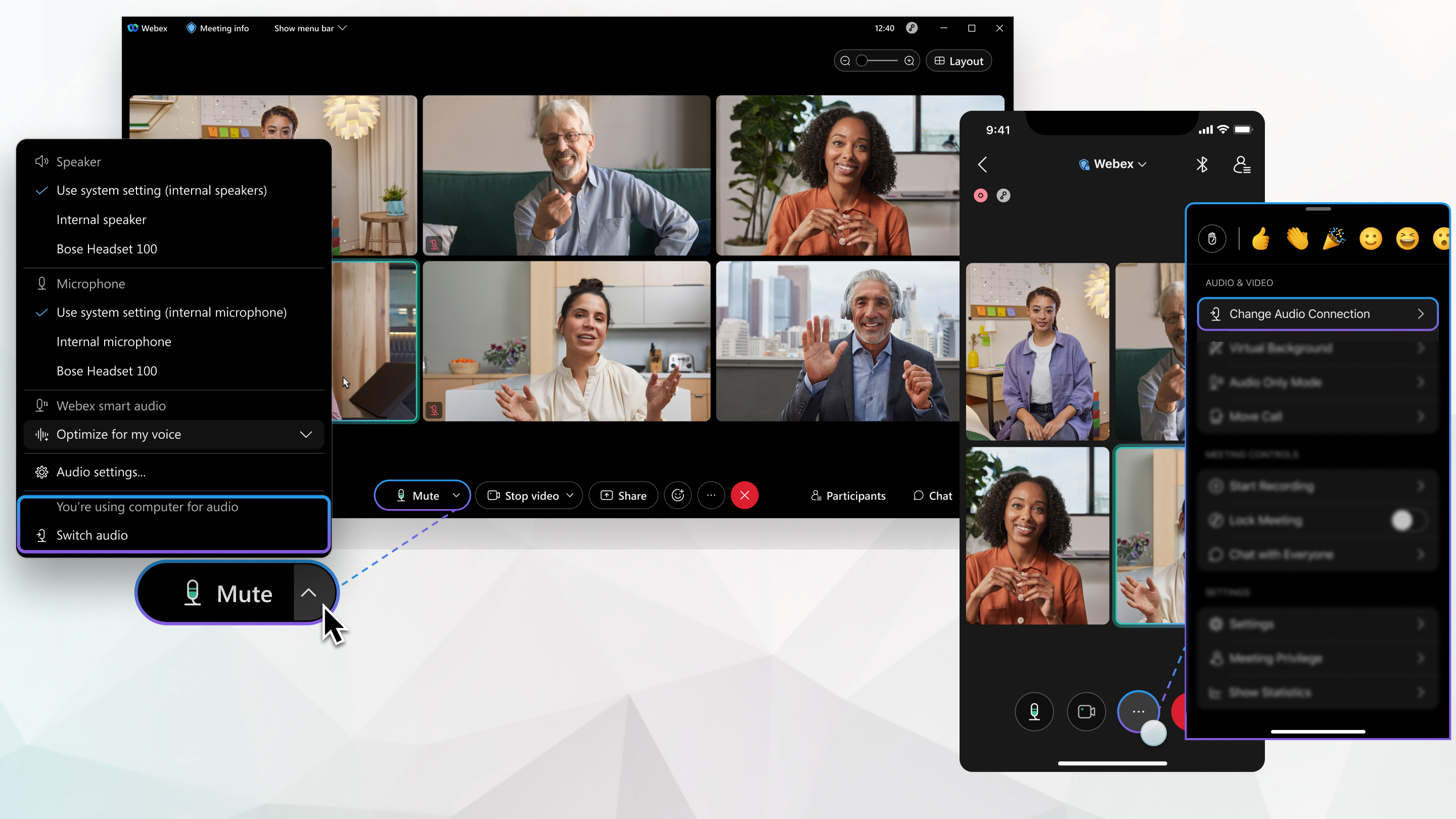


 >
> 


