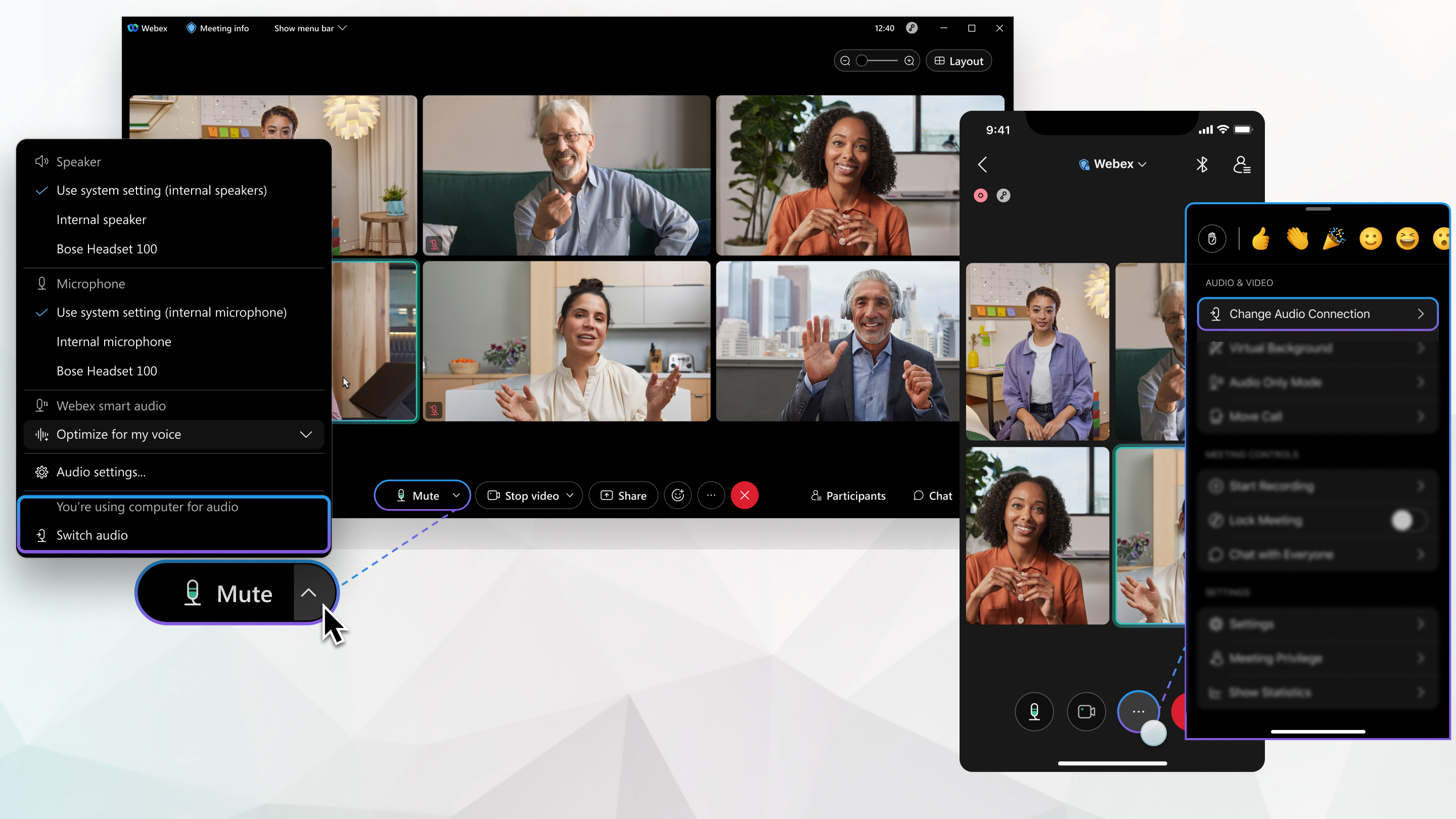
Cambie su audio durante Webex Meetings web, seminarios Web de Webex o Webex Events (clásica)

list-menu¿Comentarios?
Puede cambiar su conexión de audio durante una reunión, un seminario Web o un evento, independientemente de cómo entró originalmente. Si tiene que alejarse de una reunión en su computadora, puede cambiar el audio para llamar a su teléfono móvil.

Puede configurar sus ajustes de audio.

Haga clic en Opciones de audio Un usuario que interactúa con el menú desplegable del botón Silenciar para acceder a más opciones de audio > Cambiar audio. Seleccione la opción que desea utilizar.

Si lo prefieres, haz clic en Más opciones Botón Más opciones > Cambiar audio.

Según el tipo de reunión, seminario Webo evento, es posible que no vea todas las opciones. Por ejemplo, si el anfitrión eligió Usar solo VoIP para el tipo de conexión de audio cuando programó la reunión, solo podrá usar su computadora para audio.

  • Usar audio de computadora—Haga clic en Cambiar para conectar el audio usando su computadora. Esta opción le ofrece la mejor calidad de audio para una experiencia de reunión más sólida.
  • Llámame al—Ingresa un número de teléfono y haz clic en Cambiar para que la reunión, el seminario web o el evento te llame. Conectarse al teléfono le da la libertad de moverse y seguir participando en los debates.
  • Llamar en—Haga clic en Ver para ver un número de teléfono y un código de acceso para conectar el audio en su teléfono. Anote el código de acceso o la número de reunión id. de asistente. Debes ingresar estos números para unirte a la reunión.

    Seleccione uno de los números disponibles para entrar a la reunión y, cuando se le solicite, introduzca el código de acceso o el número de reunión y el Identificador de asistente. Si no tiene su Identificador de asistente, presione # para esperar en la sala de recepción hasta que alguna persona en la reunión lo admita.

    El Identificador de asistente conecta su nombre en la reunión con su audio. Si no ingresa su ID de asistente, su conexión de audio aparecerá como un usuario de llamada entrante en la lista de participantes, separado de su nombre, y no podrá controlar el audio desde la aplicación.

1

Toque Más opciones > Cambiar conexión de Más opciones audio.

2

Toque la opción de audio que desea utilizar:

  • Use Internet para audio—Use su teléfono con auriculares o en altavoz.
  • Llámame—Ingresa o selecciona el número al que deseas que llame la reunión, seminario web o evento.
  • Llamar—Llame desde su teléfono. Hay una lista de números de llamadas entrantes globales disponibles después de entrar a la reunión. Anote el código de acceso o la número de reunión id. de asistente. Debe introducir estos números para entrar a la reunión.

    Seleccione uno de los números disponibles para entrar a la reunión y, cuando se le solicite, introduzca el código de acceso o el número de reunión y el Identificador de asistente. Si no tiene su ID de asistente, presione # para esperar en la sala de recepción hasta que alguien en la reunión le permita.

    El Identificador de asistente conecta su nombre en la reunión con su audio. Si no introduce su Identificador de asistente, su conexión de audio aparece como un usuario que llama en la lista Participantes, separado de su nombre, y usted no puede controlar el audio desde la aplicación.

  • No conecte audio—No escuchará ningún audio a través de su teléfono. Utilice esta opción si está en la sala de reuniones pero desea usar su teléfono para compartir contenido en la reunión.

¿Ha encontrado este artículo útil?