22 жовтня 2026 р. | 1750 переглядів | 2 — користувачі, які вважають цей матеріал корисним
Перемикання звуку під час Webex Meetings або Webex Webinars
Надіслати відгук?
Ви можете змінити звукове з'єднання під час зустрічі чи вебінару незалежно від того, як ви спочатку приєдналися. Якщо вам доведеться відійти від зустрічі на комп'ютері, ви можете переключити звук для дзвінка на мобільний телефон.
Натисніть Параметри аудіо > Пере ключити аудіо. Виберіть параметр, який ви хочете використовувати.
Якщо ви бажаєте, натисніть Додаткові параметри > Пере ключити аудіо.
Залежно від вашої зустрічі, вебінару чи типу події, ви можете побачити не всі варіанти. Наприклад, якщо господар вибрав Використовувати VoIP лише для типу аудіоз'єднання, коли він запланував зустріч, ви можете використовувати комп'ютер лише для аудіо.
Використання комп'ютерного аудіо —Натисніть Пере ключити, щоб підключити аудіо за допомогою комп'ютера. Ця опція забезпечує найвищу якість звуку для найбільш надійного досвіду зустрічі.
Зателефонуйте мені за номером — Введіть номер телефону та натисніть Пере клю чити, щоб зустріч, вебінар або подія зателефонували вам. Підключення на телефоні дає вам свободу пересуватися, залишаючись при цьому мати можливість брати участь у дискусіях.
Зателефонуйте. Натисніть Перегляд, щоб побачити номер телефону та код доступу для підключення звуку на телефоні. Запишіть код доступу або номер зустрічі та ідентифікатор учасника. Вам потрібно ввести ці номери, щоб приєднатися до зустрічі.
Виберіть один із доступних номерів, щоб приєднатися до зустрічі, і, коли з'явиться запит, введіть код доступу або номер наради та ідентифікатор учасника. Якщо у вас немає ідентифікатора учасника, натисніть #, щоб почекати у вестибюлі, поки хтось із учасників наради не пустить вас.
Ідентифікатор учасника з'єднує ваше ім'я на нараді з вашим аудіозаписом. Якщо ви не введете ідентифікатор учасника, ваше аудіоз'єднання відображається як користувач, що викликає виклик у списку учасників, окремо від вашого імені, і ви не зможете керувати звуком із програми.
1
Торкніться Додаткові параметри > З@@ мініть звукове з'єднання.
2
Торкніться опції звуку, яку ви хочете використовувати:
Використання Інтернету для аудіо - Використовуйте телефон із навушниками або на гучному зв'язку.
Зателефонуйте мені — введіть або виберіть номер, на який потрібно зателефонувати на зустріч, вебінар або подію.
Зателе фонувати — Наберіть з телефону. Список глобальних номерів виклику буде доступний після приєднання до зустрічі. Запишіть код доступу або номер зустрічі та ідентифікатор учасника. Ви повинні ввести ці номери, щоб приєднатися до зустрічі.
Виберіть один із доступних номерів, щоб приєднатися до зустрічі, і, коли з'явиться запит, введіть код доступу або номер наради та ідентифікатор учасника. Якщо у вас немає ідентифікатора учасника, натисніть #, щоб почек ати у вестибюлі, поки хтось із учасників наради не пустить вас.
Ідентифікатор учасника з'єднує ваше ім'я на нараді з вашим аудіозаписом. Якщо ви не введете ідентифікатор учасника, ваше аудіоз'єднання відображається як користувач, що викликає виклик у списку Учасники, окремо від вашого імені, і ви не зможете керувати звуком із програми.
Не підключайте аудіо - Ви не почуєте звуку через телефон. Використовуйте цей параметр, якщо ви перебуваєте в кімнаті для переговорів, але хочете використовувати телефон для спільного доступу до вмісту на нараді.

 Надіслати відгук?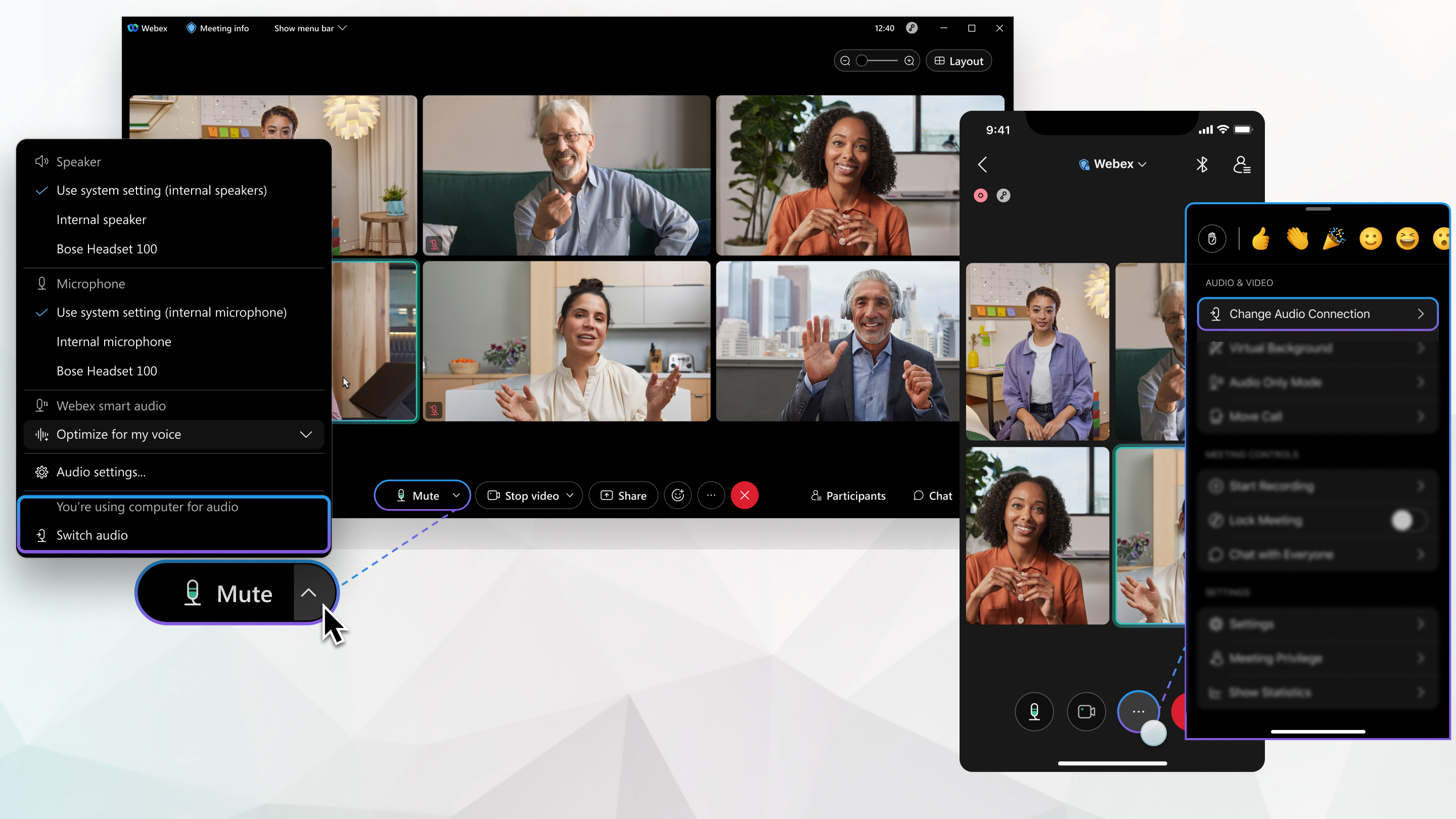


 > З@@
> З@@ 


