
Gracias por sus comentarios.
Sepa a quién va a dejar entrar en su reunión de Webex
 ¿Comentarios?
Usuarios de Linux: Esta función está disponible en Webex App pero no enWebex Meetings.
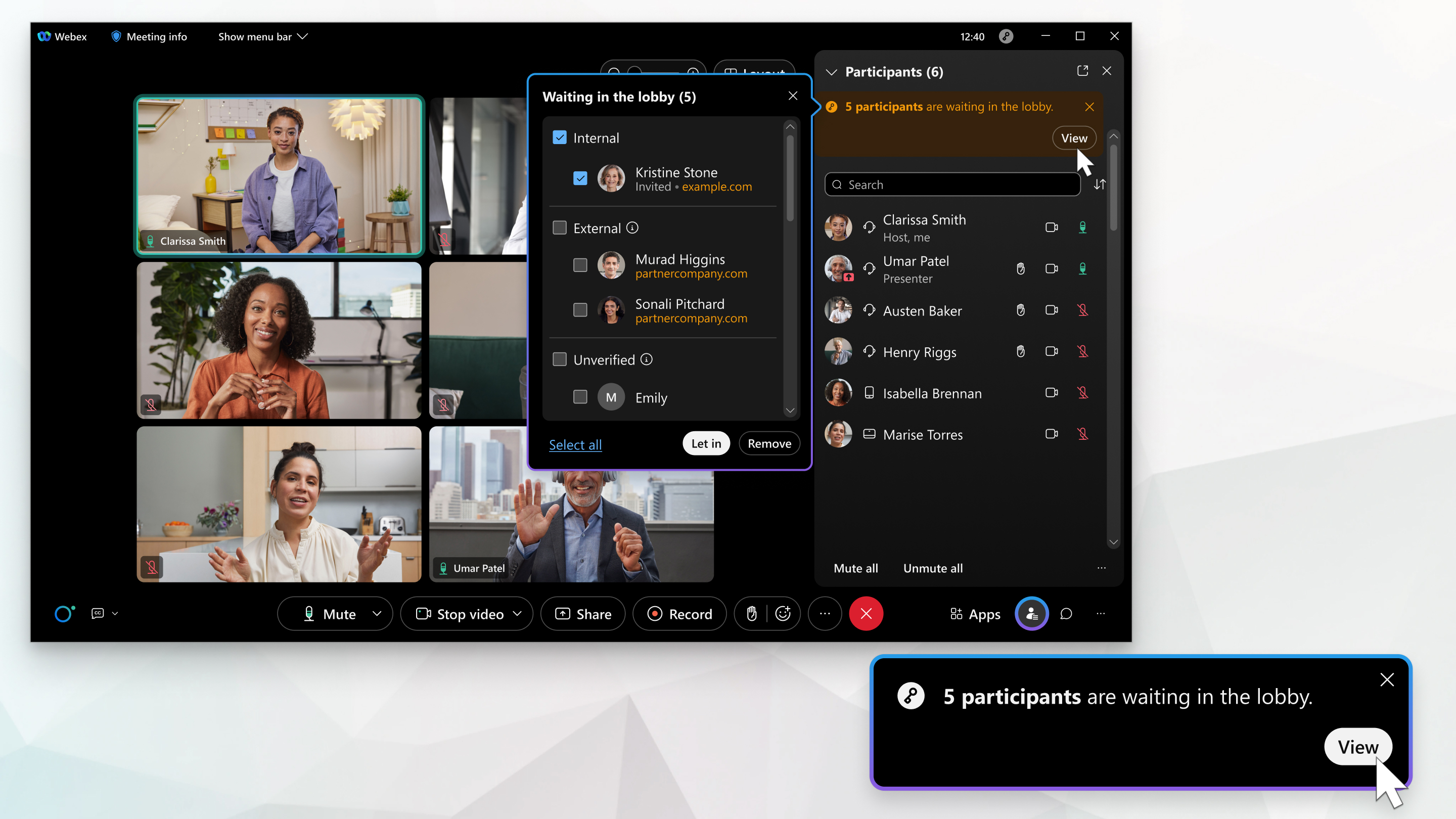
Cuando los participantes esperan en el vestíbulo para unirse a su reunión, aparece una notificación. Si el panel Participantes está cerrado, la notificación aparecerá en los controles de la reunión. Si el panel está abierto, la notificación aparecerá en el panel Participantes.
| 1 |
Para ver quién está esperando unirse, haga clic en la notificación. |
| 2 |
Revise la lista de participantes que esperan unirse y elija a quién admitir o eliminar según el grupo y el nombre de dominio del participante: Interno: participante autenticado dentro de la misma organización de Webex que el anfitrión de la reunión. Externo: participante autenticado fuera de la organización Webex del anfitrión de la reunión. No verificado: un participante no autenticado. El nombre de dominio se muestra para los participantes autenticados y marcado como participantes internos o externos. |
| 3 |
Para admitir participantes, realice una de las siguientes acciones:
En la aplicación Webex, después de admitir personas, en el panel Participantes, aparece la etiqueta No verificado para los participantes no autenticados. Para mover a un participante de nuevo al lobby, haga clic con el botón derecho en su nombre y seleccione Mover al lobby. |
| 4 |
Para eliminar participantes, realice una de las siguientes acciones:
|


