
Dziękujemy za opinię.
Dowiedz się, kogo wpuszczasz na spotkanie Webex
 Opinia?
Użytkownicy systemu Linux: Ta funkcja jest dostępna w aplikacji Webex, ale nie w aplikacji. Webex Meetings
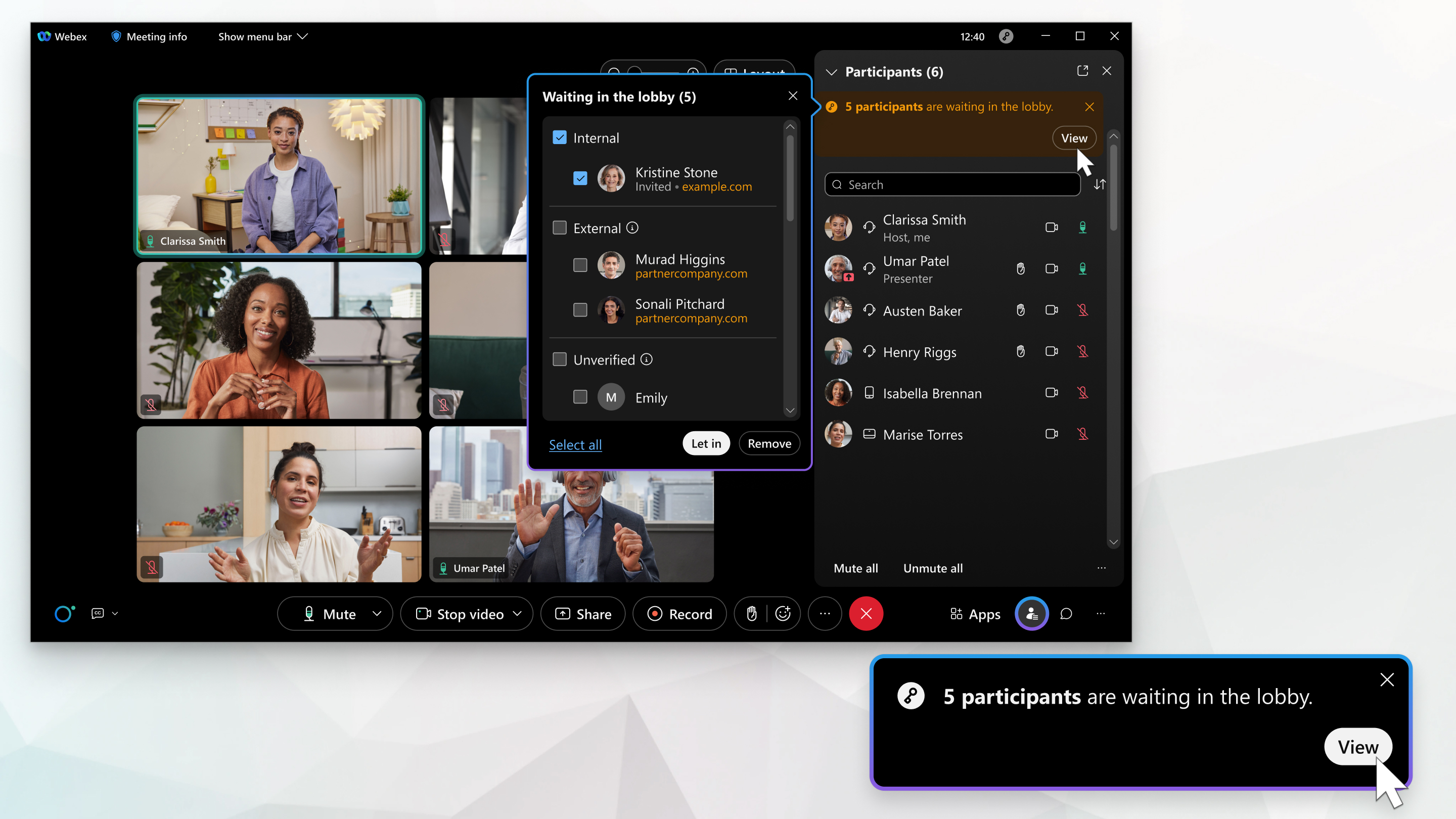
Gdy uczestnicy czekają w holu, aby dołączyć do spotkania, pojawia się powiadomienie. Jeśli panel Uczestnicy jest zamknięty, powiadomienie pojawi się w kontrolkach spotkania. Jeśli panel jest otwarty, powiadomienie pojawi się w panelu Uczestnicy.
| 1 |
Aby zobaczyć, kto czeka na dołączenie, kliknij powiadomienie. |
| 2 |
Przejrzyj listę uczestników oczekujących na dołączenie i wybierz, kogo chcesz przyjąć lub usunąć na podstawie grupy uczestnika i nazwy domeny: We@@ wnętrzny — Uwierzytelniony uczestnik w tej samej organizacji Webex, co gospodarz spotkania. Zewnętrzny — Uwierzytelniony uczestnik spoza organizacji Webex gospodarza spotkania. Niezweryfikowany — nieu wierzytelniony uczestnik. Nazwa domeny jest wyświetlana dla uwierzytelnionych uczestników i oznaczona jako uczestnicy wewnętrz ni lub zewnętrz ni. |
| 3 |
Aby przyjąć uczestników, wykonaj jedną z następujących czynności:
W aplikacji Webex, po przyjęciu osób, w panelu Ucz estnicy wyświetlana jest etykieta Nie zweryfikowana dla nieuwier zytelnionych uczestników. Aby przenieść uczestnika z powrotem do lobby, kliknij prawym przyciskiem myszy jego nazwę i wybierz opcję Przenieś do lobby. |
| 4 |
Aby usunąć uczestników, wykonaj jedną z następujących czynności:
|


