- Inicio
- /
- Artículo

Gracias por sus comentarios.

 En este artículo
 ¿Comentarios?
La mensajería empresarial se integra a la perfección con la aplicación Webex, proporcionando un método de comunicación flexible y eficiente diseñado para dar soporte a entornos de trabajo híbridos. Los usuarios pueden enviar y recibir mensajes de texto SMS introduciendo directamente un número de teléfono móvil en la interfaz de la aplicación Webex, sin necesidad de cambiar de aplicación.
Esta función permite a los empleados mantener una imagen profesional al usar su número de teléfono del trabajo para enviar mensajes de texto, lo que mejora las interacciones con clientes y socios.
Los administradores pueden aprovisionar y gestionar de forma centralizada el servicio de mensajería empresarial a través de Control Hub, lo que permite una configuración sencilla y el cumplimiento de las políticas de retención y eliminación de mensajes.
Requisitos previos:
-
Adquiera la licencia complementaria de mensajería empresarial con los planes de llamadas de Cisco para registrar su marca y campaña. Colabore con su socio estadounidense o canadiense para adquirir la licencia del complemento de mensajería de texto empresarial. Necesitas un EIN en EE. UU., a nivel provincial o federal. Corporation/Registry Números de identificación en Canadá para registrar su marca para el registro DLC 10. Consulte las Preguntas frecuentes sobre el registro de Business Texting 10DLC para obtener más detalles.
-
Para utilizar esta función, debe tener un plan de llamadas de Cisco en Estados Unidos o Canadá.
-
Esta característica solo está disponible para clientes del plan Empresarial. Actualmente, los clientes en línea y los clientes de prueba no pueden utilizar el servicio de mensajería de texto para empresas.
-
Cada usuario debe tener un número de teléfono principal (TN) asignado por Cisco Calling Plan en Estados Unidos o Canadá; de lo contrario, no podrá utilizar el servicio de mensajería de texto empresarial.
-
Asegúrese de utilizar la versión 42.12 o superior de la Aplicación de Webex.
-
Asegúrese de configurar la ubicación con Cisco PSTN.
-
Debe registrarse en la campaña de 10 DLC para utilizar los servicios de llamadas en la nube para empresas para el envío de mensajes de texto. Consulte las Preguntas frecuentes sobre el registro de Business Texting 10DLC y el vídeo para obtener más detalles.
Estas son algunas de las ventajas de usar la mensajería de texto empresarial:
Para usuarios finales
-
Manténgase localizable y comuníquese con sus clientes mediante mensajes de texto, que es una modalidad universal y eficaz.
-
Utilice su identidad profesional y su número telefónico del trabajo en lugar de su identidad personal.
-
Acceda a la mensajería empresarial desde la aplicación Webex, familiar y eficiente, un entorno con el que se siente cómodo.
Para un administrador
-
Fácil de configurar y administrar la función usando Centro de control .
-
Añade el canal crítico de atención al cliente para facilitar la colaboración.
Regístrate para la campaña de 10 DLC.
Asegúrese de que la organización tenga un cliente de Cisco Calling Plan en Estados Unidos o Canadá.
Asegúrese de adquirir la licencia del complemento de mensajería empresarial de su socio para registrar y promocionar su marca. Si no tiene la licencia adicional para Mensajería empresarial, la pestaña Mensajería empresarial no estará visible. Este es un requisito para registrarse en la campaña 10DLC. Consulte las Preguntas frecuentes sobre el registro de Business Texting 10DLC y el vídeo para obtener más detalles. Solo los números autorizados pueden registrarse en la campaña de 10 DLC.
| 1 | |
| 2 |
En el menú Servicios, vaya a . |
| 3 |
Haga clic en Administrar.
|
| 4 |
El equipo de soporte técnico de Cisco PSTN envía el formulario de registro 10DLC. Complete y envíe el proceso de registro. El proceso de inscripción tarda cerca de cuatro semanas en completarse.
|
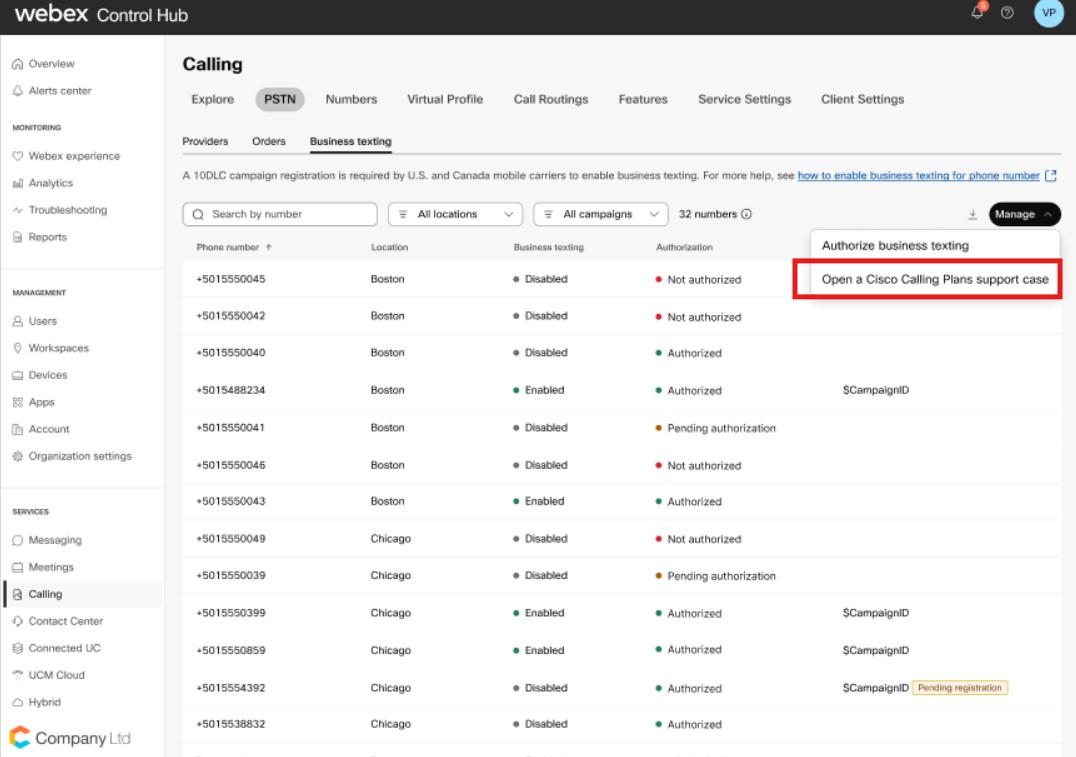
Autorizar el envío de mensajes de texto comerciales
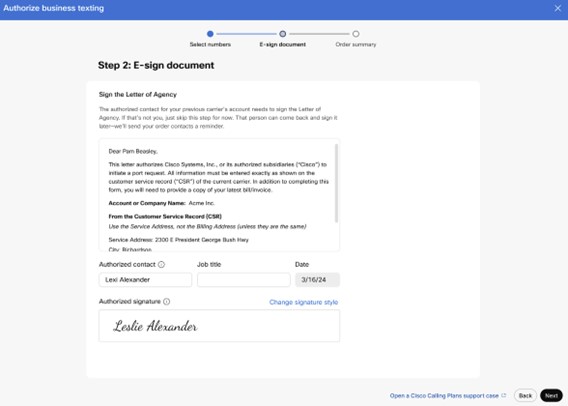
El servicio de llamadas y mensajes de texto empresariales de Webex ahora es un servicio A2P. Todos los clientes que utilicen el servicio de mensajería empresarial deben registrar su marca y sus campañas. Asigne todos los números a una campaña registrada para que las operadoras de telefonía móvil no bloqueen estos mensajes. Solo los números autorizados pueden registrarse en la campaña de 10 DLC.
| 1 | |
| 2 |
En el menú Servicios, vaya a . |
| 3 |
Haga clic en Administrar. Se muestra la página Autorizar el envío de mensajes de texto comerciales.
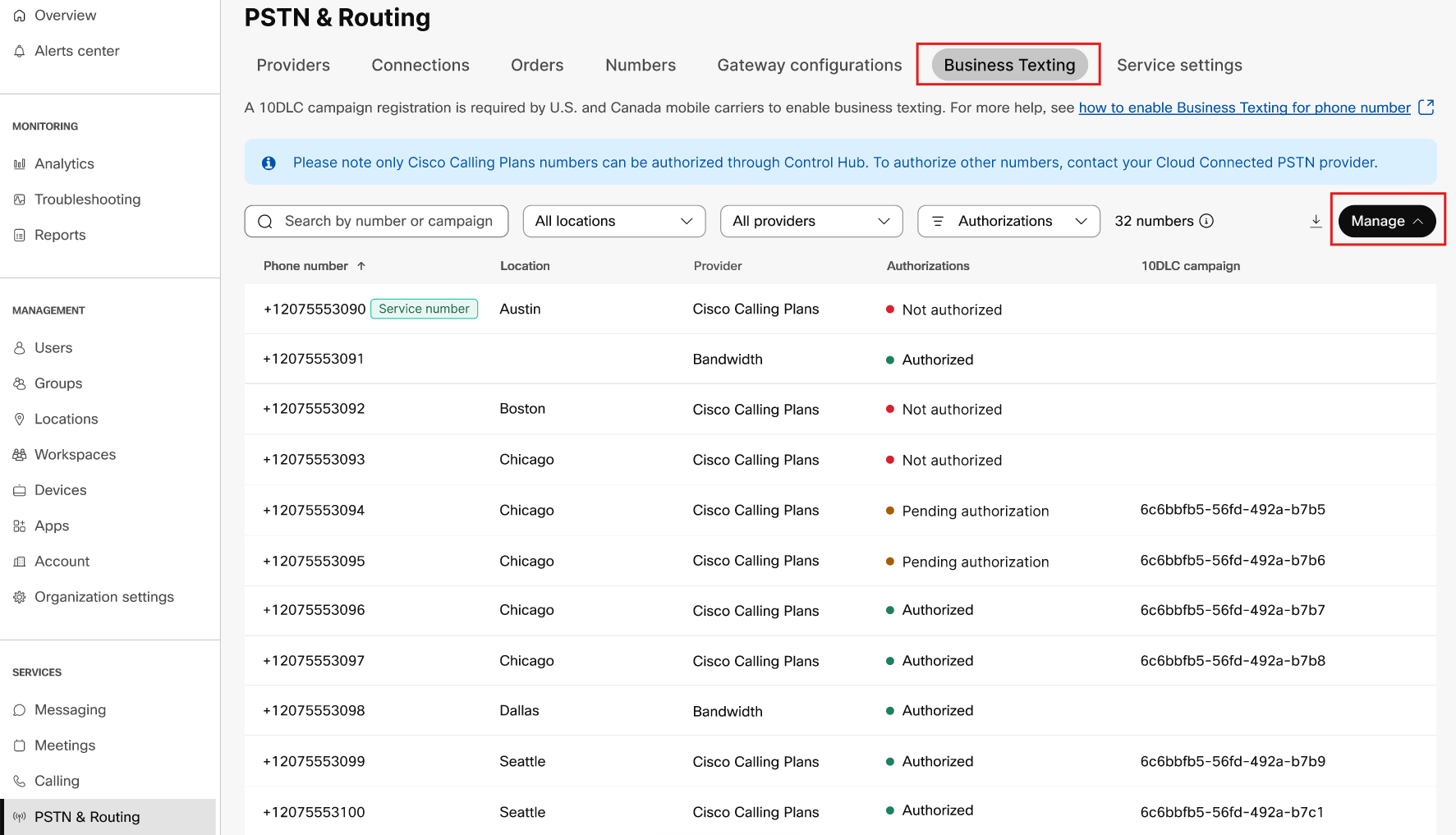 |
| 4 |
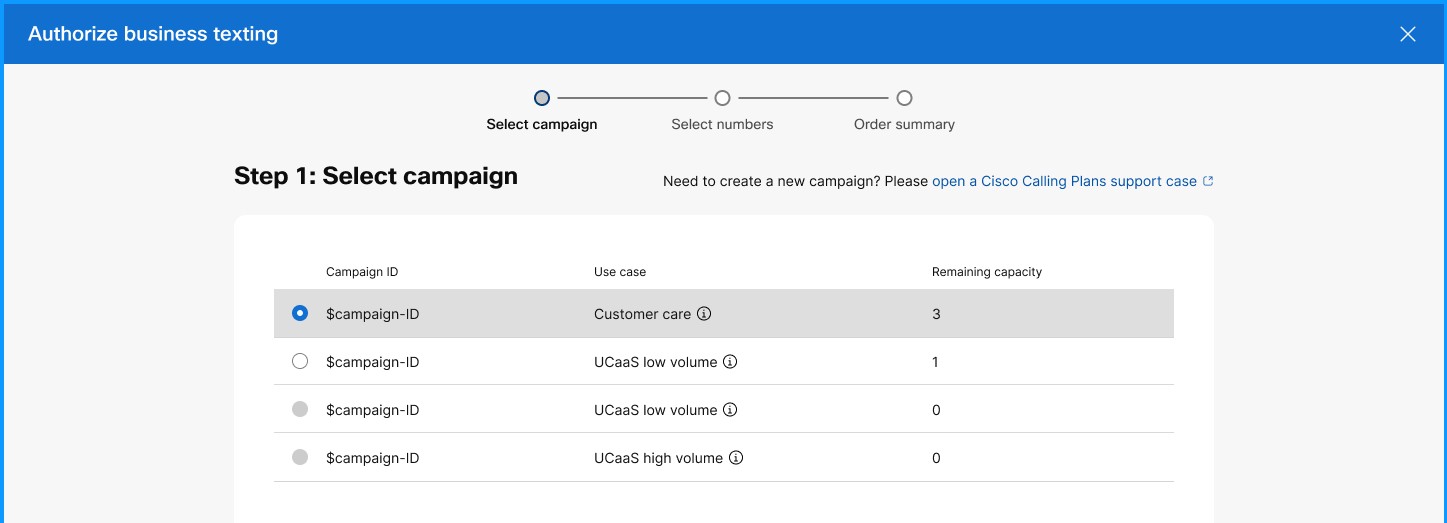
Seleccione una campaña de la lista de campañas y haga clic en Siguiente. La columna Capacidad restante muestra cuántos números puede autorizar para el envío de mensajes de texto empresariales en esta campaña. Cuando la capacidad restante es cero en una campaña, el botón de opción para seleccionar dicha campaña está deshabilitado.
|
| 5 |
Seleccione la ubicación del plan de llamadas de Cisco que desea autorizar mediante mensajes de texto empresariales. El centro de control muestra los números disponibles en la ubicación que pueden autorizarse para el envío de mensajes de texto comerciales. 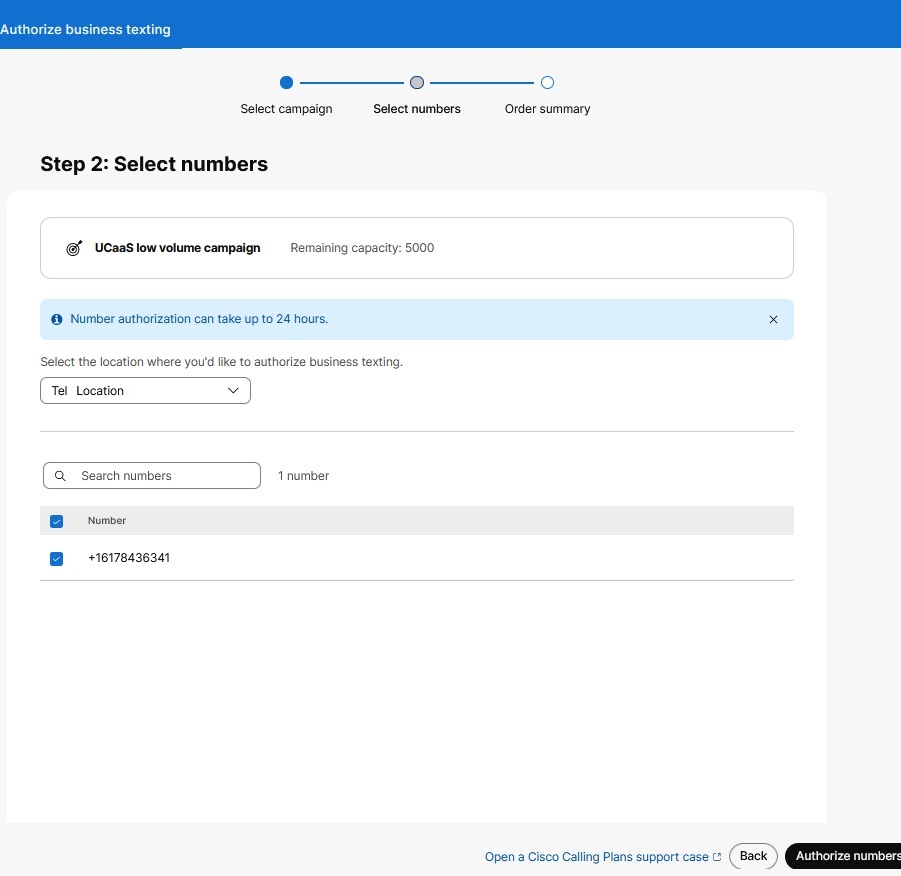
La pantalla de resumen del pedido muestra la lista de los artículos pedidos. Si ha seleccionado diferentes tipos de números, como número de servicio y número DID, en ese caso se crearán dos pedidos diferentes. Una orden es para autorizar números de servicio y otra orden es para modificar un número DID a un número de servicio y autorizarlo.
|
| 6 |
La pantalla de resumen del pedido muestra la lista de los artículos pedidos. El administrador puede continuar con Autorizar más números o hacer clic en Listo.
|
Habilitar el envío de mensajes de texto para las colas de llamadas de Asistencia al Cliente.
Los administradores de Asistencia al Cliente pueden habilitar el envío de mensajes de texto empresariales para las colas de llamadas. Esta función permite a los usuarios finales enviar mensajes de texto a una empresa utilizando el número de la cola de llamadas, y permite a los agentes responder a los mensajes recibidos de las colas de mensajes de texto directamente desde la aplicación Webex.
Antes de comenzar
-
Para habilitar el envío de mensajes de texto empresariales para las colas de llamadas de Asistencia al Cliente, debe tener el complemento de mensajes de texto empresariales y actualizar el número de cola de llamadas asociado a un número de servicio.
-
Antes de habilitar las colas de mensajes de texto para la función de Asistencia al Cliente, debe habilitar el servicio de mensajería empresarial para el número asociado. Consulte Autorizar el envío de mensajes de texto comerciales.
| 1 | |
| 2 |
En el menú Servicios, vaya a |
| 3 |
Seleccione la cola de llamadas que desea editar. |
| 4 |
Active el botón de opción Habilitar cola de texto. 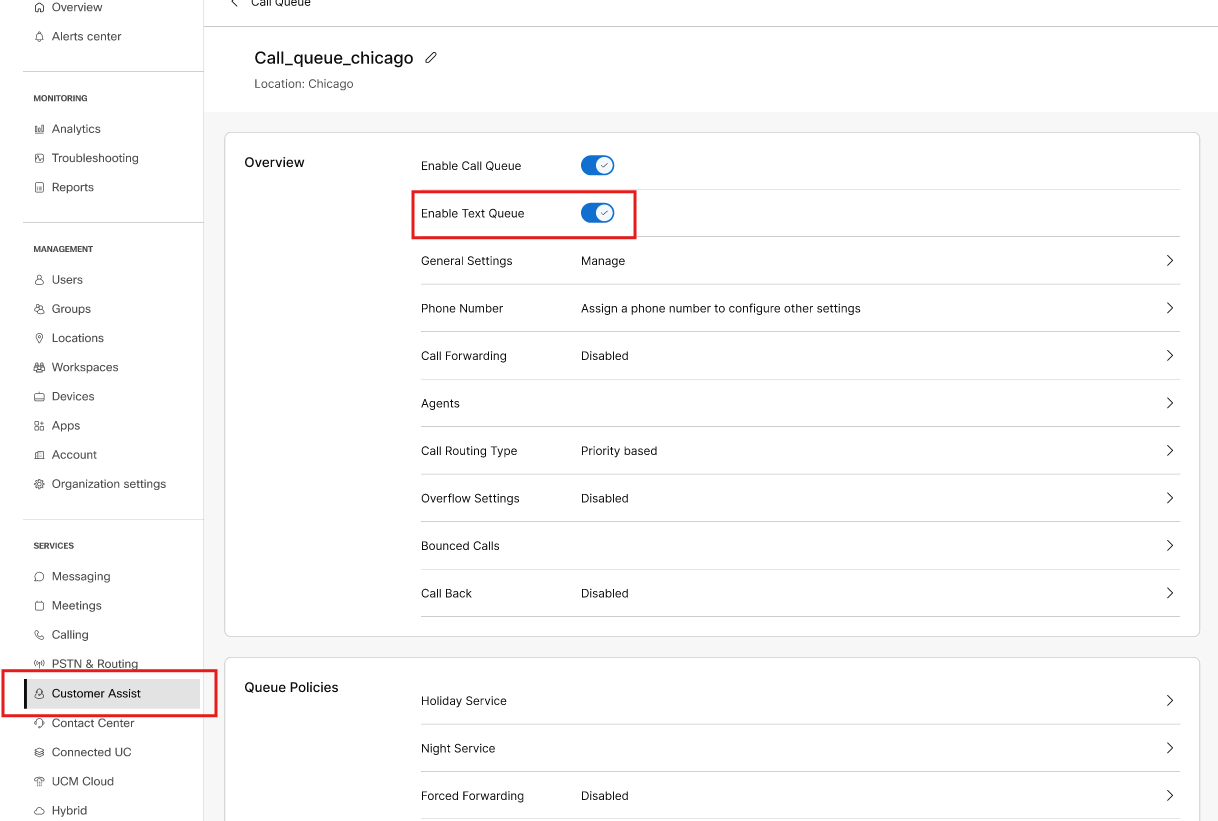 Si la cola de llamadas no es un número de servicio, el botón de opción para Habilitar cola de texto no se muestra. El envío de mensajes de texto para empresas está habilitado para la cola de llamadas seleccionada.
|
Limitaciones para los mensajes de texto empresariales
Estas son las limitaciones conocidas con esta característica:
-
El servicio de descubrimiento electrónico (eDiscovery) no está disponible actualmente.
-
No se admiten los mensajes multimedia ni los mensajes de texto internacionales (tanto entrantes como salientes).
-
No se admiten los mensajes de texto grupales.
-
La función de mensajería empresarial no ofrece mensajes de texto ilimitados.
-
Cisco, nuestros proveedores o los operadores de destino pueden bloquear o limitar el tráfico de mensajes de texto que no se ajuste al uso apropiado, incluyendo, entre otros, el tráfico fraudulento, el volumen excesivo o las ráfagas, el SPAM, el contenido no autorizado o inapropiado, etc. La decisión de bloquear los mensajes de texto empresariales queda a la entera discreción de Cisco o del proveedor.
Consulte el Documento de oferta para el uso autorizado de mensajería de texto empresarial.


