
Gracias por sus comentarios.
 ¿Comentarios?
Antes de comenzar
Se aplica a:
-
Todas las versiones activas de Meetings con los planes Meet, Business y Enterprise
-
Todas las versiones de Webinars
Compartir una pizarra y compartir un archivo mediante Compartir archivo, incluido el uso de un archivo de video, no son compatibles durante la transmisión en vivo.
Debe tener una cuenta de Twitter y una cuenta de Periscope. Su cuenta de Twitter debe estar conectada a su cuenta de Periscope.
Asegúrese de haber iniciado sesión en Periscope Producer y familiarizarse con el proceso de transmisión en vivo mucho antes de que tenga la intención de transmitir en vivo su reunión.
| 1 |
Inicie sesión en Periscope con su cuenta de Twitter. |
| 2 |
Haga clic en el icono de su perfil en la parte superior derecha de la pantalla y seleccione Productor. 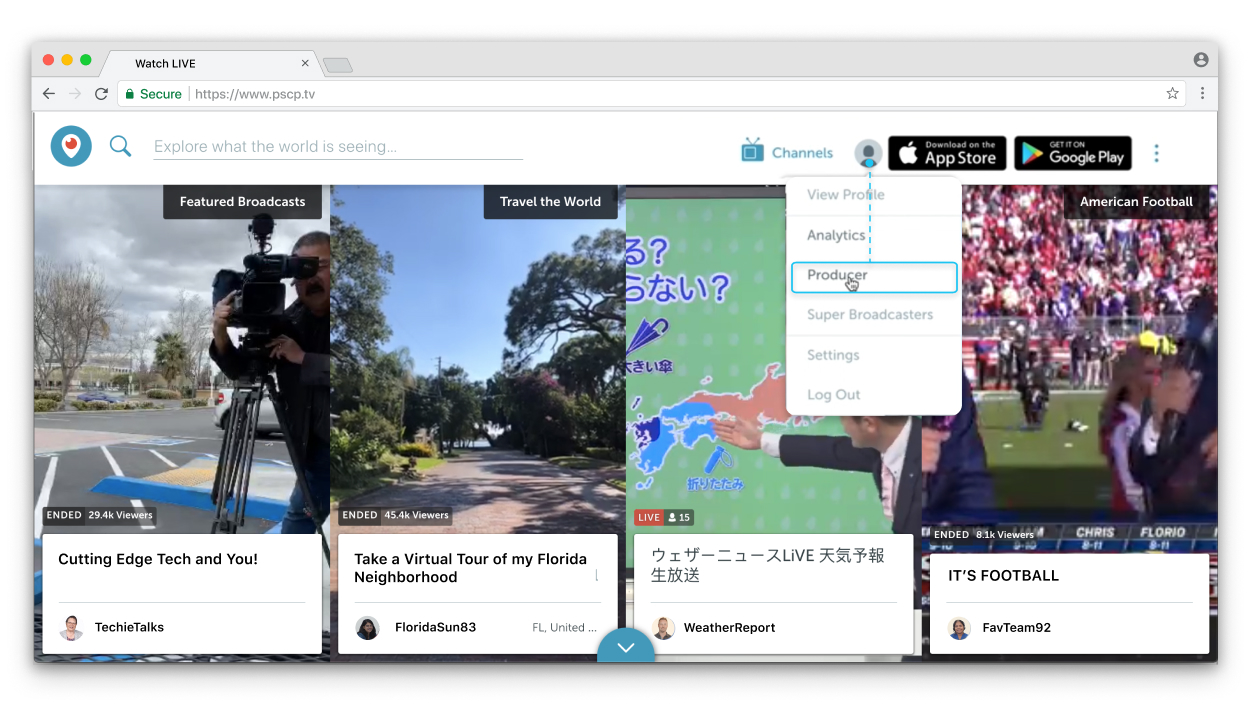 |
| 3 |
Haga clic en Crear nueva fuente. Vea la URL del servidor y el nombre de transmisión/clave de transmisión. Tendrá que copiarlos y pegarlos en el paso 6. 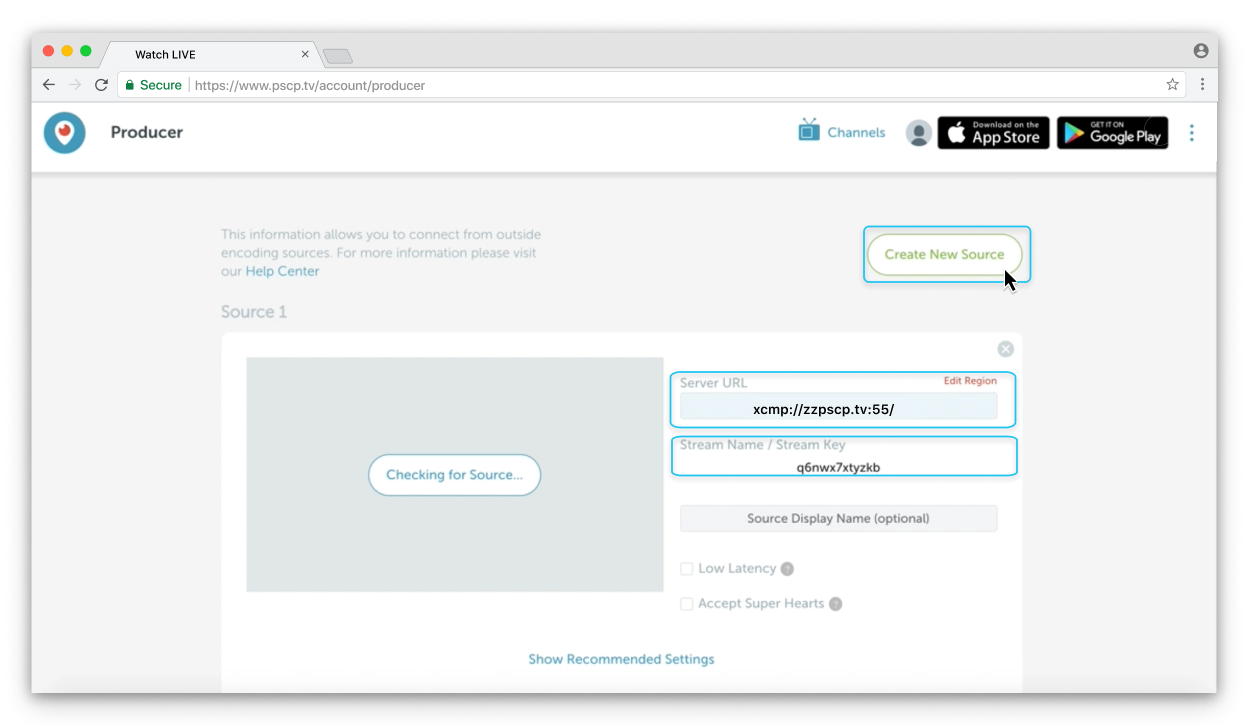 |
| 4 |
Inicie sesión en su sitio de Webex, comience su reunión, vaya a Más opciones
|
| 5 |
(Opcional) Haga clic en Cambiar diseños de transmisión para establecer el diseño de video de su transmisión. Para obtener más información sobre cómo seleccionar su diseño de transmisión de video, consulte Transmitir en vivo sus reuniones o seminarios web de Webex.  |
| 6 |
Seleccione Otros servicios de transmisión. 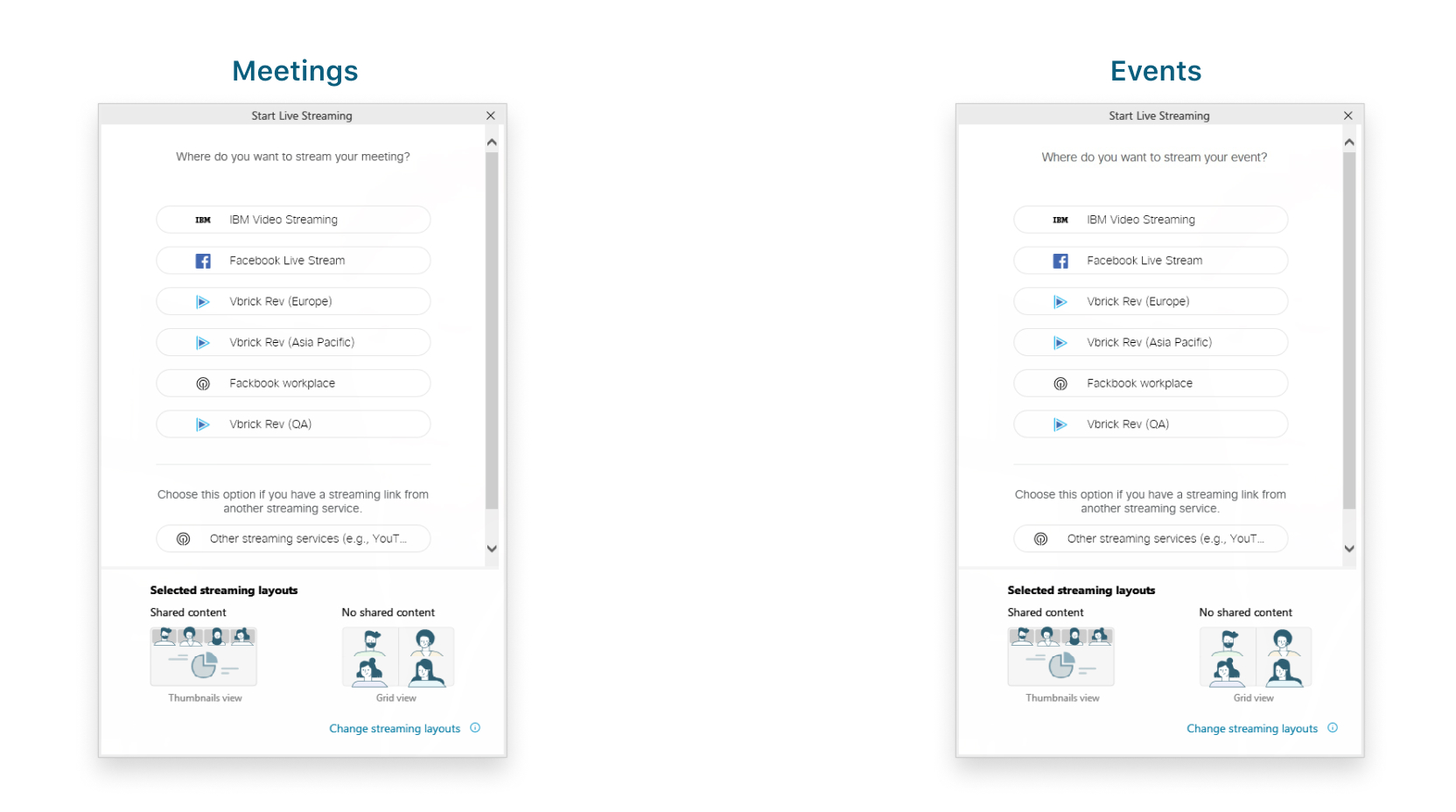 |
| 7 |
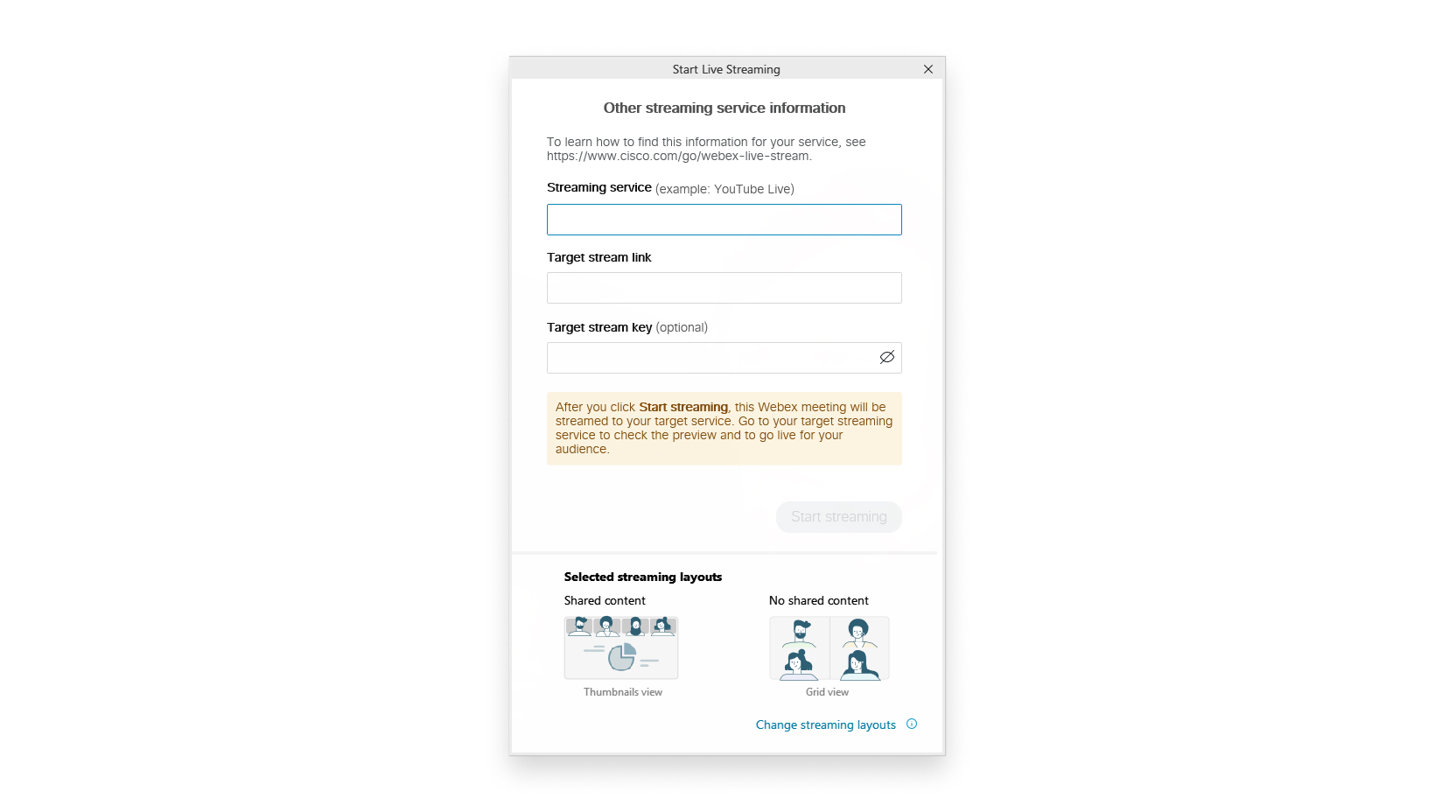
Introduzca lo siguiente:
 |
| 8 |
Haga clic en Iniciar transmisión. Para confirmar que está transmitiendo desde Reuniones o Seminarios web, verifique el |
| 9 |
Cuando esté listo para comenzar a transmitir en vivo en Twitter, vuelva a Productor y espere hasta que vea una vista previa de una transmisión en vivo de su reunión o seminario web. 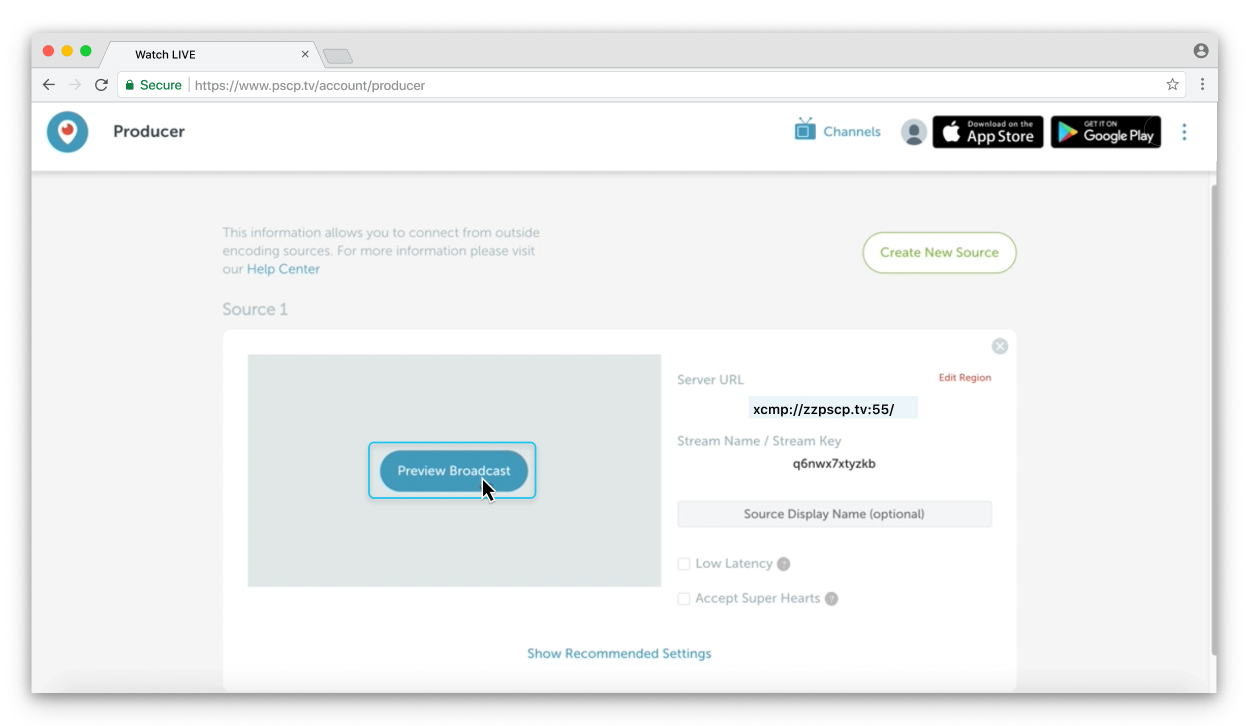 |
| 10 |
Cuando vea una vista previa de la transmisión en vivo, haga clic en Ir en vivo. 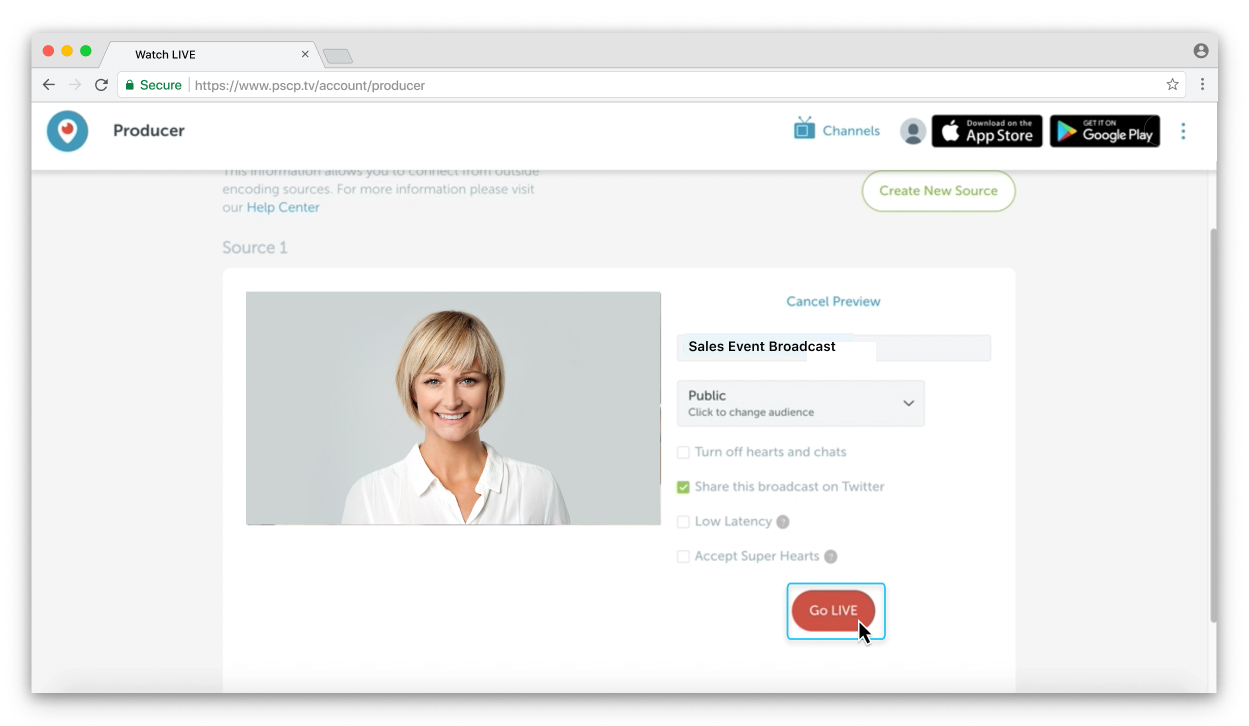 La transmisión en vivo aparece en un Tweet en la línea de tiempo de sus seguidores. Haga clic |
 indicador en vivo en su reunión o seminario web.
 debajo del tweet para compartir el video en vivo con otras personas.
Qué hacer a continuación
Vuelva a Productor y seleccione Detener transmisión.
Vuelva a su reunión, seleccione Más opciones y
 , a continuación, seleccione Detener transmisión.


