
Takk for tilbakemeldingen.
 Tilbakemelding?
Før du begynner
Gjelder for:
-
Alle aktive møteversjoner med Meet-, Business- og Enterprise-planene
-
Alle Webinars versjoner
Deling av en tavle og deling av en fil ved hjelp av Del fil, inkludert deling av en videofil, støttes ikke under direktestrømming.
Du må ha en Twitter-konto og en Periscope-konto. Twitter-kontoen din må være koblet til Periscope-kontoen din.
Forsikre deg om at du har logget på Periscope Producer og blir kjent med prosessen med live streaming i god tid før du har tenkt å live streame møtet ditt.
| 1 |
Logg på Periscope med Twitter-kontoen din. |
| 2 |
Klikk på profilikonet øverst til høyre på skjermen og velg Produsent. 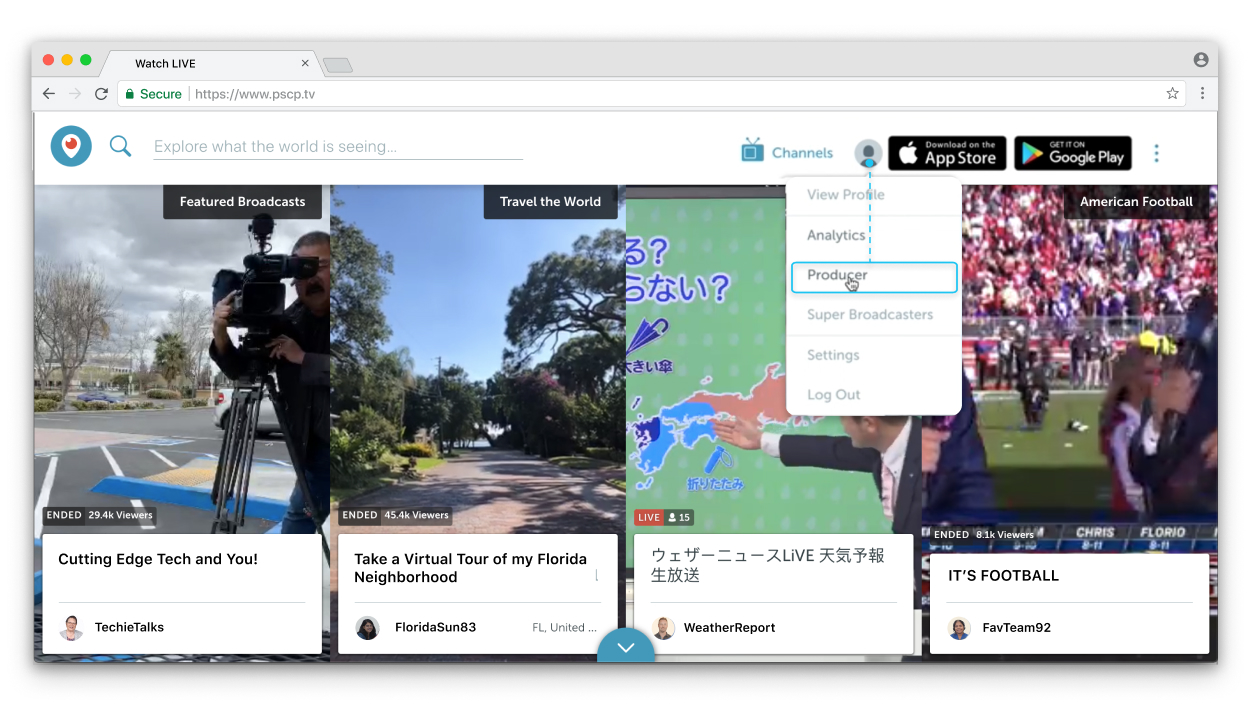 |
| 3 |
Klikk på Opprett ny kilde. Du ser serveradressen og strømnavn/strømnøkkelen. Du må kopiere og lime inn disse i trinn 6. 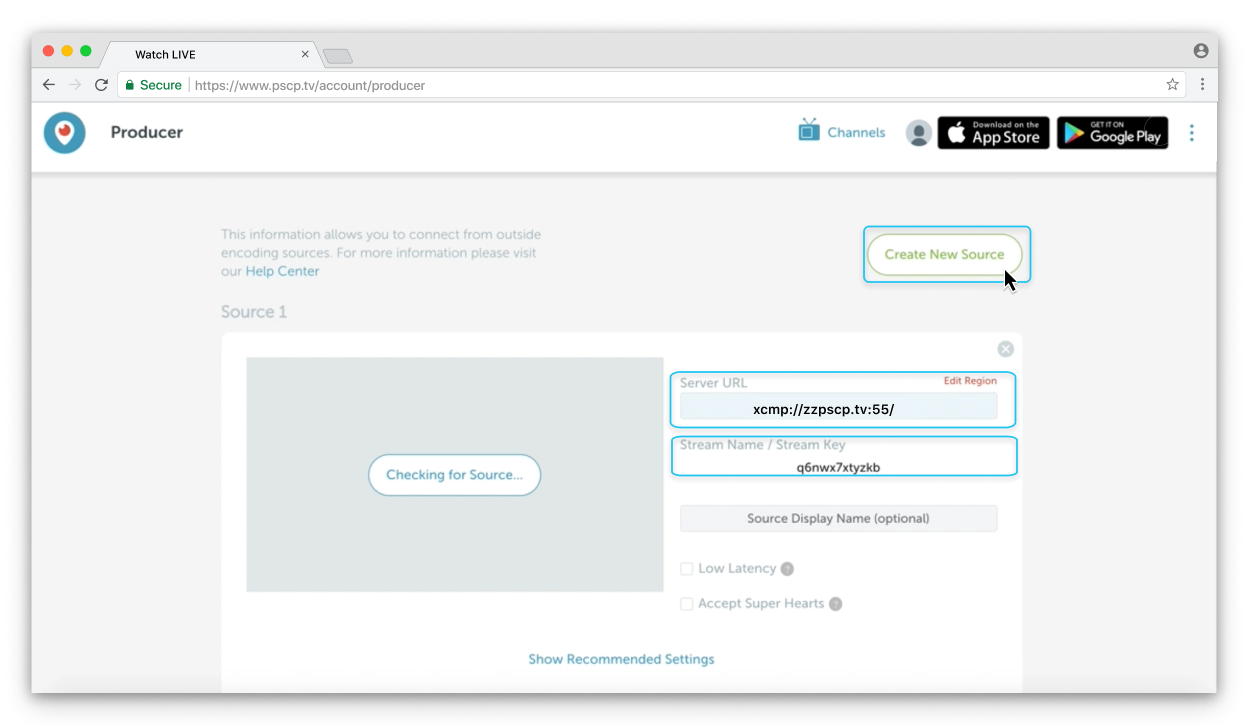 |
| 4 |
Logg på Webex-nettstedet ditt, start møtet, gå til Flere alternativer
|
| 5 |
(Valgfritt) Klikk på Endre strømmeopp sett for å angi videooppsettet for strømmen. Hvis du vil ha mer informasjon om hvordan du velger oppsettet for streaming av video, kan du se Live stream Webex-møter eller webinarer.  |
| 6 |
Velg Andre strømmetjenester. 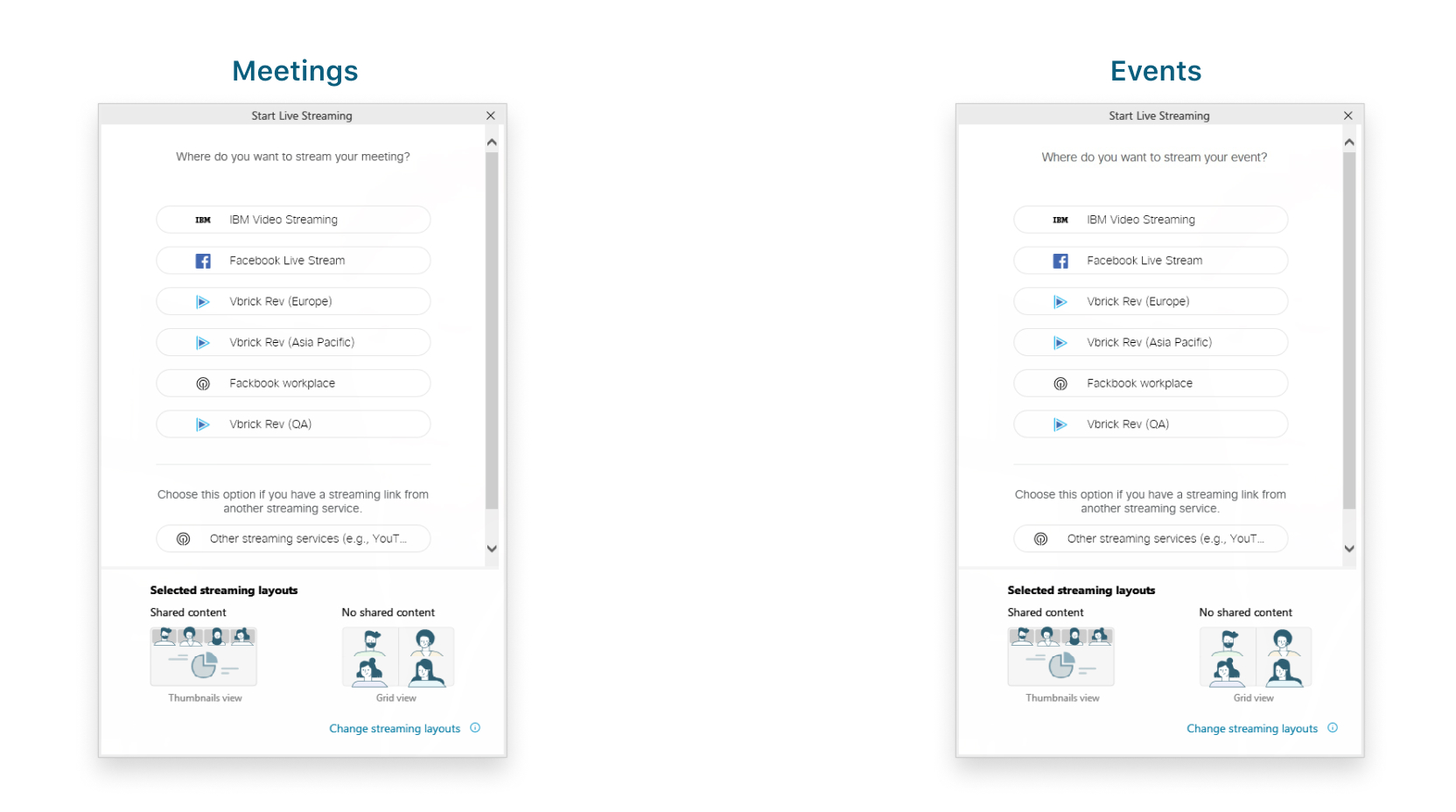 |
| 7 |
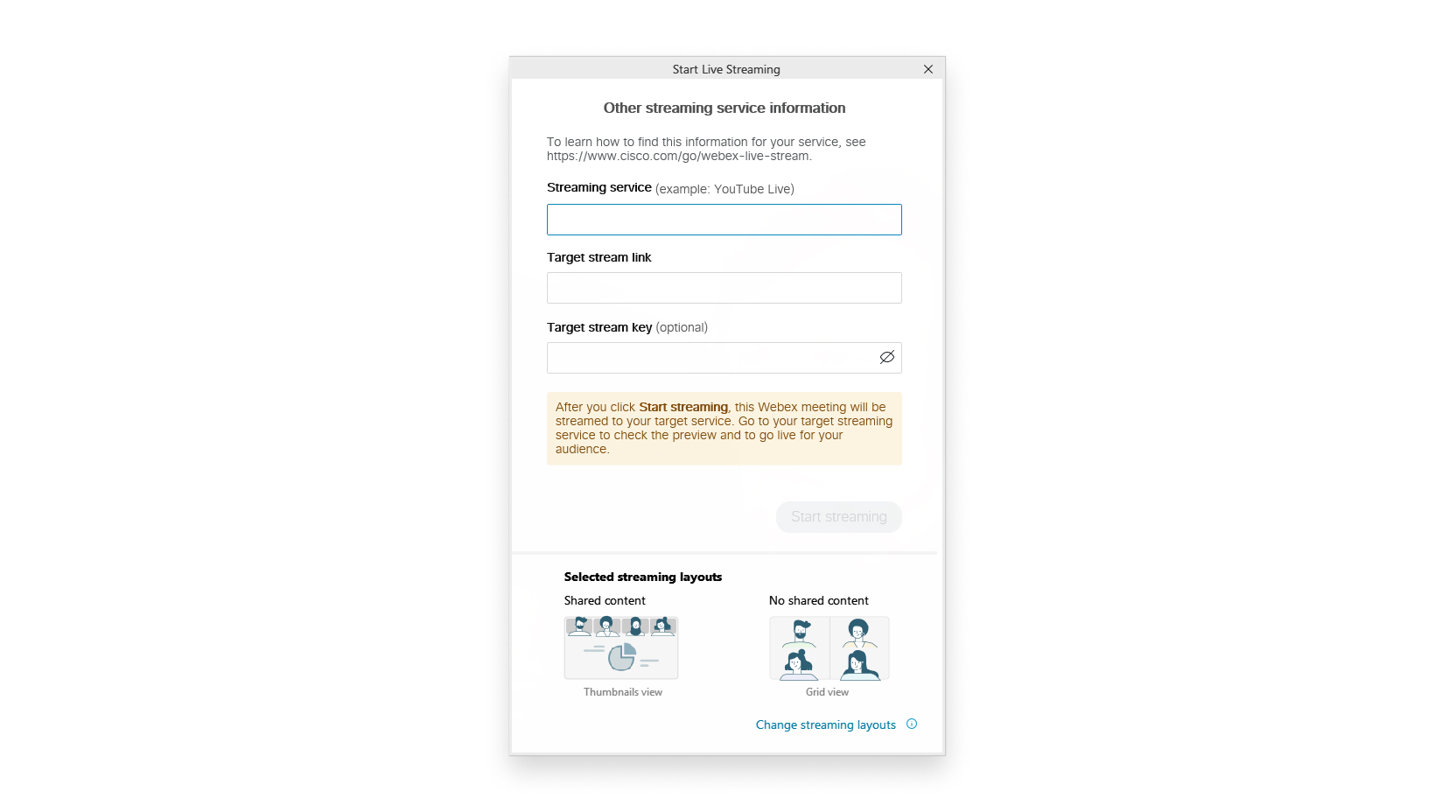
Skriv inn følgende:
 |
| 8 |
Klikk Start streaming. For å bekrefte at du streamer fra møter eller webinarer, må du se etter Live- |
| 9 |
Når du er klar til å begynne å streame live på Twitter, gå tilbake til Produsent, og vent til du ser en forhåndsvisning av en direktesendt strøm av møtet eller webinaret. 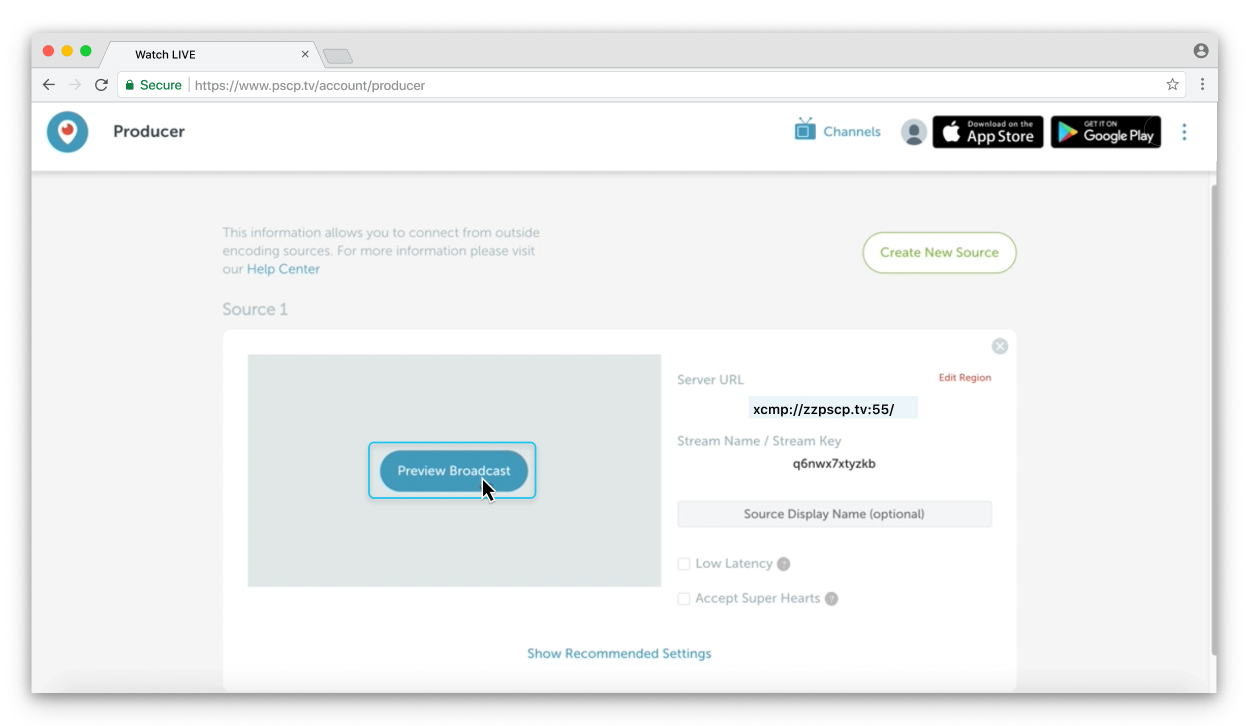 |
| 10 |
Når du ser en forhåndsvisning av direktesendingen, klikker du Gå LIVE. 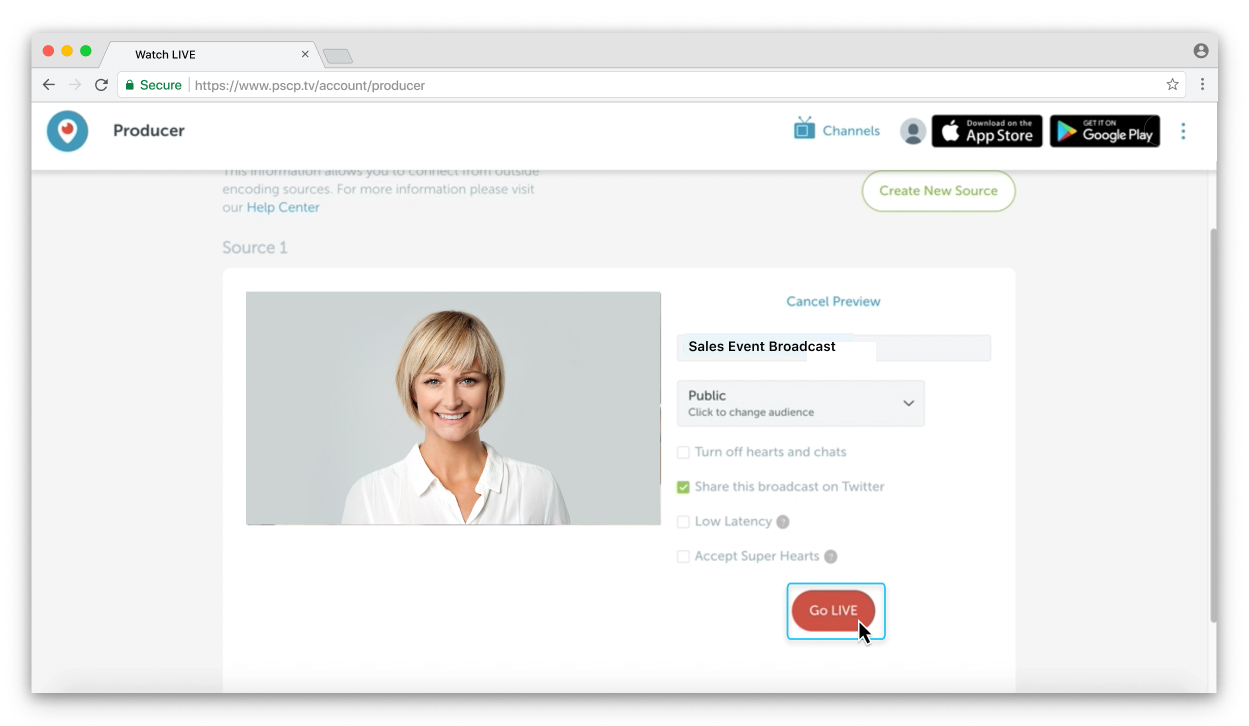 Livestrømmen vises i en Tweet på følgernes tidslinje. Klikk |
 indikatoren i møtet eller webinaret.
 under tweeten for å dele livevideoen med andre mennesker.
Hva du skal gjøre videre
Gå tilbake til Produsent og velg S topp kringkasting.
Gå tilbake til møtet, velg Flere alternativer
 , og velg deretter S topp strømming.


