
Gracias por sus comentarios.
Comience a utilizar reuniones en la aplicación web de Webex
 ¿Comentarios?
Esta sección se aplica a las reuniones que se ejecutan en la plataforma de reuniones Webex Suite. Para las reuniones que no se ejecutan en la plataforma de reuniones de Webex Suite, vaya a Reuniones que no se realizan en la plataforma de reuniones de Webex Suite.
Compatibilidad con navegadores
Consulte Requisitos del sistema para los servicios de Webex.
Entrar a una reunión
Cuando recibes una invitación por correo electrónico a una reunión, se parece a esto.

Haga clic en Unirse a la reunión o, si el anfitrión le envió el enlace de la reunión, haga clic en el enlace.
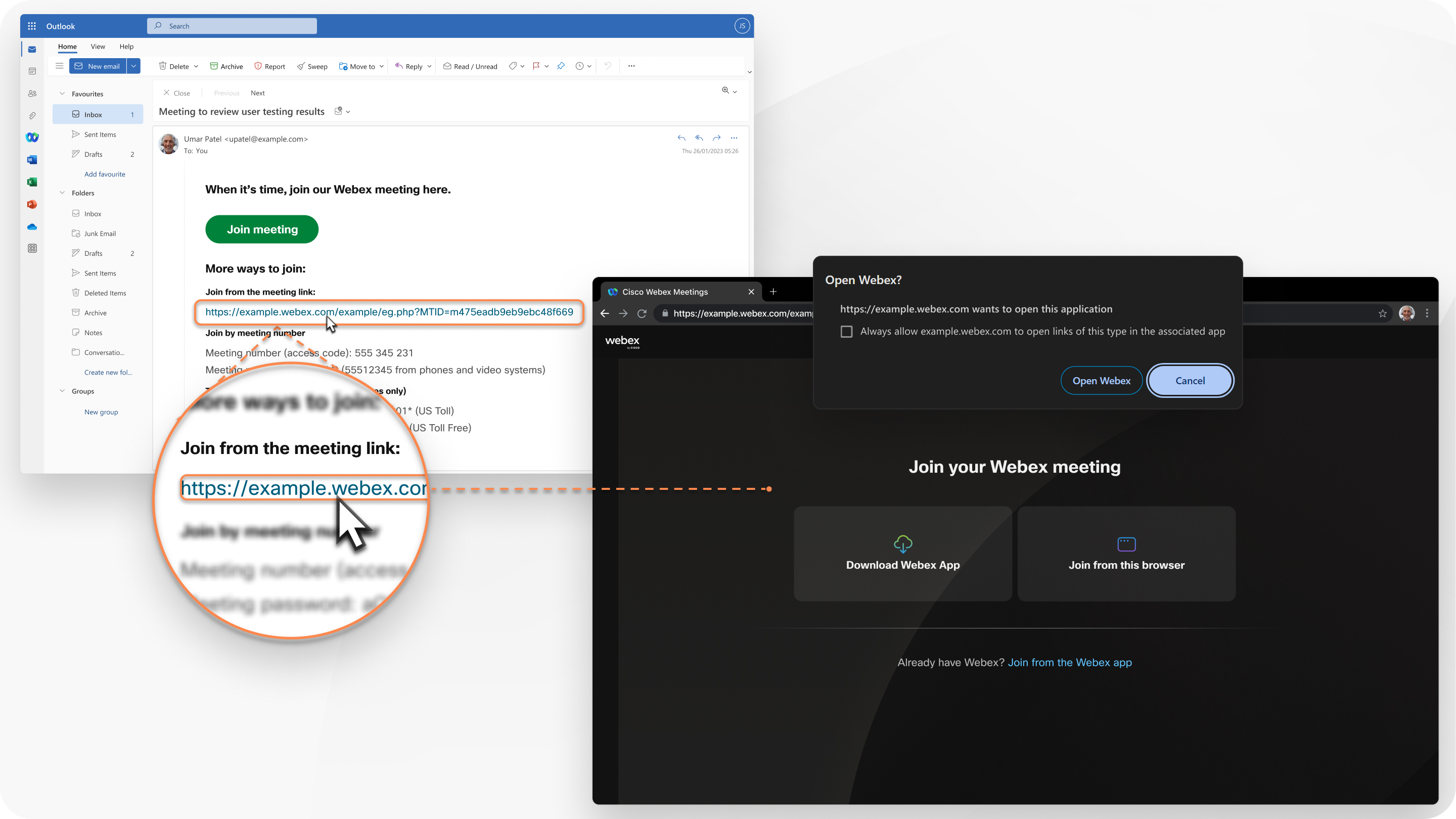
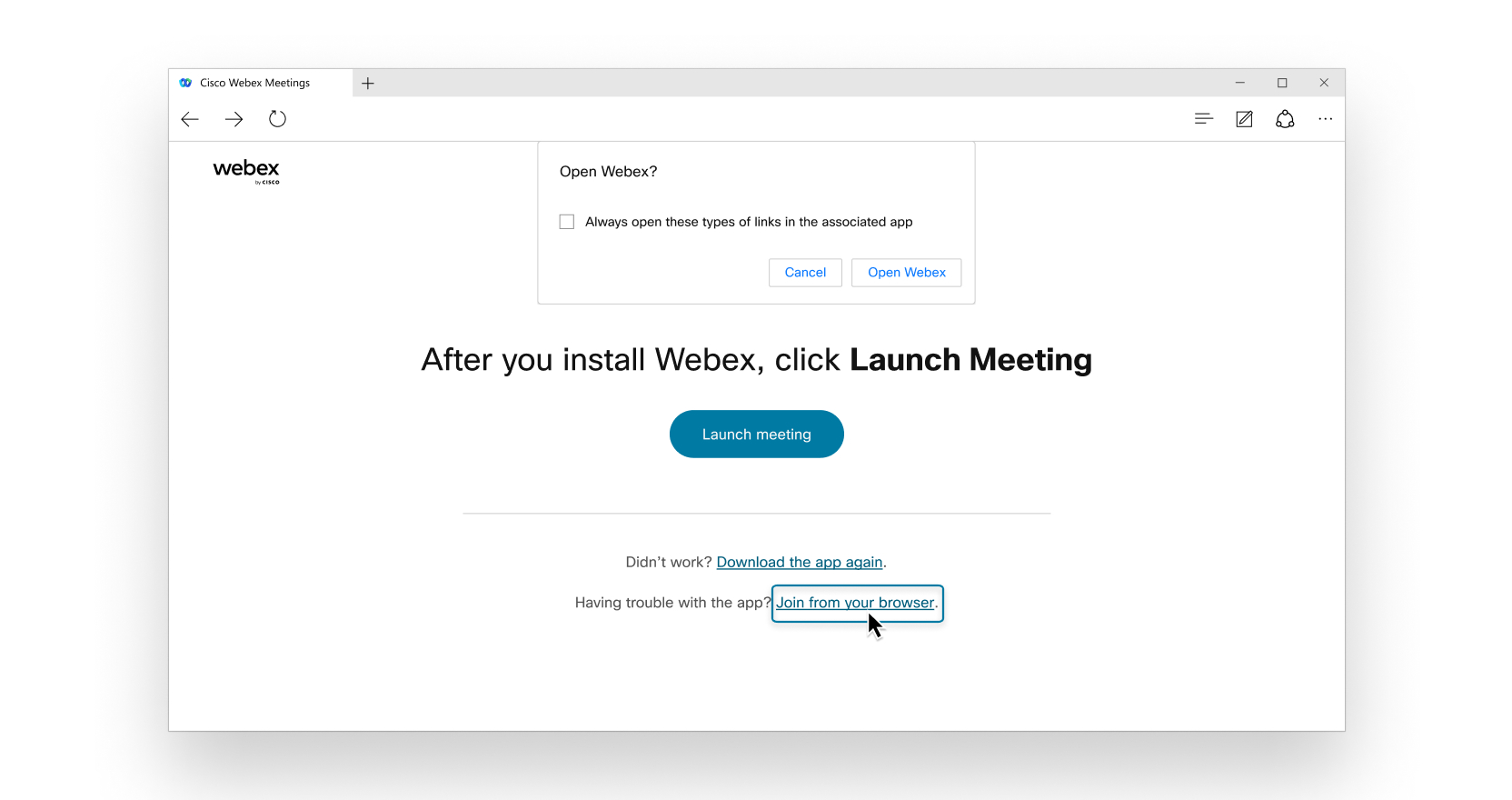
Si la aplicación Webex está instalada en su dispositivo, aparecerá un mensaje que le solicitará que abra Webex. Para unirse desde su navegador y no desde la aplicación de escritorio, haga clic en Unirse desde este navegador.
Como alternativa, puede iniciar sesión en su sitio de Webex y unirse a su reunión desde el Centro de usuarios.
Puede unirse a la reunión como invitado o, si tiene una cuenta Webex, puede iniciar sesión.
Entrar como invitado:
-
Si simplemente desea unirse a una reunión rápidamente sin iniciar sesión.
-
Si no le importa esperar en el vestíbulo hasta que el anfitrión le permita el paso.
-
Si no necesita acceso a la lista completa de funciones de la reunión.
Iniciar sesión:
-
Si tienes más reuniones más adelante.
La próxima vez que entre a una reunión, lo hará de forma automática como un usuario completamente autenticado.
-
Si no quieres esperar en el vestíbulo.
Entrará a la reunión de inmediato.
-
Si necesita acceder a la lista completa de funciones de la reunión.
Conectarse al audio e iniciar su vídeo
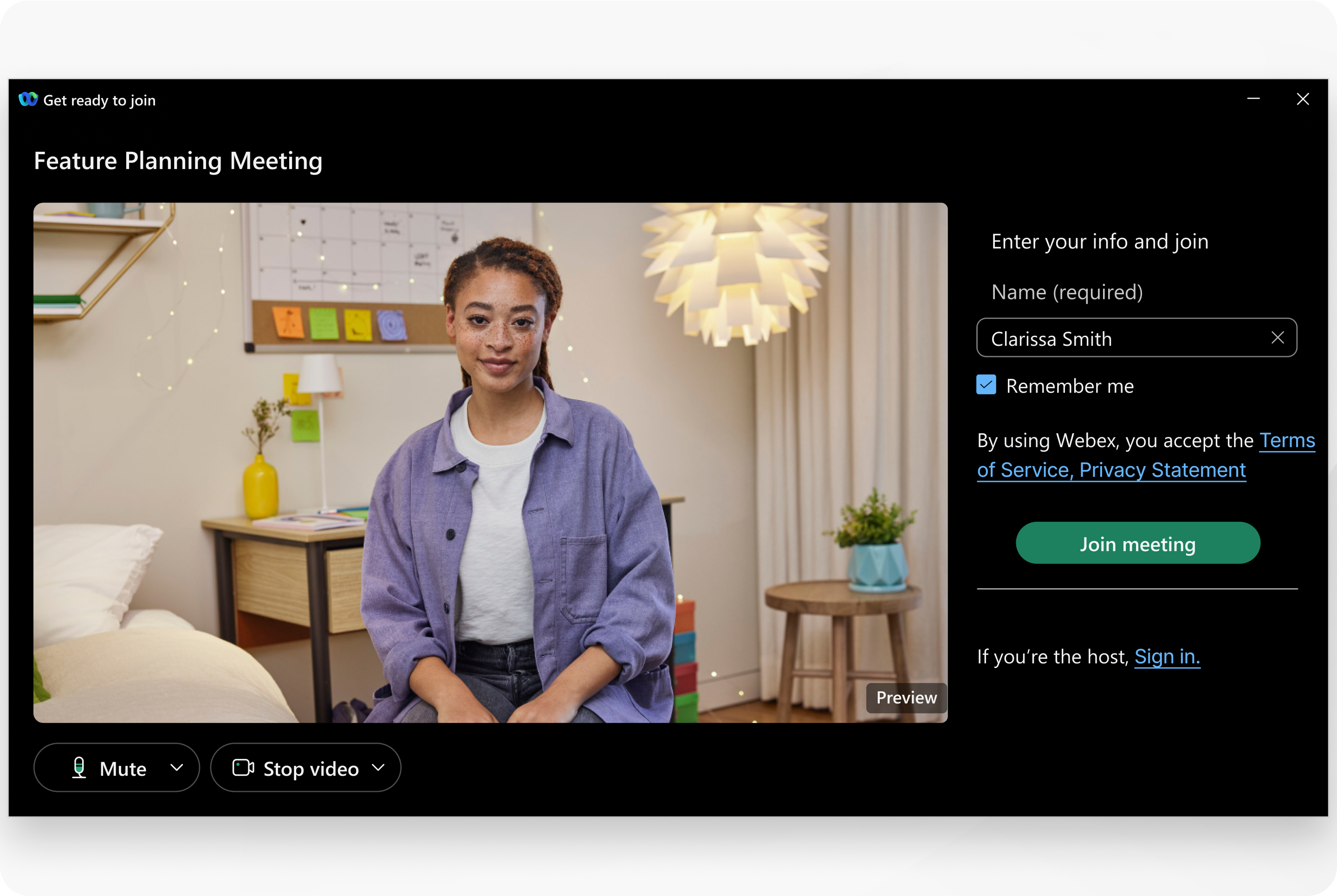
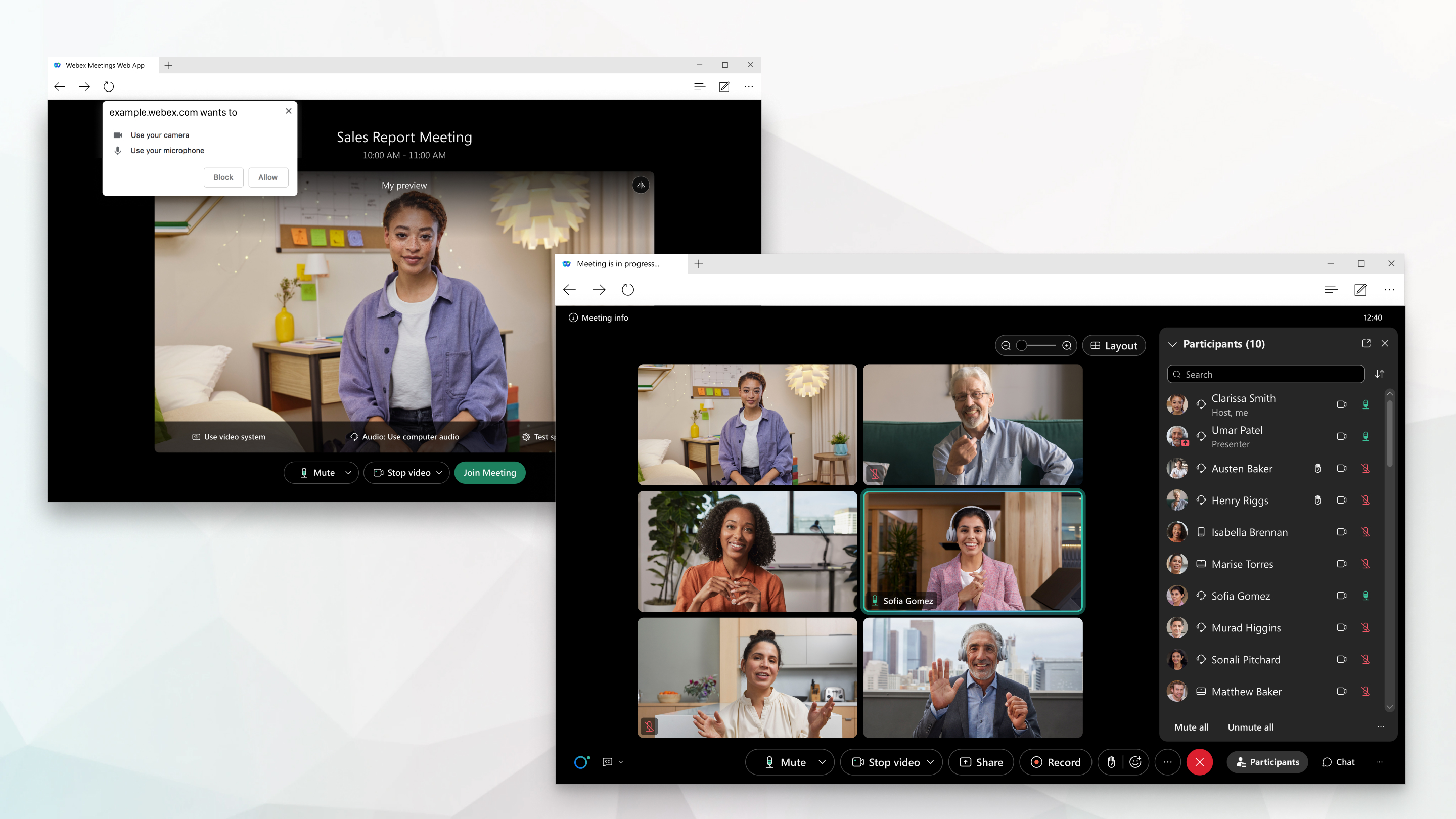
Conecte su audio y video en la ventana de vista previa antes de unirse a la reunión. De esa manera, puede asegurarse de que todo suene y se vea bien. Asegúrese de otorgar permiso a su navegador para acceder a su cámara y micrófono cuando se le solicite, de manera que lo puedan ver y escuchar en la reunión.
Personaliza tu experiencia de reunión
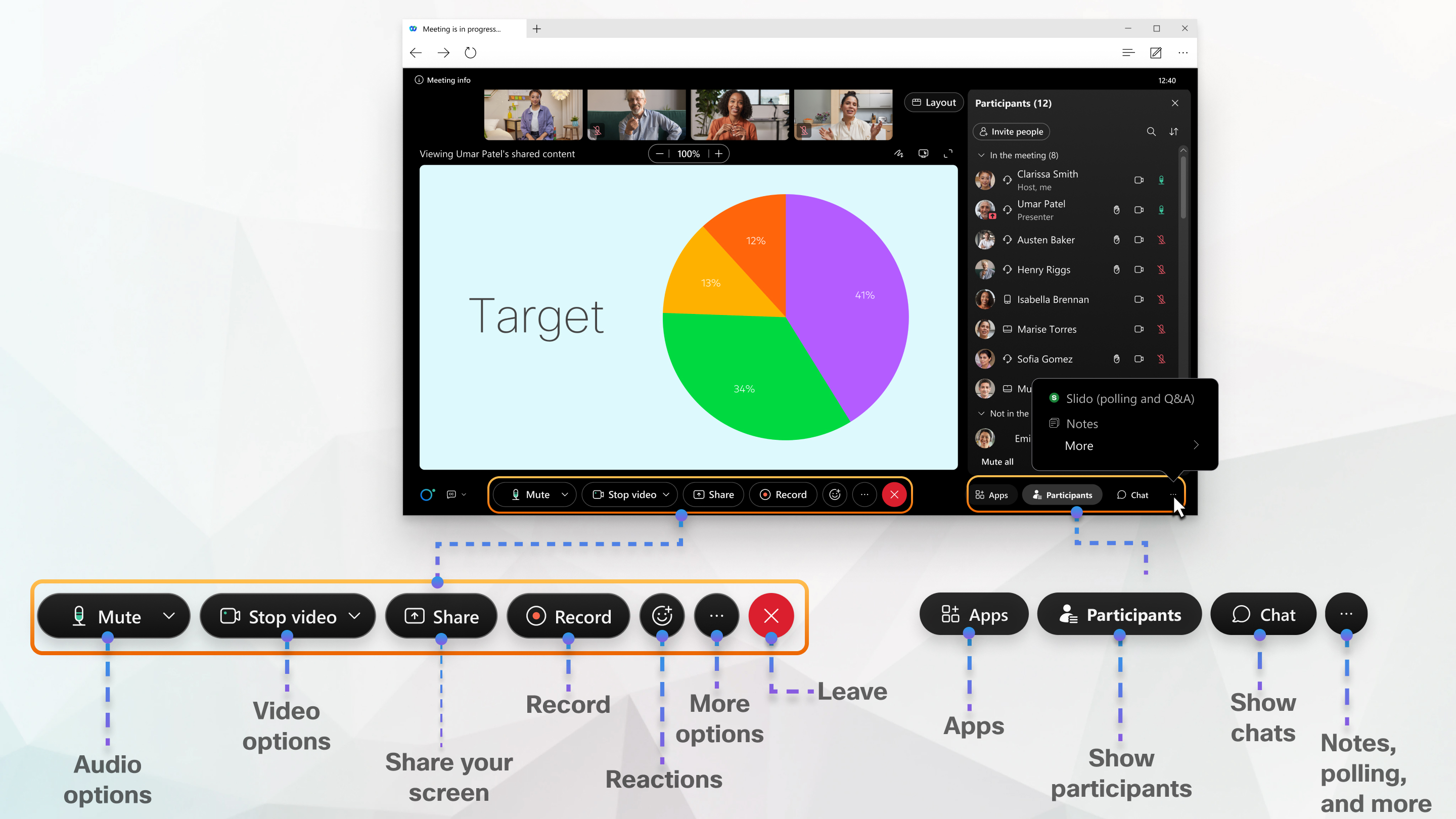
La aplicación web es fácil de navegar, con el contenido compartido o el video de los participantes en el centro y los controles de la reunión debajo. Puedes chatear con personas, compartir tu pantallay compartir una pizarra, entre otras cosas.
¿Necesita más funcionalidad?
Más información
Compatibilidad con navegadores
La aplicación web Meetings es compatible con los siguientes navegadores:
-
Chrome
-
Chromium
-
Edge
-
Firefox
-
Internet Explorer
-
Safari
Vaya aquí para obtener información más detallada sobre la compatibilidad con sistemas operativos y navegadores.
Entrar a una reunión
Cuando recibe un correo electrónico de invitación a una reunión, un seminario web, un evento o una sesión de capacitación, se ve de la siguiente manera.
Si utiliza Linux o ChromeOS, la aplicación web se abre directamente después de hacer clic en Entrar a la reunión.
Al entrar desde Windows o Mac, se abre una nueva ventana del navegador, que le solicita que inicie la aplicación de escritorio. Pero si tiene problemas, puede entrar desde su navegador.
De manera alternativa, puede iniciar sesión en su sitio Webex y entrar a su reunión desde allí:
-
Vaya a la pestaña Calendario en el panel de navegación izquierdo. Allí podrá ver una lista de sus reuniones. Busque aquella a la que quiera entrar.
-
Inicie sesión en su sitio de Webex, introduzca el nombre del host o de la reunión, el ID de sala personal o la número de reunión la barra de búsqueda en la parte superior.
A continuación, seleccione la flecha desplegable en la parte derecha del botón Entrar a la reunión y elija Usar aplicación web.
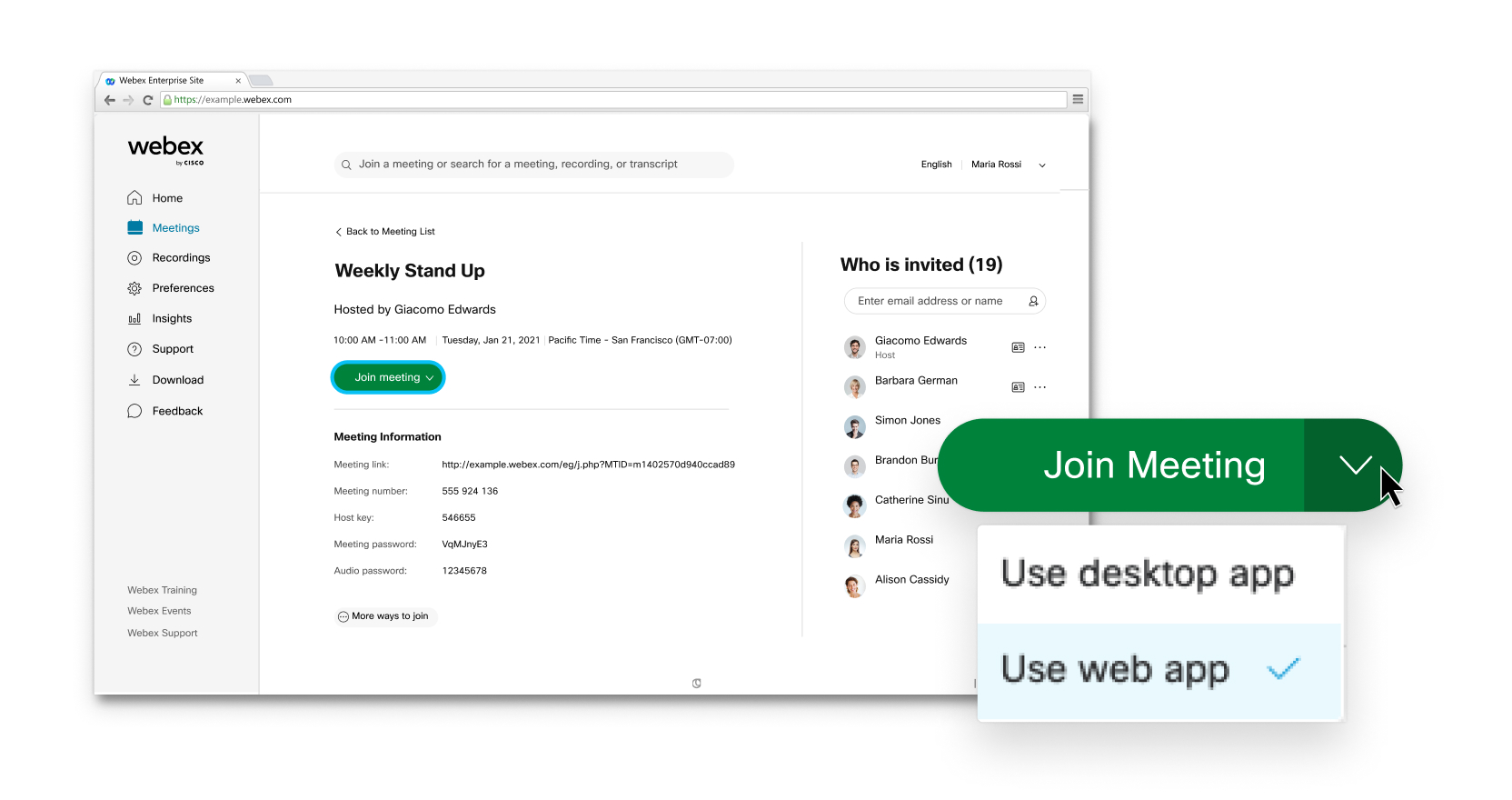
Revise su invitación por correo electrónico si se le solicita una contraseña.
Puede entrar a la reunión como invitado o, si tiene una cuenta, puede iniciar sesión.
Entrar como invitado:
-
Si desea entrar a una reunión rápidamente sin iniciar sesión.
-
Si no le importa esperar en la sala de recepción hasta que el organizador lo admita.
-
Si no necesita acceder a la lista completa de características de la reunión.
Iniciar sesión:
-
Si tiene más reuniones más tarde. La próxima vez que entre a una reunión, lo hará de forma automática como un usuario completamente autenticado.
-
Si no desea esperar en la sala de recepción. Entrará a la reunión de inmediato.
-
Si necesita acceso a la lista completa de características de la reunión.
Conectarse al audio e iniciar su vídeo
Puede conectar fácilmente su audio y vídeo en la ventana de vista previa antes de entrar a una reunión, un seminario web, un evento o una sesión de capacitación. De esa manera, puede asegurarse de que todo suene y se vea bien. Asegúrese de otorgar permiso a su navegador para acceder a su cámara y micrófono cuando se le solicite, de manera que lo puedan ver y escuchar en la reunión.

Haga de su experiencia de reunión su propia experiencia
La aplicación web de Meetings es fácil de navegar con contenido o vídeo compartidos en el centro y los controles de la reunión abajo. Puede chatear con las personas, compartir su pantalla y ver quién más está en la reunión, entre otras cosas. 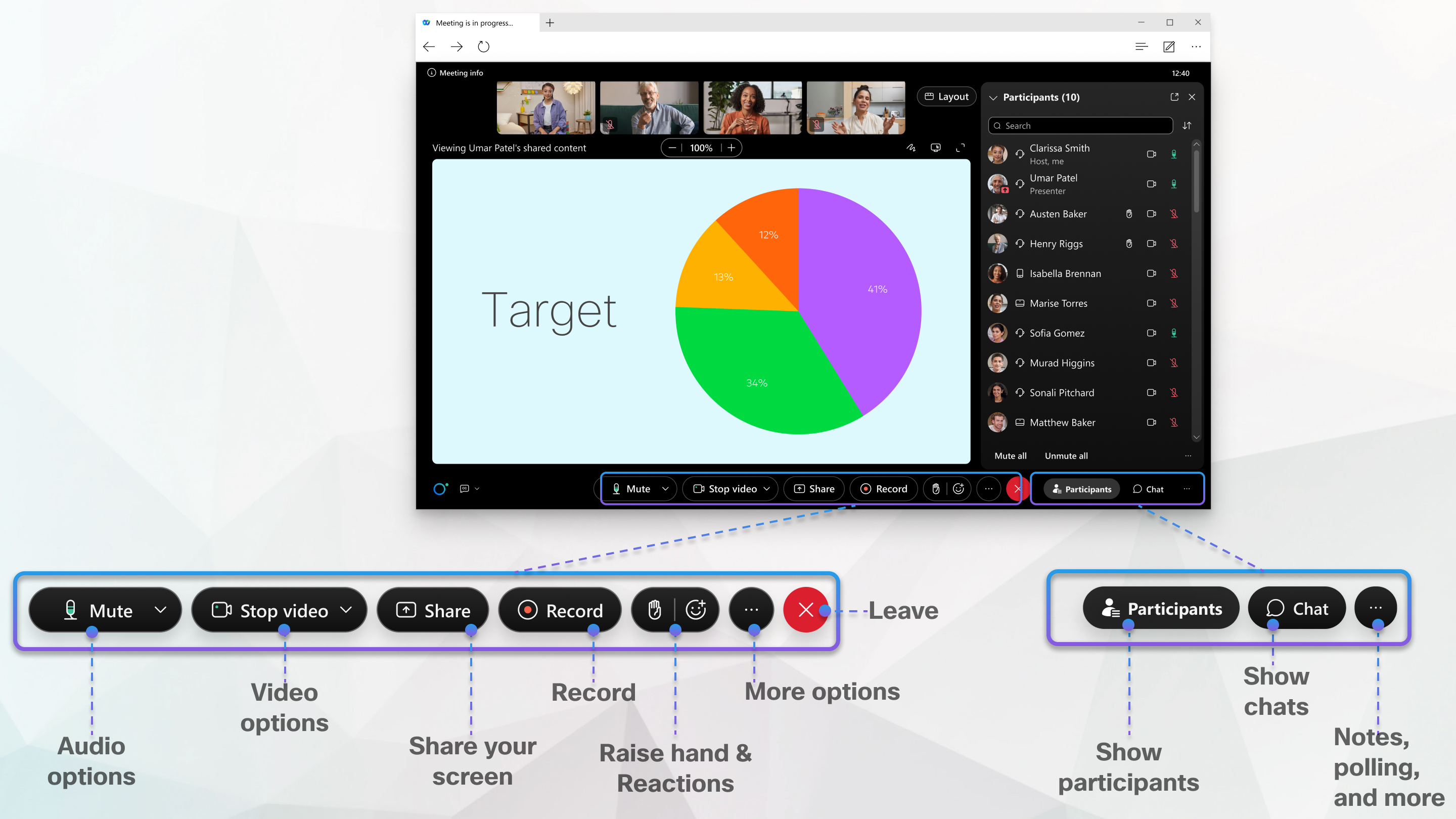
Cambiar a la aplicación de escritorio
Si necesita más funcionalidad, puede cambiar sin interrupciones a la aplicación de escritorio en Mac y Windows. Haga clic en  Más y, luego, en Cambiar a la aplicación de escritorio.
Más información
Notas de la versión de Webex Meetings


