
Gracias por sus comentarios.
Comience con Bang & Olufsen Cisco 950
 ¿Comentarios?
Diseñados para profesionales, los auriculares Bang & Olufsen Cisco 950 ofrecen un sonido puro y la mejor experiencia de reunión. Con Bluetooth 5.2, cancelación activa adaptativa de ruido, controles en el oído y funciones, estos auriculares son perfectos para profesionales y equipos de TI.
B&O Cisco 950 ofrece un moderno diseño minimalista en negro antracita y oro del desierto, con materiales de primera calidad. Estos auriculares hacen que su día de trabajo sea un poco más atractivo con un sonido de calidad.
Los auriculares Bang & Olufsen Cisco 950 también están disponibles como un modelo certificado para su uso con Microsoft Teams. Consulte Controles de auriculares B&O Cisco 950 para obtener información completa sobre el control de llamadas de Microsoft Teams.
Cuando abre la tapa del estuche de carga por primera vez, el modo de emparejamiento Bluetooth se activa en su B&O Cisco 950. Puede ver el indicador luminoso del estuche de carga parpadeando en azul.
Siga estos pasos para emparejar su dispositivo Bluetooth después del primer emparejamiento:
Antes de comenzar
Asegúrese de que su B&O Cisco 950 esté cargado. Puede conectar el estuche de carga con el cable de carga. También puede usar las almohadillas de carga inalámbricas certificadas Qi para cargar.
| 1 |
Coloque sus auriculares en el estuche de carga. Asegúrese de que la tapa del estuche de carga esté completamente abierta. Cuando el indicador se apague, mantenga pulsado el campo táctil de ambos auriculares durante 6 segundos. Verá que el indicador parpadea en azul cuando su dispositivo inicia el emparejamiento en el modo de emparejamiento Bluetooth. |
| 2 |
(Opcional) También puede usar un adaptador Cisco Headset USB con su B&O Cisco 950 para una experiencia rápida de plug-and-play. Para obtener más información sobre el adaptador USB para auriculares, consulte Adaptador Cisco Headset USB. El adaptador Cisco Headset USB no forma parte del contenido de la caja para el modelo WebEX/UC. Puede comprar el adaptador USB como accesorio de repuesto. |
Cuando abre la tapa del estuche de carga por primera vez, el modo de emparejamiento Bluetooth se activa en su B&O Cisco 950. Puede ver el indicador luminoso del estuche de carga parpadeando en azul.
Siga estos pasos para emparejar su dispositivo Bluetooth después del primer emparejamiento:
Antes de comenzar
Asegúrese de que su B&O Cisco 950 esté cargado. Puede conectar el estuche de carga con el cable de carga. También puede usar las almohadillas de carga inalámbricas certificadas Qi para cargar.
El adaptador Cisco Headset USB es necesario para la experiencia certificada de Microsoft Teams con el cliente de Microsoft Teams. En otros casos de uso, el adaptador es opcional y se puede utilizar como una experiencia rápida plug-and-play. El adaptador está incluido en el contenido de la caja y preemparejado con los auriculares.
| 1 |
Coloque sus auriculares en el estuche de carga. Saca el adaptador Cisco Headset USB de la caja y conéctelo a su dispositivo de origen. Luego, abra la tapa del estuche de carga y saque los auriculares. A medida que el adaptador está preemparejado con los auriculares, se establecerá una conexión automáticamente. Para obtener más información sobre el adaptador USB para auriculares o la solución de problemas, consulte Adaptador Cisco Headset USB. |
| 2 |
Si no está utilizando el cliente de Microsoft Teams en su dispositivo conectado, también puede conectarse a través de una conexión Bluetooth nativa siguiendo estos pasos: Asegúrese de que la tapa del estuche de carga esté completamente abierta. Cuando el indicador se apague, mantenga pulsado el campo táctil de ambos auriculares durante 6 segundos. Verá que el indicador parpadea en azul cuando su dispositivo inicia el emparejamiento en el modo de emparejamiento Bluetooth. Los auriculares certificados B&O Cisco 950 Microsoft Teams también son compatibles con Webex. Si bien puede conectar los auriculares con una conexión Bluetooth nativa cuando usa Webex, el adaptador Cisco Headset USB es necesario para que los controles específicos de Microsoft Teams y los controles de llamada del auricular funcionen con el cliente de Microsoft Teams. |
Inserte el auricular B&O Cisco 950 en su canal auditivo, luego gírelo hasta que el logotipo esté horizontal y la aleta descanse fuera del trago de su oído.
Debe elegir las orejeras adecuadas que sean esenciales para el ajuste más verdadero y para un rendimiento óptimo de la cancelación activa del ruido. Puede probar diferentes tamaños para encontrar el que ofrezca el mejor nivel de aislamiento de los ruidos externos.
-
Espuma Cumpla™
-
Silicio grande
-
Silicio pequeño
-
Silicio extra pequeño
-
Medio de silicio
Las puntas para los oídos de Comply Foam mejoran el aislamiento y, por lo tanto, la experiencia de sonido.
El siguiente diagrama describe los botones y características de los auriculares.
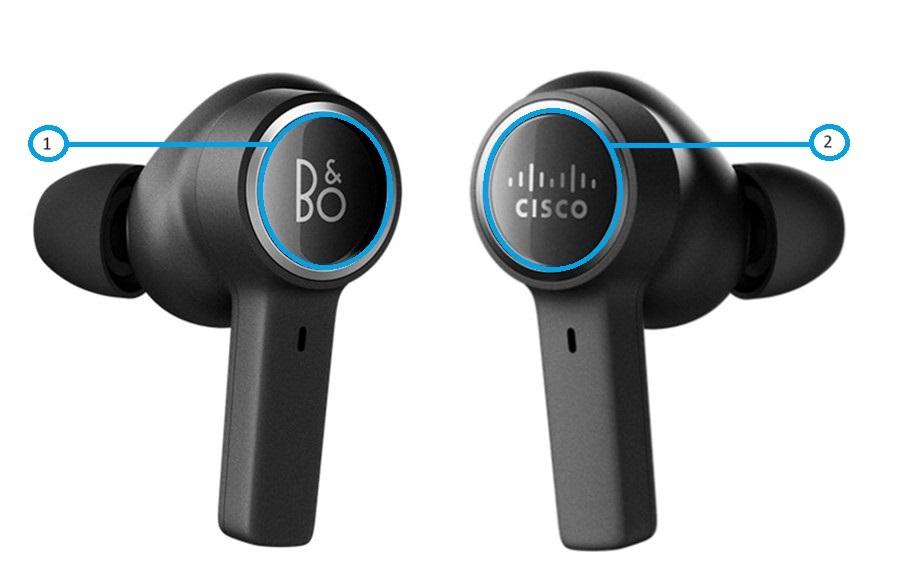
| Número | Botón |
|---|---|
| 1 | Toque en el oído izquierdo |
| 2 | Toque en el oído derecho |
En las subsecciones siguientes puede encontrar instrucciones precisas sobre los controles de auriculares para WebEX/UC y el modelo de Microsoft Teams 950s que cubren los casos de uso:
- Durante las llamadas/reuniones
- Fuera de las convocadas/reuniones y para los medios
- Cuando solo usa un auricular
Controles (cuando ambos auriculares están en uso)
Cuando utiliza los auriculares de ambos lados, puede realizar los siguientes gestos y funciones con B&O Cisco 950.
|
Función |
Gesto |
|---|---|
|
Cancelación activa de ruido |
Toque el auricular izquierdo. Cuando no está en una llamada, puede pasar por los siguientes modos tocando el auricular izquierdo.
Cuando está en una llamada, puede recorrer los siguientes modos tocando el auricular izquierdo:
|
|
Únase a una reunión de Webex |
Toque el auricular correcto para unirse a una reunión de Webex a la hora de inicio de la reunión. |
|
Subir volumen |
Toque y mantenga presionado el auricular derecho. |
|
Bajar volumen |
Toque y mantenga presionado el auricular izquierdo. |
|
Siguiente pista |
Toque dos veces el auricular correcto. * |
|
Reproducir o pausar |
Toque el auricular correcto cuando no esté en una llamada. |
|
Contestar llamada |
Toque el auricular correcto para recibir una llamada entrante. |
|
Rechazar llamada |
Pulse dos veces y mantenga presionado el auricular derecho para rechazar una llamada entrante. |
|
Silenciar o dessilenciar |
Toque el auricular correcto para silenciar o dessilenciar cuando esté en una llamada. |
|
Terminar llamada |
Toque dos veces y mantenga presionado el auricular derecho para finalizar una llamada. |
Tocar dos veces el auricular derecho es un gesto personalizable que tiene la función predeterminada como Siguiente pista. Puede elegir cualquiera de las siguientes funciones para el botón personalizado mediante la aplicación móvil de B&O:
- Siguiente pista
- Pista anterior
- Estado de la batería
- Asistente de voz
Controles (cuando uno de los auriculares está en uso)
Cuando usa los auriculares a ambos lados, puede realizar los siguientes gestos y funciones con B&O Cisco 950.
|
Función |
Gesto |
|---|---|
|
Siguiente pista |
Toque dos veces el auricular. * |
|
Reproducir o pausar |
Toque el auricular cuando no esté en una llamada. |
|
Contestar llamada |
Toque el auricular para recibir una llamada entrante. |
|
Únase a una reunión de Webex |
Toque el auricular para unirse a una reunión de Webex a la hora de inicio de la reunión. |
|
Rechazar llamada |
Toque dos veces y mantenga presionado el auricular para rechazar una llamada entrante. |
|
Silenciar o dessilenciar |
Toque el auricular para silenciar o dessilenciar cuando esté en una llamada. |
|
Terminar llamada |
Toque dos veces y mantenga presionado el auricular para finalizar una llamada. |
Tocar dos veces el auricular derecho es un gesto personalizable que tiene la función predeterminada como Siguiente pista. Puede elegir cualquiera de las siguientes funciones para el botón personalizado mediante la aplicación móvil de B&O:
- Siguiente pista
- Pista anterior
- Estado de la batería
- Asistente de voz
Si bien puede conectar los auriculares con una conexión Bluetooth nativa cuando usa Webex, el adaptador Cisco Headset USB es necesario para que los controles específicos de Microsoft Teams y los controles de llamada del auricular funcionen con el cliente de Microsoft Teams.
Controles (cuando ambos auriculares están en uso)
Cuando utiliza los auriculares de ambos lados, puede realizar los siguientes gestos y funciones con B&O Cisco 950.
|
Función |
Gesto |
|---|---|
|
Cancelación activa de ruido |
Toque el auricular izquierdo. Cuando no está en una llamada, puede pasar por los siguientes modos tocando el auricular izquierdo.
Cuando está en una llamada, puede recorrer los siguientes modos tocando el auricular izquierdo:
|
|
Únase a una reunión de Webex |
Toque el auricular correcto para unirse a una reunión de Webex a la hora de inicio de la reunión. |
|
Subir volumen |
Toque y mantenga presionado el auricular derecho. |
|
Bajar volumen |
Toque y mantenga presionado el auricular izquierdo. |
|
Siguiente pista |
Toque dos veces el auricular correcto. * |
|
Reproducir o pausar |
Toque el auricular correcto cuando no esté en una llamada. |
|
Contestar llamada |
Toque el auricular correcto para recibir una llamada entrante. |
|
Rechazar llamada |
Pulse dos veces y mantenga presionado el auricular derecho para rechazar una llamada entrante. |
|
Silenciar o dessilenciar |
Toque el auricular correcto para silenciar o dessilenciar cuando esté en una llamada. |
|
Terminar llamada |
Toque dos veces y mantenga presionado el auricular derecho para finalizar una llamada. |
|
Lleve Microsoft Teams a la parte frontal de las ventanas de su escritorio |
Toque dos veces el auricular izquierdo. |
|
Levante y baje su mano en Microsoft Teams durante una llamada/reunión |
Toque tres veces el auricular izquierdo. |
Tocar dos veces el auricular derecho es un gesto personalizable que tiene la función predeterminada como Siguiente pista. Puede elegir cualquiera de las siguientes funciones para el botón personalizado mediante la aplicación móvil de B&O:
- Siguiente pista
- Pista anterior
- Estado de la batería
- Asistente de voz
Controles (cuando uno de los auriculares está en uso)
Cuando usa los auriculares a ambos lados, puede realizar los siguientes gestos y funciones con B&O Cisco 950.
|
Función |
Gesto |
|---|---|
|
Siguiente pista |
Toque dos veces el auricular. * |
|
Reproducir o pausar |
Toque el auricular cuando no esté en una llamada. |
|
Contestar llamada |
Toque el auricular para recibir una llamada entrante. |
|
Únase a una reunión de Webex |
Toque el auricular para unirse a una reunión de Webex a la hora de inicio de la reunión. |
|
Rechazar llamada |
Toque dos veces y mantenga presionado el auricular para rechazar una llamada entrante. |
|
Silenciar o dessilenciar |
Toque el auricular para silenciar o dessilenciar cuando esté en una llamada. |
|
Terminar llamada |
Toque dos veces y mantenga presionado el auricular para finalizar una llamada. |
Tocar dos veces el auricular derecho es un gesto personalizable que tiene la función predeterminada como Siguiente pista. Puede elegir cualquiera de las siguientes funciones para el botón personalizado mediante la aplicación móvil de B&O:
- Siguiente pista
- Pista anterior
- Estado de la batería
- Asistente de voz
Puede encontrar el indicador luminoso de su B&O Cisco 950 en el estuche de carga.
|
Comportamiento del LED |
Indicación |
|---|---|
|
Si su estuche de carga se está cargando y los auriculares no están dentro del estuche de carga, verá una de las siguientes indicaciones: | |
|
Naranja (parpadeando) |
El estuche de carga se está cargando. |
|
Verde (sólido) |
El estuche de carga está completamente cargado. |
|
Rojo (parpadeante) |
El estuche de carga se está sobrecalentando. |
|
Si su estuche de carga se está cargando y los auriculares están dentro del estuche de carga, verá una de las siguientes indicaciones: | |
|
Naranja (parpadeante) |
El estuche de carga y los auriculares se están cargando. |
|
Naranja (parpadeando) |
El estuche de carga está completamente cargado y los auriculares se están cargando. |
|
Verde (parpadeando) |
El estuche de carga se está cargando y los auriculares están completamente cargados. |
|
Verde (sólido) |
El estuche de carga y los auriculares están completamente cargados. |
|
Rojo (parpadeante) |
El estuche de carga se está sobrecalentando. |
|
Si su estuche de carga no se está cargando y los auriculares están dentro del estuche de carga abierto, verá una de las siguientes indicaciones: | |
|
Naranja (parpadeando) |
Los auriculares se están cargando. |
|
Verde (sólido, 5 segundos) |
Los auriculares están completamente cargados. |
|
Azul (parpadeante) |
Modo de emparejamiento Bluetooth. |
|
Azul (sólido) |
El emparejamiento Bluetooth se realizó correctamente. |
|
Rojo (sólido, 5 segundos) |
Error de emparejamiento Bluetooth. |
|
Rojo (parpadeando, 5 veces) |
Restablecimiento de fábrica completado. |
|
Verde (parpadeando) |
La actualización del software para el caso de carga está en curso. El indicador se apaga cuando se completa la actualización. |
|
Si su estuche de carga no se está cargando y los auriculares no están dentro del estuche de carga abierto, verá una de las siguientes indicaciones: | |
|
Verde (sólido, 5 segundos) |
La carga tiene más de una carga completa. |
|
Naranja (sólido, 5 segundos) |
El estuche de carga tiene menos de una carga completa. |
|
Rojo (sólido, 5 segundos) |
El estuche de carga tiene batería muy baja. |


