- Inicio
- /
- Artículo

Gracias por sus comentarios.

 En este artículo
 ¿Comentarios?
Convierta archivos PDF y presentaciones de PowerPoint en videos narrados con AI Generator de Vidcast. Personalice su tono y voz para obtener resultados profesionales.
Puede obtener más información sobre el enfoque de Vidcast con respecto a la IA en la Nota técnica de transparencia de IA en el Cisco Trust Portal.
Libere el poder de la nueva función AI Vidcast Generation de Vidcast de Vidcast y transforme sus archivos.PDF y PowerPoint estáticos en videos cautivadores con una narración fluida y precisa del contenido. Imagine convertir su biblioteca de presentaciones de capacitación en videos dinámicos en cuestión de minutos, o crear rápidamente presentaciones profesionales sin sacrificar la calidad. ¡La generación de AI Vidcast le ayudará con eso!
¿Prefiere ver una demostración de nuestro Vidcast generado por IA? Haga clic en la miniatura a continuación:

Vidcast generado por IA es una característica empresarial. Obtenga más información.
Para crear Vidcast generado por IA, haga clic en el botón Nuevo video y seleccione Video generado por IA.
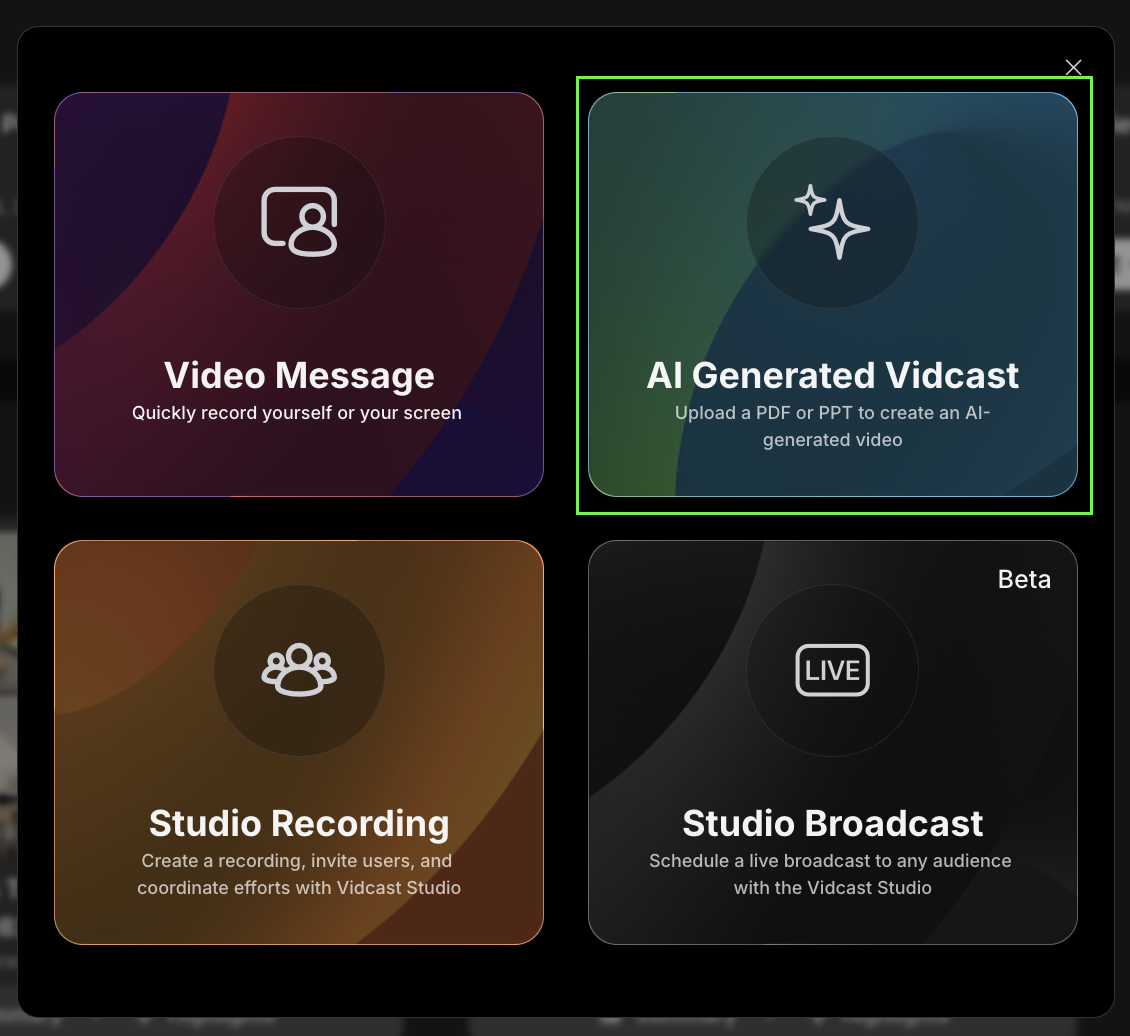
Se le pedirá que cargue su presentación.PDF o PowerPoint, lo que se puede hacer haciendo clic en el campo de carga o arrastrando su archivo allí.
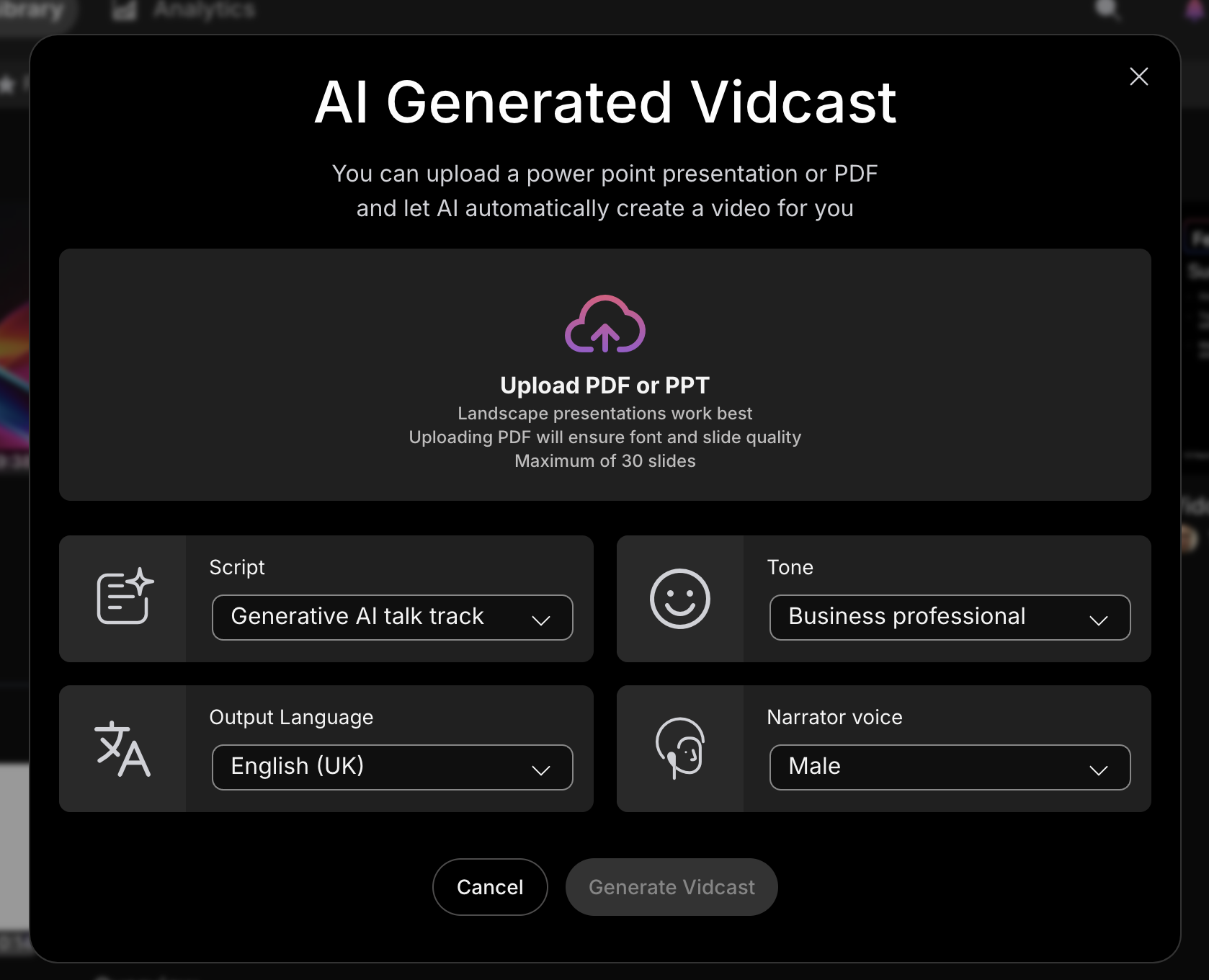
Luego puede elegir si se generará el guión (pista de conversación de IA generativa) o si desea que el narrador lea sus notas de diapositiva textualmente.
El tono se establecerá de qué manera se generará el guión. ¡Lo más probable es que el profesional de negocios se adapte a su propuesta de negocios más que al tono narrativo! Le recomendamos que explore los tonos que ofrecemos, para asegurarse de que se ajuste mejor a su caso de uso.
Elegir el idioma del narrador determinará el idioma de salida del Vidcast generado. ¿Quiere producir rápidamente su presentación en alemán? ¡Le tenemos cubierto!
Y finalmente, puede seleccionar la voz del narrador para que sea masculina o femenina (no aplicable a todos los idiomas).
Cuando esté satisfecho con su configuración, haga clic en el botón Generar Vidcast para iniciar el proceso.
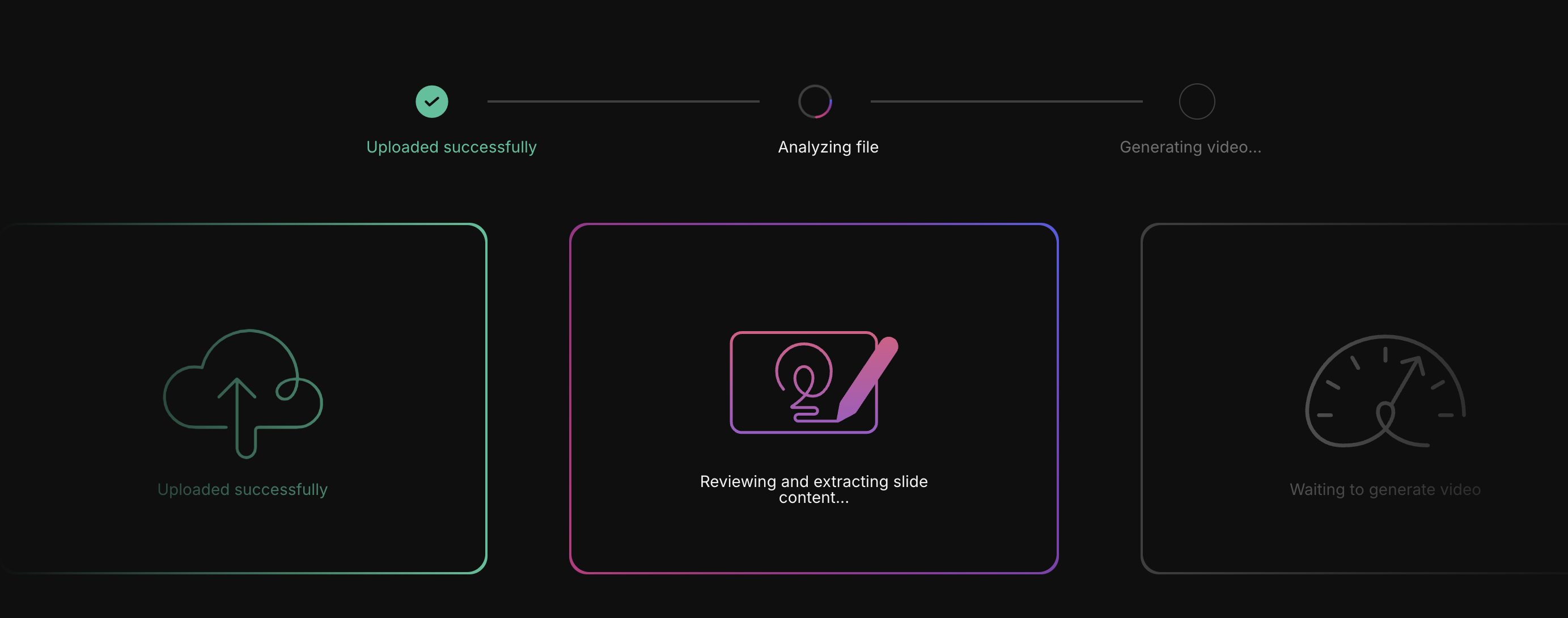
Tomará un par de minutos para que su Vidcast se genere, por favor no cierre ni abandone la página mientras analizamos y generamos el video.
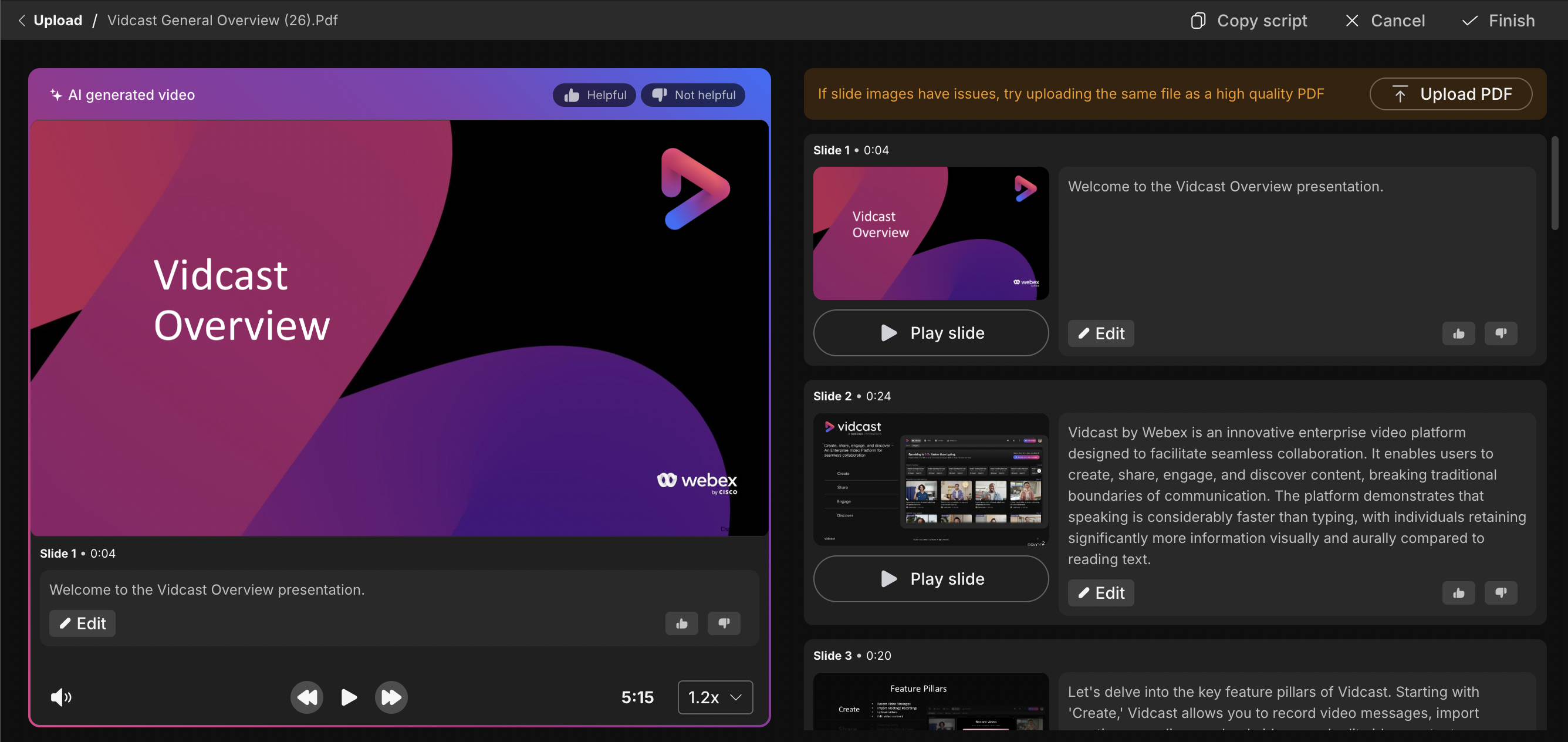
Una vez que se haya generado el video, se le llevará a la pantalla de edición. A la izquierda, verá una vista previa de video donde puede reproducir el Vidcast generado en su totalidad. A la derecha, verá una tarjeta para cada diapositiva individual en su presentación. Podrá reproducir solo esa diapositiva, revisar el guión generado o editarlo.
También puede copiar el script en su portapapeles y pegarlo en cualquier documento de texto haciendo clic en el botón Copiar guión en la esquina superior derecha. Una vez que haya terminado sus ediciones, haga clic en el botón Finalizar para guardar el video en su biblioteca.
Después de guardar el video generado en su biblioteca, el creador o los editores podrán descargar el archivo original o mejorado de la página de reproducción.
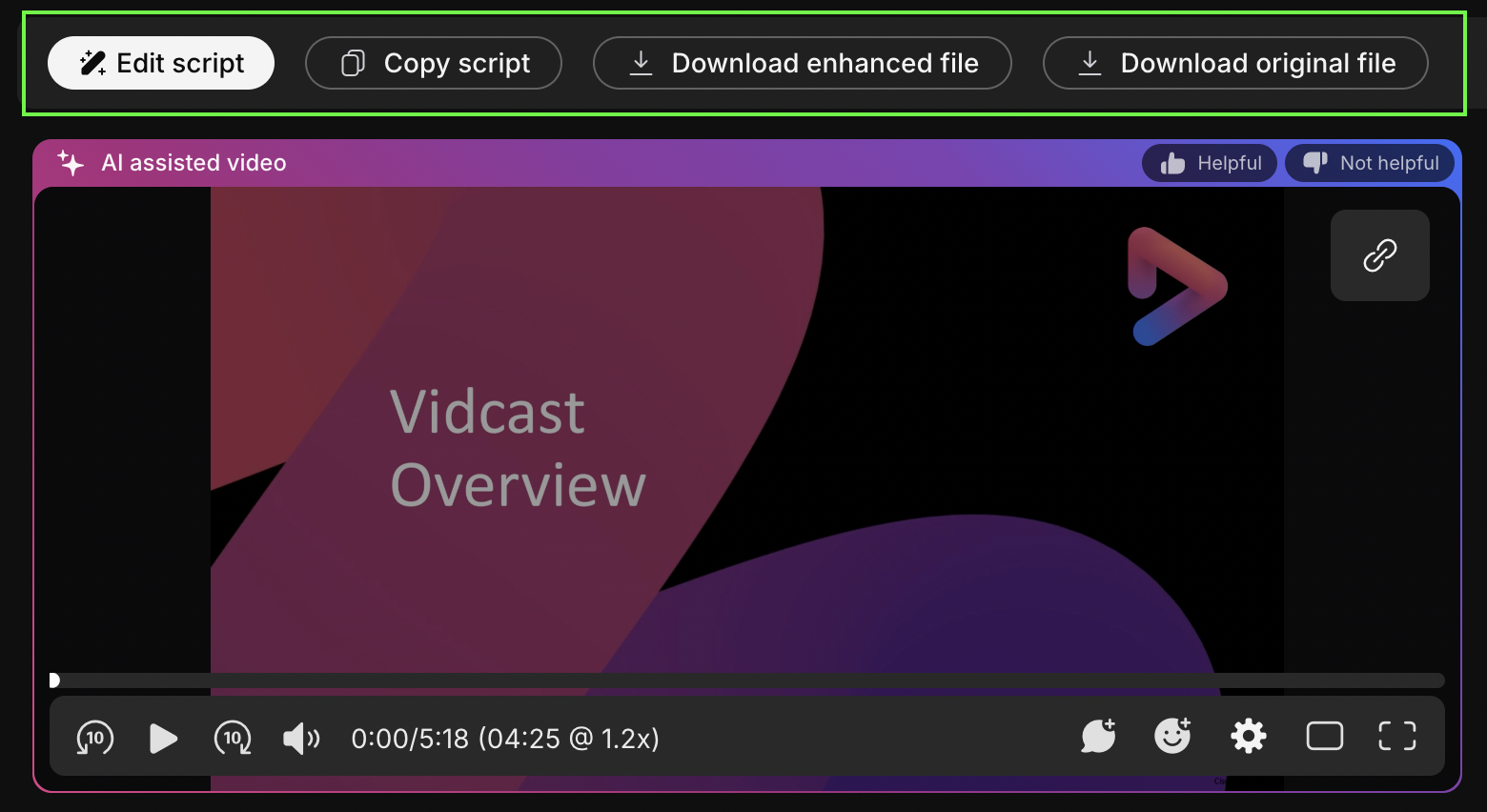
Descargar el archivo original descargará el archivo.pdf o PowerPoint original que utilizó para generar este video.
Descargar archivo mejorado descargará su archivo.pdf o PowerPoint con el script generado agregado como notas.
También puede volver a la edición de guiones en cualquier momento haciendo clic en Editar guión encima del video o seleccionando la opción Editar secuencia de comandos AI en el panel Editar.
Tenga en cuenta que una vez que cambie la duración del video (recortar/clip/puntada), el video se volverá a procesar y ya no podrá descargar el archivo original/mejorado.
Consejos, trucos y limitaciones
-
Actualmente podemos generar videos solo para archivos con hasta 30 diapositivas o páginas.
-
Aunque admitimos documentos horizontales, recomendamos utilizar AI Generated Vidcast principalmente para documentos en modo horizontal, para garantizar la mejor experiencia de visualización.
-
Si nota algunos artefactos gráficos con su archivo.ppt/.pptx, le recomendamos que guarde la presentación en un archivo.pdf. Puede cargar el archivo pdf para reemplazar las diapositivas renderizadas incorrectamente haciendo clic en el botón Cargar PDF en la pantalla Editar script

-
Si decide que sus notas de diapositiva se lean textualmente, asegúrese de que todas las diapositivas tengan notas (con hasta 3000 caracteres por nota). No podemos narrar su documento si algunas diapositivas/páginas no tienen notas.
-
De forma predeterminada, la vista previa se reproduce a una velocidad de 1,2x. Si hay algún artehecho de voz, le recomendamos cambiar la velocidad de reproducción a 1.0x para que las voces en off suenan de forma más natural.
-
Vidcast generado por IA no admite medios en la presentación, como videos, animaciones o música.


