- 首頁
- /
- 文章

感謝您的意見回饋。

 在此文章中
在此文章中 意見回饋?
意見回饋?使用 Vidcast 的 AI 生成器將 PDF 和 PowerPoint 演示文稿轉換為旁白視頻。自定義您的聲音以獲得專業效果。
您可以在 Cisco Trust Portal 的 AI Transparency Technical Note中了解更多關於 Vidcast 的 AI 方法的資訊。
釋放 Vidcast 全新 AI Vidcast 生成 功能的強大功能,將您的靜態 .PDF 和 PowerPoint 文件轉換為引人入勝的視頻,並具有 無縫、內容準確的旁白。想像一下,只需幾分鐘即可將您的培訓演示文稿庫轉換為動態視頻,或者快速創建專業演示文稿而不犧牲質量——AI Vidcast 生成功能將幫助您實現這一點!
想觀看我們人工智慧生成的視訊播客的演示嗎?點擊下方縮圖:

AI產生的視訊播客是一項企業版功能。瞭解更多。
若要建立 AI 產生的視訊播客,請點選「新影片」按鈕,然後選擇「AI 產生的影片」。
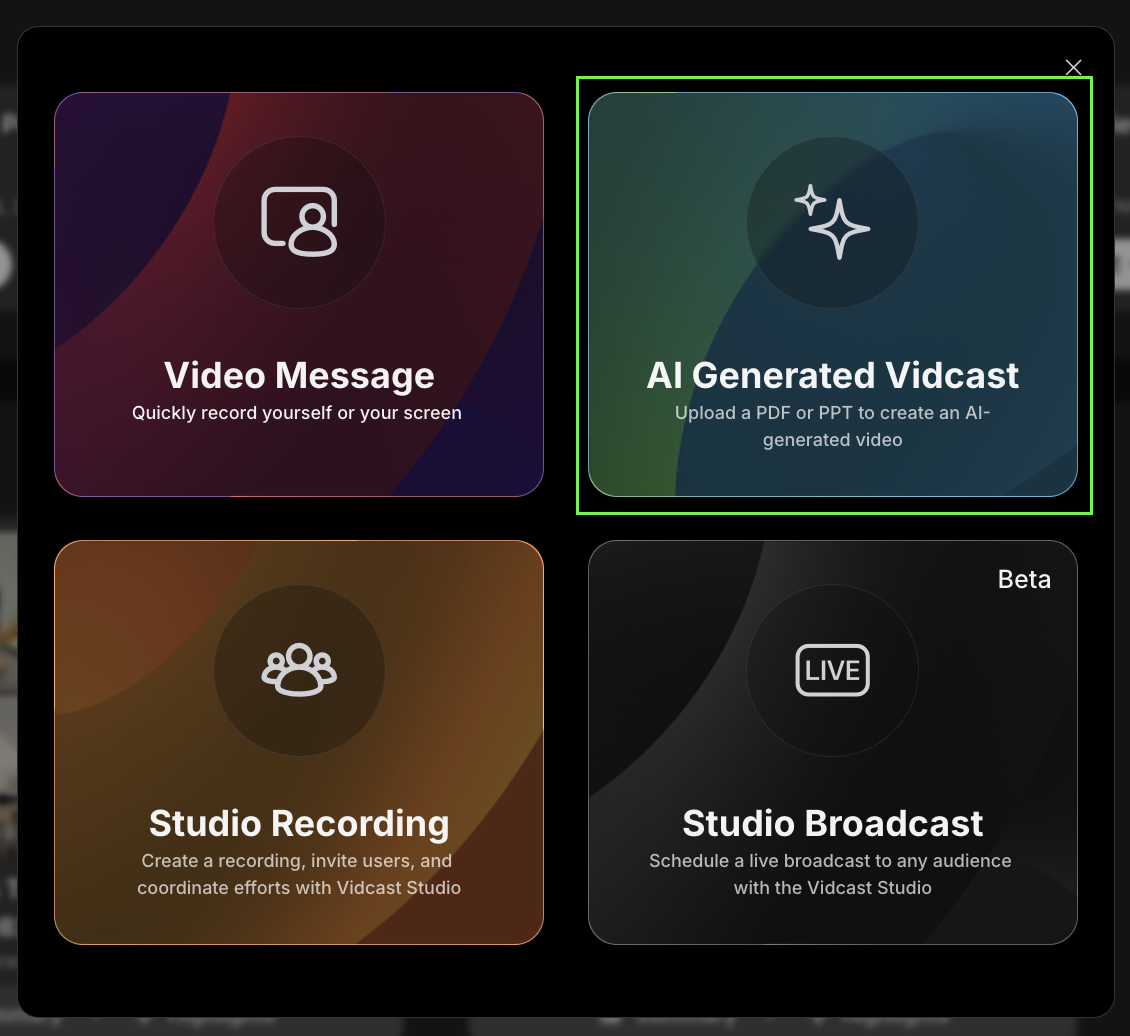
系統會提示您上傳 .PDF 或 PowerPoint 演示文稿,您可以透過點擊上傳欄位或將文件拖曳到那裡完成上傳。
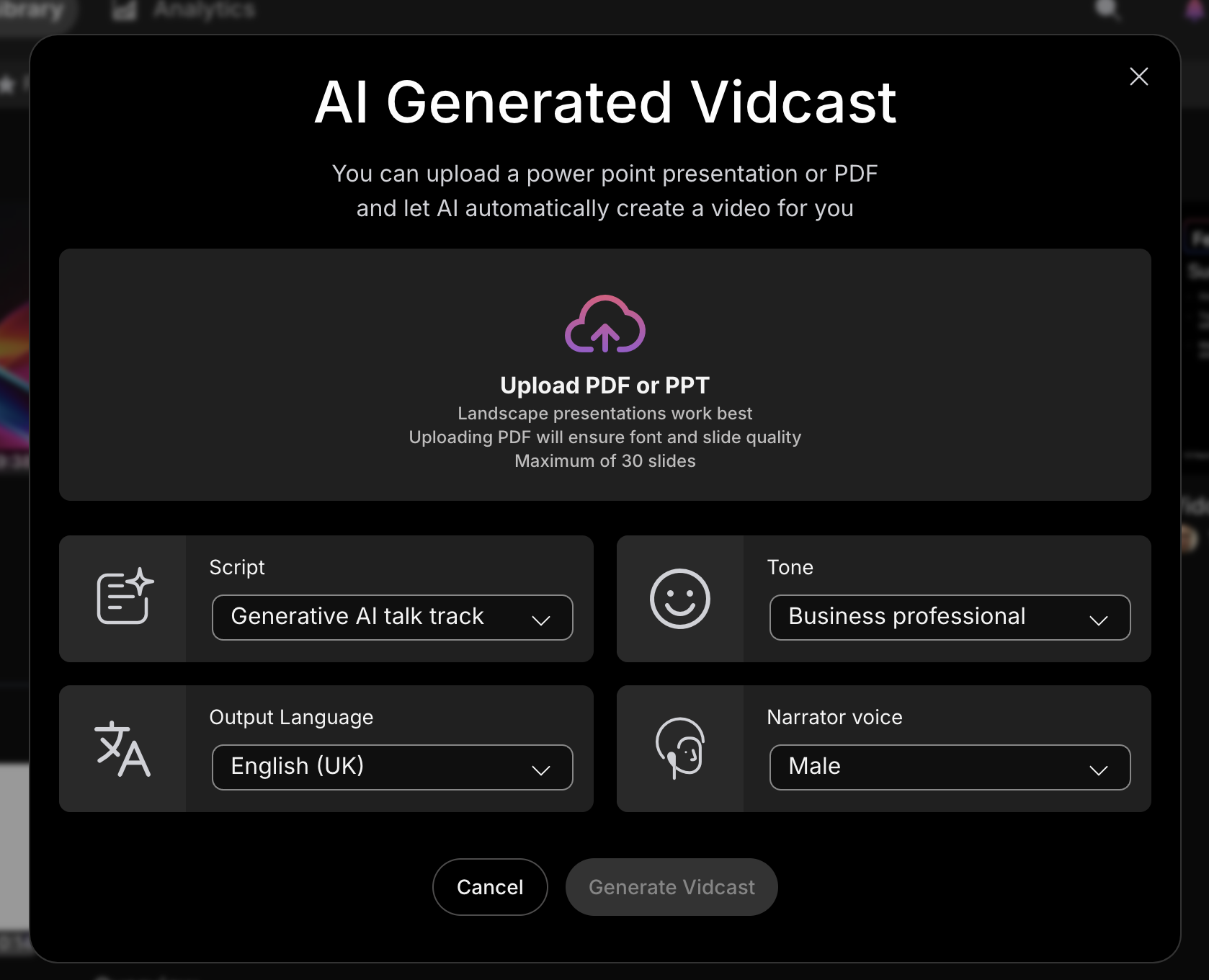
然後您可以選擇是否產生 腳本 (生成式 AI 演講稿),或者是否希望旁白 逐字逐句地朗讀您的幻燈片筆記。
語氣 將決定腳本的產生方式-商務專業的語氣可能比講故事的語氣更適合你的商業提案!我們建議您瀏覽我們提供的各種色調,以確保它最符合您的使用場景。
選擇 旁白語言 將決定產生的 Vidcast 的輸出語言。您想快速製作德語簡報嗎?我們覆蓋您!
最後,您可以選擇 旁白聲音 為男性或女性(並非所有語言都適用)。
設定完成後,點選 產生 視訊播客 按鈕即可開始產生過程。
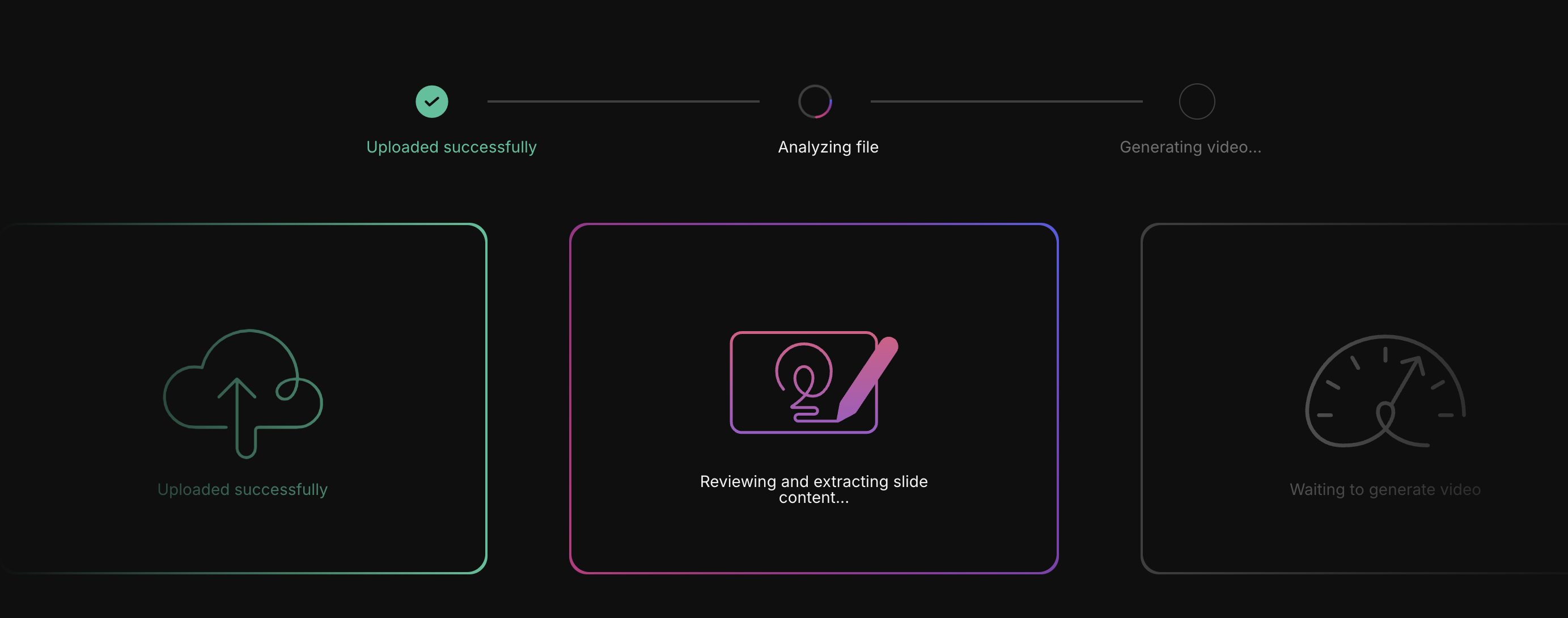
您的視訊播客需要幾分鐘才能生成, 請不要在分析和生成視訊期間關閉或離開頁面 。
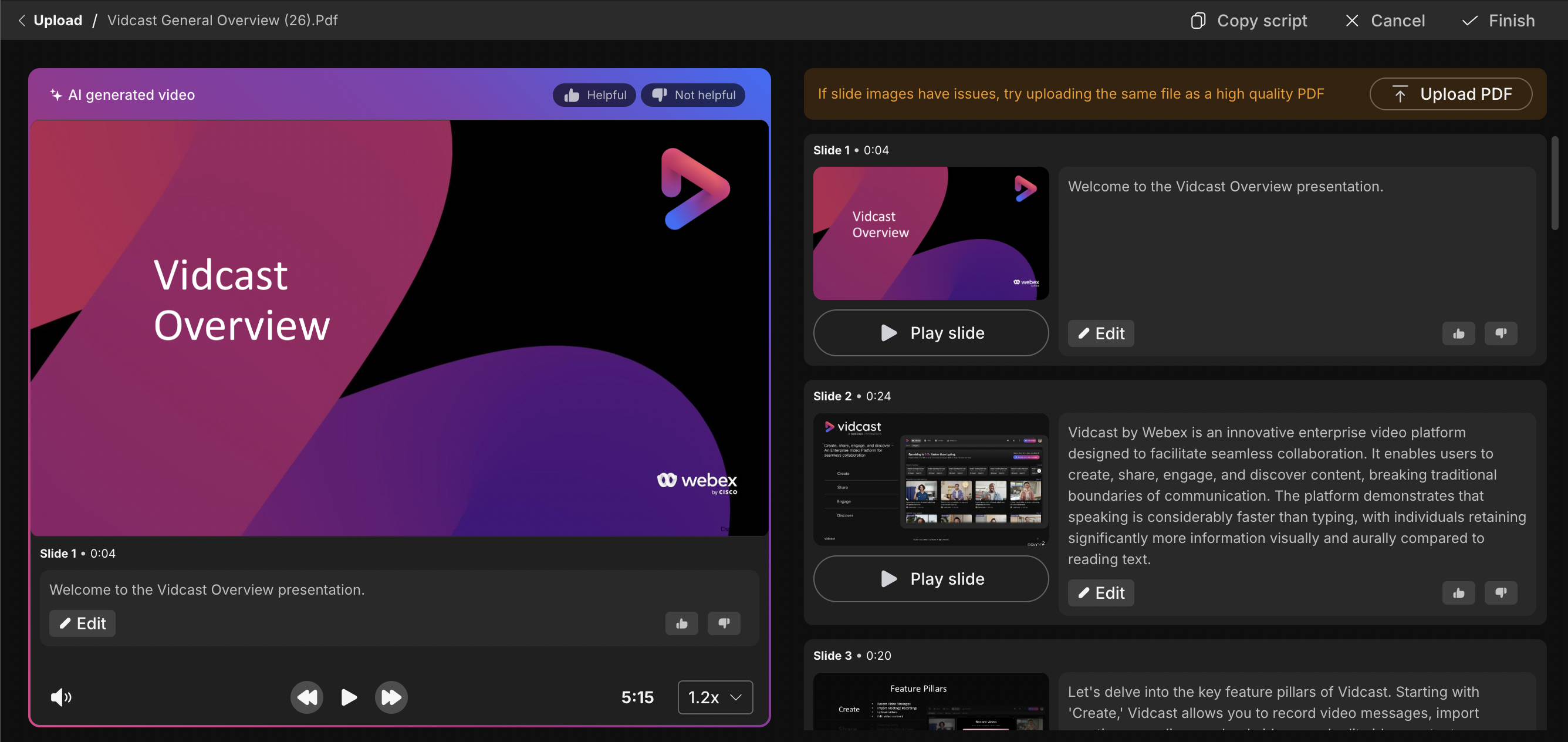
影片生成完成後,您將進入編輯介面。在左側,您將看到影片預覽,您可以在其中完整播放生成的 Vidcast。在右側,您將看到簡報中每張投影片的對應卡片。您可以單獨播放該投影片 、檢視產生的腳本或對其進行編輯。
您也可以將腳本複製到剪貼簿,然後點擊右上角的 複製腳本 按鈕,將其貼上到任何文字檔案中。編輯完成後,點擊 完成 按鈕將影片儲存到您的庫中。
生成的影片儲存到您的庫後, 創建者或編輯者將從播放頁面下載原始檔案或增強檔案。
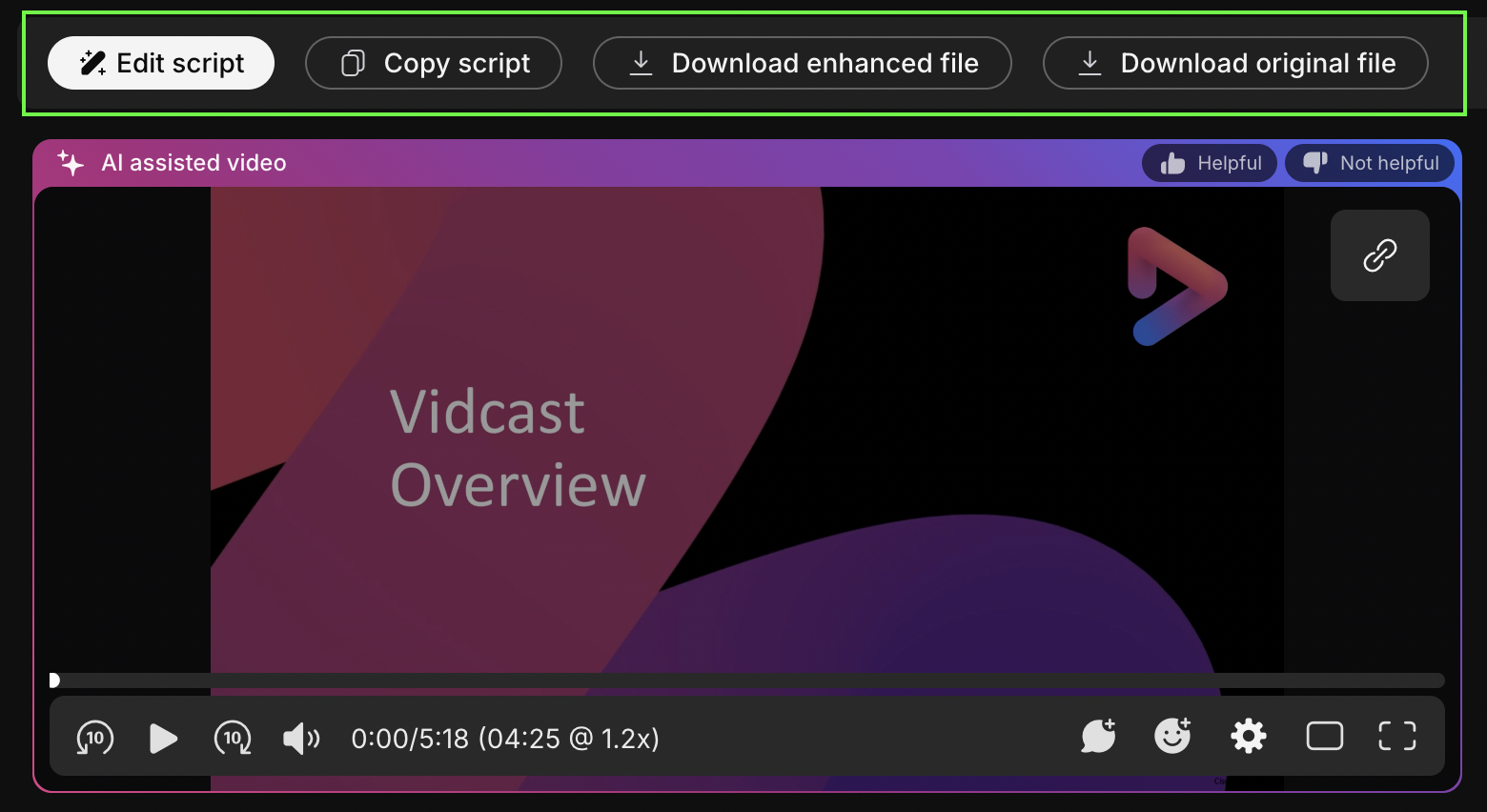
下載原始檔案 將下載您用於產生此影片的原始 .pdf 或 PowerPoint 檔案。
下載增強文件 將下載您的 .pdf 或 PowerPoint 文件,並將產生的腳本作為註釋添加。
您也可以隨時透過點擊影片上方的 編輯腳本 或在編輯面板中選擇 編輯 AI 腳本 選項來返回腳本編輯。
請注意,一旦您更改影片時長(剪輯/裁剪/拼接),影片將重新處理,您將無法再下載。 original/enhanced 文件。
技巧、竅門和限制
-
目前我們只能為包含方括號 且長度不超過 30 的檔案產生影片。 slides/pages.
-
雖然我們支援橫向文檔,但我們建議主要將 AI 生成的視訊播客用於橫向模式 下 的文檔,以確保最佳的觀看體驗。
-
如果您注意到您的圖形出現一些瑕疵 .ppt/.pptx 我們建議將簡報儲存為 .pdf 檔案。您可以點擊「編輯腳本」畫面上的 「上傳 PDF 」按鈕,上傳 PDF 檔案來替換渲染錯誤的幻燈片。

-
如果您選擇 逐字朗讀投影片備註,請確保所有投影片都有備註(每個備註最多 3000 個字元)。如果部分投影片/頁面沒有註釋,我們將無法為您進行文件朗讀。
-
預設情況下,預覽以 1.2x 倍速播放。如果出現任何語音瑕疵,我們建議將播放速度改為 1.0x ,以獲得更自然的配音效果。
-
AI 產生的 Vidcast 不支援簡報中的媒體,例如影片、動畫或音樂。


