
Gracias por sus comentarios.
Iniciar y administrar Webex Trials en Partner Hub
 ¿Comentarios?
Configurar una prueba de Webex Enterprise
| 1 |
Debe obtener la certificación como socio de Webex. Al hacerlo, tendrá acceso a Webex Partner Hub, donde completará todos los pasos de configuración y configuración. |
| 2 |
Debe ser un usuario con una función de administrador completo de ventas o ventas para comenzar una prueba de cliente. Consulte Roles de administrador de socios para obtener más información. |
| 3 |
Revise la descripción general de la Webex Meetings solución y el Webex MeetingsBDM para comprender Webex Meetings los siguientes servicios, cómo funcionan y qué beneficios brindan a los clientes y usuarios.
|
Estos requisitos previos le permiten iniciar pruebas para organizaciones de clientes. Si desea iniciar una prueba para su propia organización asociada, debe realizar un pedido CUWP en Cisco Commerce Workspace (CCW).
| 1 |
Desde la vista del socio en https://admin.webex.com, vaya a Clientes y, a continuación, haga clic en Iniciar prueba. |
| 2 |
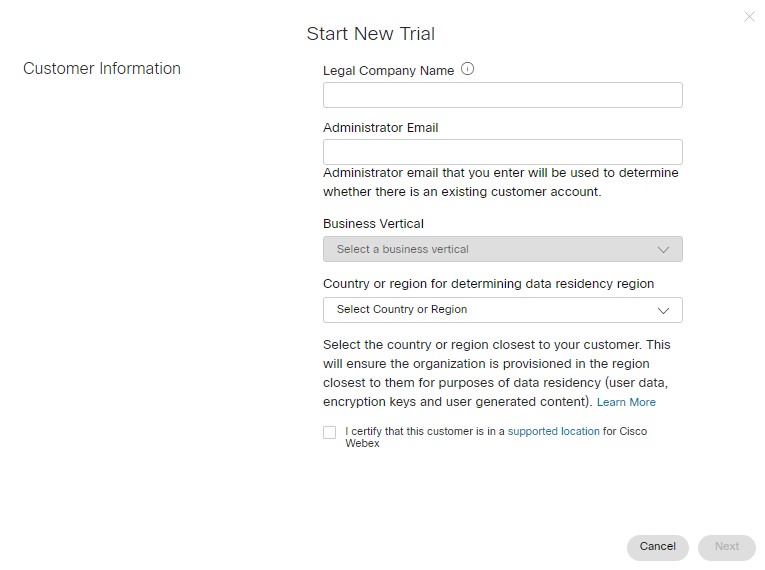
En la página Iniciar nueva prueba, complete el nombre de la compañía del cliente, el correo electrónico del administrador y la vertical comercial. Si no puede encontrar la vertical comercial exacta de la compañía, seleccione la siguiente mejor opción.
|
| 3 |
Elija un país de la lista desplegable País para determinar la región de residencia de datos. Esta información ayuda a elegir la región adecuada para almacenar los datos de su cliente. Si la compañía tiene varias ubicaciones, elija la que tenga más usuarios. Para maximizar la experiencia del usuario y minimizar la latencia, los datos deben almacenarse en los centros de datos más cercanos a la mayoría de los usuarios. Para saber a qué región se asigna un país, consulte Buscar la región de localidad de datos que se asigna a un país. |
| 4 |
Reconozca que el cliente se encuentra en una ubicación con soporte para los servicios de Webex. Vea ¿Dónde está disponible Webex? para más información. Cuando esté listo, haga clic en Siguiente. |
| 5 |
Elija lo siguiente para la nueva prueba del cliente y, a continuación, haga clic en Siguiente:
|
| 6 |
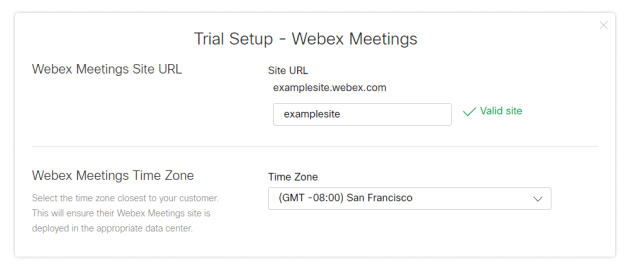
Si seleccionó Webex Enterprise Edition paraWebex Meetings, complete la URL del Webex Meetings sitio y elija una zona horaria.
|
| 7 |
Si seleccionó Webex Devices, elija los dispositivos que desea enviar al cliente u omita este paso. Es posible que desee omitir los siguientes casos:
Puede procesar solo un envío para cada tipo de dispositivo. Por ejemplo, si decide enviar 2 teléfonos, no puede volver más tarde y enviar 3 teléfonos más. Los teléfonos no incluyen fuentes de alimentación. Póngase en contacto con el equipo de pruebas de Webex Enterprise si su cliente no puede dar soporte a POE. |
| 8 |
Haga clic en Guardar y, a continuación, elija una de las siguientes acciones:
|
 junto a la prueba en Partner Hub.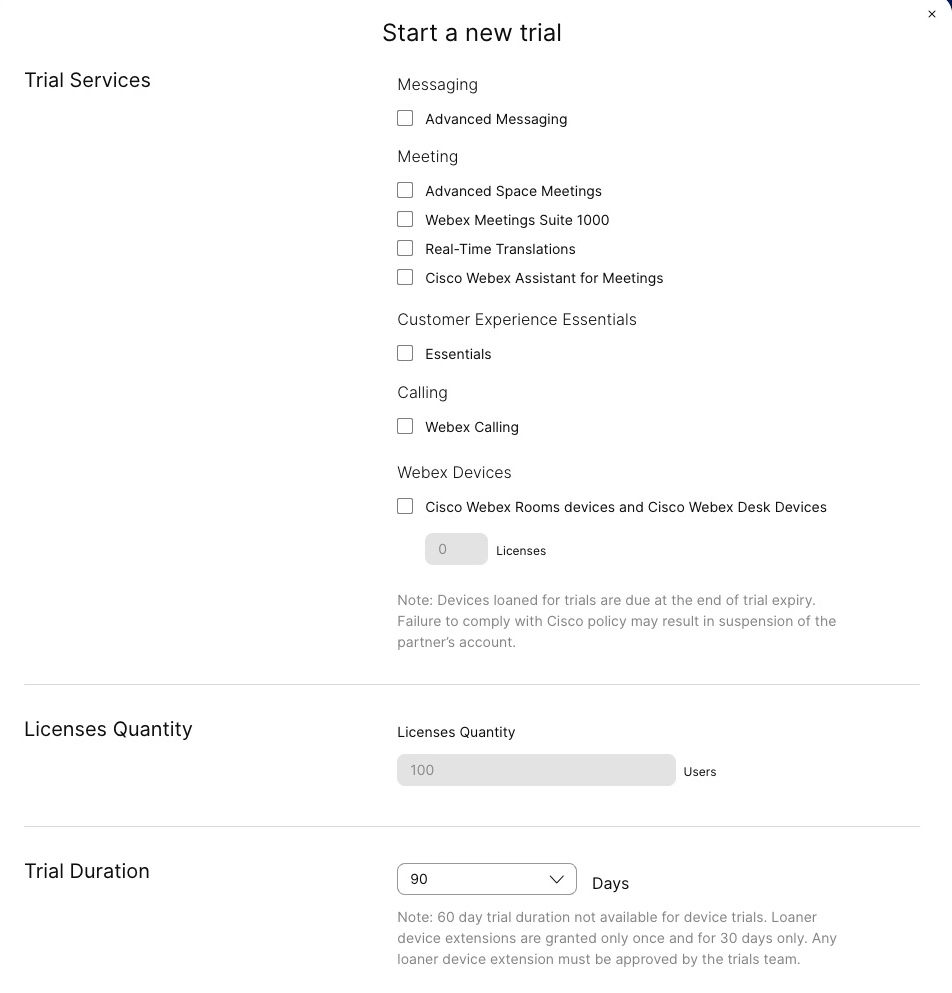
Qué hacer a continuación
Una vez que el servicio esté completamente aprovisionado, su nuevo administrador de clientes recibe un correo electrónico de bienvenida e instrucciones para iniciar sesión en https://admin.webex.com.
Si desea ayudar a su cliente, puede ir a https://admin.webex.com desde su organización asociada, hacer clic en el nombre del cliente, hacer clic en Configurar cliente o Ver cliente y configurar la configuración de la organización y los usuarios en nombre del cliente.
Para obtener orientación sobre cómo ayudar a sus clientes con la configuración Webex Calling para su organización, consulte el Flujo de trabajo de Webex Calling configuración.
Puede iniciar una prueba de servicios de Webex para clientes existentes con los que actualmente no tiene una relación de venta. Con el consentimiento del cliente, la organización del cliente se agrega a su lista de clientes en Partner Hub y puede administrar la prueba que inició para ellos.
Solo puede poner a prueba los servicios que el cliente aún no ha comprado, o los servicios para los que otro socio no ha comenzado una prueba. Por ejemplo, si han comprado Meetings o Message, pueden hacer una pruebaWebex Calling. Si otro socio inició una prueba Webex Calling y el cliente no tiene Reuniones, puede iniciar una prueba para Reuniones.
| 1 |
Desde la vista del socio en https://admin.webex.com, vaya a Clientes y, a continuación, haga clic en Iniciar prueba. |
| 2 |
En la página Iniciar una nueva prueba, complete el nombre de la compañía, el correo electrónico del administrador y la vertical comercial. |
| 3 |
Elija un país de la lista desplegable País para determinar la región de residencia de datos. Esta información ayuda a elegir la región adecuada para almacenar los datos de su cliente. Si la compañía tiene varias ubicaciones, elija la que tenga más usuarios. Para maximizar la experiencia del usuario y minimizar la latencia, los datos deben almacenarse en los centros de datos más cercanos a la mayoría de los usuarios. Para determinar a qué región se asigna un país, consulte Buscar la región de localidad de datos que se asigna a un país. |
| 4 |
Reconozca que el cliente se encuentra en una ubicación con soporte para los servicios de Webex. Vea ¿Dónde está disponible Webex? para más información. Haga clic en Siguiente. |
| 5 |
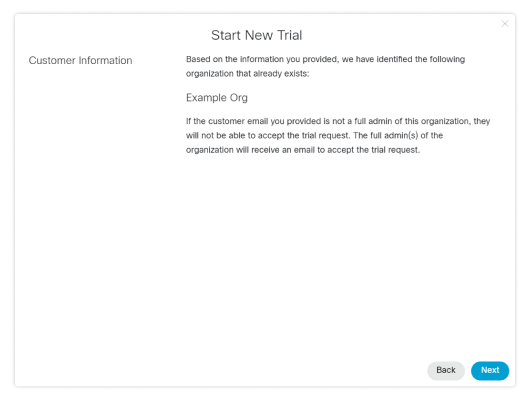
Haga clic en Siguiente para confirmar que está comenzando una prueba para la organización de clientes existente correcta.
Si no ve una pantalla de confirmación, significa que la dirección de correo electrónico que ingresó no pertenece a una organización existente. Haga clic en Atrás para asegurarse de que ha ingresado la dirección de correo electrónico correcta del cliente. |
| 6 |
Elija lo siguiente para la nueva prueba del cliente y, a continuación, haga clic en Siguiente:
|
| 7 |
Si seleccionó Webex Enterprise Edition paraWebex Meetings, complete la URL del Webex Meetings sitio y elija una zona horaria. |
| 8 |
Si seleccionó Webex Devices, elija los dispositivos que desea enviar al cliente u omita este paso. Es posible que desee omitir los siguientes casos:
Puede procesar solo un envío para cada tipo de dispositivo. Por ejemplo, si decide enviar 2 teléfonos, no puede volver más tarde y enviar 3 teléfonos más. |
| 9 |
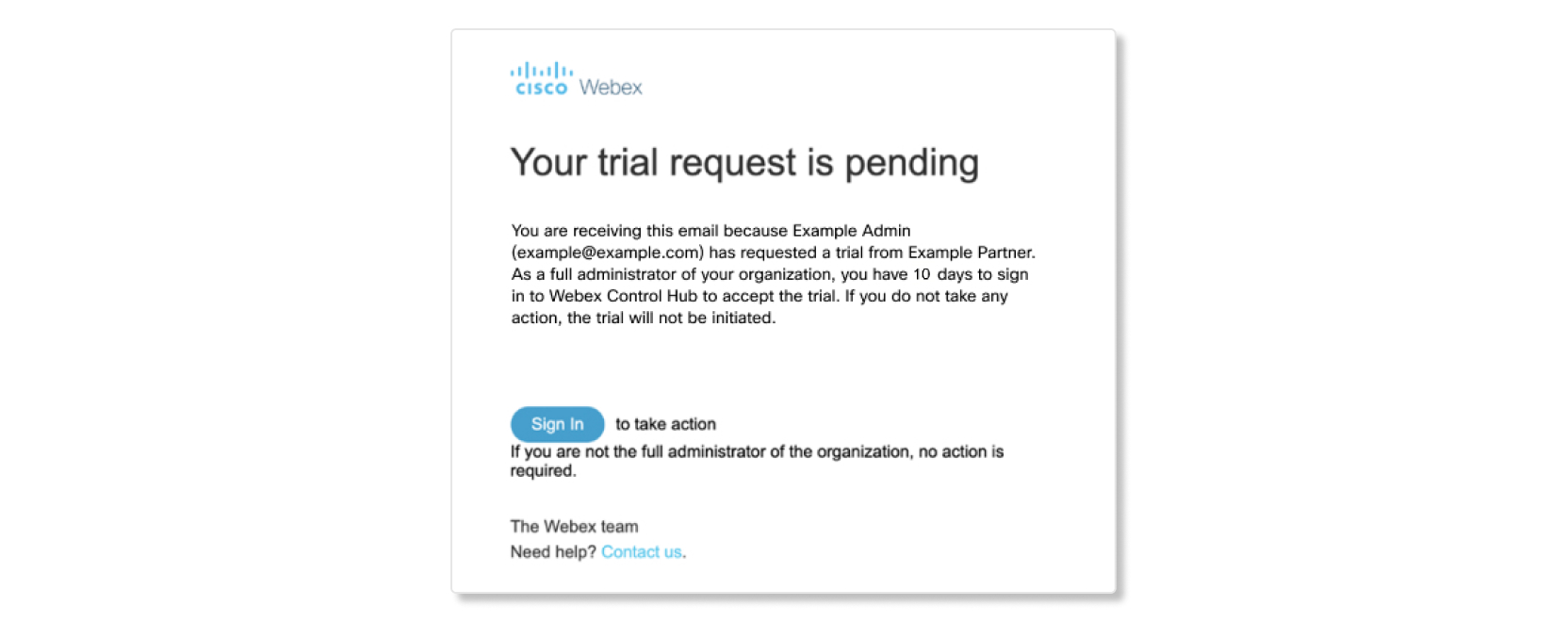
Haga clic en Enviar solicitud de prueba. El correo electrónico de consentimiento del ensayo se envía al correo electrónico del administrador que
proporcionó en el paso 2.
Si el usuario es un administrador completo de la organización de su compañía, entonces se le envía el correo electrónico de consentimiento. Si el usuario no es un administrador completo, entonces el correo electrónico de consentimiento se envía al correo electrónico proporcionado y a todos los administradores completos de la organización. Uno de los administradores completos debe aceptar la solicitud dentro de los 10 días antes de que pueda terminar de aprovisionar la prueba. |
Qué hacer a continuación
Puede ver el estado de la organización del cliente yendo a la página Clientes en Partner Hub. Un estado de espera de consentimiento para el juicio mostrará qué clientes aún no han dado su consentimiento para el juicio. Si bien el cliente tiene este estado, puede hacer clic en el cliente para reenviar la solicitud de consentimiento o cancelar la prueba y eliminar al cliente de su lista.
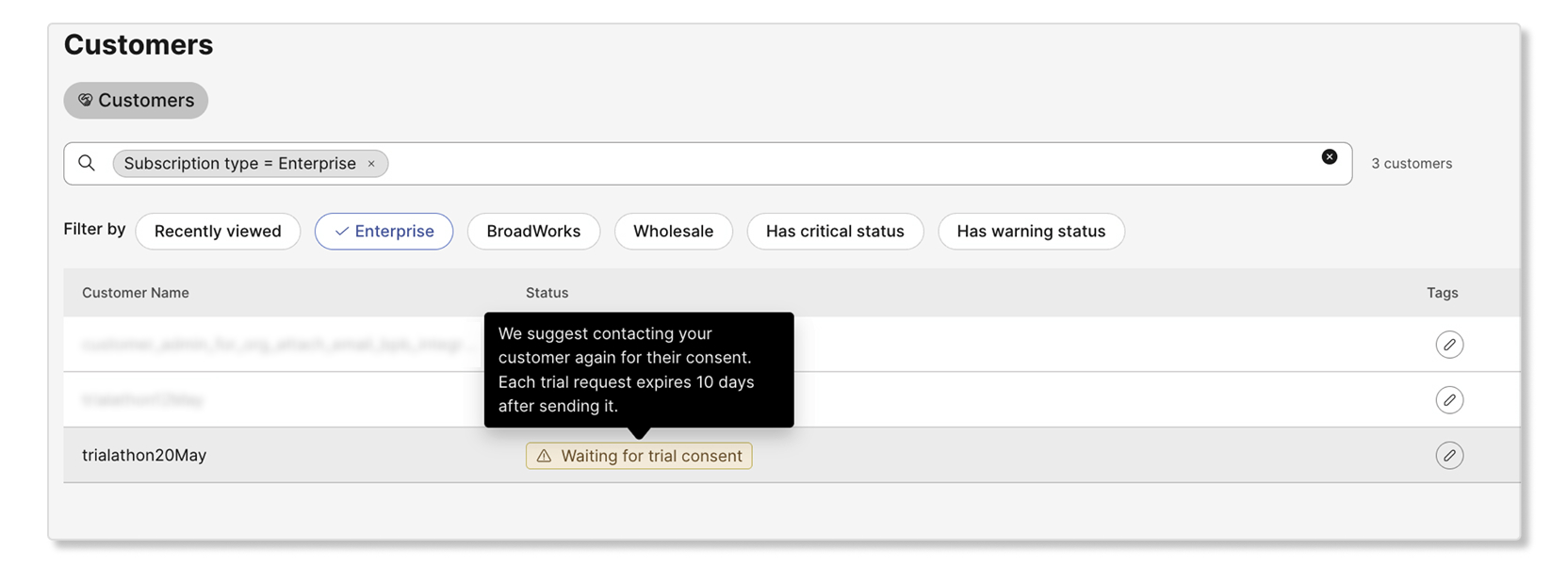
Si el cliente no toma ninguna acción dentro de los 10 días, entonces la prueba se cancela y el cliente es retirado de su organización asociada.
Solo puede poner a prueba los servicios que el cliente aún no ha comprado. Por ejemplo, si han comprado Meetings o Message, pueden hacer una pruebaWebex Calling. Si ya han comprado Webex Calling (anteriormente Spark Call), no pueden realizar pruebas Webex Calling en la misma cuenta de cliente.
Puede agregar una prueba a la organización de un cliente pagado y ellos pueden probar nuevas capacidades además de su suscripción a Webex. Cuando hace clic en un cliente en la pestaña Clientes de Partner Hub, puede ver una lista de los servicios que tiene actualmente.
| 1 |
Desde la vista del socio en https://admin.webex.com, vaya a Clientes, haga clic en el nombre del cliente y, a continuación,
haga clic en agregar Vea la información del cliente, sus capacidades adquiridas existentes y el socio que las administra. |
| 2 |
Compruebe cualquiera de las capacidades disponibles que desea incluir en la nueva versión de prueba y haga clic en Iniciar prueba. Se envía un correo electrónico a todos los administradores del cliente para informarles que el ensayo ha comenzado. |
 botón junto a Juicios.
Administrar una prueba establecida de Webex Enterprise
Puede ampliar una prueba de servicio existente en Control Hub si necesita proporcionar a los clientes más tiempo para probar los servicios de Webex.
| 1 |
Desde la vista del socio en https://admin.webex.com, vaya a Clientes, seleccione el nombre del cliente y, a continuación,
haga clic en Editar
|
| 2 |
Utilice el menú desplegable Duración del juicio para extender el ensayo por 30 días a partir de la fecha de hoy. Por ejemplo, si le quedan 65 días en su juicio y hoy decide extender el juicio por 30 días, entonces está agregando 30 días al juicio, no 95. Para las pruebas de dispositivos, debe enviar un correo electrónico a Webextrials_deviceextensions@cisco .com para extender la duración de la prueba. Los dispositivos pueden ser sometidos a prueba durante un máximo de 120 días. Todas las extensiones deben ser aprobadas por el Equipo de Ensayos. |
Puede agregar o eliminar servicios en la prueba empresarial de Webex Services de un cliente en Control Hub.
| 1 |
Desde la vista del socio en https://admin.webex.com, vaya a Clientes y seleccione un cliente. |
| 2 |
Haga clic en Editar |
| 3 |
Seleccione la casilla de verificación junto al servicio que desea agregar o desmarque la casilla de verificación junto al servicio que desea quitar y haga clic en Guardar. |
Puede usar Cisco Commerce para convertir la prueba de un cliente en un pedido pagado. También conservamos todos los datos de uso del período de prueba.
Al final de la prueba del dispositivo, todos los dispositivos de prueba deben ser devueltos. Los nuevos dispositivos se pueden pedir a través de Cisco Commerce Workspace cuando se procesa el pedido de servicio. Para obtener más información sobre el proceso de devolución, haga clic aquí.
Utilice este procedimiento si es un socio de nivel 1 que quiere procesar una conversión de prueba para un cliente. Si es un socio de nivel 2, debe comunicarse con su distribuidor para procesar la conversión de prueba.
Antes de comenzar
El correo electrónico de aprovisionamiento puede ser el administrador asociado o el administrador del cliente. Asegúrese de tener cualquiera de estas direcciones de correo electrónico a mano. Le recomendamos que ingrese usted mismo como contacto de aprovisionamiento para asegurarse de que todos los servicios se conviertan correctamente. Asegúrese de que todos los servicios aplicables estén incluidos en el pedido pagado para evitar cualquier pérdida en sus servicios actuales
| 1 |
En el correo electrónico, haga clic en Configurar su servicio para dirigirse a Control Hub y luego indique si es el socio o el administrador del cliente. |
| 2 |
Introduzca la dirección de correo electrónico del administrador del cliente de la prueba y asegúrese de que toda la información del cliente sea correcta. Si escribe mal el correo electrónico o ingresa una dirección diferente, la versión de prueba no se convertirá correctamente y puede crear una nueva organización Webex para el cliente. Consulte estos tutoriales en video si necesita ayuda con el aprovisionamiento de su pedido. |
| 1 |
Desde la vista del socio en https://admin.webex.com, vaya a Clientes y seleccione un cliente. |
| 2 |
Haga clic en la basura |
| 3 |
Haga clic en Sí. |
 icono.
-
Le recomendamos que se comunique con el cliente antes de que termine la prueba para asegurarse de que no haya interrupciones en el servicio.
-
Cada administrador del cliente recibe un correo electrónico 7 días antes de la fecha de vencimiento del ensayo, y nuevamente en la fecha de vencimiento del ensayo. Estos correos electrónicos tienen un enlace que conduce al botón Comprar en la página de suscripción de Control Hub. El administrador del cliente también ve las etiquetas caducadas en sus licencias en su página de descripción general de Control Hub.
-
Usted y cualquier otro administrador asociado reciben un correo electrónico 7 días antes de la fecha de vencimiento del juicio y en la fecha de vencimiento del ensayo. Su lista de clientes contiene detalles sobre qué servicios de prueba están expirando y cuántos días quedan hasta que expire el juicio.
-
Los usuarios reciben un correo electrónico 30 días después del vencimiento de la prueba, indicando que ya no tienen acceso a esos servicios de prueba.
-
-
Si el juicio expira, hay un período de gracia de 30 días. Durante ese tiempo, la prueba vencida se puede convertir en un servicio pagado.
-
Si esta conversión no se produce dentro del período de gracia, los usuarios de la organización del cliente se trasladan a la organización de consumidores gratuita. Una vez finalizado el período de gracia, usted y el administrador del cliente no pueden recuperar licencias, URL Webex Meetings del sitio, roles de administrador, Webex Calling configuración ni mover a los usuarios de nuevo a la organización del cliente. Este proceso no se puede revertir.
-
Para las pruebas que incluyenWebex Calling, la funcionalidad de llamada deja de funcionar después del período de gracia de 30 días, pero los números de teléfono se conservan durante otros 15 días.
Ensayos con dispositivos proporcionados por Cisco
Los clientes deben devolver los dispositivos a Cisco dentro de las dos semanas siguientes a la fecha de vencimiento del dispositivo indicada en el correo electrónico del acuerdo de licencia de usuario final (EULA), no la fecha de vencimiento que se muestra en Control Hub. Para obtener más información sobre cómo devolver dispositivos, consulte las Pautas de autorización de devolución de mercancía.
En los Estados Unidos, cada punto final se envía con una etiqueta de devolución en la caja. Los clientes deben conservar el embalaje original, fijar la etiqueta de devolución proporcionada y llamar a UPS para que lo recoja el transportista. A partir de ahí, procesamos la autorización de devolución de mercancía (RMA).
Si el cliente perdió las etiquetas y el embalaje originales de RMA, puede solicitar nuevas etiquetas para el cliente (solo en Estados Unidos) o determinar el proceso de devolución para su ubicación. Fuera de los Estados Unidos, los clientes deben comunicarse con el transportista (DHL para Canadá y EMEAR, Expeditores para Australia) para coordinar la recogida de los dispositivos de prueba. Las instrucciones completas se pueden encontrar en las Pautas de RMA. Los números de serie de los dispositivos devueltos deben coincidir con los números de serie de los dispositivos enviados para la prueba.
Si no sabe el número de pedido de demostración, envíe un correo electrónico a webextrials_info@cisco .com. En el correo electrónico, proporcione la identidad de la organización del cliente (ID de la organización) y la dirección de correo electrónico del administrador del cliente o los números de serie de todos los dispositivos de ensayo.


