- Inicio
- /
- Artículo

Gracias por sus comentarios.

 En este artículo
 ¿Comentarios?
Puede trabajar en conjunto y comunicarse con personas en un espacio existente de Webex App mediante un dispositivo Board o Desktop. Cuando vincula su aplicación al dispositivo, puede llamar fácilmente a todos en el espacio, crear pizarras interactivas y ver y anotar archivos compartidos en ese espacio.
Su placa y dispositivo de escritorio funcionan como una extensión física de su aplicación Webex. Cuando la aplicación, ya sea móvil o de escritorio, está conectada al dispositivo, puede colaborar con otras personas en su espacio Webex desde el dispositivo. Llame a sus colegas, vea los archivos que se han compartido y continúe trabajando en las pizarras que creó en su última reunión. Lea este artículo para obtener más detalles sobre cómo conectar la aplicación Webex a su dispositivo.
Este artículo se aplica a los dispositivos de la serie Board y Desk en modo personal o compartido, y a DX80 en modo compartido solamente.
Abra un espacio desde una computadora portátil
Necesita estar conectado a un dispositivo para abrir un espacio existente en él. Si no ha sucedido automáticamente, verifique su configuración de descubrimiento.
| 1 |
Cuando su Mac o Windows Webex App está conectada a un dispositivo, verá el nombre del dispositivo en la parte superior derecha de su aplicación. Si desea emparejar a otro dispositivo, seleccione uno de los otros dispositivos a los que se ha conectado anteriormente o busque uno por su nombre. |
| 2 |
Seleccione el espacio Webex que desea abrir en su dispositivo. Luego, haga clic en Abrir un espacio. 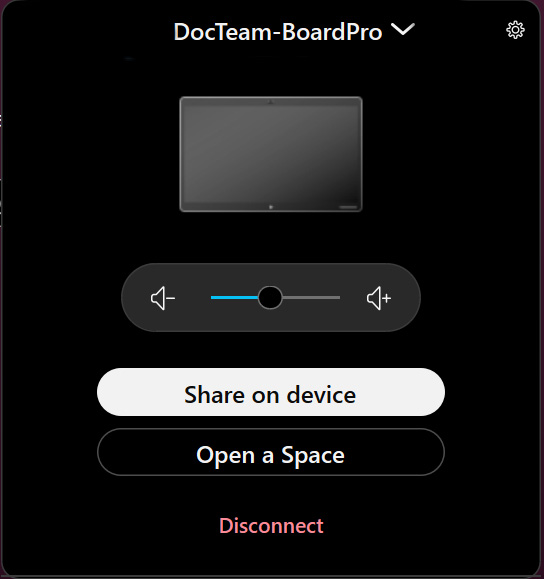
|
| 3 |
Ahora puede ver el nombre del espacio abierto en la pantalla del dispositivo y acceder a todas las actividades en él. |
| 4 |
Para cerrar el espacio, seleccione Cerrar espacio en la aplicación Webex. |
Abra un espacio desde un dispositivo móvil
Necesita estar conectado a un dispositivo para abrir un espacio Webex en él. Si no sucede automáticamente, verifique su configuración de descubrimiento.
| 1 |
Cuando su aplicación Webex está conectada a un dispositivo, verá un icono de señal verde en la esquina superior izquierda de su lista de espacios, junto a su foto de perfil. Si desea emparejar con otro dispositivo, haga clic en el icono de señal, desconecte y seleccione otro dispositivo. |
| 2 |
Toque el icono de señal en la esquina superior izquierda de su pantalla. También puede ir al menú de actividades del espacio y tocar Abrir un espacio. Puede ver el nombre del espacio abierto en la pantalla del dispositivo. |
| 3 |
Para cerrar el espacio, seleccione Cerrar espacio en la aplicación. |
Pizarra
Con un espacio abierto en su dispositivo, puede crear nuevas pizarras blancas que se guardan automáticamente en ese espacio. También puede continuar trabajando en pizarras blancas que se han guardado en ese espacio anteriormente.
En la pantalla de inicio del dispositivo, toque Pizarra blanca
 para obtener acceso a las pizarras guardadas. Desde la pantalla de la pizarra, también puede crear una nueva pizarra blanca pulsando Nueva pizarra.
 Cuando termine, puede guardar la pizarra en el espacio tocando Más
  y Guardar pizarra. Seleccione el espacio abierto, en Guardar en un espacio existente. Todos en el espacio pueden encontrar su pizarra en la pestaña Contenido de ese espacio.
Para obtener más información sobre la pizarra, eche un vistazo al artículo sobre la pizarra.
Acceder a un archivo
Esto no se aplica a DX80.
Los archivos e imágenes que usted y sus compañeros de trabajo han compartido en un espacio se pueden ver en el dispositivo cuando tiene ese espacio abierto en él. Para ello, toque Archivos
 en la pantalla de inicio y seleccione el archivo que desea abrir. Desplácese hacia arriba o hacia abajo por el archivo que está compartiendo. Para acercar y alejar, pellizque la imagen en el tablero.
Puede abrir archivos en los siguientes formatos: .doc, .docx, .gif, .jpeg, .pdf, .png, .ppt, .pptx, .svg, .xls y.xlsx. Los archivos deben tener menos de 150 páginas y menos de 200 MB. Se pueden cargar otros tipos de archivos, pero no mostrarán una vista previa en miniatura.
Para volver a la descripción general del archivo, toque el icono de archivos inferior izquierdo junto al icono de anotación.
Los archivos de Microsoft OneDrive o SharePoint Online que haya compartido en un espacio también se pueden ver cuando tiene ese espacio abierto en él. Lea este artículo para aprender a configurar el acceso a su plataforma de administración de contenido empresarial y este artículo para saber cómo compartir archivos en la aplicación Webex desde Microsoft OneDrive o SharePoint Online. Para abrir estos archivos, es necesario activar Web Engine.
Solo los archivos de OneDrive que se comparten en un espacio, se pueden ver de esta manera. No puede ver los archivos de OneDrive desde una carpeta vinculada a un espacio.
Los documentos de OneDrive y SharePoint Online también se pueden encontrar en Archivos
en la pantalla de inicio. Toque Conectarse al servidor e iniciar sesión en OneDrive. Es posible que necesite iniciar sesión para ver o editar el documento; sin embargo, la información de la sesión se borra cuando cierra el espacio.
Llame a todos en un espacio
Después de abrir un espacio en su dispositivo, toque Llamar
 en la pantalla de inicio del dispositivo. Toque Llamar para iniciar la llamada.
Puede ver quién se unió a la llamada tocando Participantes.
Si no quiere incluir a todos en el espacio para su llamada, primero debe cerrar el espacio del dispositivo. Luego, toque Llamar
en la pantalla de inicio para llamar a las personas con las que desea ponerse en contacto.


