
Gracias por sus comentarios.
 ¿Comentarios?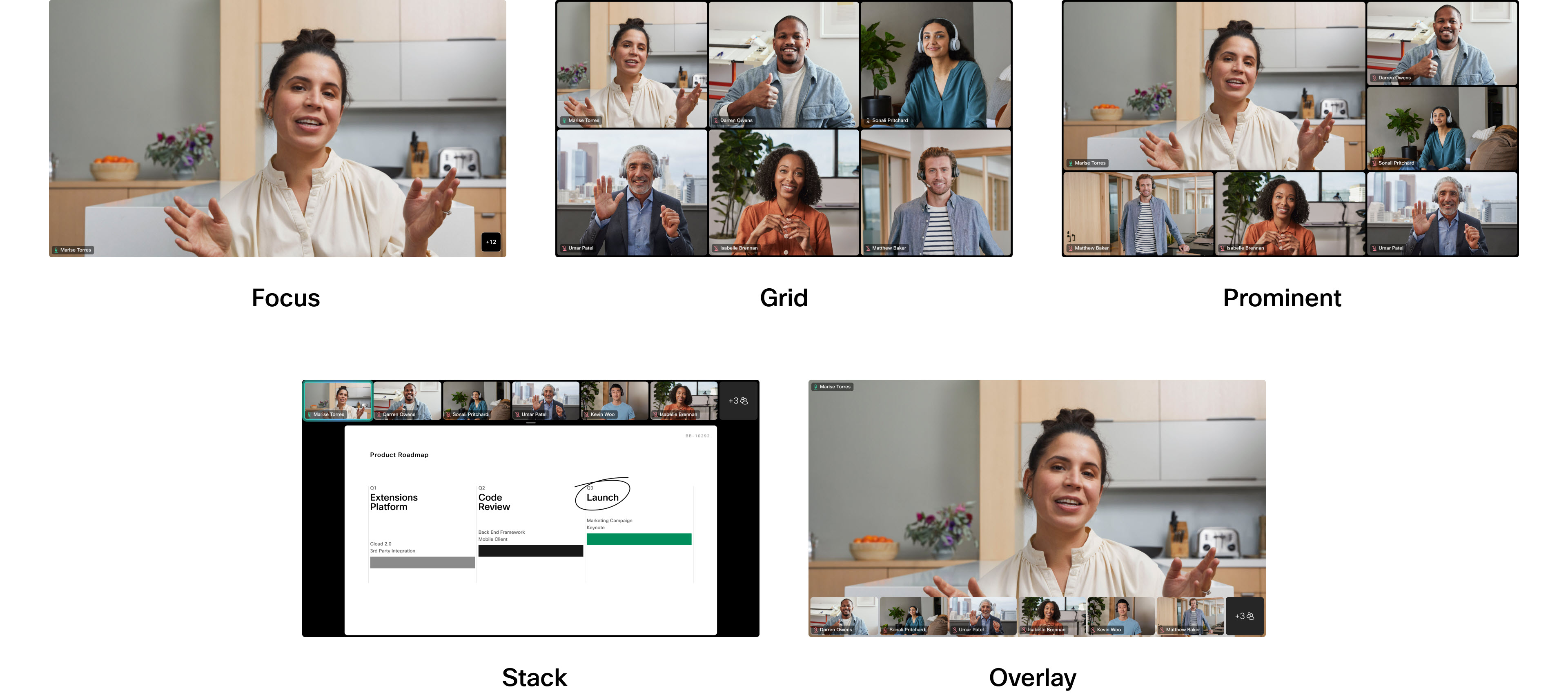
Puede elegir cómo aparecen las transmisiones de video durante una reunión seleccionando una de las opciones de diseño. La forma en que aparece el diseño depende de su dispositivo y del número de pantallas en su configuración. Los diseños también cambian cuando alguien comparte contenido en una reunión.
Este artículo describe cómo aparecen los diseños según el número de pantallas en su configuración y si hay contenido compartido o no.
Cuando llame a una reunión de Webex desde un dispositivo Cisco, verá un botón de diseño en su controlador táctil o pantalla táctil integrada. Al tocarlo, se abre un menú y puede seleccionar diferentes diseños.
Leer másEste artículo contiene descripciones sobre cómo se ve cada diseño por defecto y cuándo cada uno está disponible para usted. Hay dos características que puede habilitar y deshabilitar desde el menú Diseños, que pueden mejorar la apariencia de su diseño elegido y optimizar el espacio de la pantalla. Consulte estos artículos para obtener más información: Las personas se enfocan en las series de juntas, escritorios y salas y ocultan a los participantes que no son videos en las reuniones.
A continuación, puede averiguar cómo aparecerá cada diseño en configuraciones de pantalla única: solo con participantes y con contenido compartido. Esto se aplica a los dispositivos de las series Board, Desktop y Room.
Los mismos diseños también están disponibles durante la integración de Cisco Webex video para las llamadas de Microsoft Teams, en una sola pantalla.
Diseños de pantalla única - solo participantes
Cuadrícula
Este diseño muestra una cuadrícula de hasta 5x5 participantes. La cuadrícula es el diseño predeterminado para pantallas individuales. Aquí hay un ejemplo de Grid for a Room Kit:
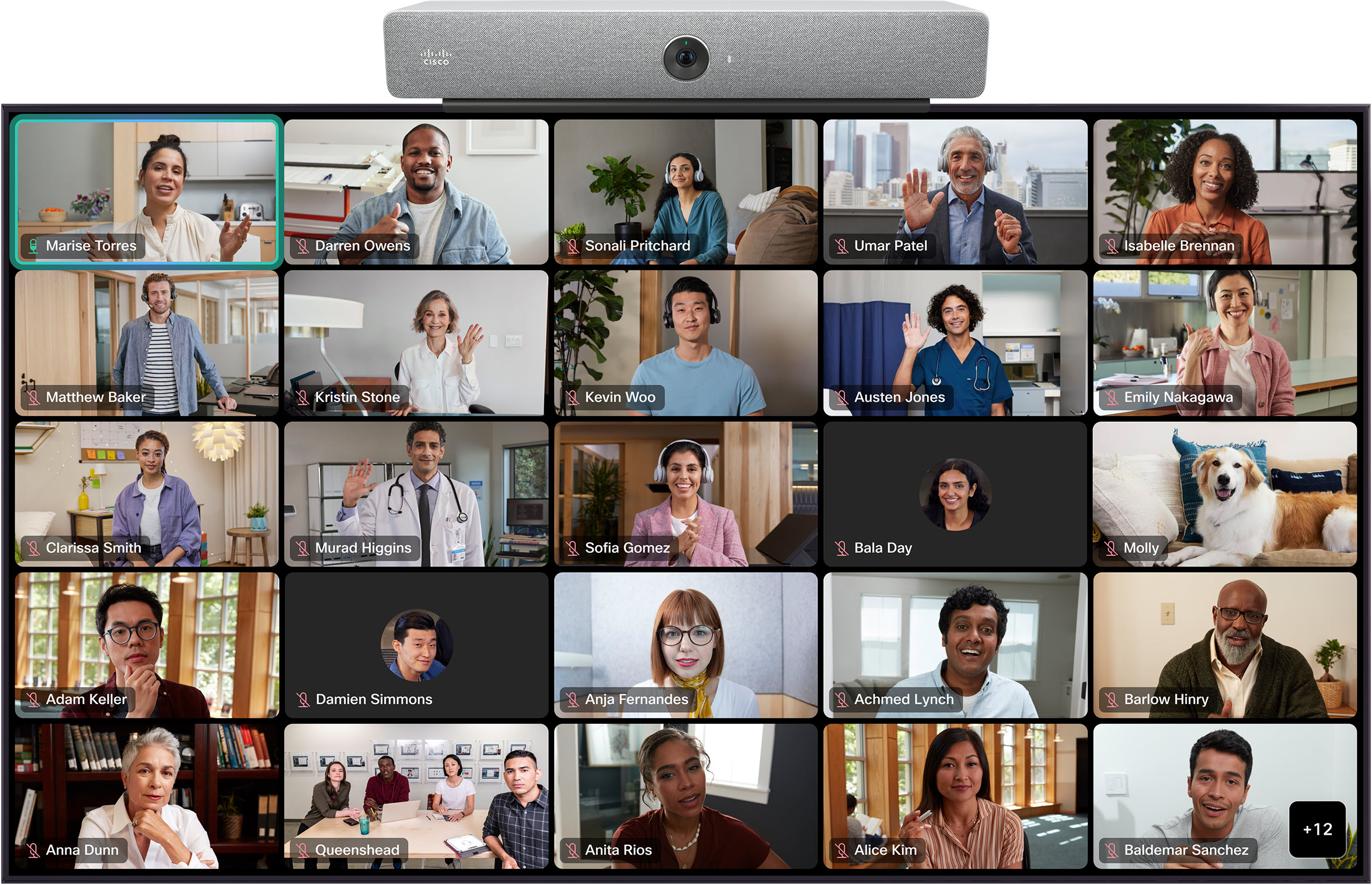
El orden de clasificación de las miniaturas de los participantes se basa en el historial del orador. Los oradores activos más recientes son visibles.
Si está utilizando el diseño de cuadrícula y activa los subtítulos, su diseño mostrará automáticamente un máximo de 9 participantes en una cuadrícula de 3x3.
Enfoque
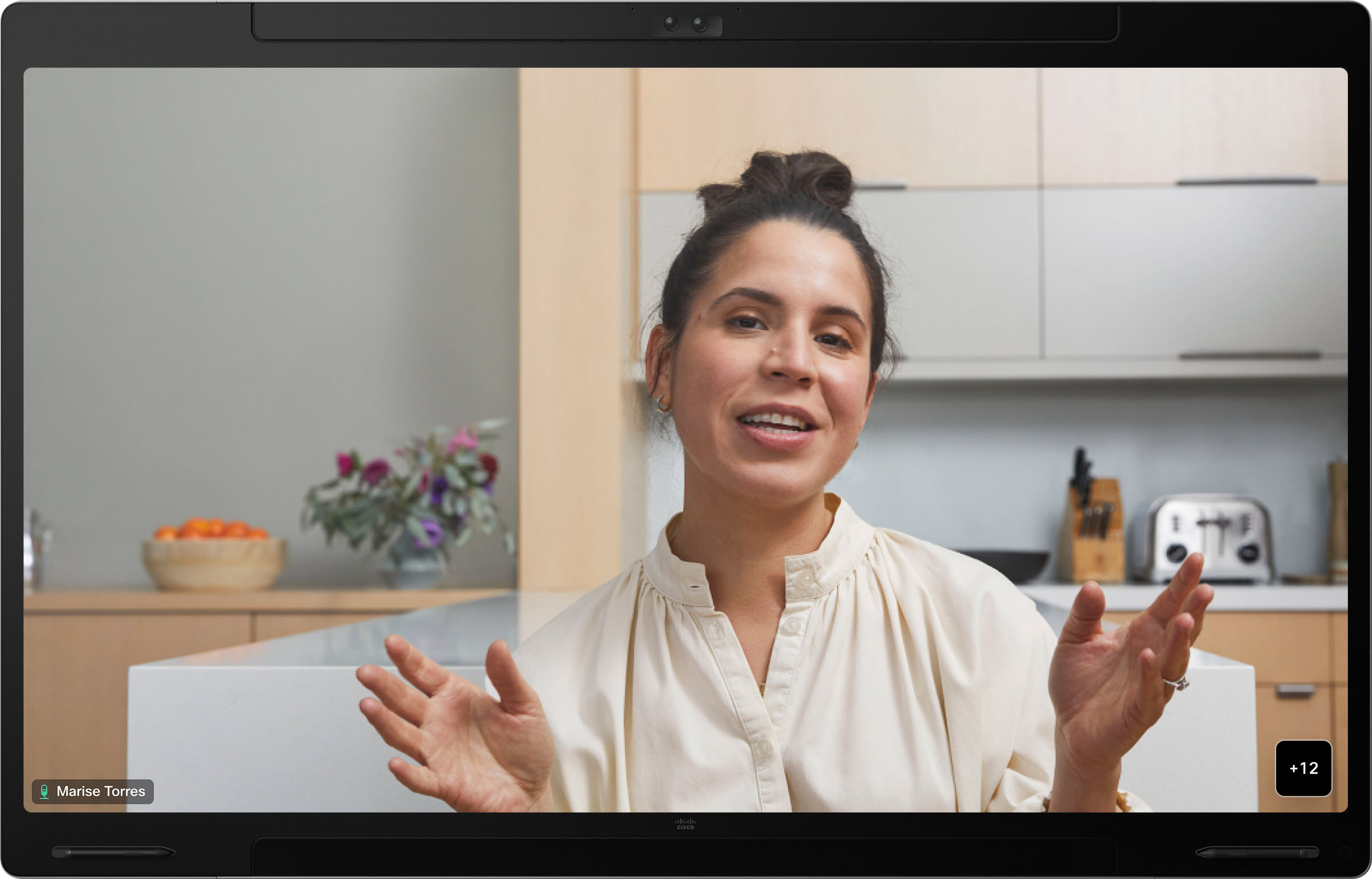
Focus muestra un video en pantalla completa del orador activo y se usa en reuniones entre dos personas. Aquí hay un ejemplo de enfoque para un profesional de la junta directiva:
Pila
En este diseño, aparecen hasta 6 miniaturas de los participantes encima del orador activo. Aquí hay un ejemplo de Stack para un Board Pro:
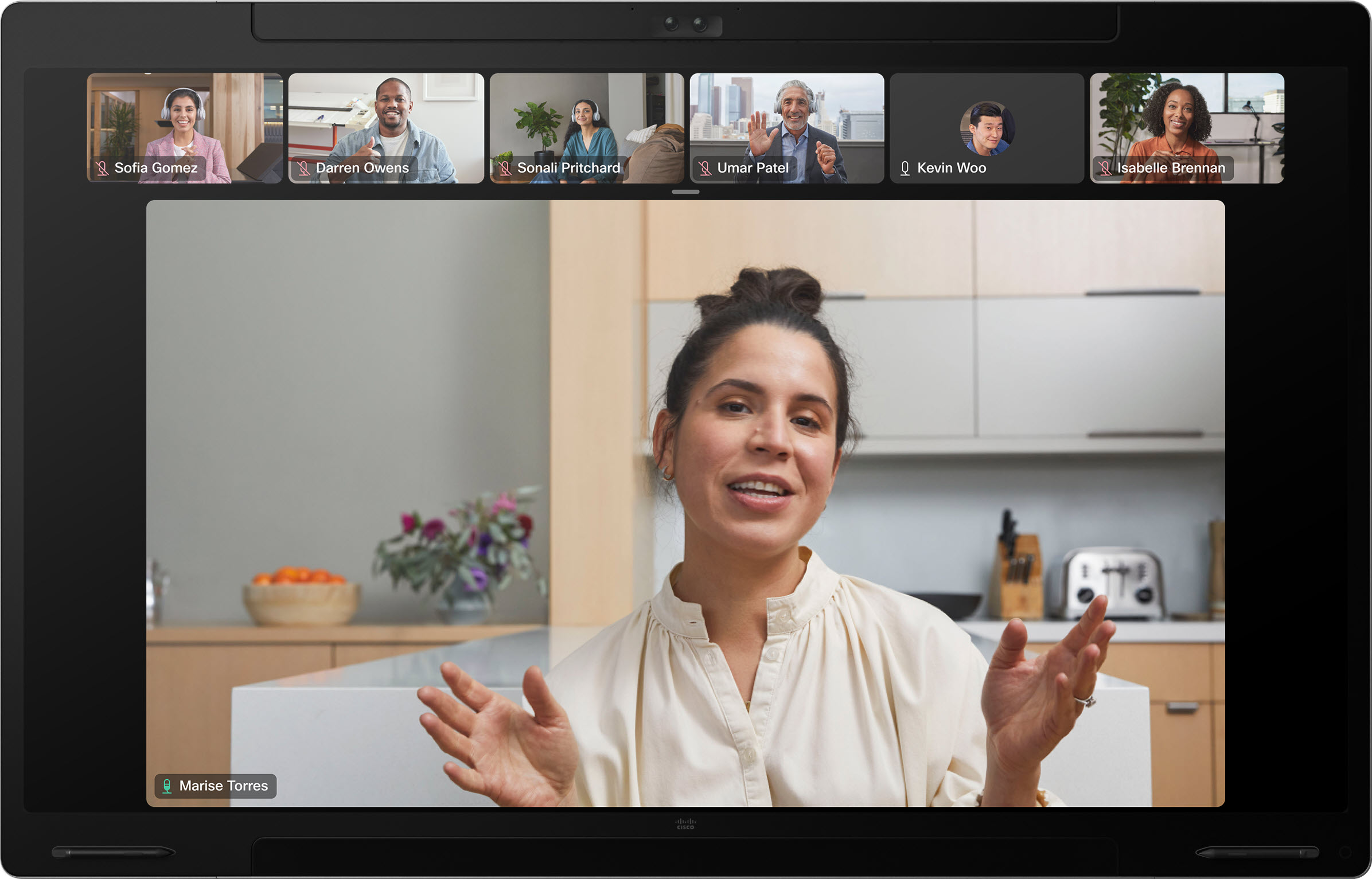
El altavoz activo cambia dinámicamente.
Prominente
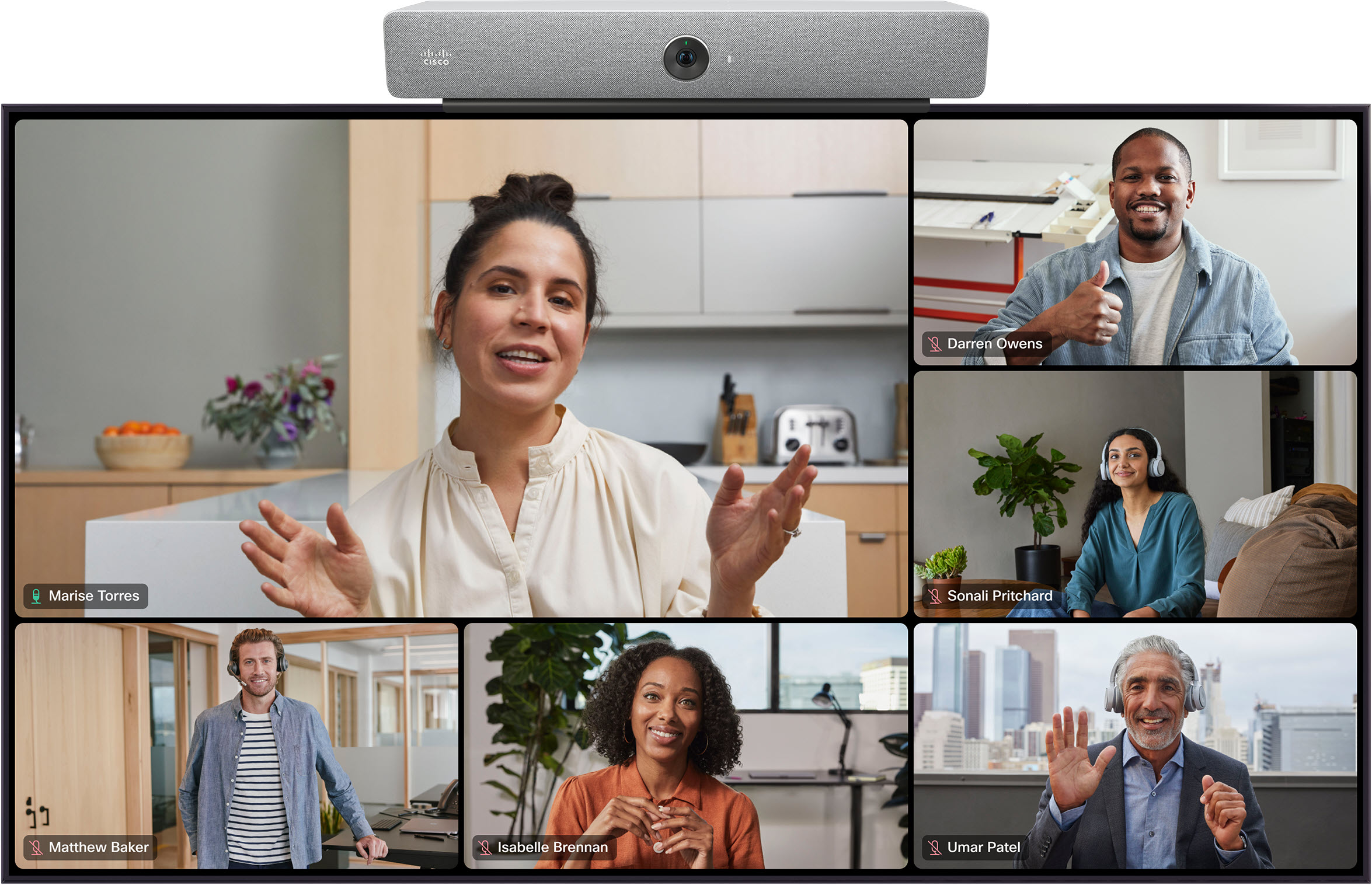
Prominent muestra el altavoz activo en la parte superior izquierda de la pantalla, con otros participantes en la parte inferior y al lado a la derecha.
Aquí hay un ejemplo de Prominent for a Room Kit:
Diseños de pantalla única: contenido compartido
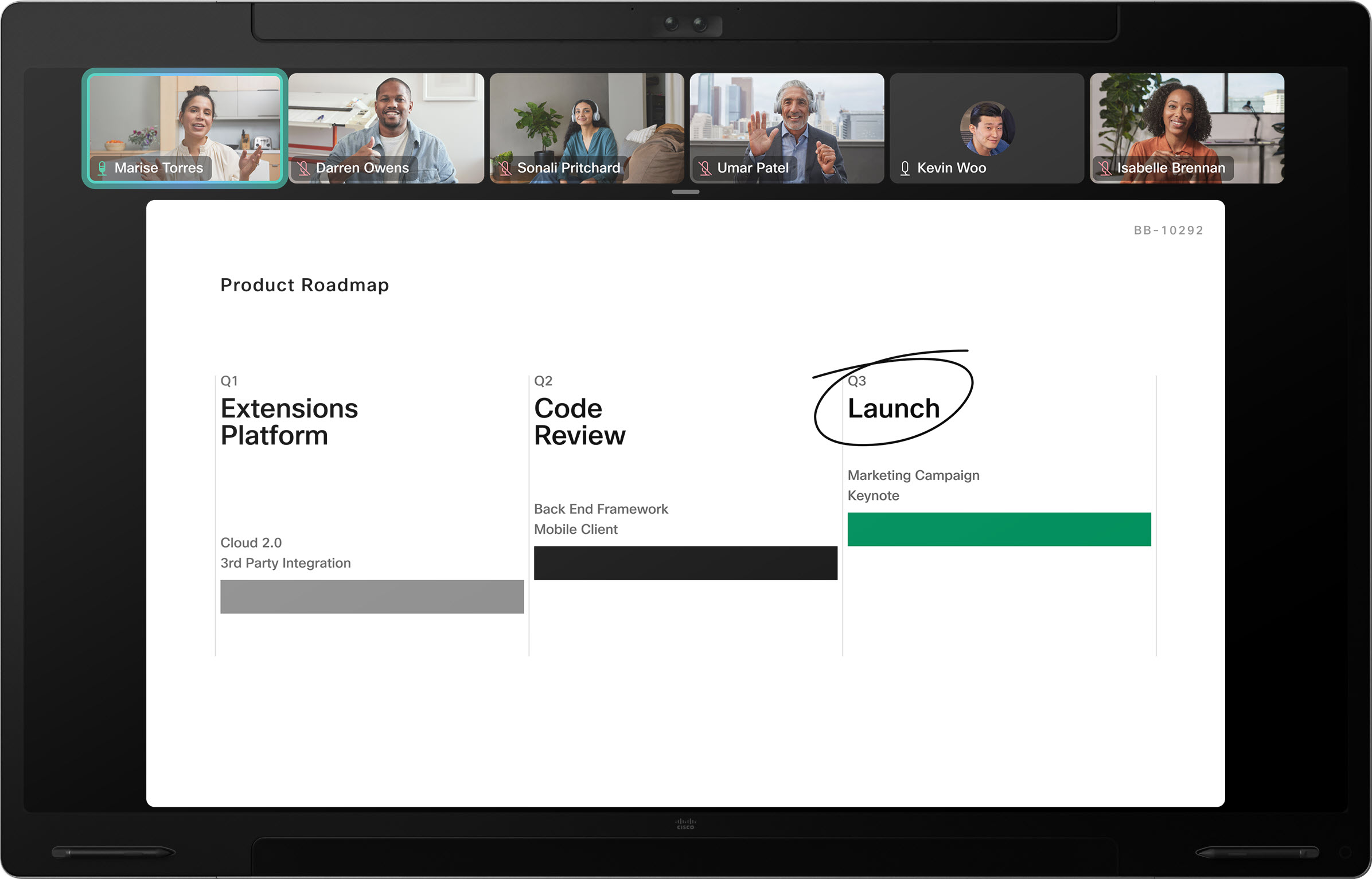
Pila
En Stack Layout, el contenido aparece en la pantalla principal con hasta 6 participantes en miniaturas en la parte superior. Stack es el diseño predeterminado para dispositivos de pantalla única cuando se comparte contenido. Aquí hay un ejemplo de Stack para un Board Pro:
Enfoque
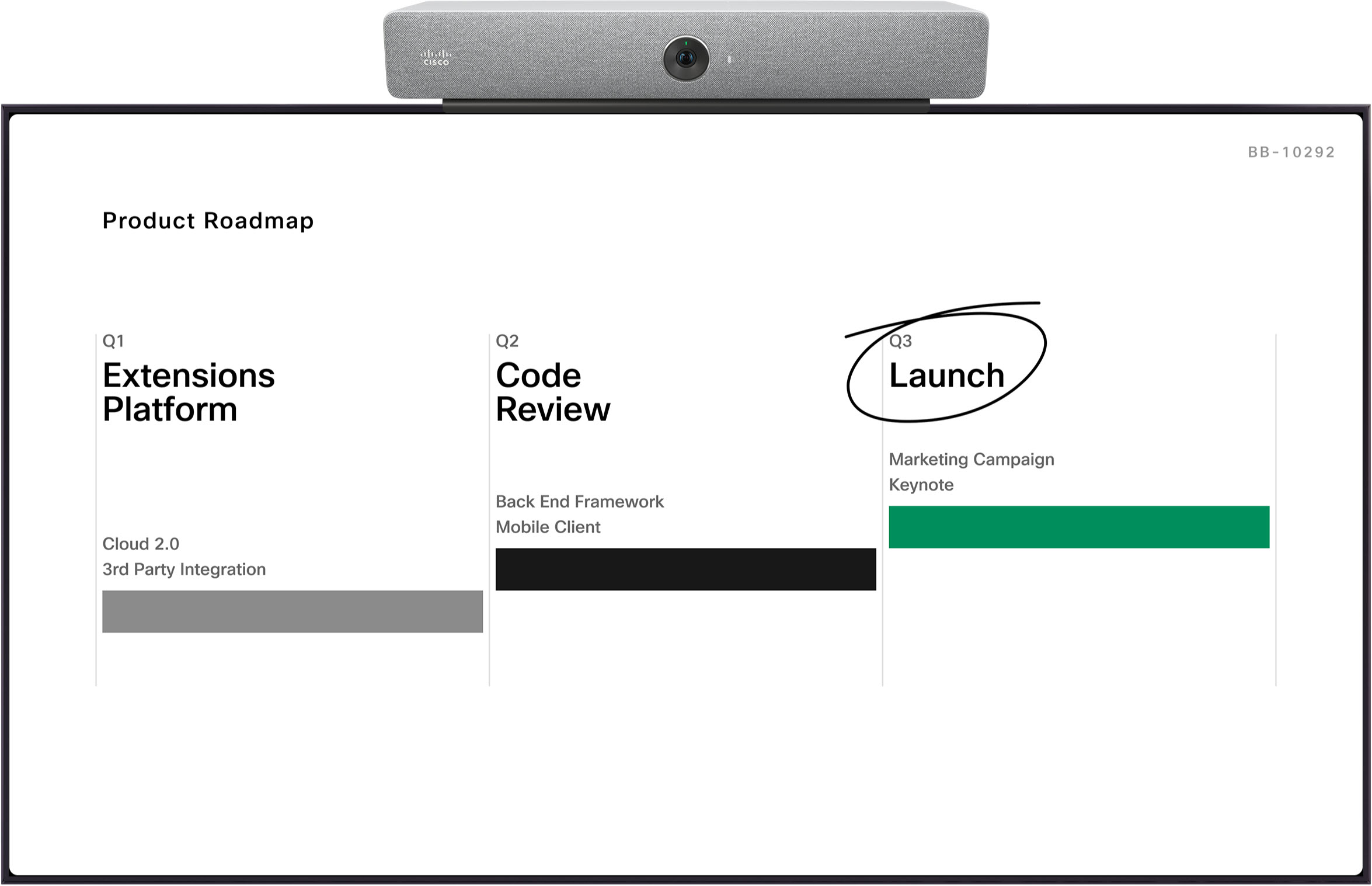
El enfoque solo muestra el contenido y no aparecerá ningún participante en la pantalla. Aquí hay un ejemplo de Focus for a Room Kit:
Si alguien comienza a compartir contenido, su dispositivo cambiará automáticamente a Stack, que es el diseño predeterminado para reuniones con contenido compartido. Aún puede cambiar a otro diseño, que luego mostrará a los participantes y el contenido.
Una vez que haya seleccionado otro diseño de contenido, su dispositivo cambiará automáticamente a ese diseño en lugar de Stack, la próxima vez que alguien comience a compartir.
Si minimiza el contenido a una miniatura o se detiene el uso compartido de contenido, los participantes vuelven al último diseño en el que estaban.
Flotante
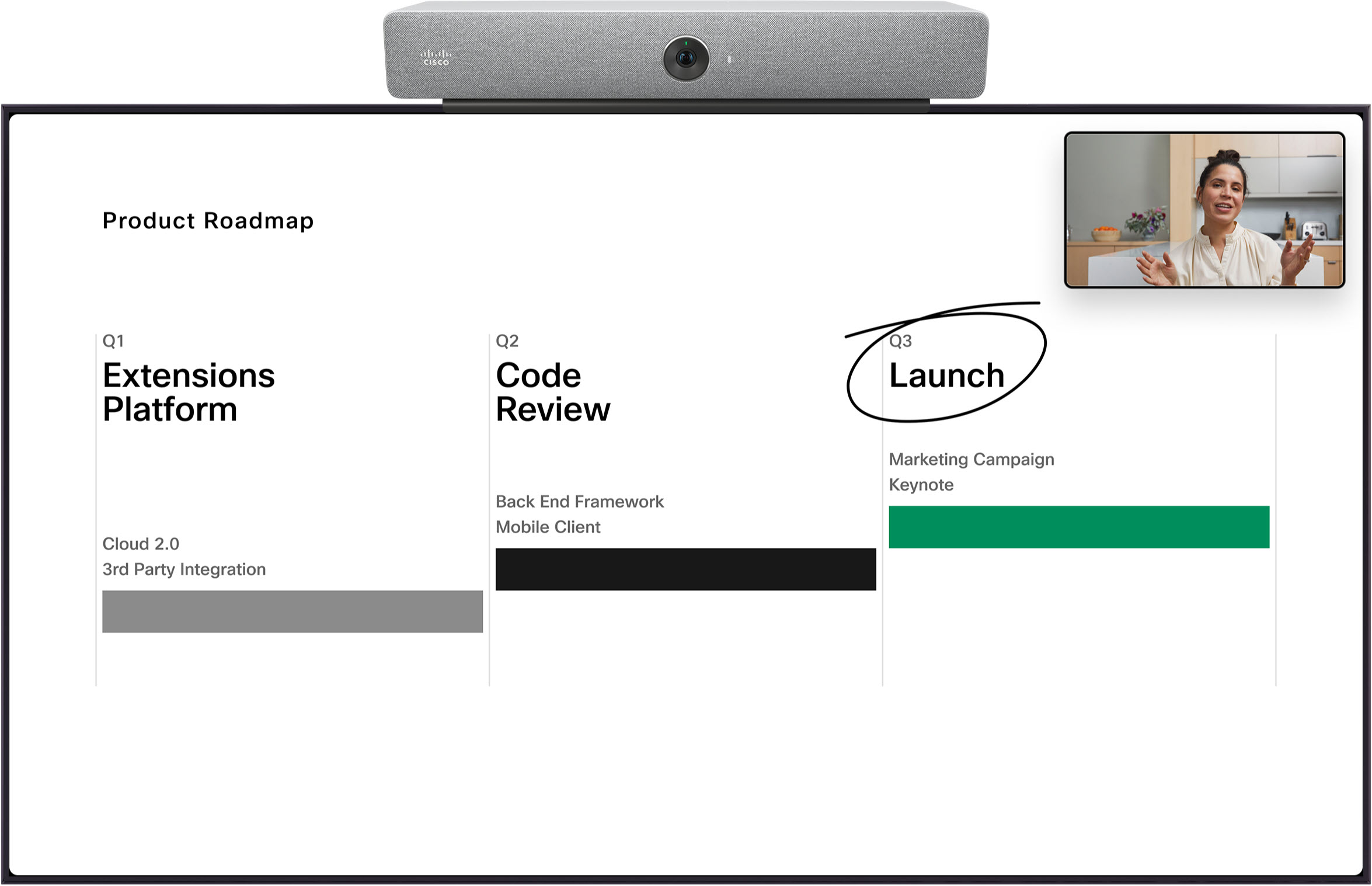
Flotante muestra el contenido y solo el orador activo. Otros participantes no aparecen en la pantalla. El altavoz activo 'flota' encima del contenido y en un dispositivo de escritorio o placa, puede moverlo a diferentes ubicaciones en su pantalla.
Aquí hay un ejemplo de Flotación para un kit de habitación:
Lado a lado
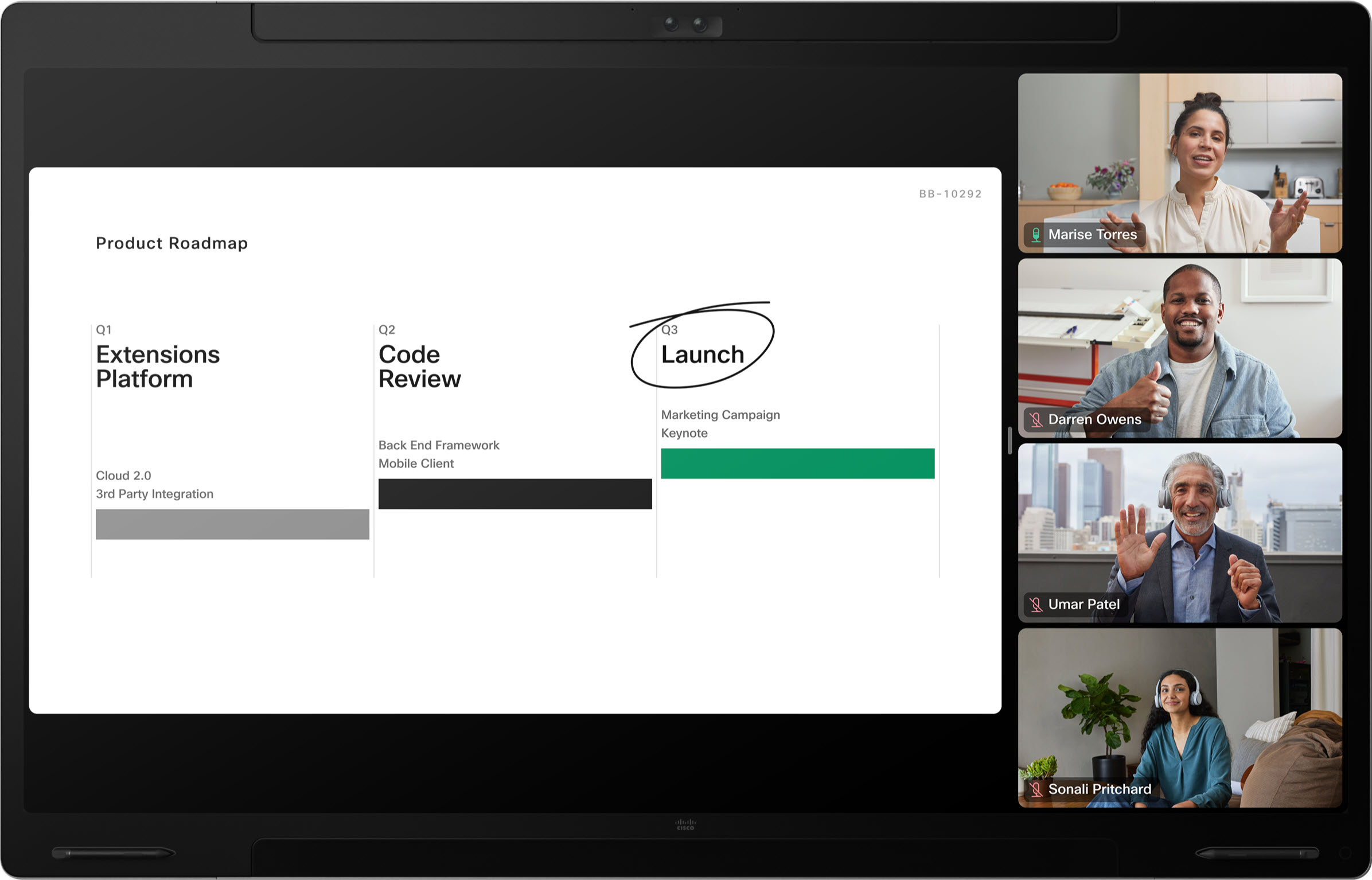
El diseño lado a lado solo está disponible para su selección en reuniones donde alguien está compartiendo contenido. Muestra el contenido en el lado izquierdo de su pantalla y los participantes a la derecha. Dependiendo de su dispositivo y del tamaño de la reunión, los participantes de la derecha pueden aparecer en el diseño que estaba usando antes de que comenzara a compartir contenido.
Aquí hay un ejemplo de lado a lado para un profesional de la junta:
Prominente
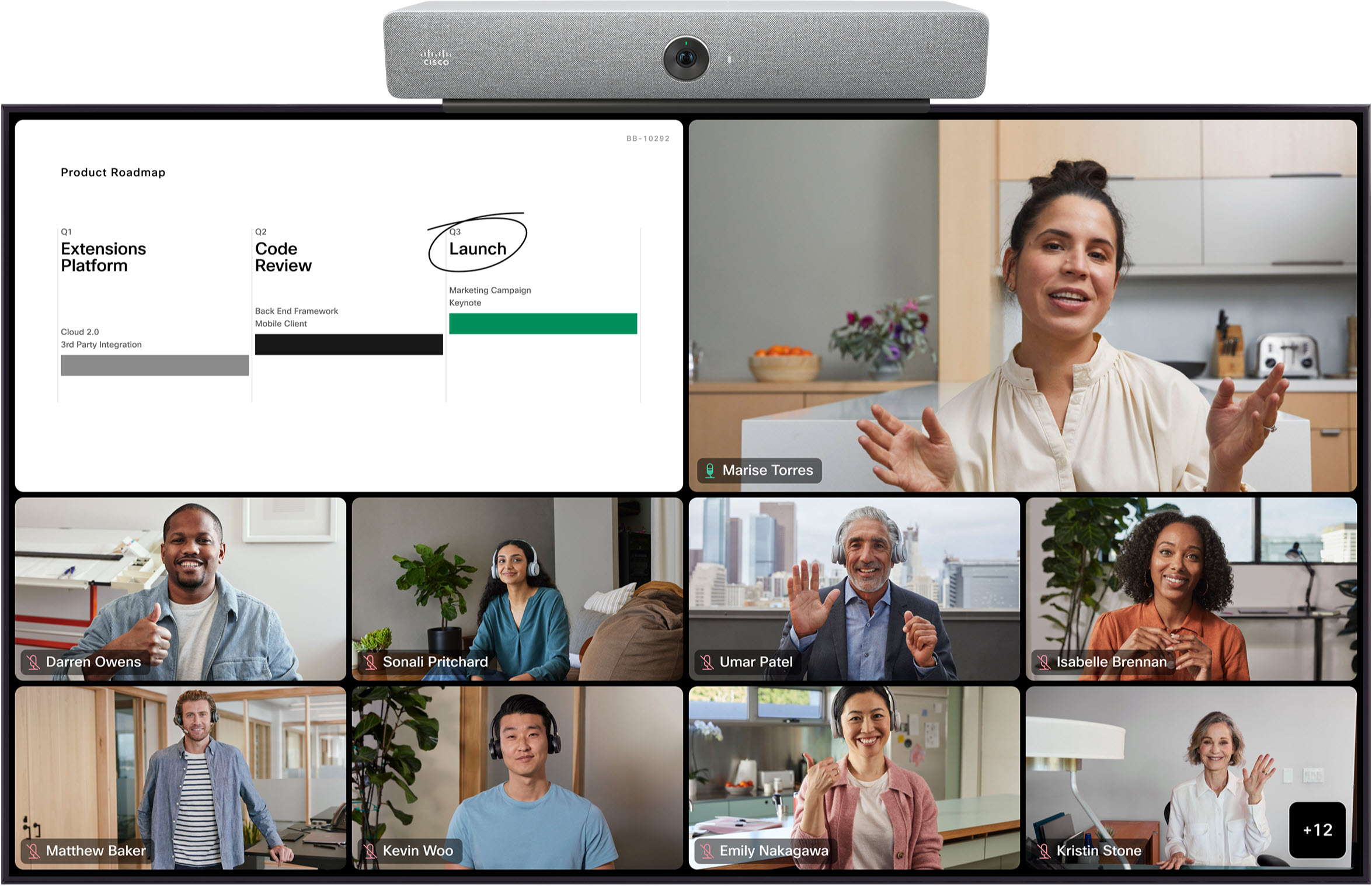
Dependiendo de su dispositivo y del tamaño de la reunión en la que se encuentre, Prominent también podría estar disponible. Prominent muestra el contenido compartido en la parte superior izquierda de la pantalla, con los participantes distribuidos en la parte inferior y al lado a la derecha.
Aquí hay un ejemplo de Prominent for a Room Kit:
Los dispositivos Cisco que admiten tres pantallas siempre tienen una pantalla reservada para el contenido. Los diseños de los participantes disponibles en las otras dos pantallas son los mismos que se describen para configuraciones de pantalla dual. Cualquier contenido compartido se muestra en la tercera pantalla; si no se comparte ningún contenido, la tercera pantalla estará en blanco.
Panorámico
El diseño panorámico solo está disponible para los dispositivos Room Panorama y Room 70 Panorama.
En el modo panorámico, dos de los telelenses de la cámara se utilizan simultáneamente para crear una visión amplia de la cámara. Este diseño panorámico se muestra en las dos pantallas principales y es el único diseño disponible en reuniones entre dos sistemas Room Panorama.

En cualquier otro escenario de reunión, el diseño panorámico no es compatible y puede seleccionar un diseño disponible para configuraciones de pantalla doble.
A continuación, puede averiguar cómo aparecerá cada diseño en los dispositivos de la serie Room en una configuración de pantalla doble.
Consulte la pestaña Dispositivos de terceros para obtener información sobre diseños en dispositivos externos de doble pantalla.
Diseños de pantalla dual: solo participantes
Cuadrícula
El diseño de cuadrícula en dispositivos de doble pantalla muestra una cuadrícula de hasta 12 participantes en cada pantalla. La cuadrícula es el diseño predeterminado en dispositivos de doble pantalla.
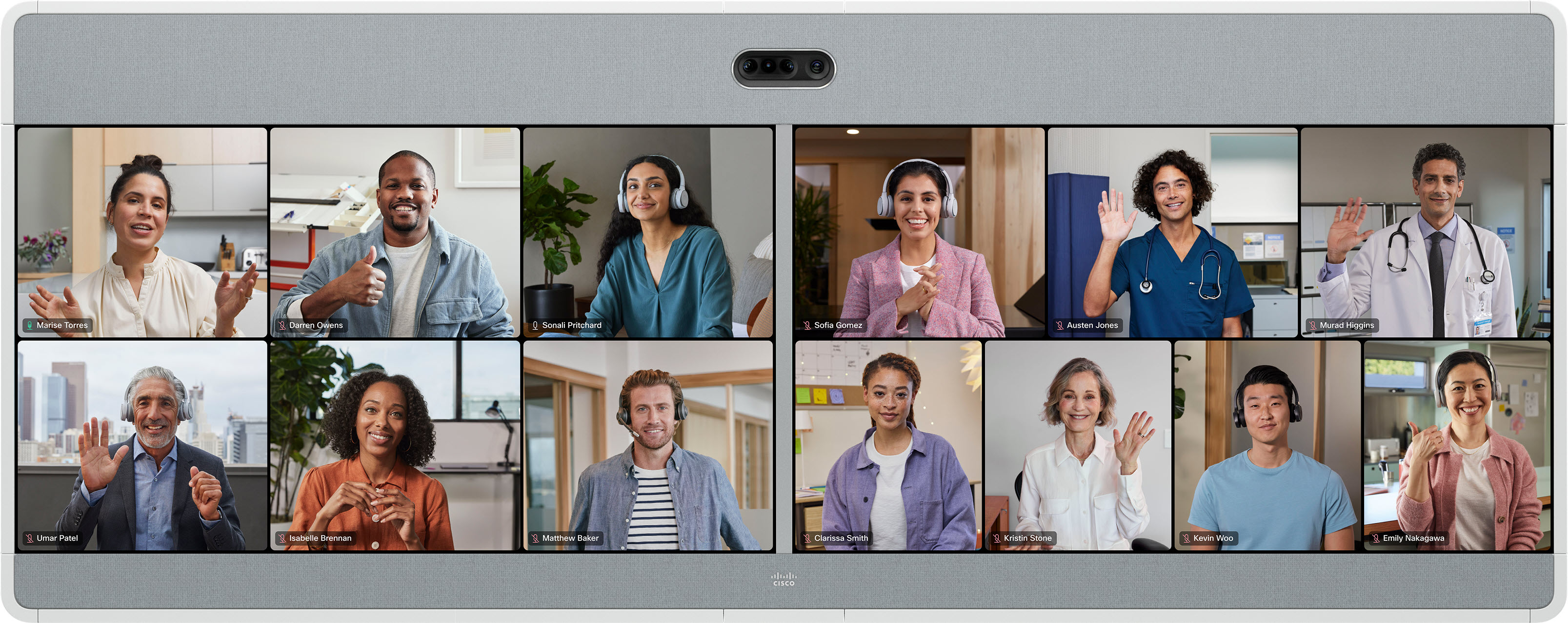
Si está utilizando el diseño de cuadrícula y activa los subtítulos, cada pantalla mostrará automáticamente un máximo de 9 participantes, en una cuadrícula de 3x3.
Enfoque
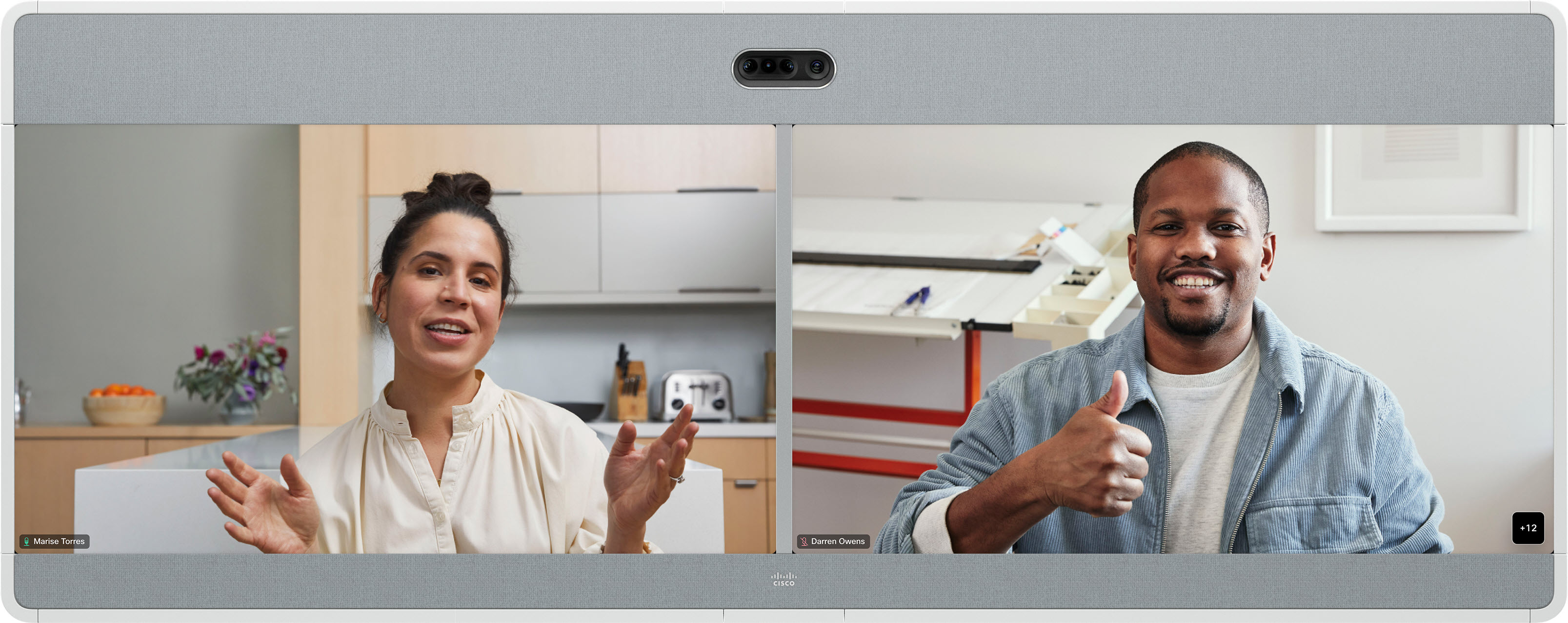
En el diseño Focus en un dispositivo de pantalla dual, se muestra un video de pantalla completa de los dos altavoces más activos: un altavoz activo en cada pantalla. Los altavoces activos cambian dinámicamente.
Pila
En este diseño, el altavoz activo aparece a pantalla completa a la izquierda. Hasta 25 participantes más aparecen en una cuadrícula a la derecha.
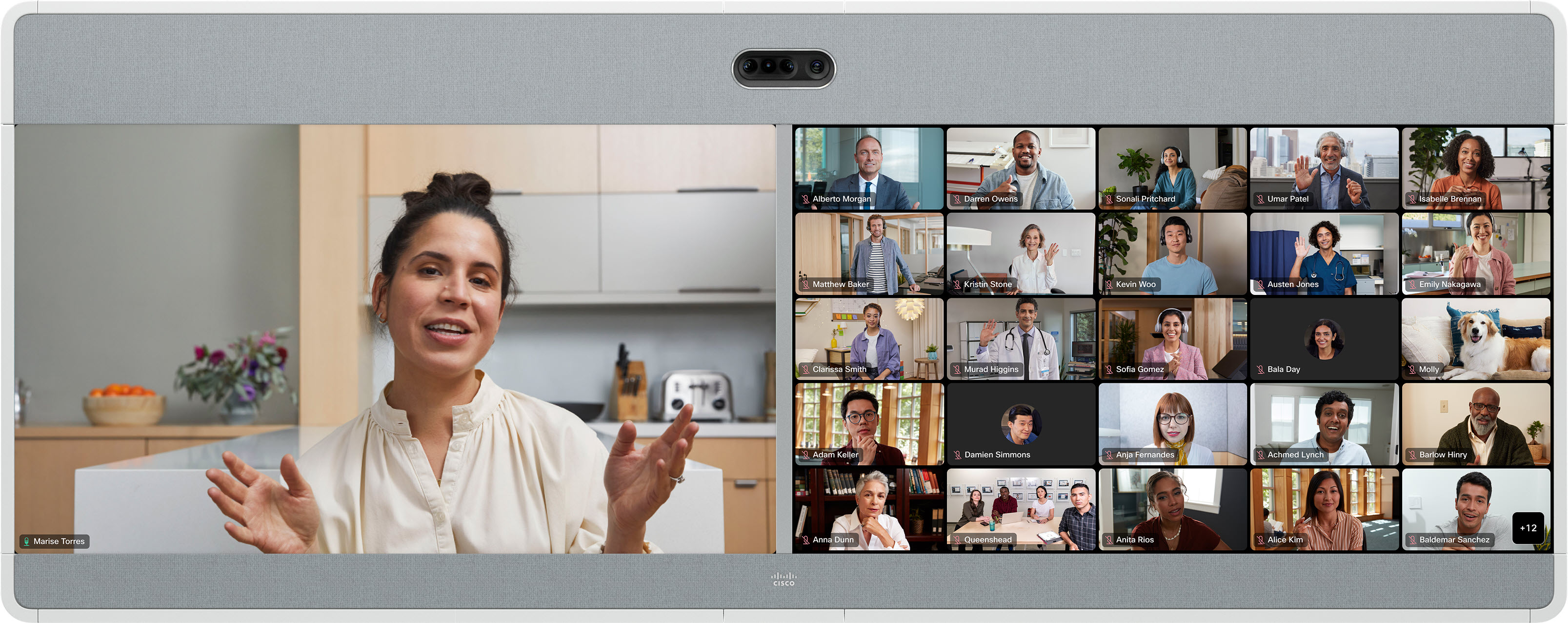
El altavoz activo cambia dinámicamente.
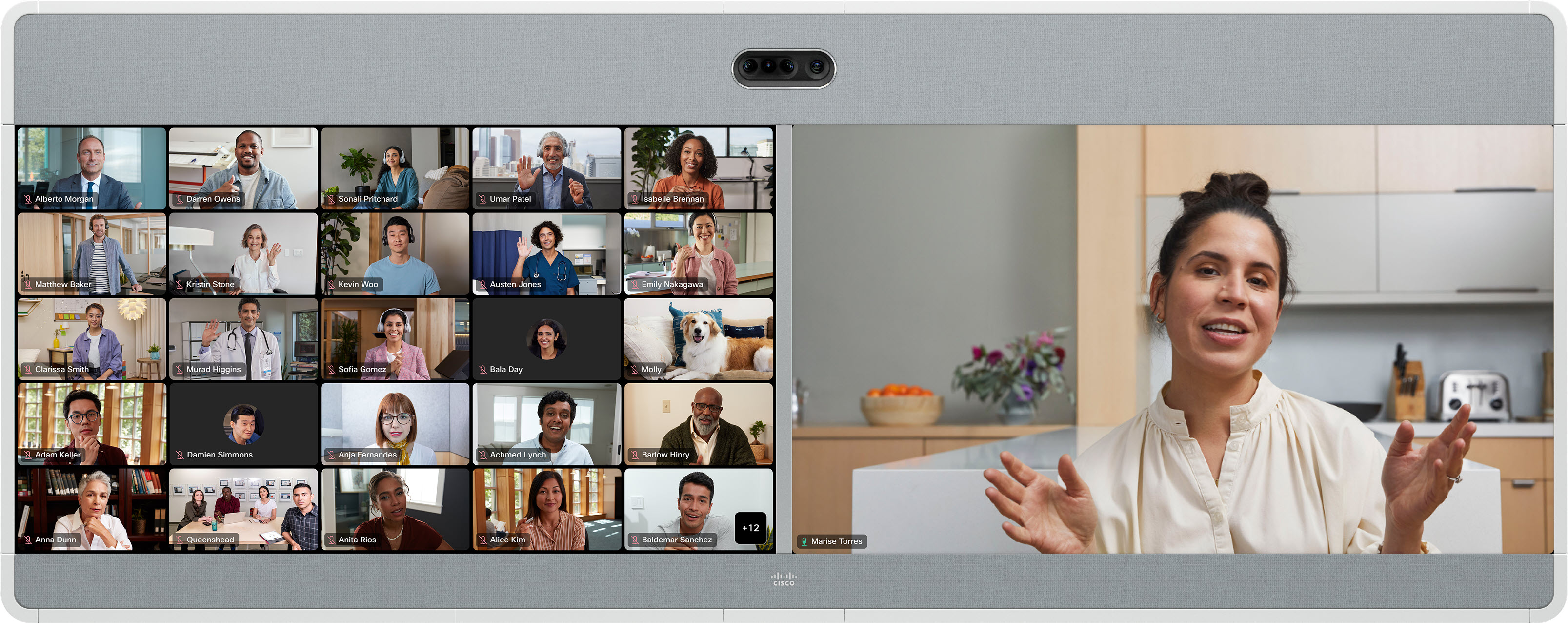
En el diseño prominente, el altavoz activo aparece en la pantalla derecha y, dependiendo de su dispositivo, hasta 25 participantes más en una cuadrícula en la pantalla izquierda. El altavoz activo cambia dinámicamente.
Prominente
Diseños de pantalla dual: contenido compartido
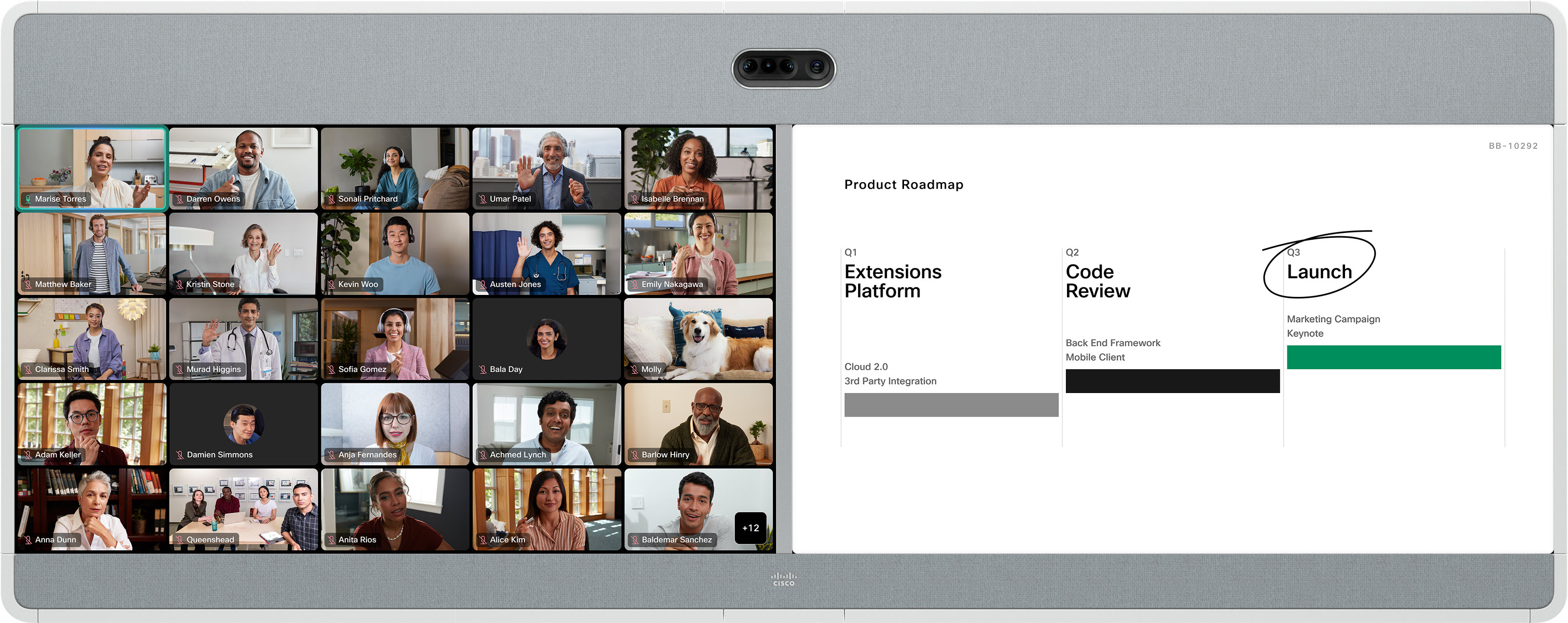
Cuadrícula
El diseño de cuadrícula en dispositivos de doble pantalla muestra una cuadrícula de hasta 25 participantes en la pantalla izquierda y el contenido a la derecha. La cuadrícula es el diseño predeterminado en dispositivos de doble pantalla.
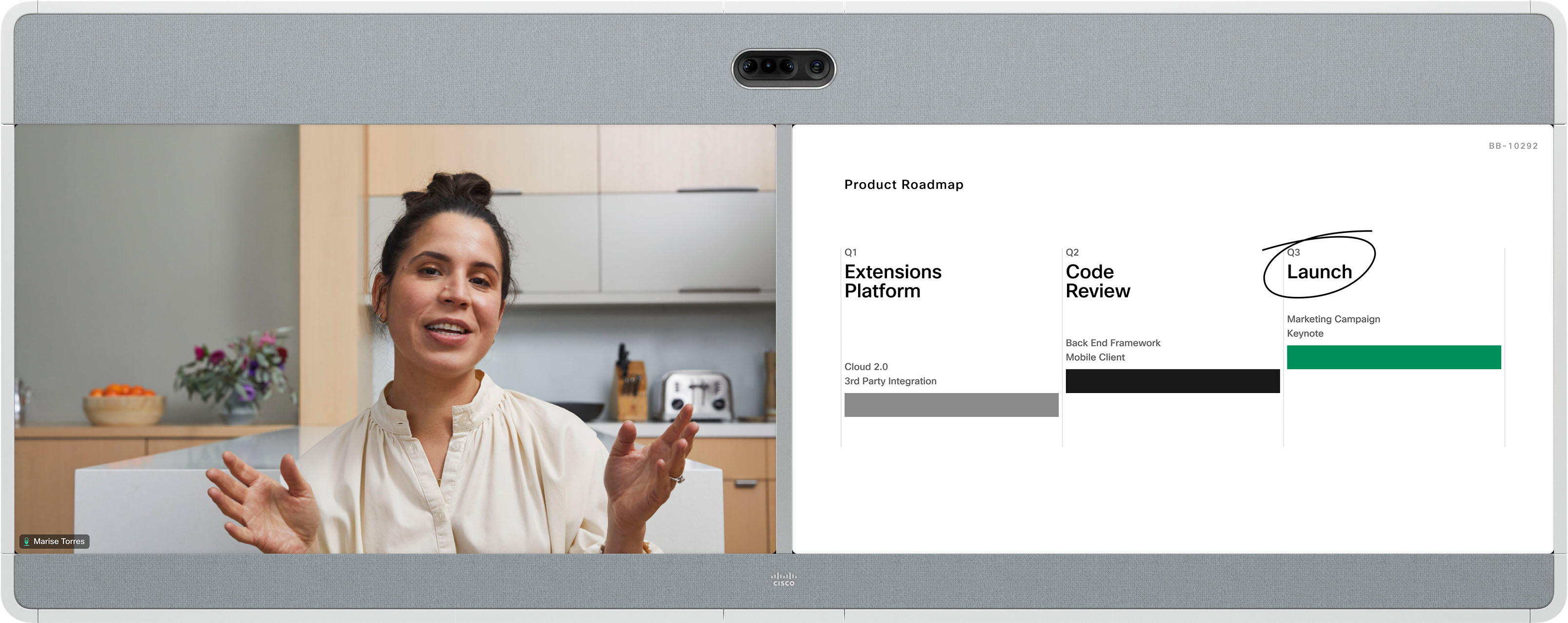
Enfoque
En el diseño Focus en un dispositivo de pantalla dual, el vídeo de pantalla completa del altavoz activo se muestra en la pantalla izquierda y el contenido a la derecha.
Pila
En este diseño, aparecen hasta 6 miniaturas de los participantes encima del altavoz activo en la pantalla izquierda y el contenido aparece a pantalla completa a la derecha.
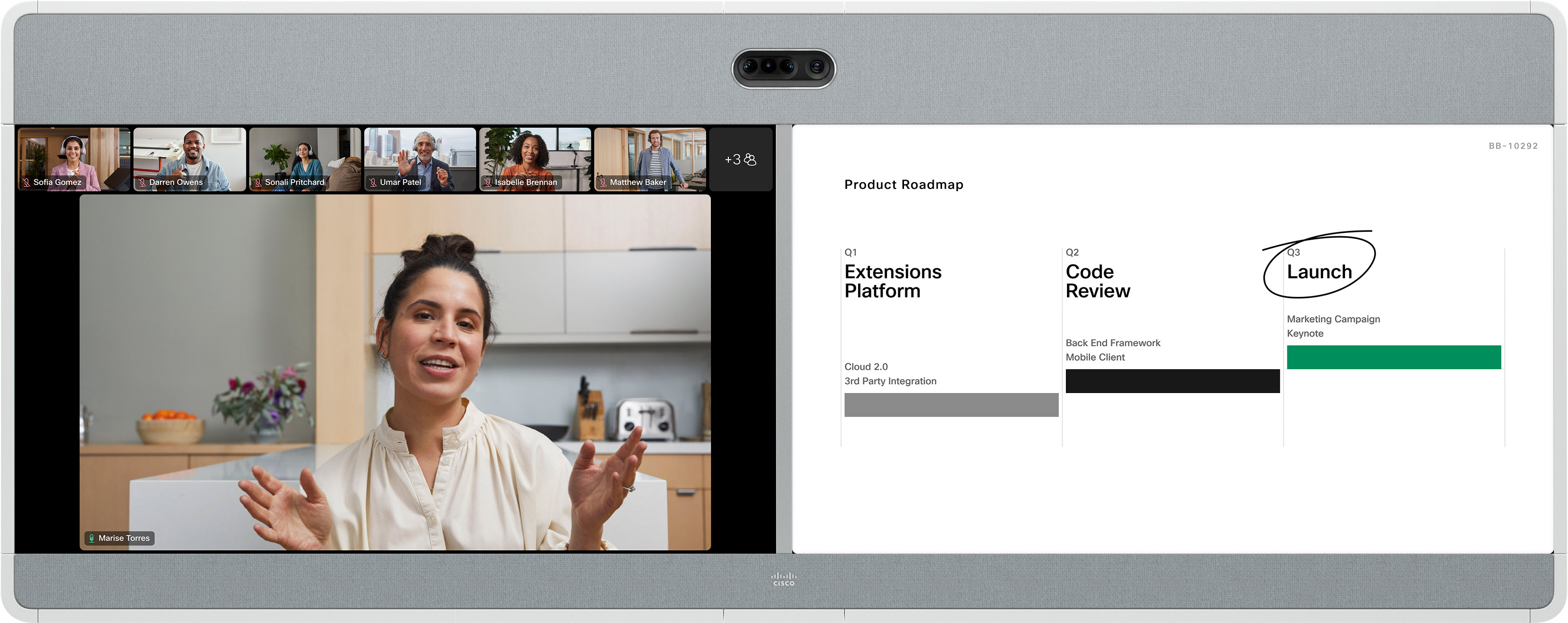
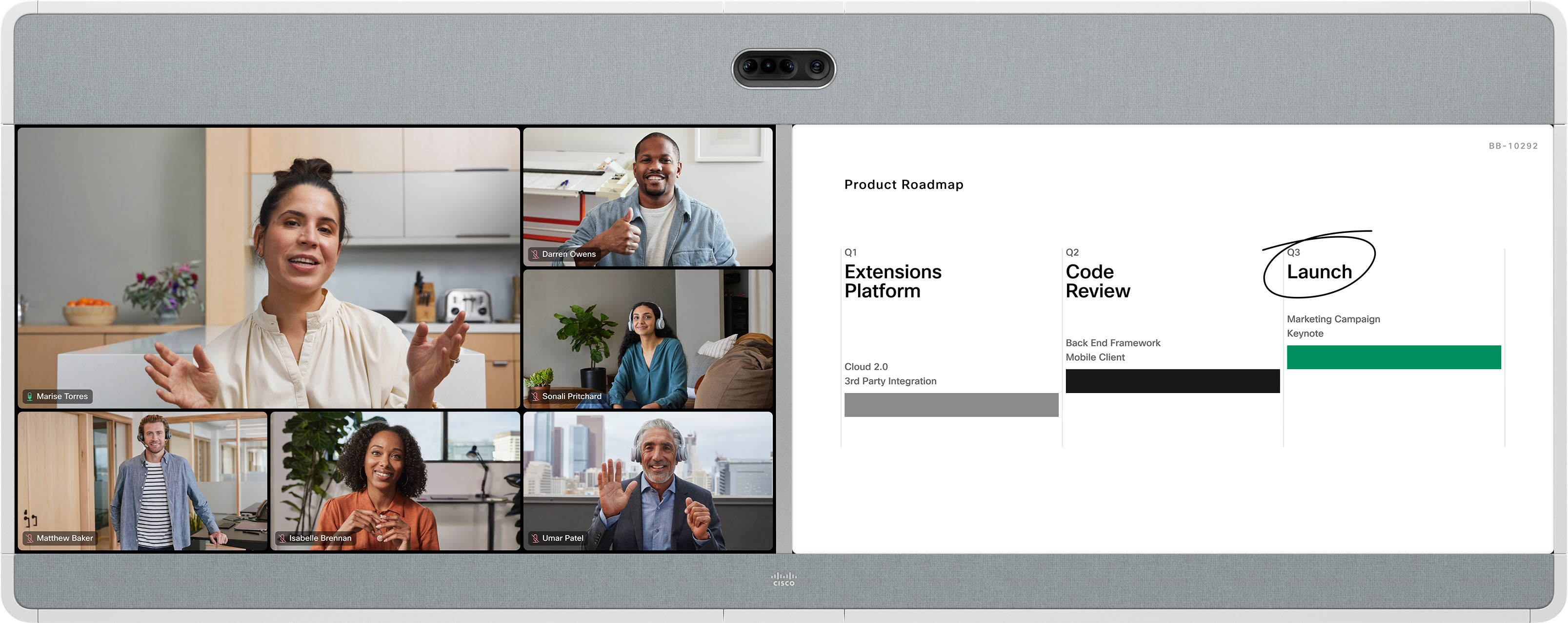
Prominente
Prominent muestra el altavoz activo en la parte superior izquierda de la pantalla lateral izquierda, con otros participantes en la parte inferior y al lado. El contenido aparece a pantalla completa a la derecha. El altavoz activo cambia dinámicamente.
Los sistemas de videoconferencia SIP y H.323 genéricos de terceros que llaman a una reunión de Webex pueden aprovechar los mismos diseños de transmisión de video compartidos por los dispositivos Board, Desk y Room Series. Puede alternar diseños con DTMF 2 y 8.
Consulte la pestaña Pantalla única para obtener información sobre cómo aparecerá cada diseño en un dispositivo de terceros.
Al compartir contenido, los sistemas de terceros que utilizan dos pantallas mostrarán contenido en la segunda pantalla. El video del participante aparecerá en la pantalla principal, como en una configuración de pantalla única.
Si no se comparte ningún contenido, el video del participante aparecerá en la pantalla principal y la segunda pantalla estará en blanco.


