
Dziękujemy za opinię.
 Opinia?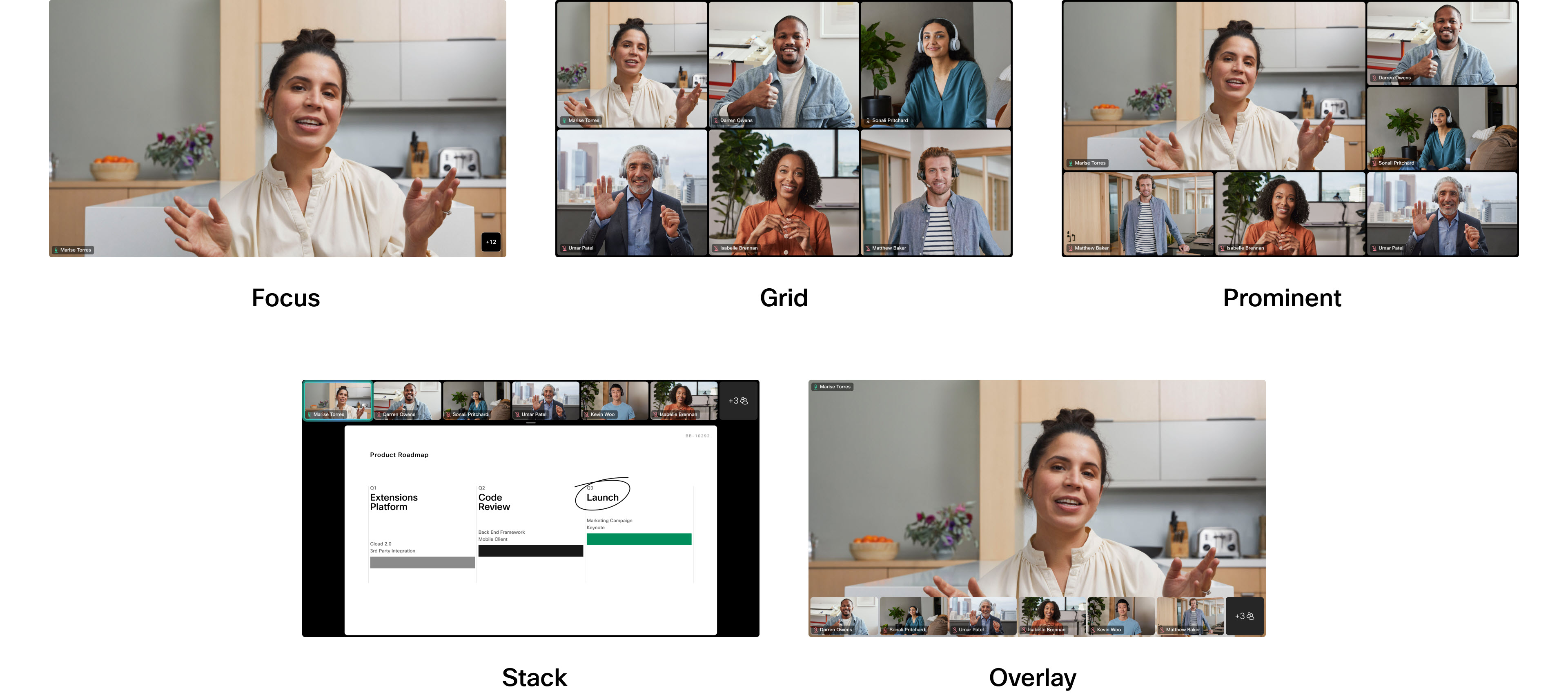
Możesz wybrać sposób wyświetlania strumieni wideo podczas spotkania, wybierając jedną z opcji układu. Sposób wyświetlania układu zależy od urządzenia i liczby ekranów w konfiguracji. Układy zmieniają się również, gdy ktoś udostępnia treści na spotkaniu.
W tym artykule opisano, jak wyglądają układy w zależności od liczby ekranów w konfiguracji i czy udostępniana jest zawartość, czy nie.
Podczas wywoływania spotkania Webex z urządzenia Cisco zobaczysz przycisk Układ na kontrolerze dotykowym lub zintegrowanym ekranie dotykowym. Stuknięcie go otwiera menu i możesz wybrać różne układy.
Czytaj więcejTen artykuł zawiera opisy domyślnego wyglądu każdego układu i kiedy każdy z nich jest dla Ciebie dostępny. Istnieją dwie funkcje, które można włączyć i wyłączyć z menu Układy, które mogą poprawić wygląd wybranego układu i zoptymalizować przestrzeń na ekranie. Zobacz te artykuły, aby uzyskać więcej informacji: Ludzie koncentrują się na seriach tablicy, biurka i pomieszcz eń oraz U krywaj uczestników spotkań spoza wideo.
Poniżej możesz dowiedzieć się, jak każdy układ będzie wyglądał w konfiguracjach na jednym ekranie: tylko dla uczestników i z udostępnionymi treściami. Dotyczy to urządzeń z serii Board, Desk i Room.
Te same układy są również dostępne podczas integracji Cisco Webex wideo dla połączeń Microsoft Teams na jednym ekranie.
Układy pojedynczego ekranu - tylko dla uczestników
Siatka
Ten układ przedstawia siatkę do 5x5 uczestników. Siatka jest domyślnym układem pojedynczych ekranów. Oto przykład zestawu Grid for a Room Kit:
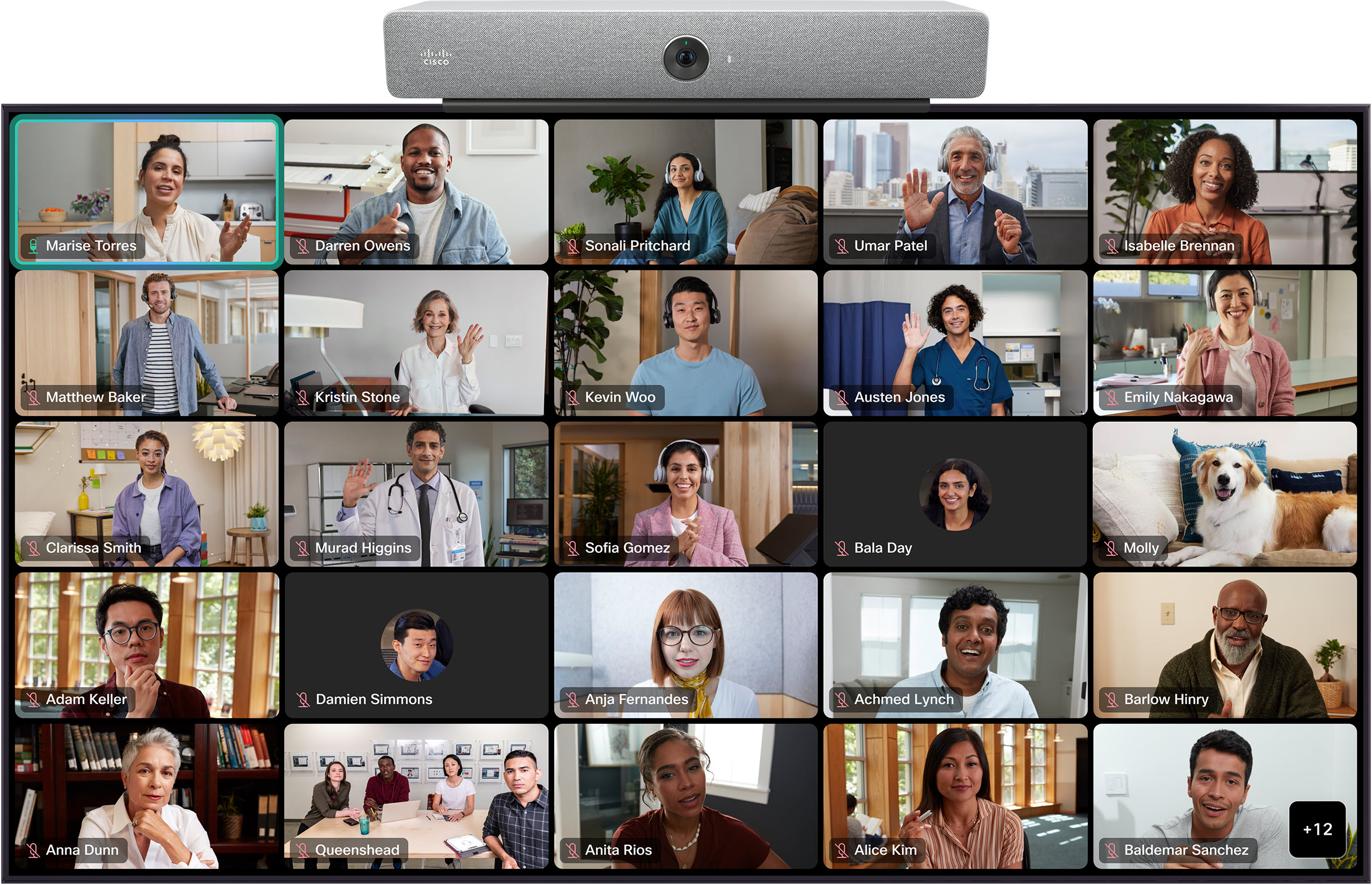
Kolejność sortowania miniatur uczestników jest oparta na historii mówców. Najnowsze aktywne głośniki są widoczne.
Jeśli używasz układu siatki i włączasz podpisy zamknięte, układ automatycznie wyświetli maksymalnie 9 uczestników w siatce 3x3.
Skoncentruj się
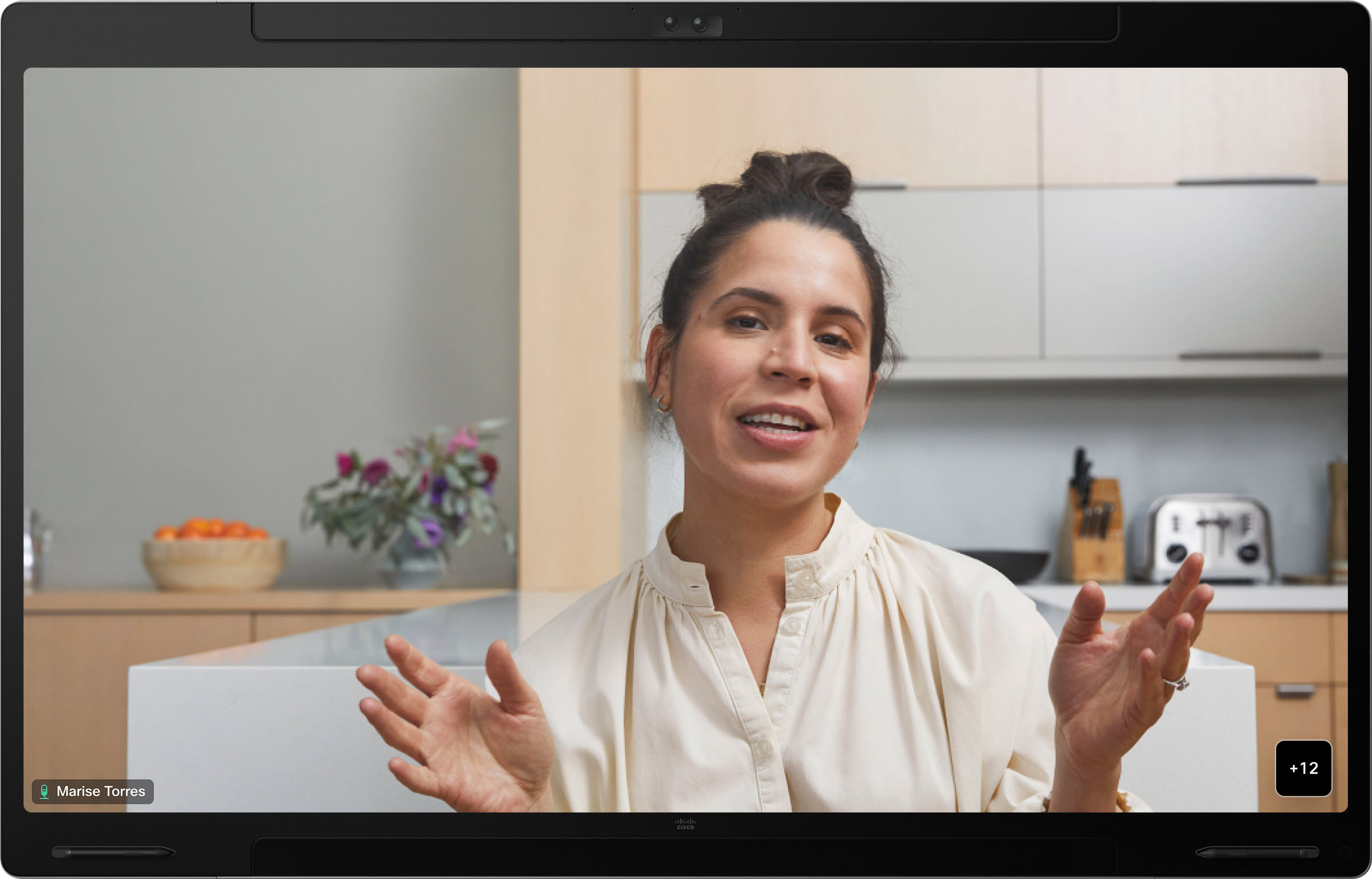
Focus pokazuje pełnoekranowy film aktywnego mówcy i jest używany podczas spotkań między dwiema osobami. Oto przykład Focus for a Board Pro:
Stos
W tym układzie nad aktywnym mówcą pojawia się do 6 miniatur uczestników. Oto przykład Stack for a Board Pro:
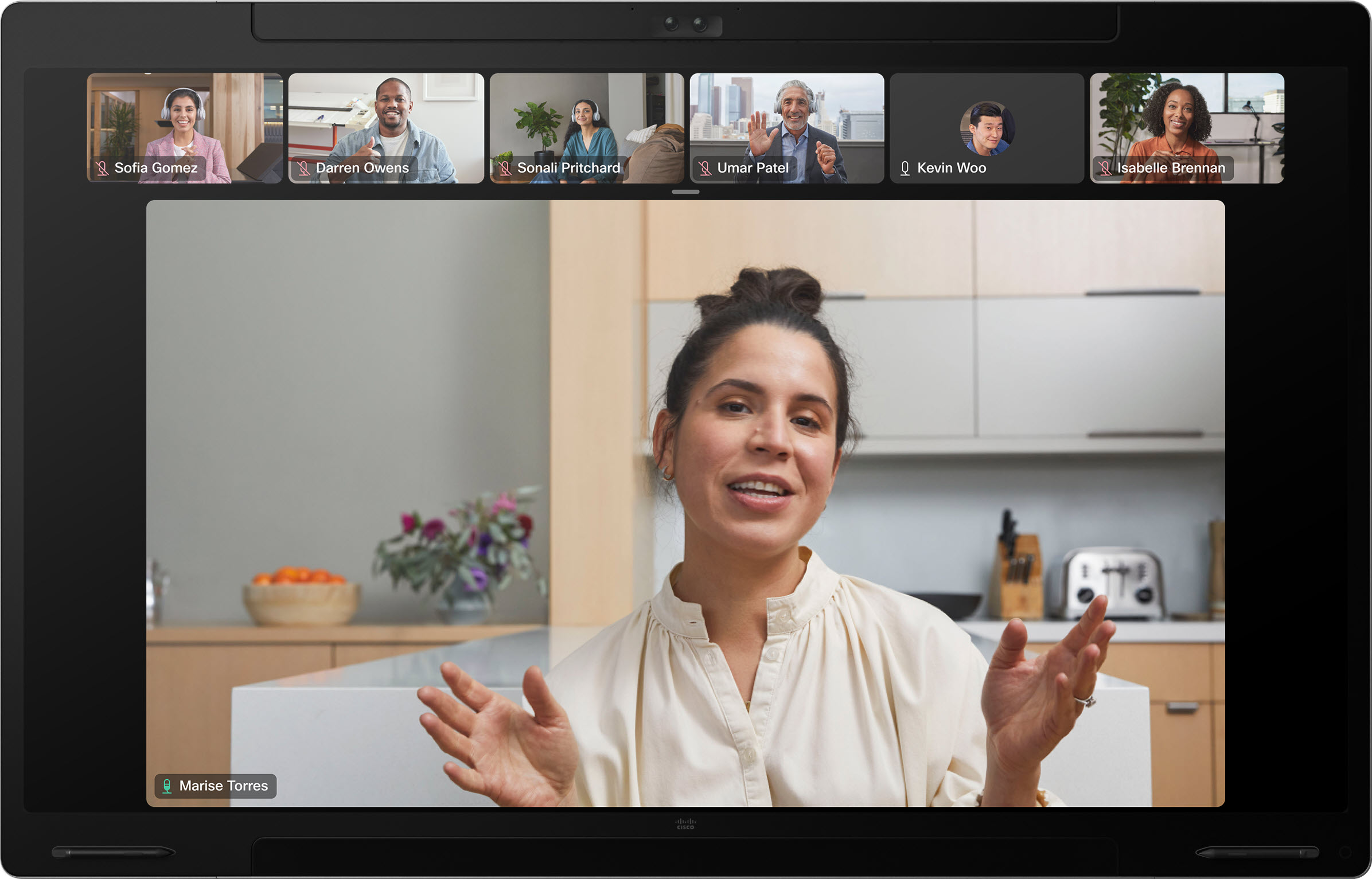
Aktywny głośnik zmienia się dynamicznie.
Wybitny
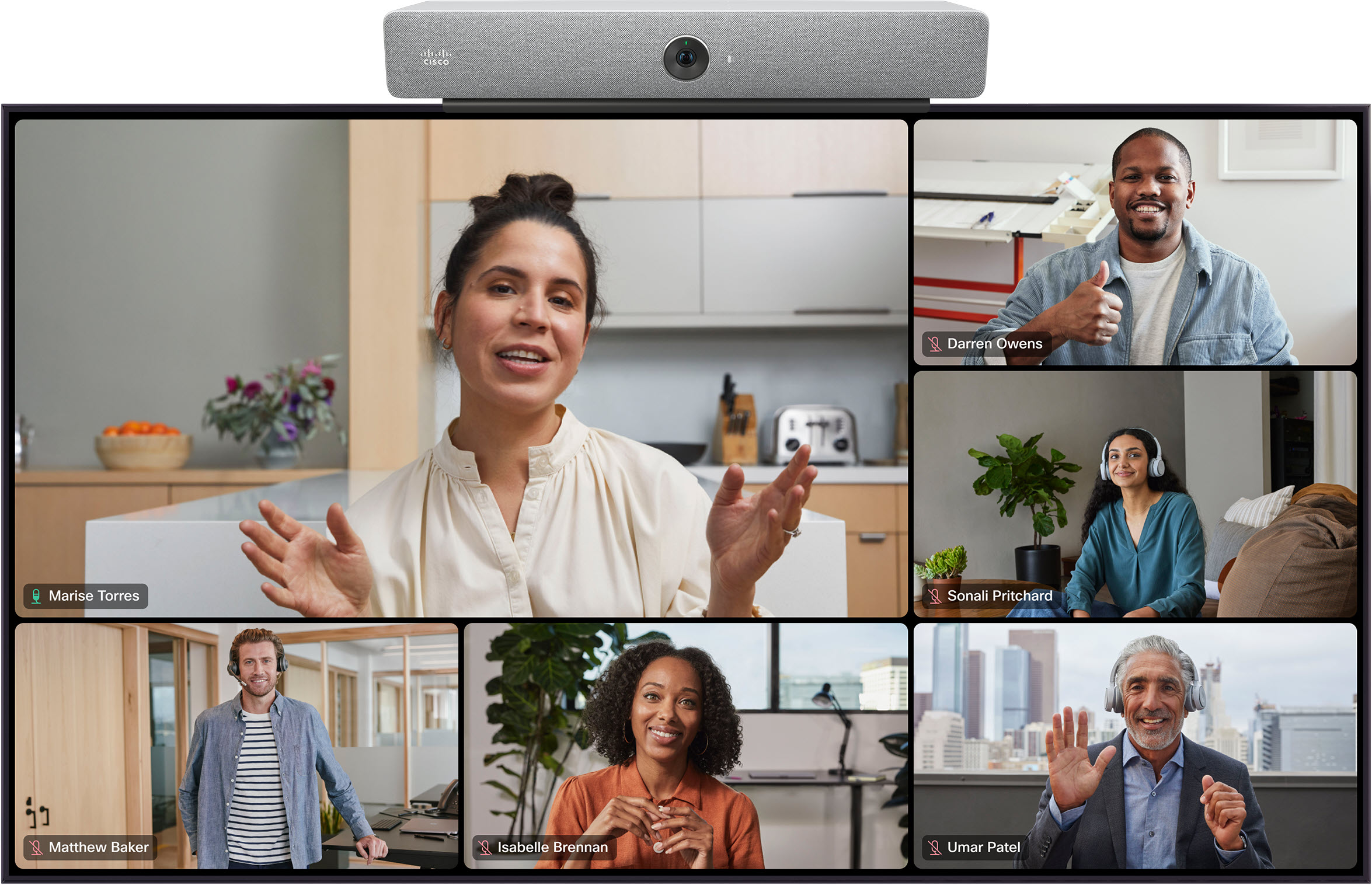
Pro cent pokazuje aktywny głośnik w lewej górnej części ekranu, z innymi uczestnikami w zasięgu dołu i obok po prawej stronie.
Oto przykład zestawu Prominent for a Room:
Układy pojedynczego ekranu - udostępniona zawartość
Stos
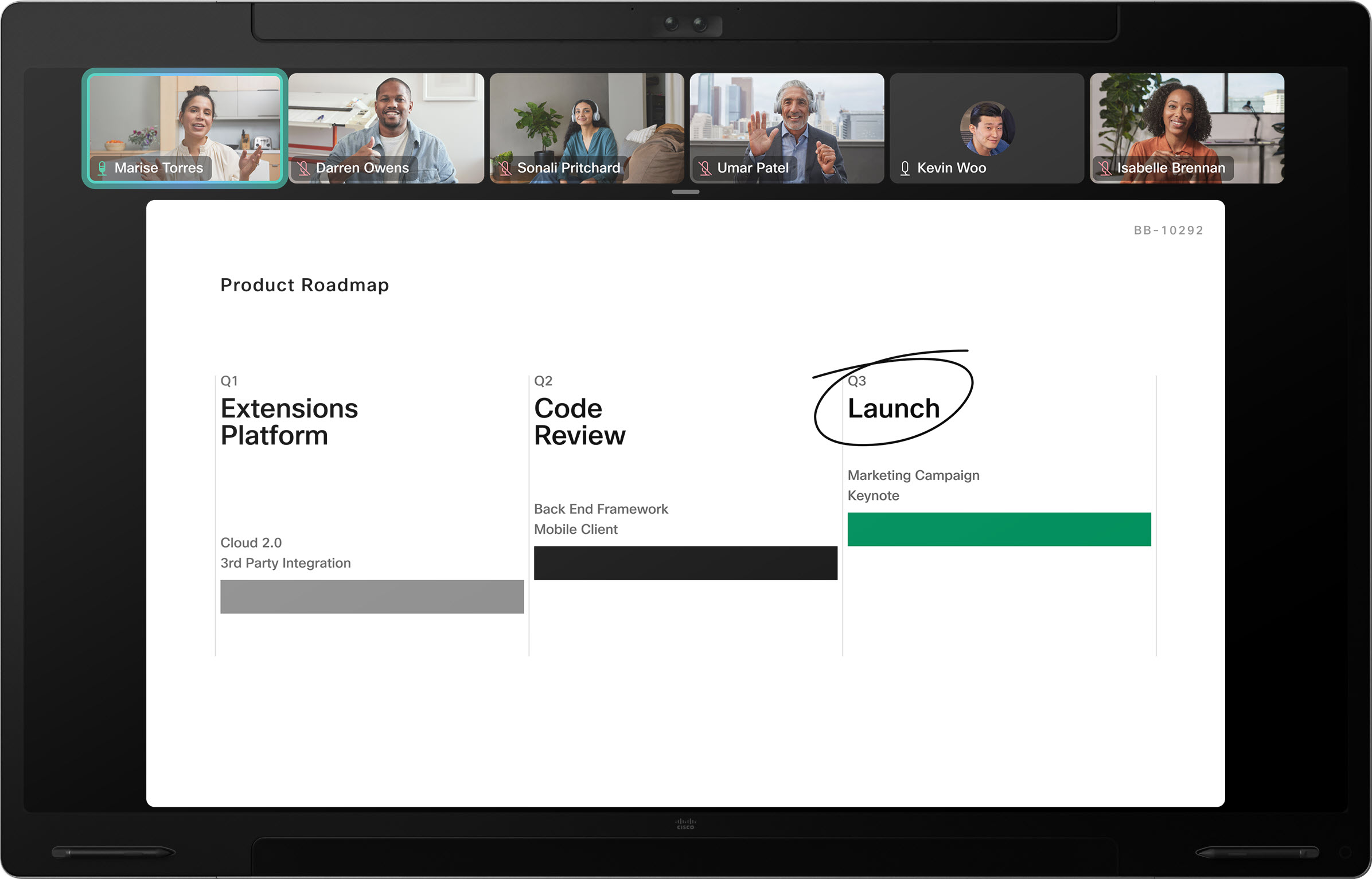
W układzie stos u zawartość pojawia się na ekranie głównym z maksymalnie 6 uczestnikami w miniaturach na górze. S tos jest domyślnym układem urządzeń jednoekranowych podczas udostępniania zawartości. Oto przykład Stack for a Board Pro:
Skoncentruj się
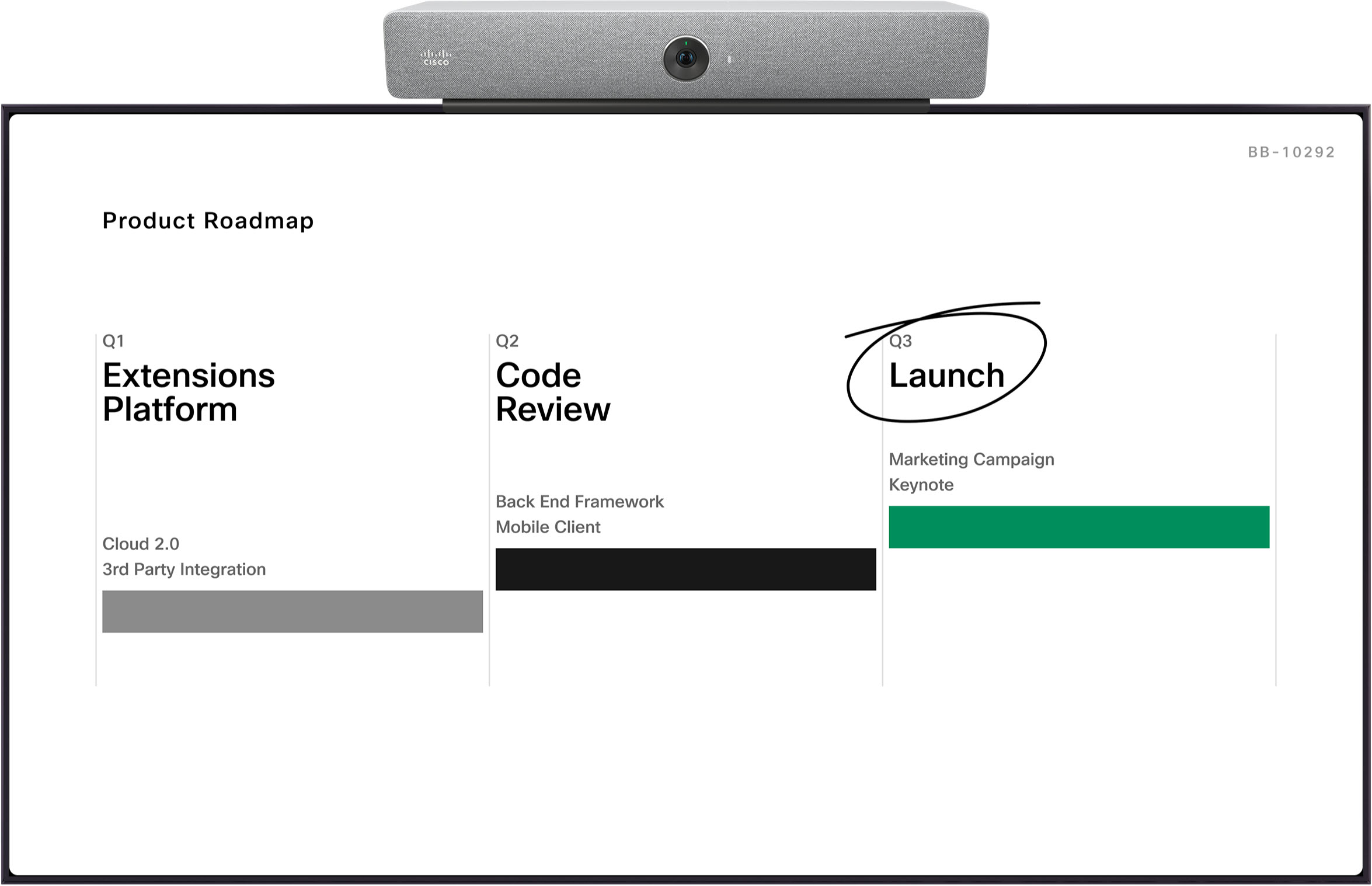
Focus pokazuje tylko treści i żaden uczestnik nie pojawi się na ekranie. Oto przykład zestawu Focus for a Room:
Jeśli ktoś zacznie udostępniać zawartość, urządzenie automatycznie przełączy się na Stack, który jest domyślnym układem spotkań z udostępnioną zawartością. Nadal możesz przełączyć się na inny układ, który następnie wyświetli uczestników i zawartość.
Po wybraniu innego układu zawartości urządzenie automatycznie przełączy się na ten układ zamiast na Stack, następnym razem, gdy ktoś zacznie udostępniać.
Jeśli zminimalizujesz zawartość do miniatury lub zatrzymanie udostępniania treści, uczestnicy powrócą do ostatniego układu, w którym się znajdowali.
Pływający
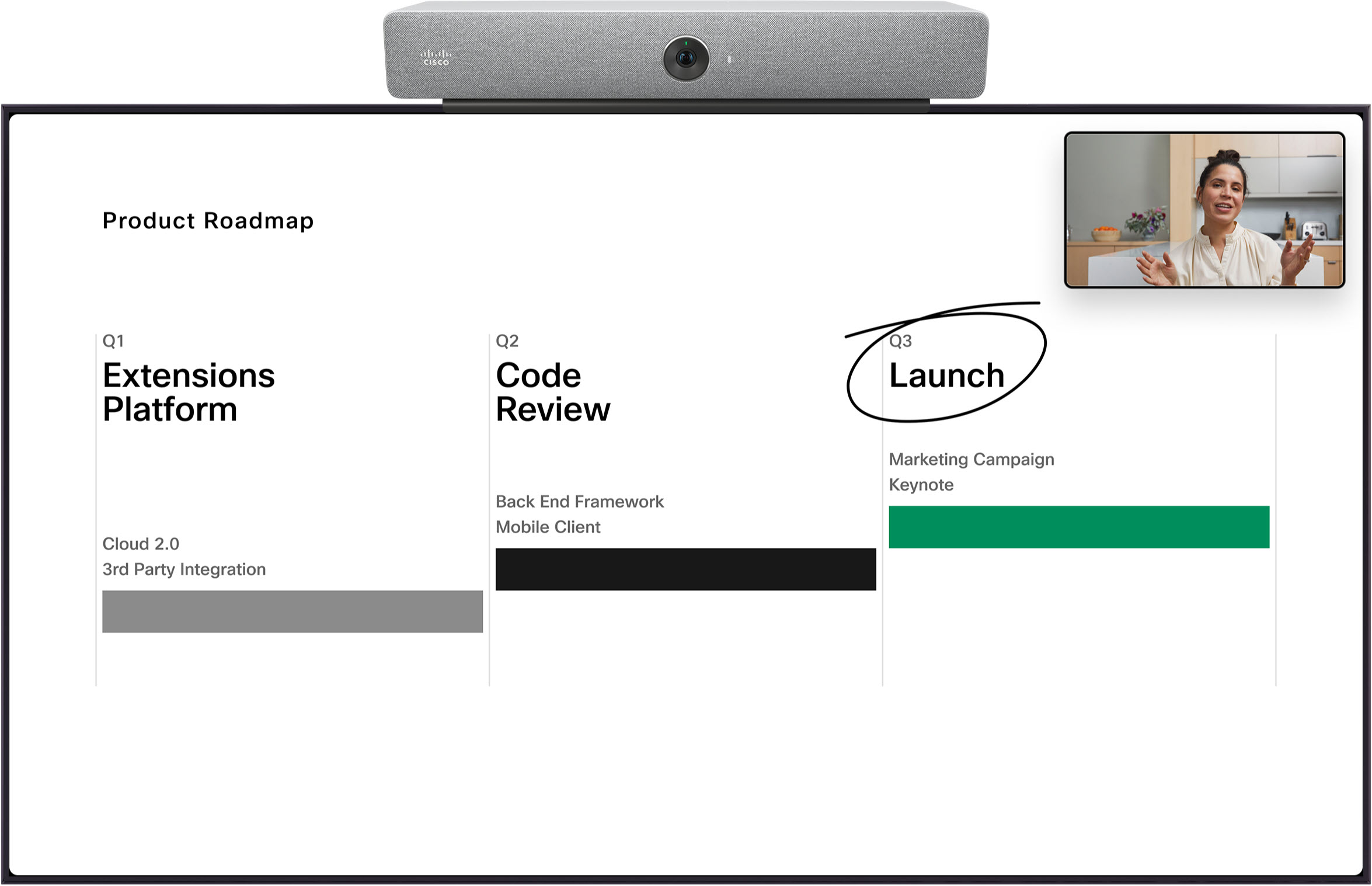
Floating wyświetla tylko zawartość i aktywny głośnik. Pozostali uczestnicy nie pojawiają się na ekranie. Aktywny głośnik „unosi się” na górze zawartości i na urządzeniu biurkowym lub tablicy, możesz przenosić go w różne miejsca na ekranie.
Oto przykład zestawu Floating for a Room:
Równolegle
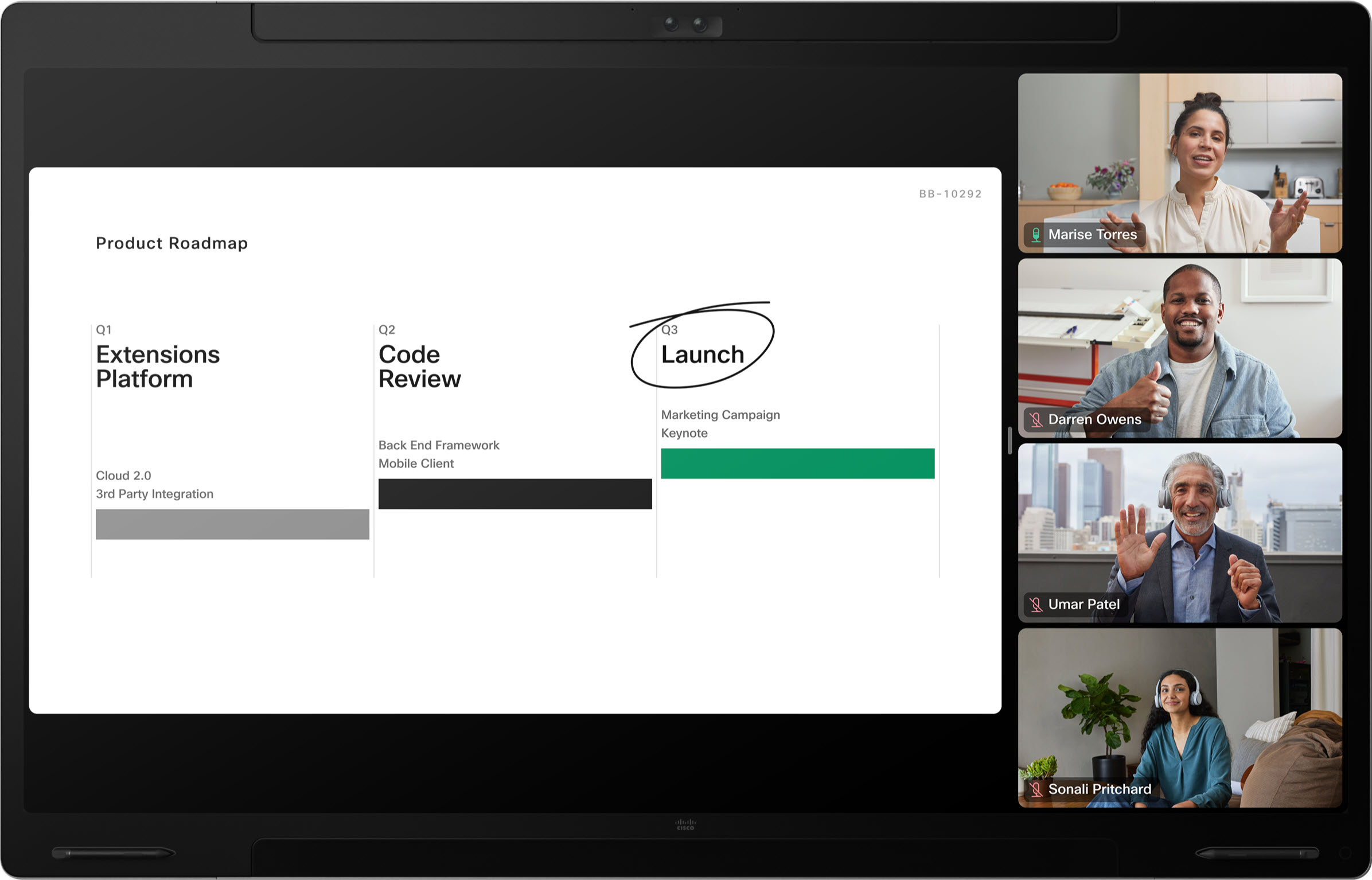
Układ Side by Side jest dostępny do wyboru tylko na spotkaniach, na których ktoś udostępnia treści. Pokazuje zawartość po lewej stronie ekranu, a uczestników po prawej stronie. W zależności od urządzenia i wielkości spotkania uczestnicy po prawej stronie mogą pojawić się w układzie używanym przed rozpoczęciem udostępniania treści.
Oto przykład S ide by Side dla Board Pro:
Wybitny
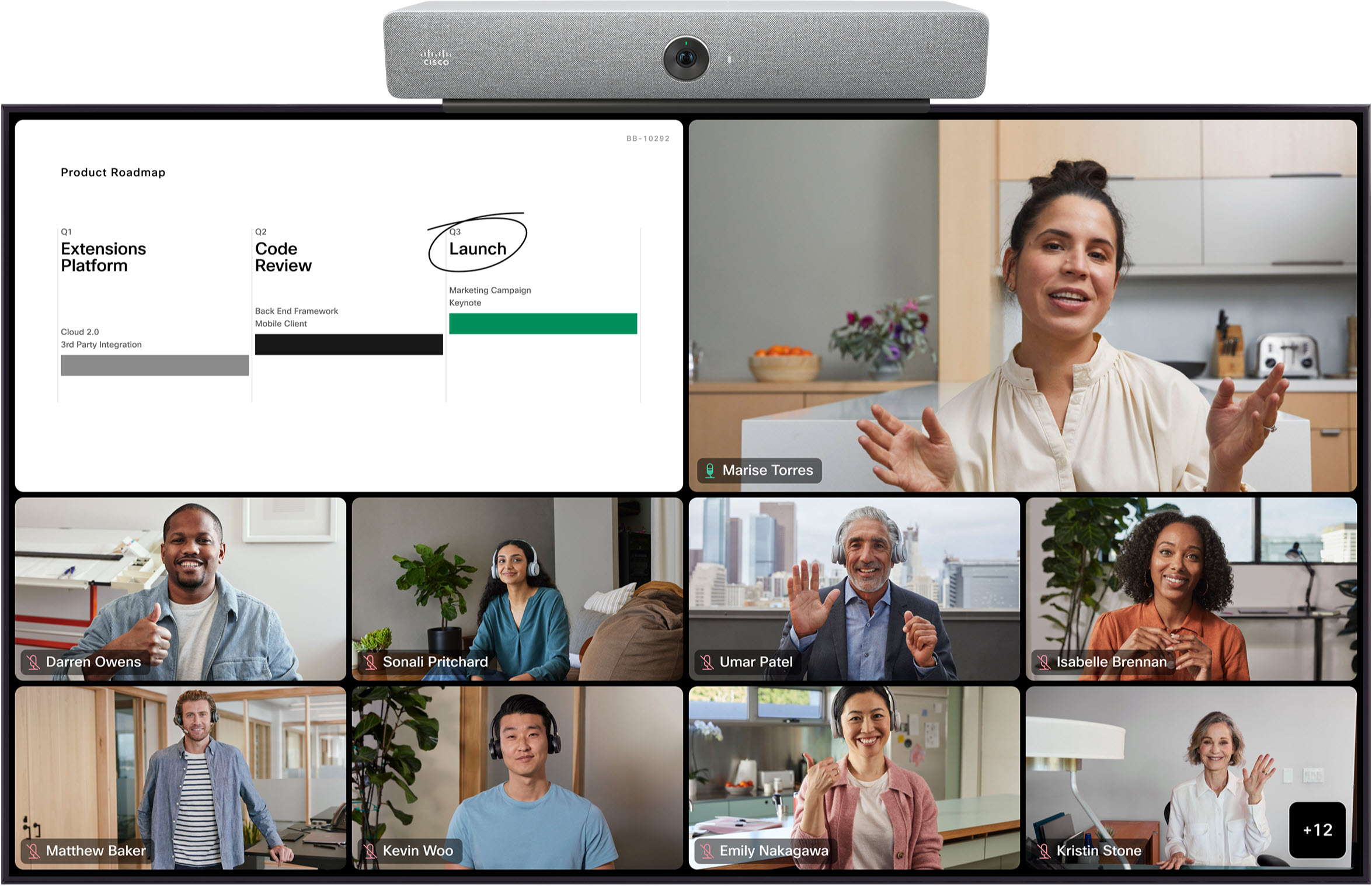
W zależności od urządzenia i wielkości spotkania, na którym się odbywasz, Pro minent może być również dostępny. Pro cent pokazuje udostępnioną zawartość w lewej górnej części ekranu, z uczestnikami w zasięgu dołu i obok po prawej stronie.
Oto przykład zestawu Prominent for a Room:
Urządzenia Cisco obsługujące trzy ekrany zawsze mają jeden ekran zarezerwowany dla treści. Układy uczestników dostępne na pozostałych dwóch ekranach są takie same, jak opisano dla konfiguracji z dwoma ekranami. Wszelkie udostępniane treści są wyświetlane na trzecim ekranie; jeśli żadna zawartość nie zostanie udostępniona, trzeci ekran będzie pusty.
Panoramiczny
Układ panoramiczny jest dostępny tylko dla urządzeń Room Panorama i Room 70 Panorama.
W trybie panoramicznym dwa teleleny kamery są używane jednocześnie do tworzenia szerokiego widoku kamery. Ten układ panoramiczny jest wyświetlany na dwóch głównych ekranach i jest jedynym układem dostępnym podczas spotkań między dwoma systemami Room Panorama.

W każdym innym scenariuszu spotkania układ panoramiczny nie jest obsługiwany i można wybrać układ dostępny dla konfiguracji z dwoma ekranami.
Poniżej możesz dowiedzieć się, jak każdy układ będzie wyglądał na urządzeniach z serii Room w konfiguracji z dwoma ekranami.
Informacje o układach na zewnętrznych urządzeniach z dwoma ekranami można znaleźć w zakładce Urządzenia innych firm.
Układy dwóch ekranów - tylko dla uczestników
Siatka
Układ siatki na urządzeniach z dwoma ekranami pokazuje siatkę maksymalnie 12 uczestników na każdym ekranie. Siatka jest domyślnym układem na urządzeniach z dwoma ekranami.

Jeśli używasz układu siatki i włączasz podpisy zamknięte, każdy ekran automatycznie wyświetli maksymalnie 9 uczestników w siatce 3x3.
Skoncentruj się
W układzie Focus na urządzeniu z dwoma ekranami wyświetlane jest pełnoekranowe wideo dwóch najbardziej aktywnych głośników - jeden aktywny głośnik na każdym ekranie. Aktywne głośniki zmieniają się dynamicznie.

Stos
W tym układzie aktywny głośnik pojawia się na pełnym ekranie po lewej stronie. Do 25 innych uczestników pojawia się w siatce po prawej stronie.
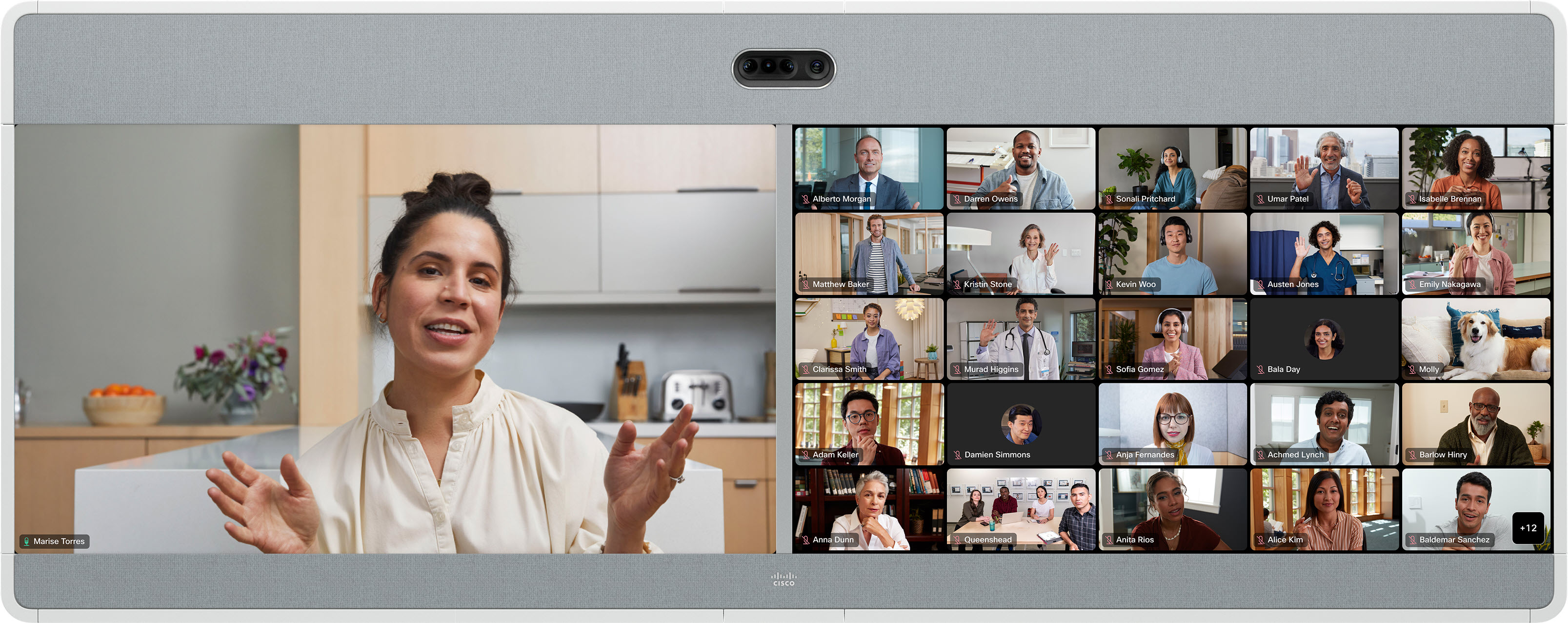
Aktywny głośnik zmienia się dynamicznie.
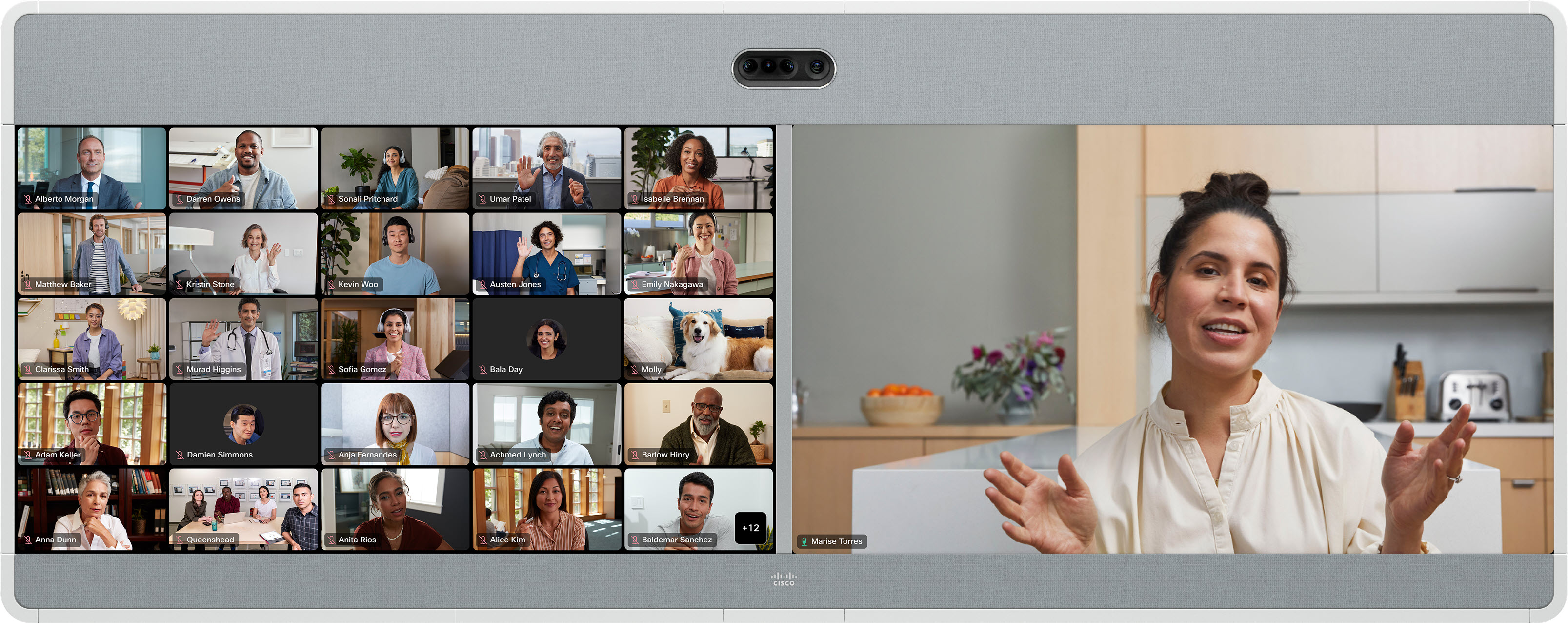
W układzie wido cznym aktywny głośnik pojawia się na prawym ekranie, a w zależności od urządzenia do 25 innych uczestników siatki na lewym ekranie. Aktywny głośnik zmienia się dynamicznie.
Wybitny
Układy dwóch ekranów - udostępniona zawartość
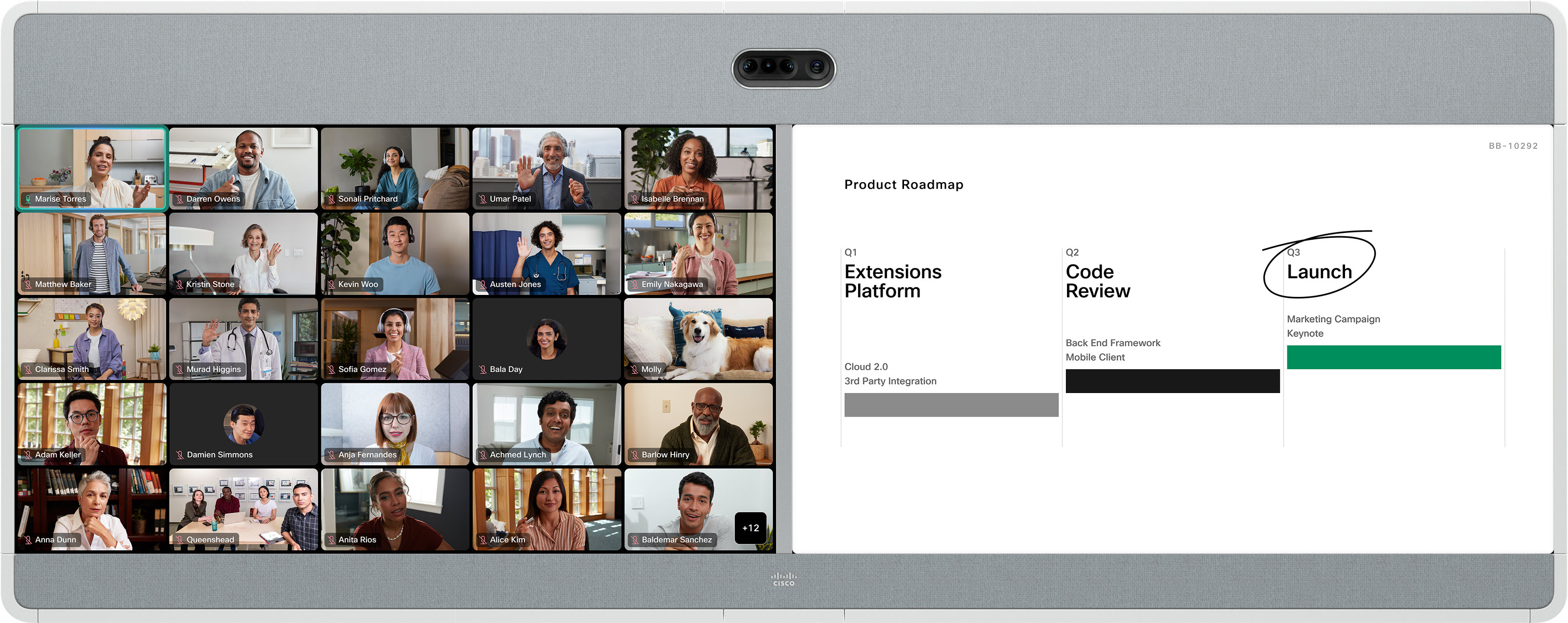
Siatka
Układ siatki na urządzeniach z dwoma ekranami pokazuje siatkę do 25 uczestników na lewym ekranie i zawartość po prawej stronie. Siatka jest domyślnym układem na urządzeniach z dwoma ekranami.
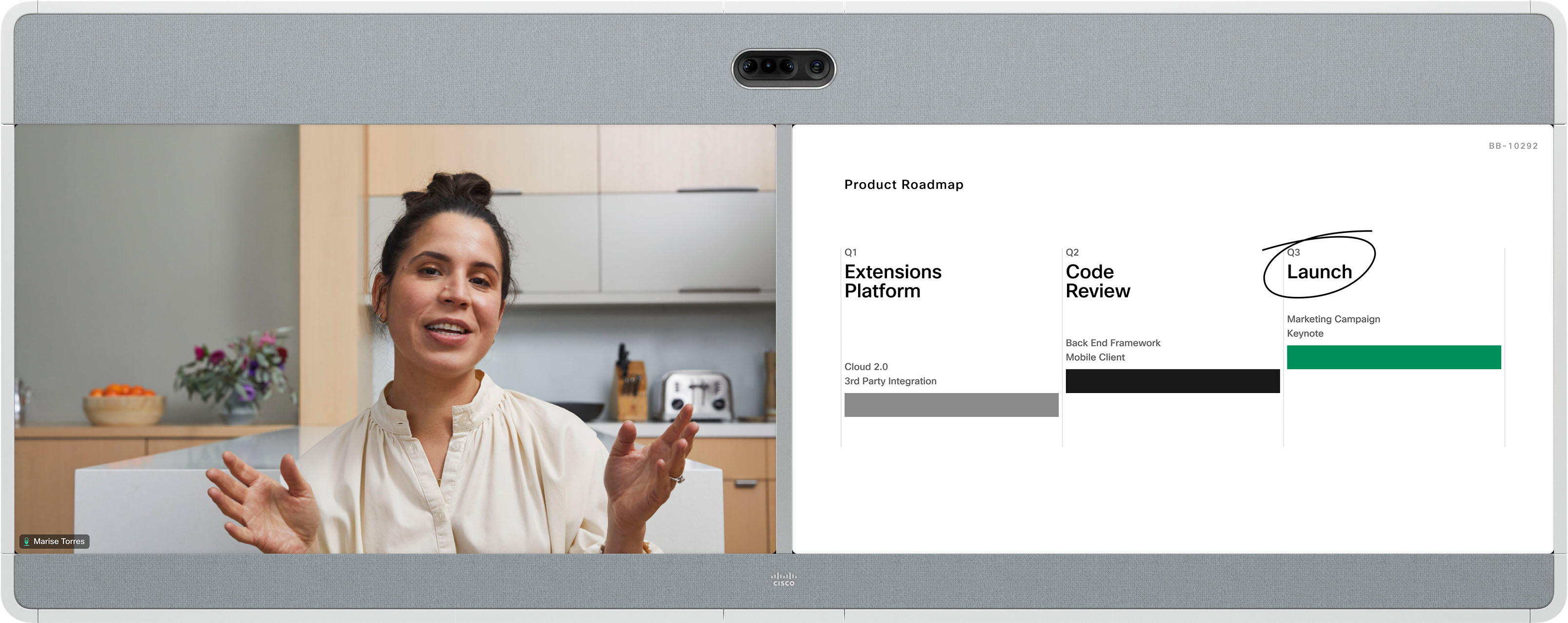
Skoncentruj się
W układzie Focus na urządzeniu z dwoma ekranami wideo aktywnego głośnika jest wyświetlane na lewym ekranie, a treść po prawej stronie.
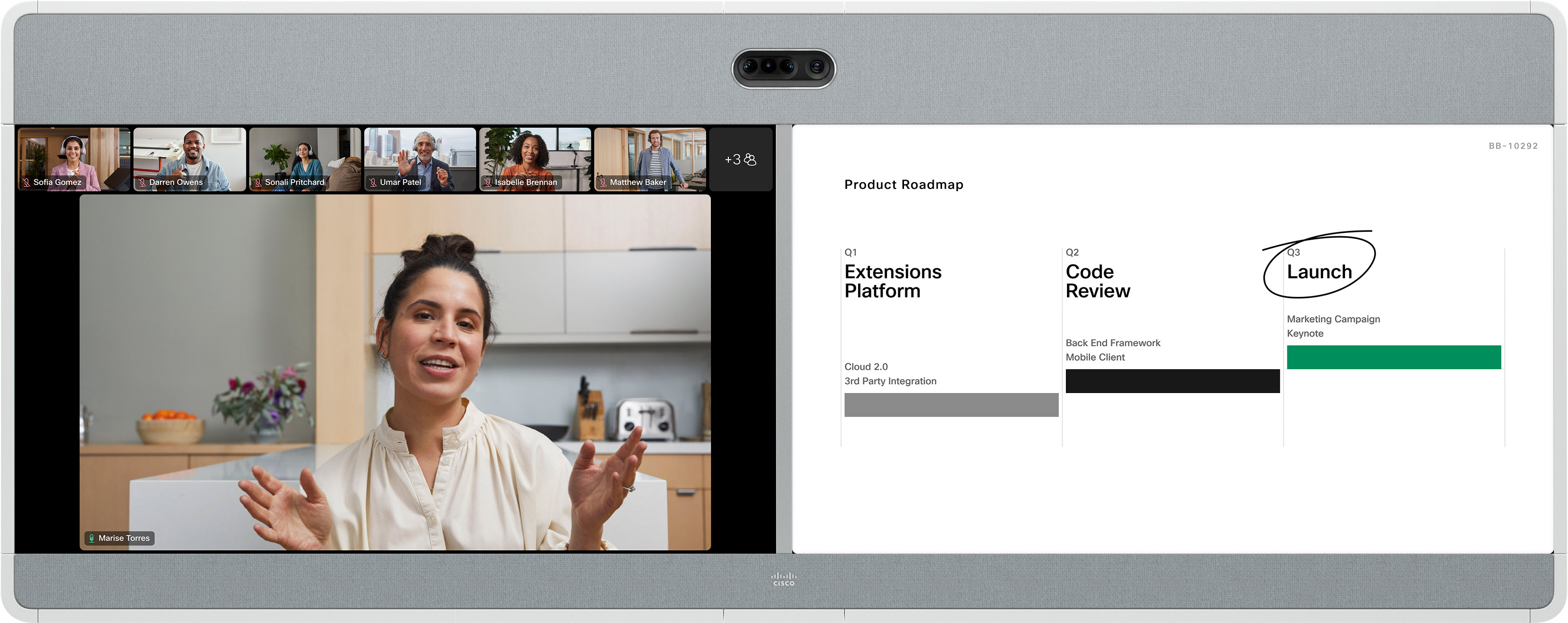
Stos
W tym układzie maksymalnie 6 miniatur uczestników pojawia się nad aktywnym głośnikiem na lewym ekranie, a treść pojawia się na pełnym ekranie po prawej stronie.
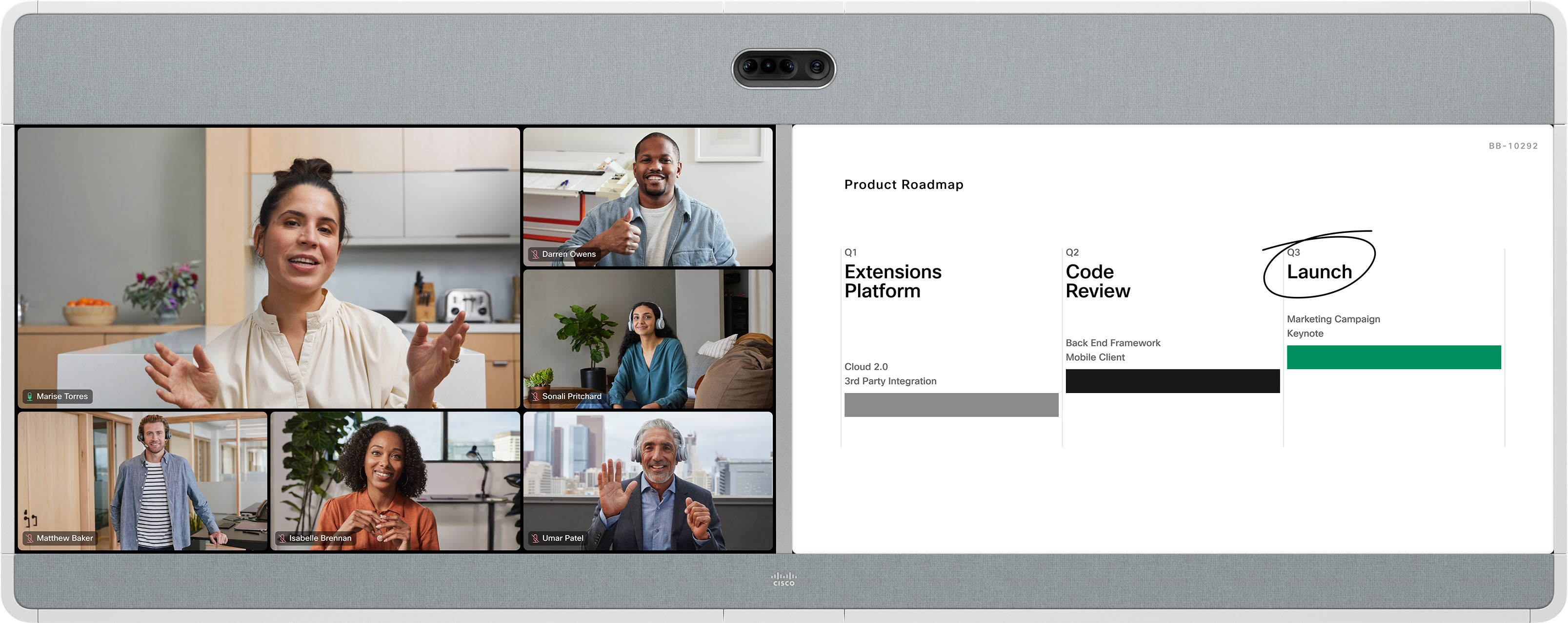
Wybitny
Pro cent pokazuje aktywny głośnik w lewej górnej części lewego bocznego ekranu, z innymi uczestnikami w zasięgu dołu i obok. Treść pojawia się na pełnym ekranie po prawej stronie. Aktywny głośnik zmienia się dynamicznie.
Ogólne systemy wideokonferencji SIP i H.323 innych firm wzywające do spotkania Webex mogą korzystać z tych samych układów strumieni wideo udostępnianych przez urządzenia Board, Desk i Room Series. Możesz przełączać układy za pomocą DTMF 2 i 8.
Zobacz kartę Pojedynczy ekran, aby uzyskać informacje o tym, jak każdy układ będzie wyglądał na urządzeniu innej firmy.
Podczas udostępniania treści systemy innych firm korzystające z dwóch ekranów będą wyświetlać zawartość na drugim ekranie. Film uczestnika pojawi się na ekranie głównym, jak w konfiguracji na jednym ekranie.
Jeśli żadna treść nie jest udostępniana, wideo uczestnika pojawi się na ekranie głównym, a drugi ekran będzie pusty.


