
Gracias por sus comentarios.
Cree o edite su perfil de información personal en reuniones y seminarios web
 ¿Comentarios?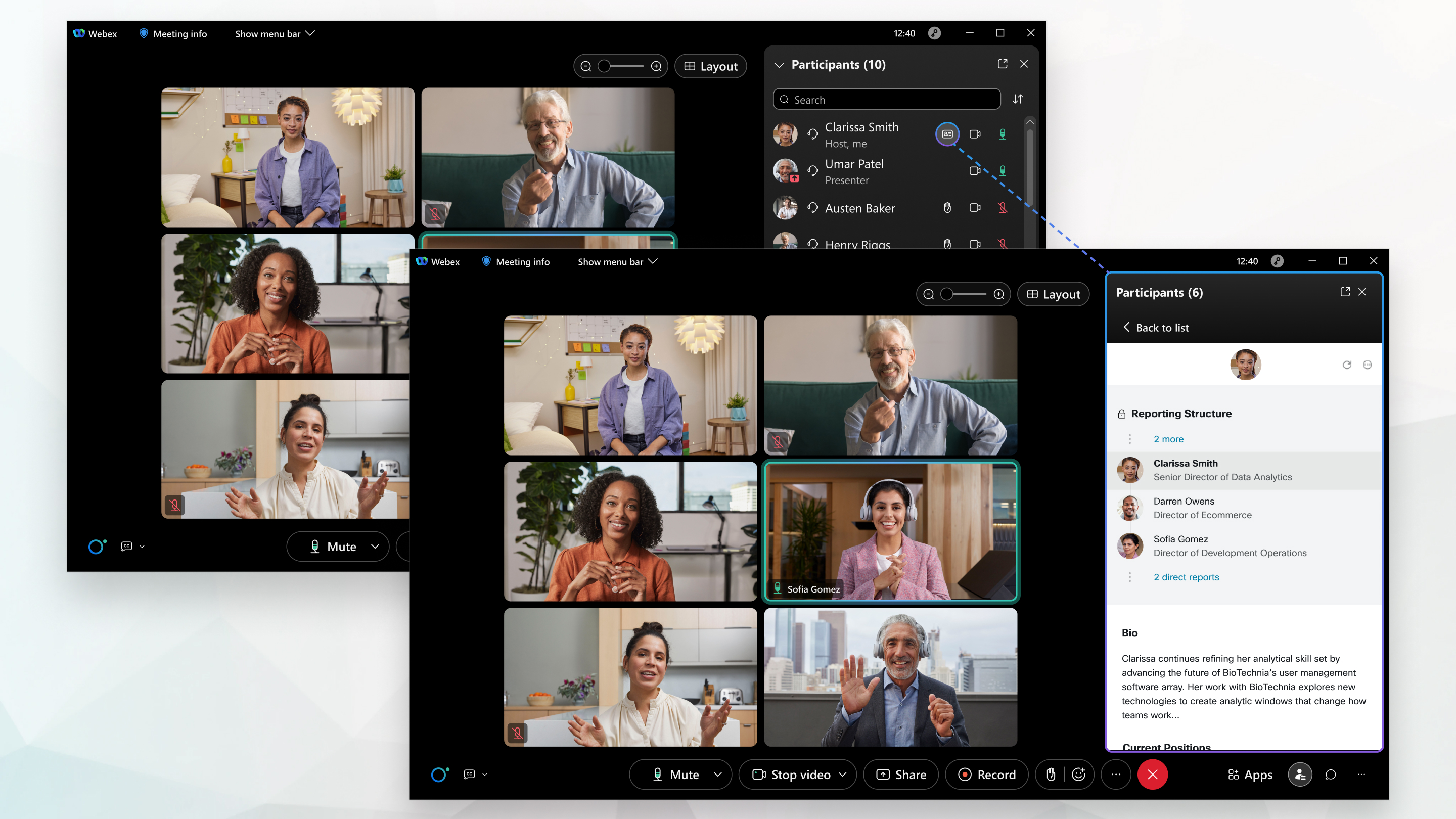
Los perfiles de People Insights están disponibles en la aplicación de escritorio Meetings, la aplicación Webex, la aplicación Meetings para Android o iOS, yWebex Webinars. Su sitio de Webex y los usuarios deben estar vinculados a Control Hub o administrarse en Control Hub, con la sincronización de directorios habilitada.
Los perfiles de información personal en reuniones y seminarios web están disponibles para los usuarios que se unen a reuniones y seminarios web en sitios de clústeres con sede en EE. UU., y solo están disponibles en inglés en este momento. Los usuarios que se unen desde organizaciones no estadounidenses pueden acceder a los perfiles de información pública de personas de cualquier persona que esté en una reunión en un sitio que tenga habilitados los perfiles de información de personas. Esta función se implementará pronto en más dispositivos y plataformas.
Para obtener información detallada sobre los perfiles de información de las personas, consulte el documento técnico People InsightsPerfiles: Creación de una experiencia de colaboración humana.
Si en algún momento no quiere mostrar su perfil públicamente, puede ocultar su perfil. Para obtener más información, consulte Ocultar o mostrar su perfil de información personal en reuniones y seminarios web.
En https://people.webex.com, seleccione Editar perfil y vaya al paso 3 a continuación.
Durante una reunión o seminario web, seleccione Ver mi People Insights perfil
 junto a su nombre en el panel Participantes y vaya al Paso 3 a continuación.
| 1 |
Haga clic en su nombre en la esquina superior derecha y seleccione Mi perfil. |
| 2 |
Haga clic en Ver el perfil de información de mi personal. |
| 3 |
En la página de perfil de My People Insights, ingrese o edite su nombre y el título que desea incluir en su perfil. Para mostrar u ocultar su título en su perfil, seleccione Público u Oculto junto al campo Título. El área de información general también contiene campos opcionales para ingresar su honorífico profesional, nombre fonético, ubicación y biografía. Si su organización habilitó pronombres, sus pronombres ahora se administran en la aplicación Webex. Cuando elige un pronombre en Webex App, sobrescribe cualquier selección anterior que haya hecho en su perfil de People Insights. Es posible que su perfil ya incluya información del directorio interno de su compañía. Esta información no es visible para personas ajenas a su compañía. Para cambiar esta información, actualice el directorio interno de su compañía. Su perfil también puede incluir información disponible públicamente que se encuentra en sitios web públicos, como páginas de perfil de conferencias. |
| 4 |
Para agregar o cambiar su foto de perfil, seleccione Agregar foto o Editar foto y siga las instrucciones que aparecen en pantalla. Para ocultar o mostrar su foto en su perfil, seleccione Ocultar foto o Mostrar foto. |
| 5 |
Ingrese o edite sus puestos actuales y pasados, su educación y enlaces a las cuentas de redes sociales que desea incluir en su perfil. Seleccione Agregar posición actual o Agregar posición anterior para agregar otras posiciones. Seleccione Agregar educación para agregar otra educación. |
| 6 |
Para mostrar u ocultar una posición, su educación o los enlaces a las redes sociales, seleccione Público u Oculto junto a esa sección. |
| 7 |
Para eliminar un puesto, su educación o los enlaces de redes sociales, seleccione
|
| 8 |
Seleccione Guardar. |
| 9 |
Para ver el cambio en su perfil, seleccione
|
 en esa sección.
 en la parte superior de su perfil.
| 1 |
Durante una reunión o seminario web, seleccione Ver mi perfil de información personal
|
| 2 |
Seleccione |
| 3 |
Se le envía un correo electrónico que contiene un enlace a la página de creación o edición. Seleccione ¿Entendido? |
| 4 |
Revise su bandeja de entrada y haga clic en el enlace del correo electrónico. El correo electrónico es similar al siguiente: |
| 5 |
En la página de perfil de My People Insights que se abre en una nueva ventana del navegador, escriba o edite su nombre y el título que desea incluir en su perfil. Para mostrar u ocultar el título en su perfil, seleccione Público u Oculto junto al campo Título. El área de información general también contiene campos opcionales para ingresar su honorífico profesional, nombre fonético, ubicación y biografía. Si su organización habilitó pronombres, sus pronombres ahora se administran en la aplicación Webex. Cuando elige un pronombre en Webex App, sobrescribe cualquier selección anterior que haya hecho en su perfil de People Insights. |
| 6 |
Para agregar o cambiar su foto de perfil, seleccione Agregar foto o Editar foto y siga las instrucciones que aparecen en pantalla. Para ocultar o mostrar su foto en su perfil, seleccione Ocultar foto o Mostrar foto. |
| 7 |
Ingrese o edite sus puestos actuales y pasados, su educación y enlaces a las cuentas de redes sociales que desea incluir en su perfil. Seleccione Agregar posición actual o Agregar posición anterior para agregar otras posiciones. Seleccione Agregar educación para agregar otra educación. |
| 8 |
Para mostrar u ocultar una posición, su educación o los enlaces a las redes sociales, seleccione Público u Oculto junto a esa sección. |
| 9 |
Para eliminar un puesto, su educación o los enlaces de redes sociales, seleccione |
| 10 |
Seleccione Guardar. |
| 11 |
Para ver el cambio en su perfil, vuelva a su reunión o evento y seleccione |
 >
>


