- Etusivu
- /
- Artikkeli

Kiitos palautteestasi.


 Tässä artikkelissa
 Onko sinulla palautetta?
Syöte-ominaisuuden avulla voit nopeasti käyttää ja tarkastella videoita, jotka on jaettu Webex-tiimeillesi, tiloihin tai tuotu tallennetuista kokouksista.
Syöte
Napsauttamalla Vidcastin päävalikossa olevaa Syöte -kuvaketta voit nopeasti käyttää ja tarkastella Webex-tiimillesi, Webex-tilaasi tai Vidcastiin tuotuja kokoustallenteita jaettuja videoita. Tässä artikkelissa käydään läpi sekä Teams- että Spaces-välilehdet syötteessä. Voit lukea lisää Kokoukset-välilehdestä artikkelista Tuo Webex-kokouksesi.
Teams
Teams-ominaisuuden avulla sekä jäsenet että moderaattorit voivat jakaa videoitaan tiimille Vidcastissa. Tämä on helpompi tapa löytää ja löytää uudelleen sisältöä, joka on olennaista työtovereillesi päivittäin.
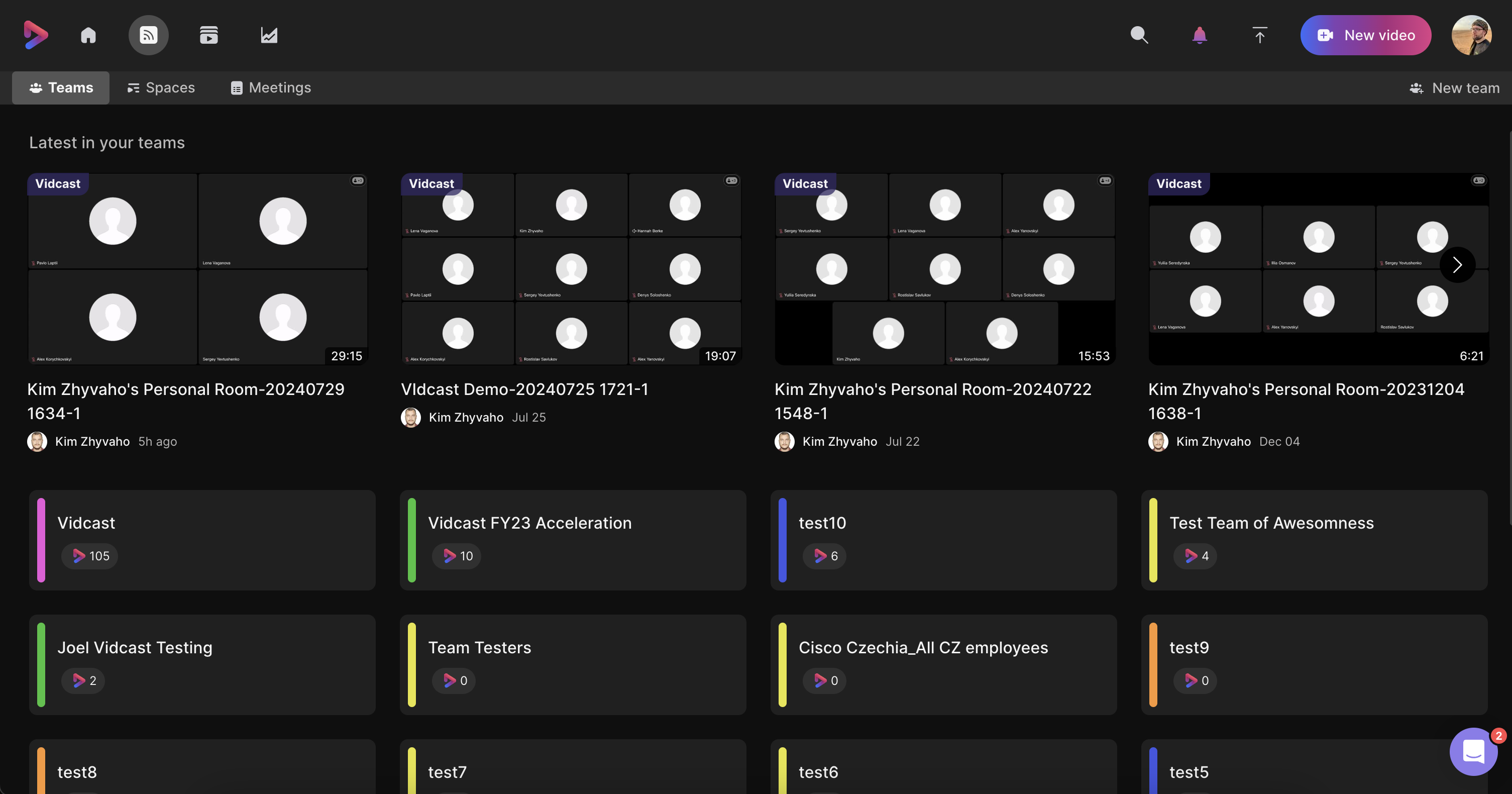
Tiimit-välilehden päänäkymässä näet yhteenvedon tiimiisi lisätyistä uusimmista videoista. Videoiden päällä on myös teksti, jossa lukee sen tiimin nimi, jolle video on jaettu.
Alta löydät listan tiimeistä, joihin kuulut. Vidcast-kuvake kertoo, kuinka monta videota on jo jaettu kyseiselle tiimille. Voit katsoa näitä videoita napsauttamalla joukkuetta tässä luettelossa
Käytämme samaa API:a kuin Webex-viestintä, joten kaikki Webex-sovelluksessasi olevat tiimit täytetään automaattisesti tiiminä Vidcastissa. Käyttäjät voivat luoda tiimejä suoraan Vidcastissa, mikä luo uuden tiimin myös itse Webex-sovellukseen. Huomaa: Jos poistut tiimistä Vidcastissa, poistut tiimistä myös Webex-sovelluksessa. Jos olet moderaattori ja poistat tiimin Vidcastissa, kyseinen tiimi poistetaan myös Webex-sovelluksesta.
Roolit: Tiimissä on kaksi eri roolia:
Jäsenet:
- Voi katsoa minkä tahansa videon tiimissä
- Voi lähteä joukkueesta
- Voi poistaa omat tiimille jakamansa videot
- Voi jakaa omia videoitaan tiimille
- Voi jakaa soittolistoja tiimille
Moderaattorit:
- Voi katsoa minkä tahansa videon tiimissä
- Voi poistaa joukkueen
- Voi poistaa mitä tahansa videoita tiimistä
- Voi nimetä jäsenet vs. moderaattorit
- Voi jakaa soittolistoja tiimille
- Voi jakaa omia videoitaan tiimille
Jakaminen Videos/Playlists joukkueelle:
Videon tai soittolistan jakaminen tiimille on helppoa:
-
Siirry jaettavan videon tai soittolistan kohdalle.
-
Napsauta toistosivun oikeassa alakulmassa tai soittolistan oikeassa yläkulmassa olevaa "Jaa "-painiketta.
-
Kirjoita jaettavan tiimin nimi video/playlist (yksittäisen videon tapauksessa) tai napsauta soittolistasivusi oikeassa yläkulmassa olevaa jakopainiketta. Kirjoita kaksi ensimmäistä kirjainta etsiäksesi joukkuettasi.
-
Kun olet valinnut joukkueesi, lisää ne luetteloon napsauttamalla Jaa-painiketta. Ja lopuksi voit tallentaa jakoasetukset napsauttamalla Valmis-painiketta! Kaikki members/moderators Tiimin jäsenillä on nyt käyttöoikeus jakamaasi videoon tai soittolistaan – jakamisoikeuksia ei tarvitse päivittää.
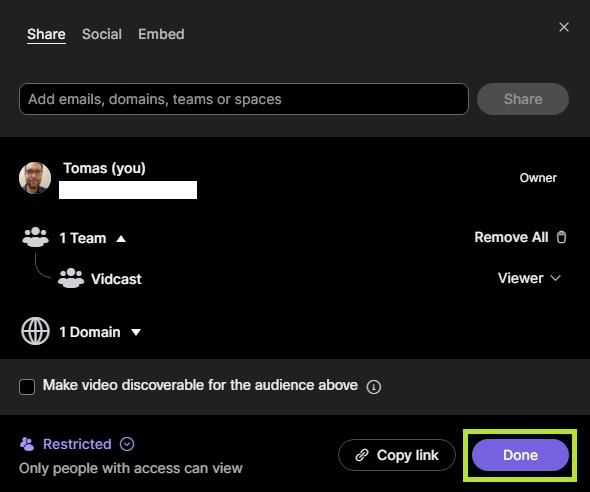
Huomaa, että tiimillä voi usein olla sama nimi kuin toisella tiimille kuuluvalla tilalla. Siksi on tärkeää varmistaa, että olet valinnut tiimin jakoikkunan tiimi-osiosta etkä tilaa (jos haluat jakaa tiimille). Voit tarkistaa asian lopullisesta listasta (kuten yllä olevassa kuvakaappauksessa) – jos video/soittolista jaettiin tiimin kanssa, se näkyy tiimin alla. Jos se jaettiin tilaan, se näkyy tilan alla.
Työtilat
Vidcastin avulla saat myös nopean yleiskatsauksen Webex-tiloihin jaetuista tai tallennetuista videoista (viestit muille Webex-käyttäjille).
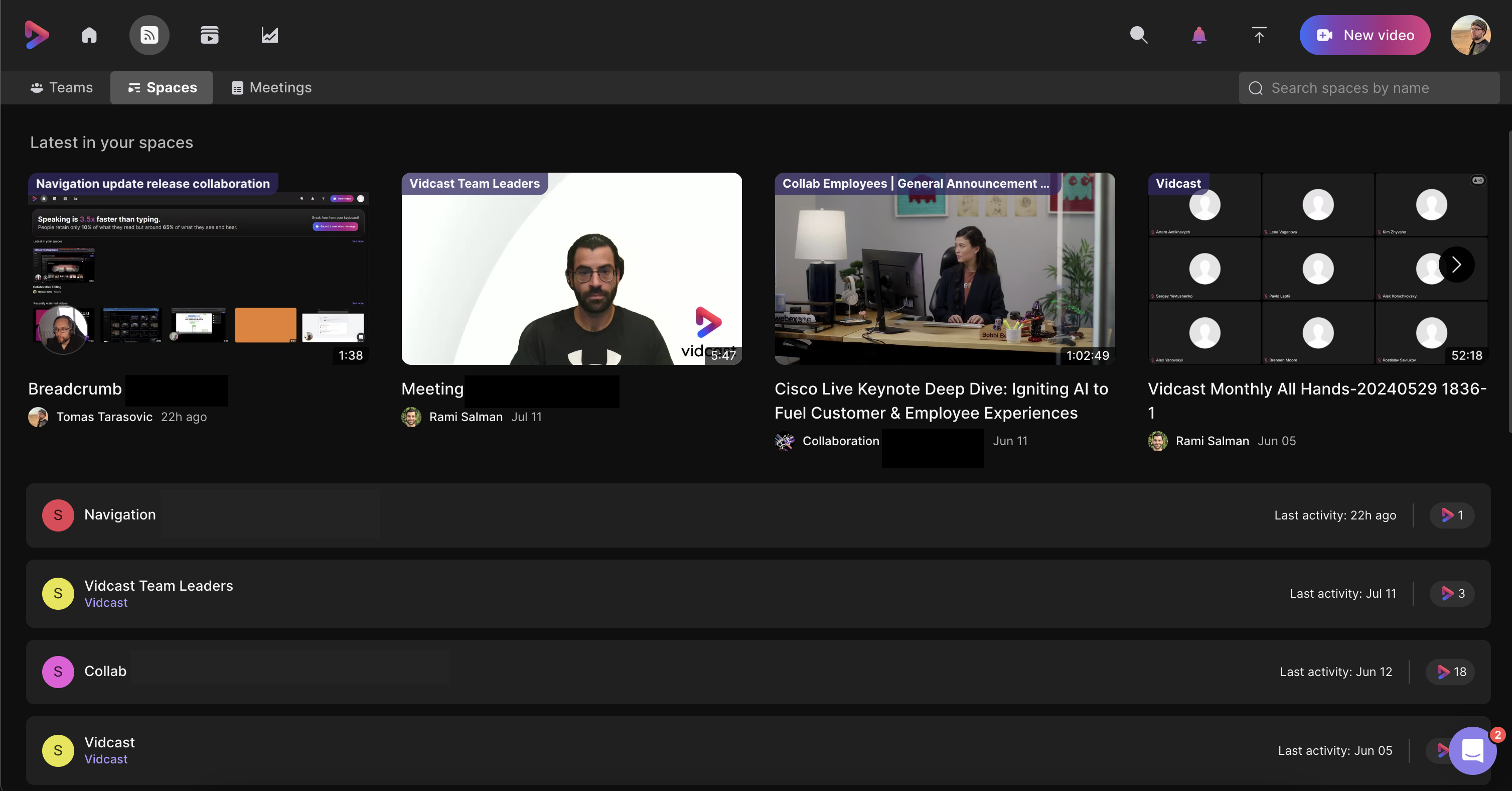
Samoin kuin Teams-välilehdellä, yläreunassa on "Uusimmat tiloissasi" -kela, joka korostaa tiloissasi jaettuja uusimpia videoita.
Kiekon alapuolelta löydät luettelon tiloistasi, joissa on Vidcast-videoita. Luettelo on järjestetty Webex-aktiivisuuden mukaan.

Tilan nimeä napsauttamalla näytetään kaikki kyseiseen tilaan jaetut videot.
Huomaa, että vain Vidcastin jakamistoiminnon kautta Spaceen jaetut videot ja Spaceen (Webexissä) tallennetut videot tunnistetaan. Jos kopioit/liität videolinkin tilaan, se ei näy "Uusimmat tilassasi" -kelassa eikä yksittäisen tilan yleiskatsauksessa.


