- Pagină de pornire
- /
- Articol

Mulțumim pentru feedback.


 În acest articol
 Feedback?
Utilizați funcția Flux pentru a accesa și a revizui rapid videoclipurile care au fost partajate cu echipele sau spațiile Webex sau importate din întâlniri înregistrate.
Flux
Dacă faceți clic pe pictograma Flux din meniul principal Vidcast, veți putea accesa și revedea rapid videoclipurile partajate în echipa Webex, în spațiul Webex sau înregistrările de întâlniri importate în Vidcast. Acest articol vă va ghida prin filele Echipe și Spații din Flux. Puteți citi mai multe despre fila Întâlniri în articolul Importați Webex Meeting.
Echipe
Funcția Teams permite atât membrilor, cât și moderatorilor să își partajeze videoclipurile cu o echipă din Vidcast. Aceasta este o modalitate mai ușoară de a descoperi și redescoperi conținut relevant pentru persoanele cu care lucrezi zi de zi.
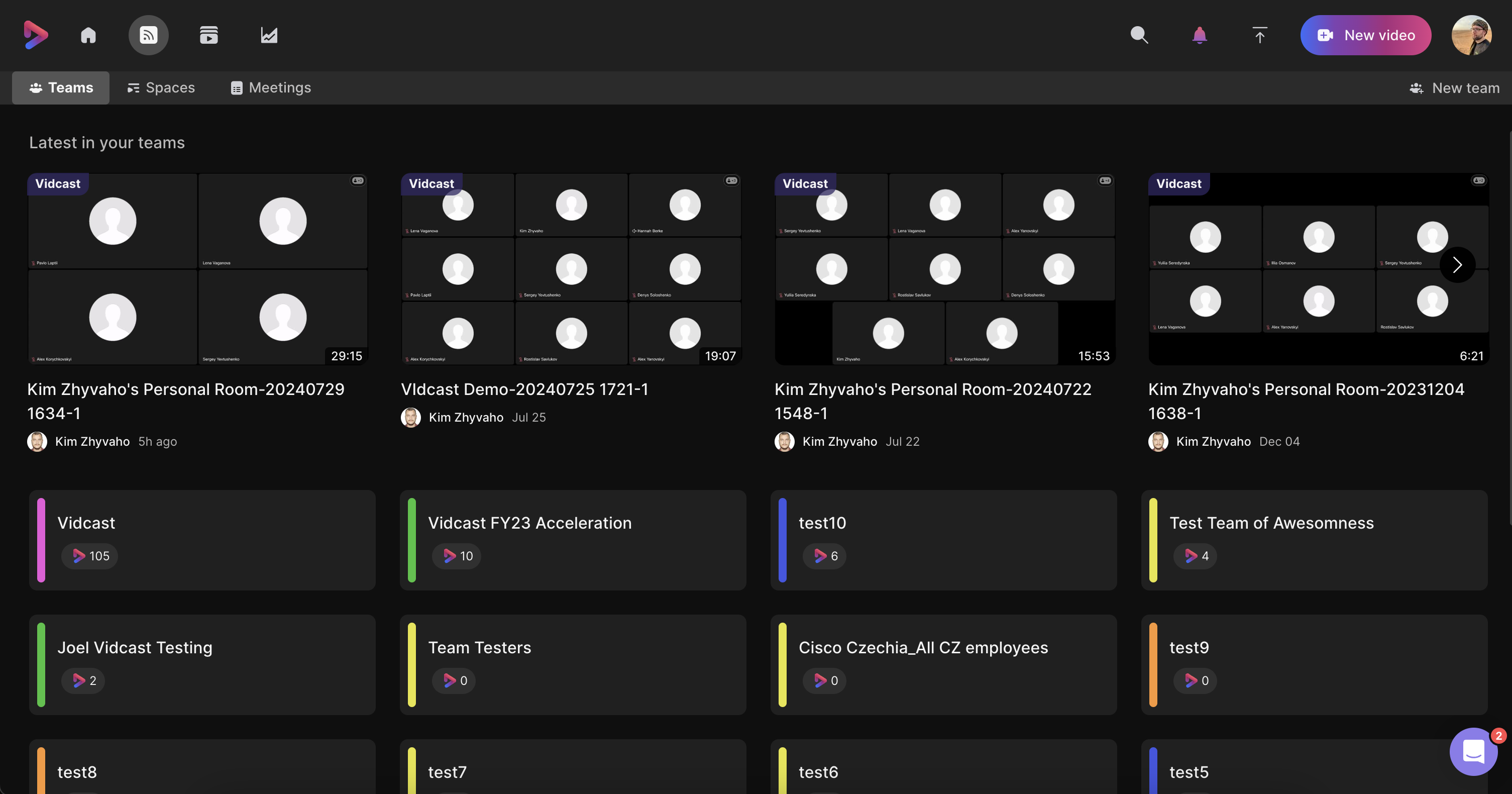
Vizualizarea principală a filei Echipe vă va afișa o listă cu cele mai recente videoclipuri adăugate la oricare dintre echipele dvs., cu un text suprapus cu numele echipei căreia i-a fost partajat videoclipul.
Mai jos, veți găsi o listă a echipelor din care faceți parte. O pictogramă Vidcast vă va anunța câte videoclipuri au fost deja distribuite echipei respective. Puteți revedea acele videoclipuri făcând clic pe o echipă din această listă.
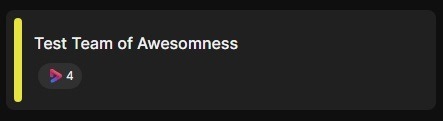
Folosim aceeași API ca și mesageria Webex, așa că orice echipă existentă în aplicația Webex va fi populată automat ca echipă în Vidcast. Utilizatorii pot crea echipe direct în Vidcast, ceea ce va crea și o nouă echipă în aplicația Webex. Vă rugăm să rețineți: Dacă părăsiți o echipă în Vidcast, veți părăsi echipa și în aplicația Webex. Dacă sunteți moderator și ștergeți o echipă în Vidcast, acea echipă va fi ștearsă și în aplicația Webex.
Roluri: Într-o echipă există două roluri diferite:
Membri:
- Poate vizualiza orice videoclip din Echipa
- Poate părăsi echipa
- Poate șterge propriile videoclipuri partajate cu echipa
- Pot partaja propriile videoclipuri cu echipa
- Poate partaja liste de redare cu echipa
Moderatori:
- Poate vizualiza orice videoclip din Echipa
- Poate șterge echipa
- Poate șterge orice videoclipuri din cadrul Echipei
- Poate desemna membri vs. moderatori
- Poate partaja liste de redare cu echipa
- Pot partaja propriile videoclipuri cu echipa
Partajare Videos/Playlists către o echipă:
Partajarea unui videoclip sau a unei liste de redare cu o echipă este ușoară:
-
Navigați la videoclipul sau lista de redare pe care doriți să o distribuiți.
-
Faceți clic pe butonul „Distribuiți ” din colțul din dreapta jos al paginii de redare sau din colțul din dreapta sus al listei de redare.
-
Introduceți numele echipei pe care doriți să o partajați video/playlist (în cazul videoclipului individual) sau faceți clic pe butonul de partajare din colțul din dreapta sus al paginii listei de redare. Tastează primele două litere pentru a căuta echipa ta.
-
După ce selectați echipa (echipele), adăugați-le în listă făcând clic pe butonul Partajare. Și în final, puteți salva setările de partajare făcând clic pe butonul Gata! Toate members/moderators Membrii echipei vor avea acum acces la videoclipul sau lista de redare pe care ai distribuit-o – nu este nevoie să actualizezi permisiunile de partajare.
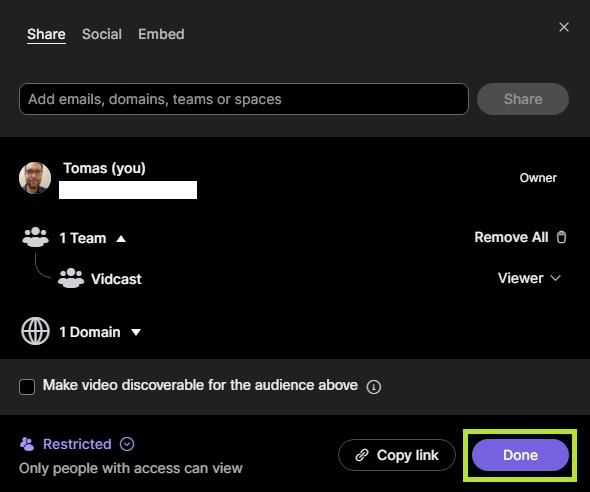
Rețineți că o echipă își poate împărtăși adesea numele cu un spațiu care aparține acelei echipe. Prin urmare, este important să vă asigurați că ați selectat Echipa din secțiunea Echipă a modalului de partajare și nu Spațiul (în cazul în care doriți să partajați cu Echipa). Poți verifica asta din nou în lista finală (conform capturii de ecran de mai sus) - dacă videoclipul/lista de redare a fost partajată cu o echipă, aceasta va fi listată sub o echipă. Dacă a fost partajat într-un spațiu, va fi listat sub un Spațiu.
Spații
Vidcast vă permite, de asemenea, să obțineți o prezentare generală rapidă a videoclipurilor care au fost partajate sau înregistrate în spațiile dvs. Webex (mesaje către un grup de alți utilizatori Webex).
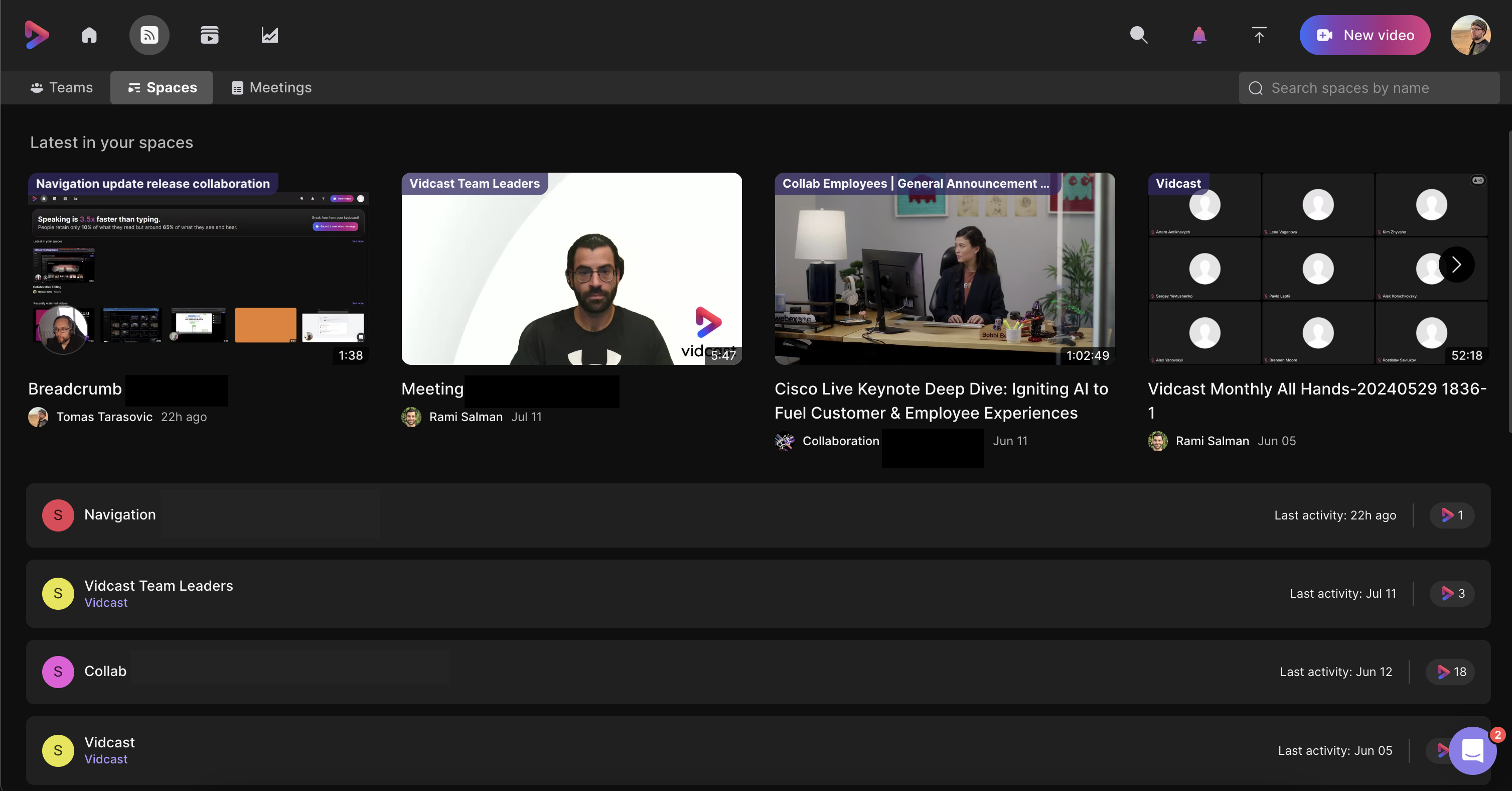
Similar cu fila Echipe, în partea de sus veți găsi o secțiune „Cele mai recente din spațiile dvs.”, care evidențiază cele mai recente videoclipuri partajate în spațiile dvs.
Sub acea listă, veți găsi o listă a spațiilor dvs. cu videoclipuri Vidcast, ordonate în funcție de activitatea lor în Webex.

Dacă dai clic pe numele spațiului, se vor afișa toate videoclipurile care au fost distribuite în spațiul respectiv.
Rețineți că vor fi detectate doar videoclipurile partajate în spațiu prin intermediul modalității de partajare Vidcast și videoclipurile înregistrate în spațiu (în Webex). Dacă copiezi/lipești un link video către un spațiu, acesta nu va apărea în secțiunea „Cele mai recente din spațiul tău” sau în prezentarea generală a fiecărui spațiu.


