
Kiitos palautteestasi.
 Onko sinulla palautetta?
Voit liittyä Microsoft Teams -kokouksiin suoraan Cisco-laitteeltasi käyttämällä Cloud Video Interop (CVI) -ohjelmaa, jossa on Cisco Video Integration for Microsoft Teams (VIMT) tai Direct Guest Join (WebRTC). Voit liittyä organisaatiosi tai toisen organisaation isännöimiin kokouksiin napauttamalla Microsoft Teams -painiketta. Jos kutsussa on CVI-videotunnus, liity siihen. Jos videotunnusta ei ole käytettävissä, käytä Microsoft Teams Meeting ID -tunnusta ja pääsykoodia. Vuokralaisten välisissä kokouksissa laitteesi valitsee VIMT Cross-Tenant Join tai WebRTC: n CVI-saatavuuden perusteella.
Järjestelmänvalvoja määrittää nämä asetukset. Saatavuus riippuu laitteesta, organisaation asetuksista ja kokouksen tiedoista.
Voit myös liittyä One Button to Push (OBTP) -toiminnolla. Kun käyttäjät ajoittavat Microsoft Teams -kokouksia ja sisällyttävät Cisco-laitteita, laitteisiin tulee vihreä Liity -painike ennen kokouksen alkamista. OBTP toimii riippumatta siitä, onko laitteesi määritetty WebRTC: llä tai CVI: llä.
Vuokralaisten välinen OBTP Microsoft Teams -kokouksiin on käytettävissä, kun käytetään VIMT: tä. Kuitenkin, kunnes Microsoft julkaisee uuden Teams Short Join -URL-osoitteen, kokouskutsujen jäsentämisessä voi olla ongelmia laajalla sisällöllä tai epätyypillisillä muodoilla. Jos jäsentäminen epäonnistuu, laite voi oletusarvoisesti käyttää WebRTC-yhteyttä kokoukseen liittymiseen.
Yhteenveto liitosratkaisuista
Valittu liittymismenetelmä riippuu kokouksen isännän CVI-kokoonpanosta ja CVI- ratkaisusta, joka on käytössä organisaatiossa, johon Cisco-laite on rekisteröity.
Tässä taulukossa isän tä on organisaatio, joka suunnitteli Microsoft Teams - kokouksen. Liittyvä organis aatio on Cisco- laitteeseen liittyvä organisaatio.
| Kokouksen isännällä on CVI | Liittyvällä organisaatiolla on CVI | Laitteen käyttämä ratkaisu | Liittymismenetelmä | Huomautuksia |
|---|---|---|---|---|
| Joo | Joo | Isännän CVI | Videotunnus | Laite käyttää kokouskutsussa olevia CVI-tietoja. |
| Joo | Ei | Isännän CVI | Videotunnus | Laite käyttää kokouskutsussa olevia CVI-tietoja. |
| Ei | Joo | Liittyminen organisaation CVI: hen | VIMT-vuokralaisten välinen liittyminen | Laite käyttää organisaationsa CVI-yhdyskäytävää, vaikka se liittyisi kokoustunnuksella ja pääsykoodilla. |
| Ei | Ei | WebRTC | WebRTC Direct Guest Liity | WebRTC: tä käytetään, koska CVI ei ole käytettävissä. |
Liittyminen Video ID:llä
Kun kutsuun sisältyy CVI-videotunnus, käytä sitä liittyäksesi kokoukseen, erityisesti organisaatiosi is ännöimissä kokouksissa. Liittyminen CVI-videotunnukseen tarjoaa CVI- kokemuksen ja voi mahdollistaa aulan ohituksen ja esittäjän ominaisuudet. Jos videotunnusta ei ole käytettävissä, liity kokoustunnuksella ja pääsykoodilla.
Kun annat videotunnuksen, järjestelmä yhdistää nämä tiedot oletusisäntänimeen luodakseen oikean kokousoitteen (SIP URI). Tämän avulla voit myös liittyä nopeasti VIMT-puheluihin Video ID: n avulla. Tätä määritystä hallinnoi organisaatiosi järjestelmänvalvoja.
-
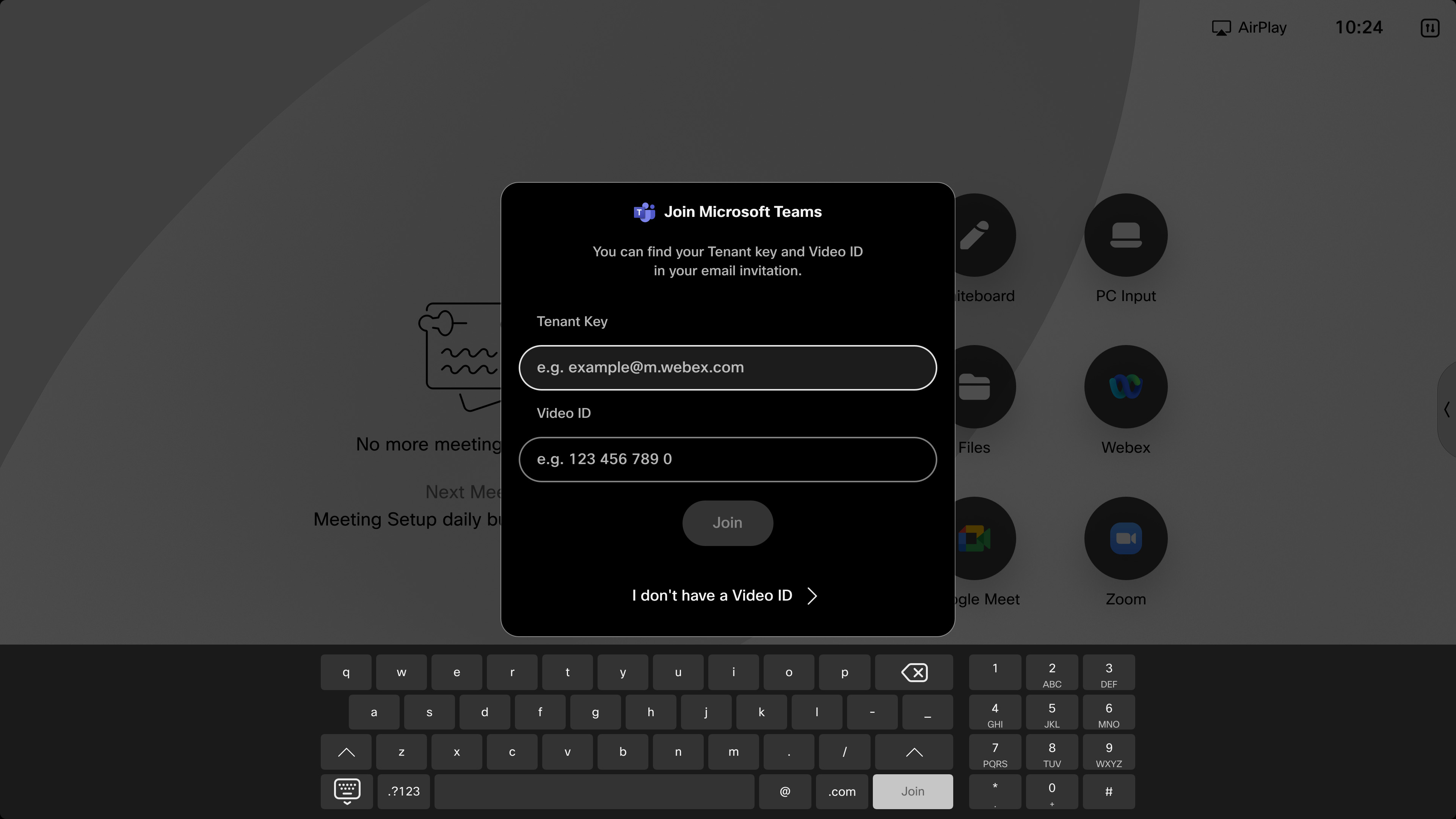
Napauta Microsoft Teams -painiketta.
- Anna Microsoft Teams -kokouskut sussa annettu vuokralaisavain ja vide otunnus ja paina Liity.
Kun laite on kokouksessa, se näyttää videovirran Microsoft Teamsista enintään kahdessa näytössä (ruudukko-, pino-, peittokuva-, tarkennus-, näkyvä tai suuri galleria-asettelu) ja puhelun säätimillä. Lisätietoja Cisco-laitteiden asetteluista on kohdassa Cis co-laitteiden näyttöasettelut. Osallistujaluettelo on käytettävissä, mikä osoittaa, kuka on mykistetty. Tallennuksen ilmaisin tulee näyttöön, kun kokous tallennetaan. Kun esitys jaetaan, laite näyttää esityksen valitussa asettelussa.
Kun liityt VIMT: hen, kaksisuuntainen sisällön jakaminen on käytettävissä. Näytöllä jaettu sisältö ei kuitenkaan ole vuorovaikutteista.
VIMT-vuokralaisten välinen liittyminen
Microsoft Teams (VIMT) -videointegraation avulla voit liittyä toisen yrityksen tai Teams-vuokralaisen isännöimään kokoukseen suoraan laitteeltasi.
Tämä liittymismenetelmä antaa sinulle VIMT-kokouskokemuksen laitteilla WebRTC Direct Guest Join -sovelluksen sijaan:
-
Kahden näytön tuki
-
Kaksisuuntainen sisällön jakaminen
-
Paremmat videoominaisuudet ja ominaisuudet
Liittyminen kokoustunnuksella
Käytä tätä menetelmää, kun videotunnusta ei ole käytettävissä. Vuokralaisten välisessä kokouksessa, jossa isännän organisaatiossa ei ole määritetty CVI: tä, laite käyttää VIMT-vuokralaisten välistä liittymistä, kun liittyvässä organisaatiossa on CVI-ratkaisu käytössä. Jos isännässä tai liittyvässä organisaatiossa ei ole CVI: tä käytettävissä, laite käyttää WebRTC Direct Guest Join. Tämä pätee myös liitty essäsi kokoustunnuksella ja pääsykoodilla.
-
Napauta Microsoft Teams -painiketta aloitusnäytössä.
-
Valitse Minulla ei ole videotunnusta. Anna kokoustunnus ja pääsykoodi ja paina Liity. Puheluohjaimet ja itsenäyttö häipyvät muutaman sekunnin kuluttua.

-
Kun liityt toisen yrityksen isännöimään kokoukseen, Microsoft Teams -isännän on hyväksyttävä sinut aulasta.
Kun liityt WebRTC Direct Guest Join - palveluun, esitykset näkyvät, mutta et voi jakaa sisältöä eikä sisältö ole vuorovaikutteista. Kahden näytön Room Series - laitteissa toista näyttöä ei käytetä.
Kun liityt VIMT Cross-Tenant Join -palveluun, kaksisuuntainen sisällön jakaminen on käytettävissä. Jaettu sisältö ei ole vuorovaikutteista, ja toista näyttöä käytetään kahden näytön Room Series -laitteissa.
Voit liittyä Microsoft Teams -kokoukseen laitteellasi seuraavasti:
-
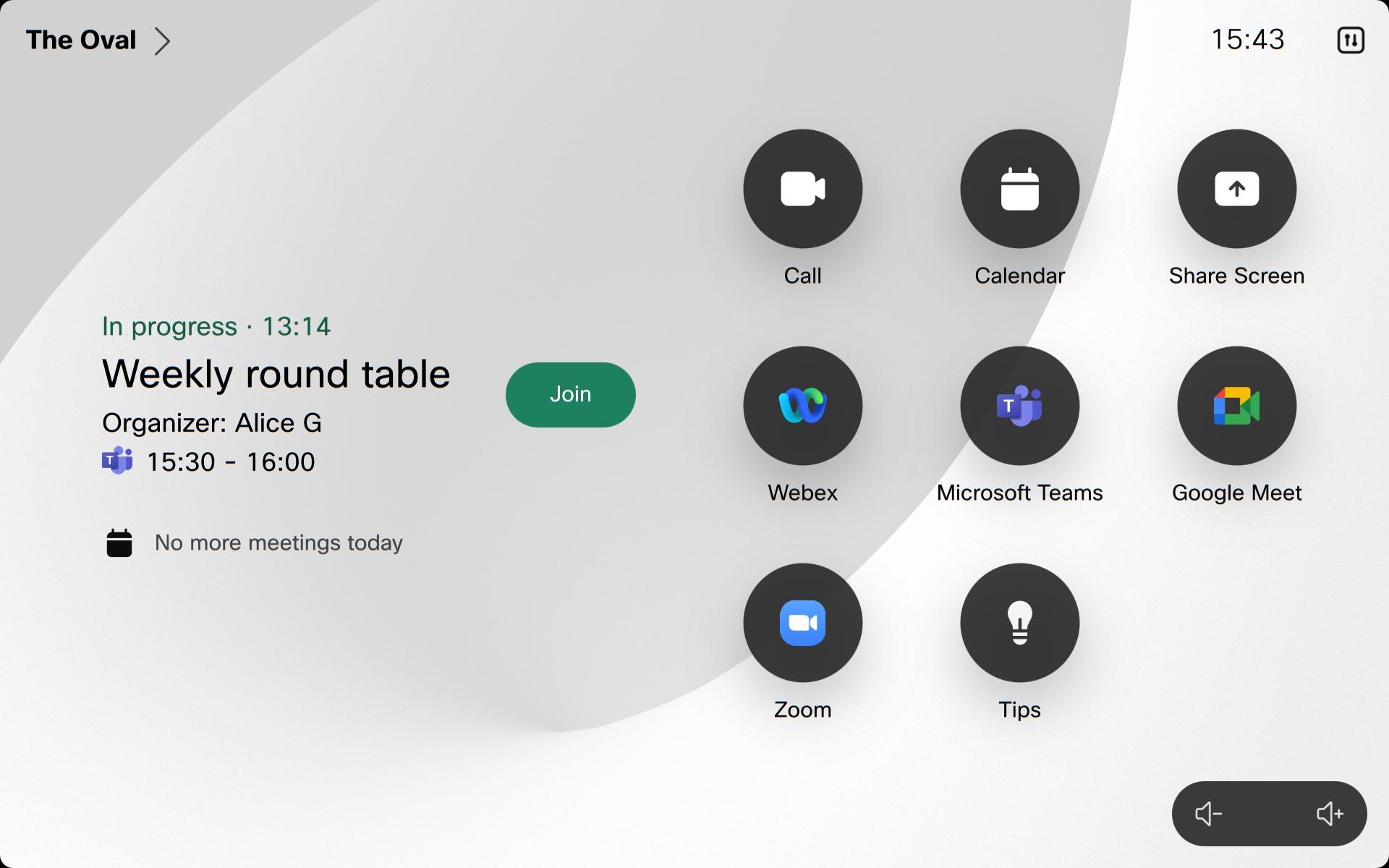
Ennen kokouksen alkamista laitteessa tai kosketusohjaimessa näkyy Liity -painike. Napauta sitä päästäksesi kokoukseen.
-
Jos laitteesi liittyy WebRTC (Direct Guest Join) -palveluun: Puhel un ohjaimet ja itsetunäkymä häviävät muutaman sekunnin kuluttua. Kun esitys jaetaan, laite näyttää esityksen Microsoft Teamsista. Näytöllä jaettu sisältö ei kuitenkaan ole vuorovaikutteista, etkä voi jakaa sisältöä laitteesta. Kaksinäyttöisissä Room Series -laitteissa toista näyttöä ei käytetä.
Jos laitteesi liittyy CVI: hen: Laite näyttää videovirran Microsoft Teamsista enintään kahdella näytöllä (asettelut: ruudukko, pino, peittokuva, tarkennus, näkyvä, suuri galleria) ja puheluohjaimet. Lisätietoja Cisco-laitteiden asetteluista on kohdassa Cis co-laitteiden näyttöasettelut. Osallistujaluettelo on käytettävissä, joka osoittaa, kuka on mykistetty tai kuka on nostanut kätensä. Tallennuksen ilmaisin tulee näyttöön, kun kokous tallennetaan ja muut ilmoitukset näytetään. Kaksisuuntainen sisällön jakaminen on käytettävissä, mutta jaettu sisältö ei ole interaktiivista.
Microsoft Teams -puhelut eivät näy Viimeisimmät puhelut -luettel ossa, kun ne soitetaan kosketuspaneelista tai käyttöliittymästä. Tämän seurauksena näiden puhelujen uudelleenvalintaa suoraan Viimeisimmät-osi osta ei tueta. Tämä muutos toteutettiin arkaluon teisten tietojen mahdollisen altistumisen estämiseksi.
WebRTC on käytettävissä laitteissa, jotka tukevat verkkomoottoria.
WebRTC: tä ei tueta:
-
Luokkahuoneen asetuksissa
-
Panoraamassa
-
SpeakerTrack 60: n kanssa, kun SpeakerTrack on käytössä
Nämä ominaisuudet eivät ole käytettävissä kokouksen aikana, kun liityt WebRTC: hen:
-
Jakaminen langattomasti tai HDMI: n kanssa
-
Valkotaulu
-
Kaukokameran ohjaus
-
Osallistujaluettelo
-
Laitteet, joissa on kaksi näyttöä, näyttävät kokouksen päänäytöllä
Ominaisuudet eivät ole käytettävissä kokouksen aikana, kun liityt CVI: hen:
-
Luokkahuoneen asetuksissa
-
Yksisuuntainen valkotaulu ei ole käytettävissä DX80:ssä
-
Kaksisuuntainen valkotaulu
-
Kaukokameran ohjaus


