
Ďakujeme za vašu spätnú väzbu.
 Spätná väzba?
Pripojiť sa k schôdzam Microsoft Teams môžete priamo zo svojho zariadenia Cisco pomocou služby Cloud Video Interop (CVI) s Cisco Video Integration for Microsoft Teams (VIMT) alebo Direct Guest Join (WebRTC). Môžete sa pripojiť k schôdzam hosťovaným vašou organiz áciou alebo inou organizáciou klepnutím na tlačidlo Microsoft Teams. Ak pozvánka obsahuje ID videa CVI, použite ho na pripojenie. Ak nie je k dispozícii žiadne ID videa, použite ID schô dze Microsoft Teams a prístupový kód. Na schôdzach medzi nájomcami vaše zariadenie vyberie VIMT Cross-Tenant Join alebo WebRTC na základe dostupnosti CVI.
Správca systému nakonfiguruje tieto možnosti. Dostupnosť závisí od zariadenia, nastavení organizácie a detailov schôdze.
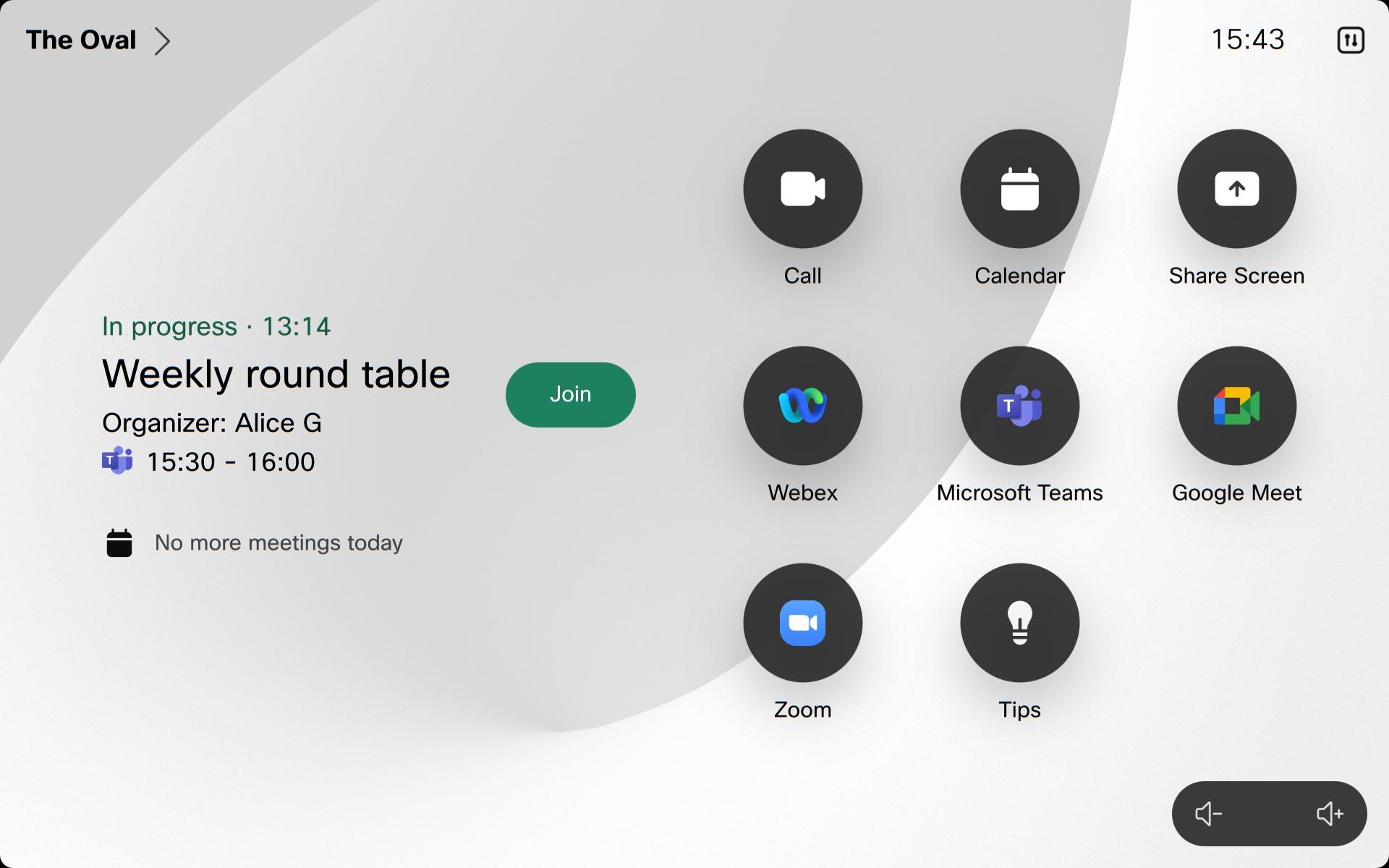
Môžete sa tiež pripojiť pomocou One Button to Push (OBTP). Keď používatelia naplánujú schôdze Microsoft Teams a zahrnú zariadenia Cisco, pred začiatkom schôdze sa na zariadeniach zobrazí zelené tlačidlo Pri pojiť. OBTP funguje bez ohľadu na to, či je vaše zariadenie nakonfigurované pomocou WebRTC alebo CVI.
OBTP s viacerými nájomcami pre schôdze Microsoft Teams je k dispozícii pri používaní VIMT. Avšak, kým spoločnosť Microsoft nezverejní novú webovú adresu Teams Short Join URL, môžu nastať problémy s analýzou pozvaní na schôdze s rozsiahlym obsahom alebo neštandardnými formátami. Ak analýza zlyhá, zariadenie môže predvolene používať WebRTC na pripojenie k schôdzi.
Zhrnutie spojovacích riešení
Zvolená metóda pripojenia závisí od konfigurácie CVI hostiteľa schôdze a od povoleného riešenia CVI pre organizáciu, v ktorej je zariadenie Cisco zaregistrované.
V tejto tabuľke je hostiteľom organizácia, ktorá naplánovala schôdzu Microsoft Teams. Pristu pujúca organiz ácia je organizácia spojená so zariadením Cisco.
| Hostiteľ stretnutia má CVI | Pristupujúca sa do organizácie má CVI | Riešenie používané zariadením | Spôsob pripojenia | Poznámky |
|---|---|---|---|---|
| Áno | Áno | CVI hostiteľa | ID videa | Zariadenie používa podrobnosti CVI v pozvánke na schôdzu. |
| Áno | Nie | CVI hostiteľa | ID videa | Zariadenie používa podrobnosti CVI v pozvánke na schôdzu. |
| Nie | Áno | Pripojenie sa k CVI organizácie | VIMT Cross-Tenant Pripojte sa | Zariadenie používa bránu CVI svojej organizácie, aj keď sa pripája s ID schô dze a prístupovým kódom. |
| Nie | Nie | WebRTC | WebRTC Pripojte sa k priamemu hosťovi | WebRTC sa používa, pretože CVI nie je k dispozícii. |
Pripojenie s Video ID
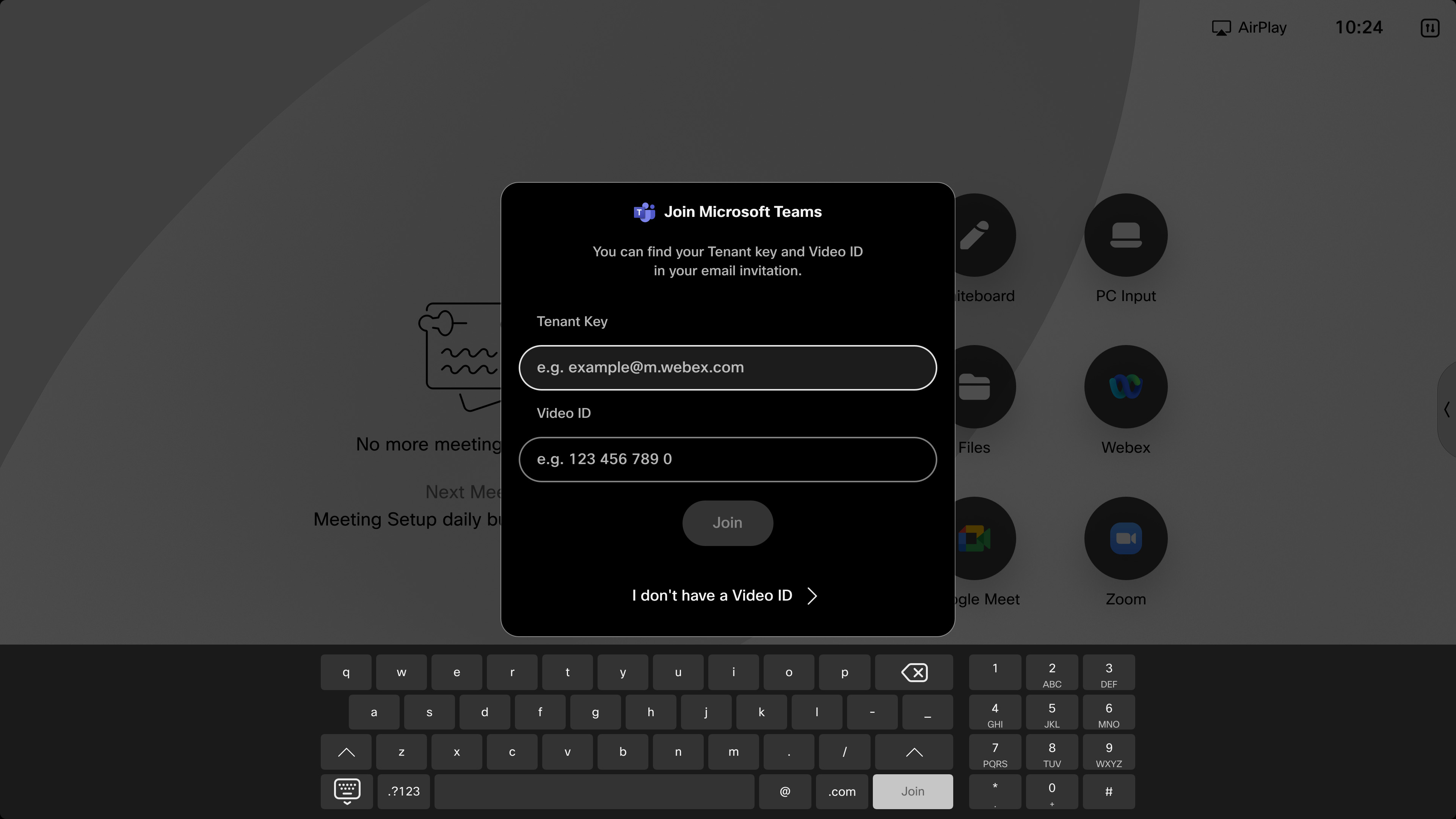
Ak je v pozvánke zahrnuté ID videa CVI, použite ho na pripojenie k schôdzi, najmä pre schôdze organizácie. Spojenie s CVI Video ID poskytuje zá žitok z CVI a môže umožniť obchod lobby a možnosti prezentátora. Ak nie je k dispozícii žiadne ID videa, pripojte sa pomocou ID schôdze a prístupového kódu.
Keď zadáte ID videa, systém kombinuje tieto informácie s predvoleným názvom hostiteľa a vytvorí správnu adresu schôdze (SIP URI). To vám tiež umožňuje rýchlo sa pripojiť k hovorom VIMT pomocou Video ID. Túto konfiguráciu spravuje správca vašej organizácie.
-
Klepnite na tlačidlo Microsoft Teams.
- Zadajte kľú č nájomcu a ID vide a uvedené v pozvánke na schôdzu Microsoft Teams a stlačte tlačidlo Pripojiť sa.
Akonáhle ste na schôdzi, zariadenie zobrazí video stream z Microsoft Teams až na dvoch obrazovkách (s mriežkou, stohom, prekrytím, zaostrením, výrazným rozložením alebo rozložením veľkej galérie) a ovládacími prvkami hovorov. Ďalšie informácie o rozložení v zariadeniach Cisco nájdete v téme Roz loženie obrazovky pre zariadenia Cisco. Zoznam účastníkov je k dispozícii s uvedením, kto je stlmený. Indikátor nahrávania sa zobrazí na obrazovke pri zaznamen aní schôdze. Keď je prezentácia zdieľaná, zariadenie zobrazí prezentáciu vo vybratom rozložení.
Pri pripojení k VIMT je k dispozícii obojsmerné zdieľanie obsahu. Obsah zdieľaný na obrazovke však nie je interaktívny.
VIMT Cross-Tenant Pripojte sa
Pomocou aplikácie Video Integration for Microsoft Teams (VIMT) môžete pomocou funkcie Cross-Tenant Join pripojiť sa k schôdzi hosťovanej inou firmou alebo nájomcom Teams priamo z vášho zariadenia.
Táto metóda pripojenia vám poskytuje zážitok zo schôdze VIMT na zariadeniach namiesto používania WebRTC Direct Guest Join:
-
Podpora duálnej obrazovky
-
Obojsmerné zdieľanie obsahu
-
Lepšie možnosti a funkcie videa
Pripojenie s ID schôdze
Túto metódu použite, ak nie je k dispozícii žiadne ID videa. Pri stretnutí medzi nájomcami, kde organizácia hostiteľa nemá nakonfigurované CVI, zariadenie používa VIMT Cross-Tenant Join, keď má pripájajúca sa organizácia povolené riešenie CVI. Ak hostiteľ ani pripájajúca sa organizácia nemajú k dispozícii CVI, zariadenie používa WebRTC Direct Guest Join. Platí to aj pri pripájaní pomocou ID schôdze a prístupového kódu.
-
Klepnite na tlačidlo Microsoft Teams na domovskej obrazovke.
-
Vy berte položku Nemám ID videa. Zadajte ID schôdze a prístupový kód a stlačte tlačidlo Pri pojiť. Ovládacie prvky hovoru a vlastné zobrazenie po niekoľkých sekundách zmiznú.

-
Keď sa zapojíte do schôdze organizovanej inou spoločnosťou, musíte byť prijatí z lobby hostiteľom Microsoft Teams.
Pri pripájan í s WebRTC Direct Guest Join sa zobrazujú prezentácie, ale obsah nemôžete zdieľať a obsah nie je interaktívny. Na zariad eniach Room Series s dvojitou obrazovkou sa druhá obrazovka nepoužíva.
Pri pripájaní s VIMT Cross-Tenant Join je k dispozícii obojsmerné zdieľanie obsahu. Zdieľaný obsah nie je interaktívny a druhá obrazovka sa používa na zariadeniach Room Series s dvoma obrazovkami.
Ak sa chcete pripojiť k schôdzi Microsoft Teams v zariadení:
-
Pred začiatkom schôdze zariadenie alebo dotykový ovládač zobrazí tlačidlo Pri pojiť. Klepnutím naň vstúpite do schôdze.
-
Ak sa vaše zariadenie pripája k Direct Guest Join (WebRTC): Ovládacie prvky hovoru a vlastné zobrazenie po niekoľkých sekundách zmiznú. Keď je prezentácia zdieľaná, zariadenie zobrazí prezentáciu z programu Microsoft Teams. Obsah zdieľaný na obrazovke však nie je interaktívny a obsah nemôžete zdieľať zo zariadenia. Na zariadeniach Room Series s dvojitou obrazovkou sa druhá obrazovka nepoužíva.
Ak sa vaše zariadenie spája s CVI: Zariadenie zobrazuje video stream z programu Microsoft Teams až na dvoch obrazovkách (s rozložením: mriežka, stoh, prekrytie, zaostrenie, prominentná, veľká galéria) a ovládacími prvkami hovorov. Ďalšie informácie o rozložení v zariadeniach Cisco nájdete v téme Roz loženie obrazovky pre zariadenia Cisco. Zoznam účastníkov je k dispozícii s uvedením, kto je stlmený alebo kto zdvihol ruku. Indikátor nahrávania sa zobrazí na obrazovke pri zaznamenaní schôdze a zobrazia sa ďalšie upozornenia. K dispozícii je obojsmerné zdieľanie obsahu, avšak zdieľaný obsah nie je interaktívny.
Hovory služby Microsoft Teams sa nezobrazujú v zozname Nedávne hov ory pri vytáčaní z dotykového panela alebo používateľského rozhrania. V dôsledku toho nie je podporované opätovné volanie týchto hovorov priamo z časti Nedávne. Táto zmena bola zavedená s cieľom zabrániť potenciálnemu vystaveniu citlivých informácií.
WebRTC je k dispozícii na zariadeniach, ktoré podporujú webový engine.
WebRTC nie je podporovaný:
-
Nastavenie v triede
-
Na panoráme
-
S SpeakerTrack 60, keď je zapnutý SpeakerTrack
Tieto funkcie nie sú k dispozícii počas schôdze pri pripojení k WebRTC:
-
Zdieľanie bezdrôtovo alebo pomocou HDMI
-
Biela tabuľa
-
Ďaleké ovládanie fotoaparátu
-
Zoznam účastníkov
-
Zariadenia s dvojitými obrazovkami zobrazujú schôdzu na hlavnom displeji
Tieto funkcie nie sú k dispozícii počas schôdze pri pripojení k CVI:
-
Nastavenie v triede
-
Jednosmerná tabuľa nie je k dispozícii na DX80
-
Obojsmerná tabuľa
-
Ďaleké ovládanie fotoaparátu


