- Etusivu
- /
- Artikkeli

Kiitos palautteestasi.

Sovelluksien käyttäminen kokouksissa ja verkkoseminaareissa
 Tässä artikkelissa
 Onko sinulla palautetta?
Käytä sovelluksia suoraan Webex Meetingsistä tai Webex Webinaareista. Valitse sovellus, joka auttaa sinua jakamaan ja tekemään yhteistyötä muiden kokouksen tai webinaarin osallistujien kanssa.
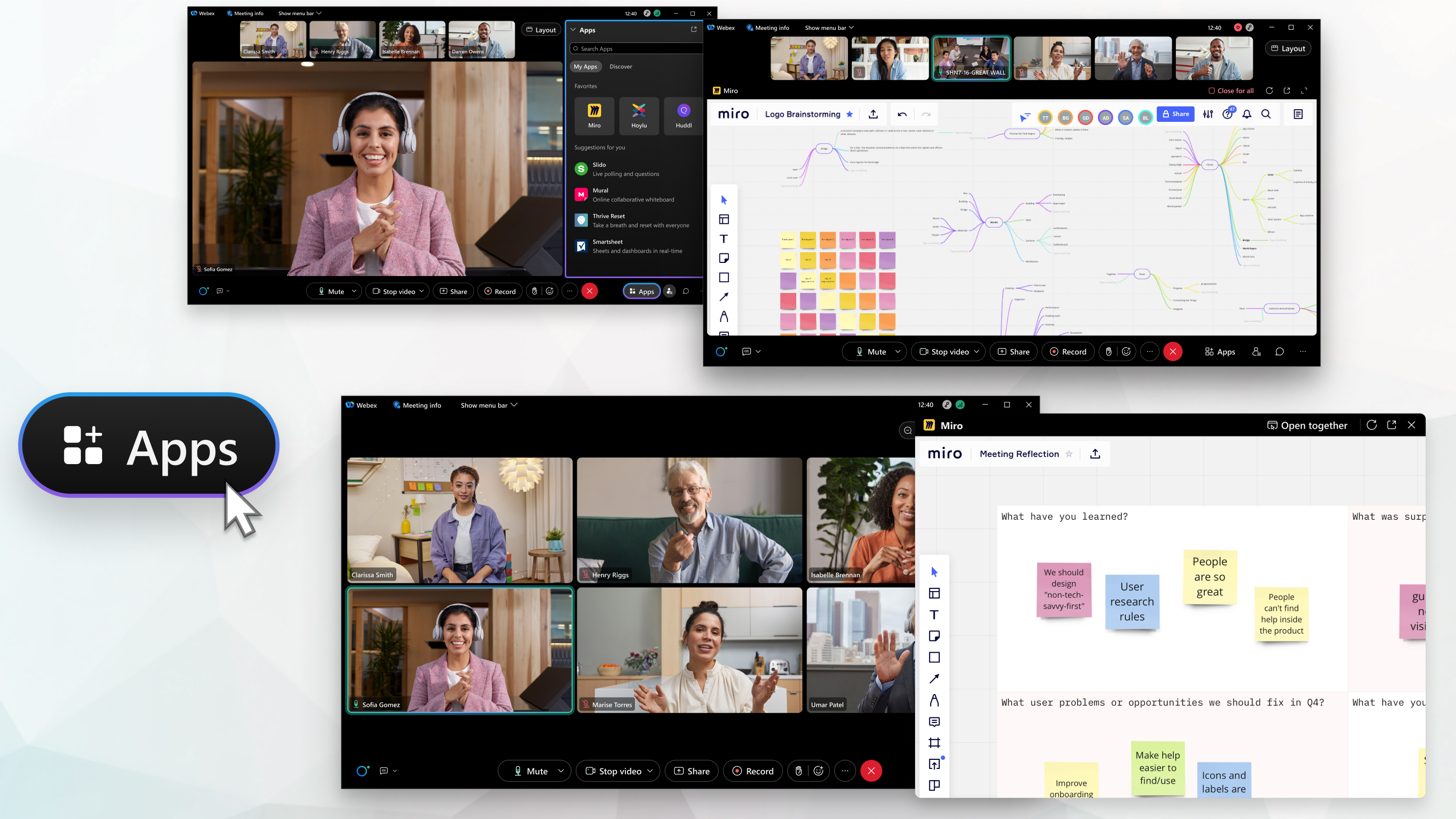
Ciscon hyväksymät sovellukset ovat käytettävissä sovelluspaneelissa, ellei Webex-sivustosi järjestelmänvalvoja ole poistanut niitä käytöstä organisaatiossasi. Saat lisätietoja sovelluksesta siirtymällä osoitteeseen Webex App Hub, valitsemalla sovelluksen ja napsauttamalla sitten Lisätietoja.
Kaikki osallistujat näkevät sovelluspaneelin. Valitse Avoin kaikille jakaaksesi sovelluksen kaikkien lavalla olevien osallistujien kanssa.
Jos et kokouksen järjestäjänä halua osallistujien näkevän sovelluspaneelia, poista paneeli käytöstä kokousta ajoitaessasi estämällä osallistujia jakamasta kokouksessasi. Voit poistaa paneelin käytöstä ajoitetun kokouksen aikana siirtymällä Osallistuja -valikkoon ja poistamalla valinnan kohdasta Kuka tahansa voi jakaa.
Avaa sovellus
| 1 |
Kokouksen tai webinaarin aikana siirry kohtaan Sovellukset. Valitse sovellus, jota haluat käyttää. Jos et näe haluamaasi sovellusta tai tarvitset apua sovelluksen kanssa, katso: Apua sovellusten käyttöön. |
| 2 |
Kirjaudu sovellukseen ja valitse jaettava sisältö. Jaa se sitten kaikkien kokouksen osallistujien kanssa napsauttamalla Avaa kaikille.
|
| 3 |
Sulje sovellusikkuna kaikilta kokouksen osallistujilta napsauttamalla Sulje kaikilta. |
Sovelluspaneelia ei tueta mobiili- ja verkkosovelluksissa. Kun osallistuja avaa sovelluksen työpöytäsovelluksessa, mobiili- ja verkkosovelluksia käyttävät osallistujat voivat tehdä yhteistyötä sovelluksessa.
Sovellukset eivät ole saatavilla videolaitteille.
Sovelluksia ei tueta Webex-sovelluskokouksissa tilasta käsin.
E2E-salattuja kokouksia ei tueta.
En näe sovellusta, jota haluan käyttää
Jos Cisco on hyväksynyt sovelluksen ja se on käytettävissä kokouksissa Webex App Hubissa, Webex-järjestelmänvalvojasi ei ole ottanut sovellusta käyttöön organisaatiossasi. Ota yhteyttä Webex-järjestelmänvalvojaasi.
Sovellukset eivät ole saatavilla videolaitteille.
En voi kirjautua sisään sovellukseen
Siirry kohtaan Webex App Hub, valitse sovellus ja napsauta sitten Kehittäjätuki.
Painoin "Avoin kaikille", mutta muut osallistujat eivät näe sovellusta
Siirry kohtaan Webex App Hub, valitse sovellus ja napsauta sitten Kehittäjätuki.
Avoin kaikille -vaihtoehto on käytettävissä sovelluksissa, joissa voit tehdä yhteistyötä kaikkien kokouksen osallistujien kanssa.
Haluan jakaa sovelluksen vain tiettyjen osallistujien kanssa, en kaikkien kanssa
Kun jaat sovelluksen, se jaetaan kaikkien kokouksen osallistujien kanssa.
Haluan lisätä sovellukseni sovelluspaneeliin
Siirry Webex for Developers -sivustolle ja lähetä sovelluksesi hyväksyttäväksi.
Muut kokouksen osallistujat näkevät eri sovellukset kuin minä
Näkemäsi sovellukset on otettu käyttöön organisaatiossasi. Eri organisaatiosta kokoukseen liittyvät osallistujat saattavat nähdä eri sovellukset, vaikka he olisivatkin samassa kokouksessa.
Haluan poistaa sovelluksen sovelluspaneelista
Pyydä Webex-järjestelmänvalvojaasi poistamaan sovellus käytöstä.


