- 主页
- /
- 文章

感谢您的反馈。

在会议和网络研讨会中使用应用程序
 在此文章中
在此文章中 反馈?
反馈?从网络研讨会或Webex Meetings访问Webex应用程序。选择一个可以帮助您与其他会议或网络研讨会参加者共享和协作的应用程序。
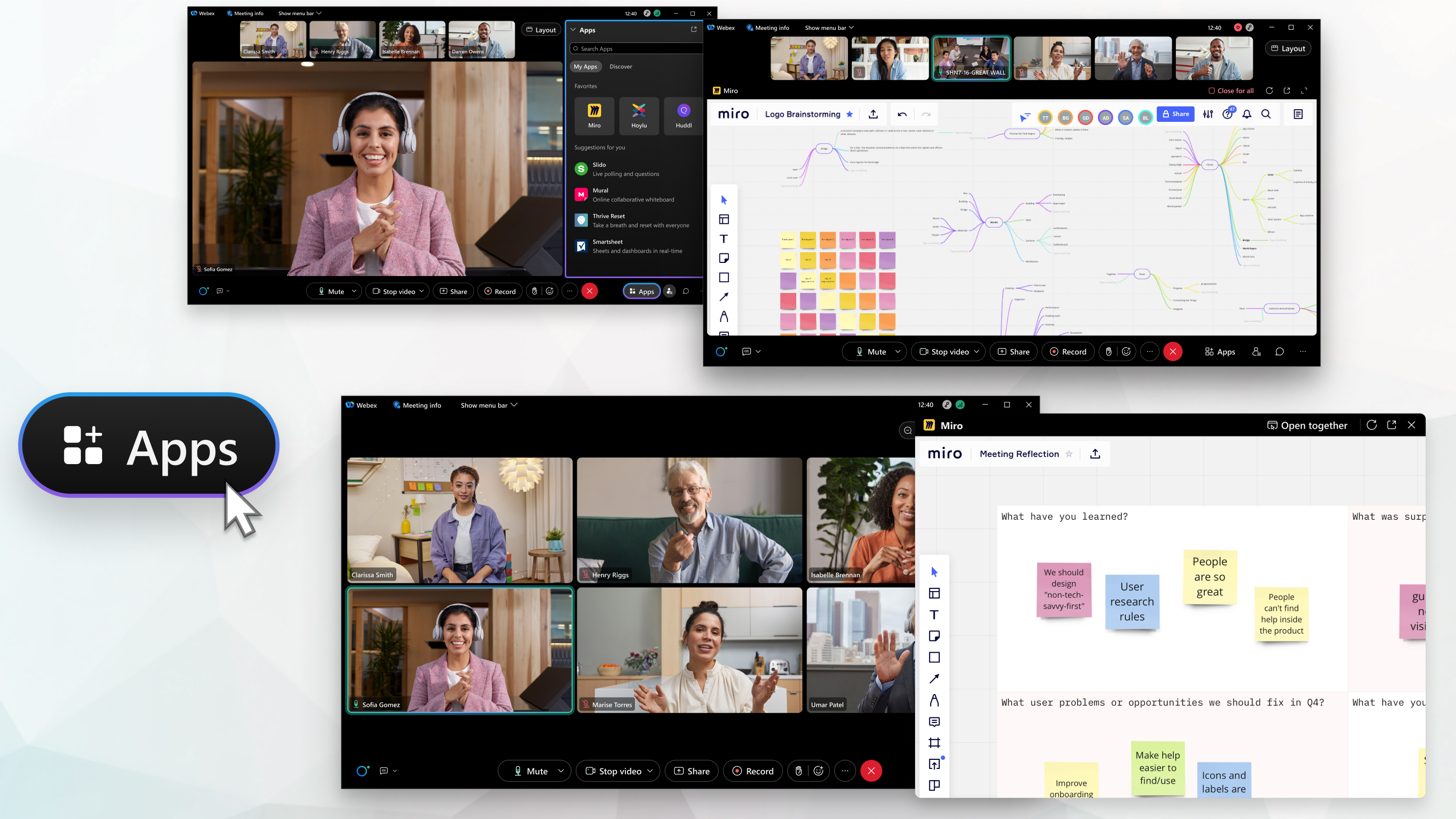
除非您的 Webex 站点管理员已为您的组织禁用 Cisco 批准的应用程序,否则这些应用程序将在应用程序面板中提供。要了解有关应用程序的更多内容,请转至 Webex App Hub,选择该应用程序,然后单击了解详情。
所有参与者都可以看到应用程序面板。选择 对全部打开 以与在台上的所有参加者共享该应用程序。
作为主持人,如果您不希望参会者看到“应用程序”面板,请在安排会议时禁用该面板,方法是 阻止参会者在您的会议中共享。要在预定的会议期间禁用面板,请转到 参与者 菜单,然后取消选中 任何人都可以共享。
打开应用程序
| 1 |
在会议或网络研讨会期间,转到 Apps。选择您要使用的布局。 如果您看不到想要使用的应用程序或者需要应用程序帮助,请参阅:使用应用程序的帮助。 |
| 2 |
登录应用程序并选择希望共享的内容,然后单击对所有人打开以与会议中的每个人共享。
|
| 3 |
单击 全部关闭 为会议中的每个人关闭应用程序窗口。 |
应用程序面板在移动和 Web 应用程序上不受支持。当有一位参加者在桌面应用程序中打开一个应用程序时,使用移动和 Web 应用程序的参加者可以在该应用程序上协作。
应用程序在视频设备上不可用。
空间中的 Webex 应用程序会议不支持应用程序。
不支持 E2E 加密会议。
我没有看到要使用的应用程序
如果该应用程序获得了 Cisco 的批准,可用于 Webex 应用程序中心的会议,则您的 Webex 管理员未为您的组织启用该应用程序。请联系您的Webex管理员。
应用程序在视频设备上不可用。
我无法登录一个应用程序
转至 Webex 应用程序中心,选择该应用程序,然后单击开发人员支持。
我单击了“对全部打开”,但其他参加者看不到该应用程序
转至 Webex 应用程序中心,选择该应用程序,然后单击开发人员支持。
“ 为所有人打开 ”选项可用于应用程序中,您可以与会议中的每个人协作。
我只想与部分参加者,而不是所有人,共享一个应用程序
只要共享应用程序,即与所有会议参加者共享。
我想要将我的应用程序添加到应用程序面板中
转至开发人员版 Webex,并提交应用程序以待审批。
会议中的其他人看到的应用程序与我看到的不同
已为您的组织启用您看到的应用程序。从不同组织加入会议的参加者可能会看到不同的应用程序,尽管他们在同一会议中。
我想要从应用程序面板中删除一个应用程序
请您的 Webex管理员禁用该应用程序。


