- Etusivu
- /
- Artikkeli

Kiitos palautteestasi.

Webex-sovellus | Lisäosa Microsoft Office 365
 Tässä artikkelissa
 Onko sinulla palautetta?
Webex App -apuohjelman avulla voit käyttää Webex App -tiloja suoraan Microsoft Excelistä, Wordista tai PowerPointista. Voit viitata Webex-sovelluksen viesteihin tai lähettää viestin jollekulle.
Asenna Cisco Webex sovellusapuohjelma
Mitä tarvitset
-
Järjestelmävaatimukset:
-
Mac—macOS 10.10 tai uudempi
-
Windows-tietokoneet — Windows 10 tai uudempi
-
-
Webex-sovellustili — Lisätietoja on osoitteessa https://www.webex.com/products/teams/index.html.
-
Microsoft Office 365tilaus
-
Tuetut Microsoft-versiot:
-
Microsoft Excel-, Word- tai PowerPoint-työpöytäversio 16.0.11629 tai uudempi
-
Microsoft Excel, Word tai PowerPoint Online
-
Lisätietoja Webex-sovellusapuohjelmasta on ohjeaiheessa Webex Microsoft AppSourcessa.
Voit asentaa Webex App -apuohjelman kerran joko Microsoft Excel-, Word- tai PowerPoint-sovelluksella, jolloin apuohjelma on käytettävissä muissa Microsoft Office -sovelluksissa. Seuraavat vaiheet koskevat Microsoft Wordia, ja niitä voidaan soveltaa myös Microsoft Excelissä tai PowerPointissa.
| 1 |
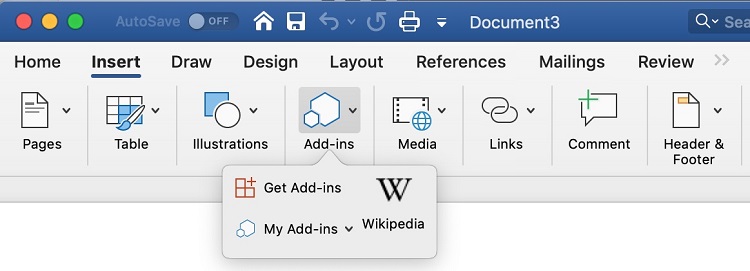
Avaa Microsoft Word -asiakirja, napsauta Lisää, napsauta Apuohjelmien vieressä olevaa nu olta ja valitse sitten Hae apuohjelmat.
|
| 2 |
Valitse Kauppa- välilehti, kirjoita Webex-sovellus ja napsauta Hae. Jos et näe Webex-sovellusta hakutuloksissa, ota yhteyttä IT-järjestelmänvalvojaan saadaksesi käyttöoikeuden. |
| 3 |
Napsauta Hae se nyt Webex-sovellusta varten ja asenna apuohjelma noudattamalla ohjeita. |
| 4 |
Valitse Microsoft Wordissa Etusivu ja valitse sitten Webex-sovellus
|
| 5 |
Kirjaudu sisään Webex-sovelluksen tunnistetiedoilla. 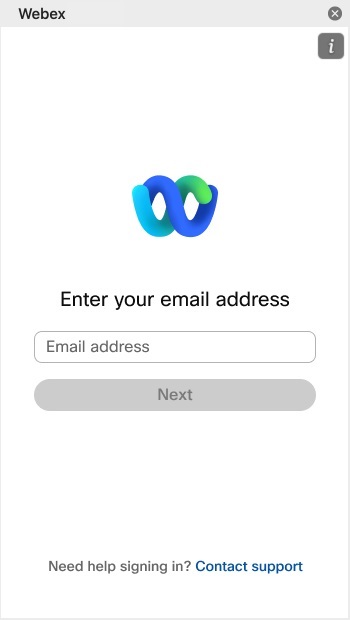
Webex-sovellus näyttää tilat, joihin olet jäsen.
Voit tehdä seuraavat toimet Webex-sovelluksella:
|
 valintanauhan valikossa.
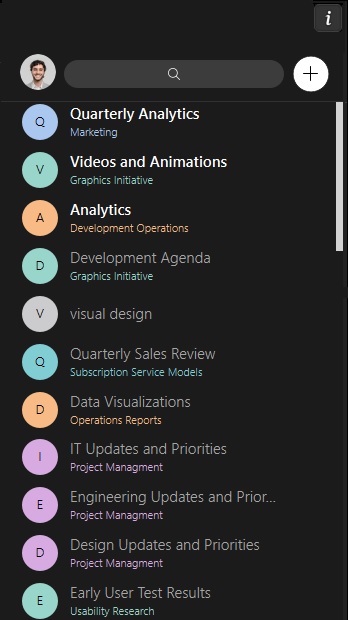
 ja kirjoita tilan nimi etsiäksesi olemassa olevaa Webex-sovellustilaa.
 , kirjoita nimi ja lisää sitten ihmisiä tilaan.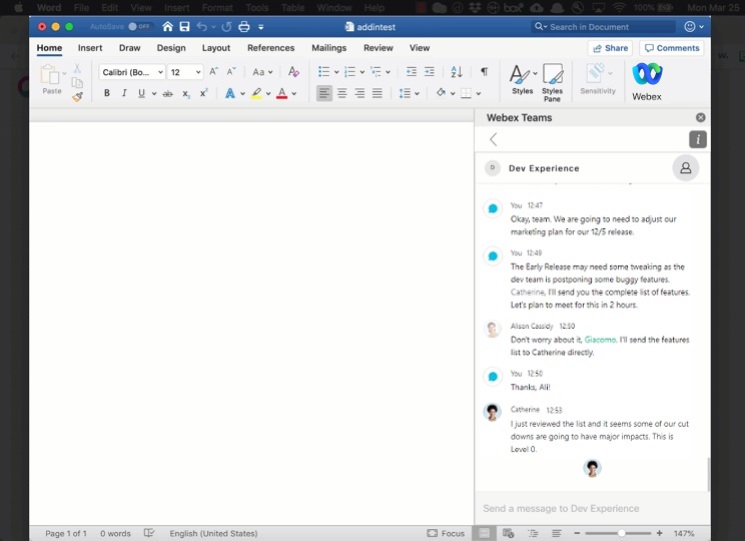
Vinkkejä Webex-sovelluksen apuohjelman käyttämiseen Microsoft Office 365
-
Näet viestit vain tiloista, joissa olet osallistuja.
-
Voit suorittaa apuohjelman vain tuetuille Microsoft Office 365 sovelluksille - Microsoft Excel, Word ja PowerPoint.
-
Apuohjelma toimii parhaiten uusimmassa versiossa. Microsoft Office 365 Voit tarkistaa päivitykset napsauttamalla .
-
Voit lisätä ihmisiä yksi kerrallaan välilyönteihin, muista napsauttaa Enter, kun olet lis ännyt heidän sähköpostiosoitteensa. Kun ne on lisätty, näet heidän profiilikuvansa.
-
Järjestelmänvalvoja tai IT-osasto voi ottaa apuohjelman käyttöön Microsoft Office 365 organisaatiossasi hiljaisesti ja keskitetysti. Lisätietoja on ohjeaiheessa Määritä, toimiiko apuohjelmien keskitetty käyttöönotto organisaatiossasi.


