- Página inicial
- /
- Artigo

Obrigado pelos seus comentários.

Aplicativo Webex | Suplemento para Microsoft Office 365
 Neste artigo
 Comentários?
Você pode usar o complemento do aplicativo Webex para acessar seus espaços do aplicativo Webex diretamente do Microsoft Excel, Word ou PowerPoint. Você pode referenciar mensagens do aplicativo Webex ou enviar uma mensagem para alguém.
Instale o complemento do aplicativo Cisco Webex
O que você precisa
-
Requisitos do sistema:
-
Mac — macOS 10.10 ou posterior
-
PCs com Windows — Windows 10 ou posterior
-
-
Microsoft Office 365assinatura
-
Versões compatíveis da Microsoft:
-
Microsoft Excel, Word ou PowerPoint para desktop versão 16.0.11629 ou posterior
-
Microsoft Excel, Word ou PowerPoint Online
-
Para obter mais informações sobre o complemento do aplicativo Webex, consulte Webex no Microsoft AppSource.
Você pode instalar o complemento do aplicativo Webex uma vez usando o Microsoft Excel, Word ou PowerPoint e, em seguida, o complemento estará disponível nos outros aplicativos do Microsoft Office. As etapas a seguir se aplicam ao Microsoft Word e também podem ser aplicadas ao Microsoft Excel ou PowerPoint.
| 1 |
Abra um documento do Microsoft Word, clique em Inserir, clique na seta ao lado de Suplementos e escolha Obter Suplementos.
|
| 2 |
Escolha a guia Loja, entre no aplicativo Webex e clique em Pesquisar. Se você não vê o aplicativo Webex listado nos resultados da pesquisa, entre em contato com o administrador de TI para obter acesso. |
| 3 |
Clique em Obter agora para o aplicativo Webex e siga as instruções para instalar o complemento. |
| 4 |
No Microsoft Word, clique em Início e, em seguida, clique em Aplicativo Webex
|
| 5 |
Faça login com suas credenciais do aplicativo Webex. 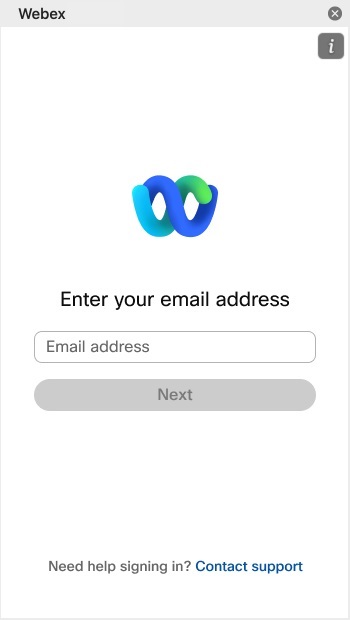
O aplicativo Webex mostra os espaços dos quais você é membro.
Você pode fazer o seguinte com o aplicativo Webex:
|
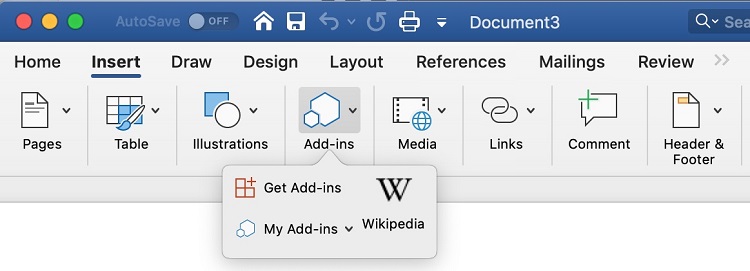
 no menu da faixa de opções.
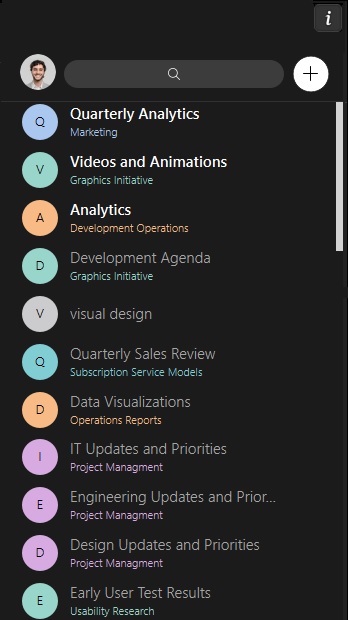
 e insira um nome de espaço para pesquisar um espaço existente no aplicativo Webex.
 , insira um nome e adicione pessoas ao espaço.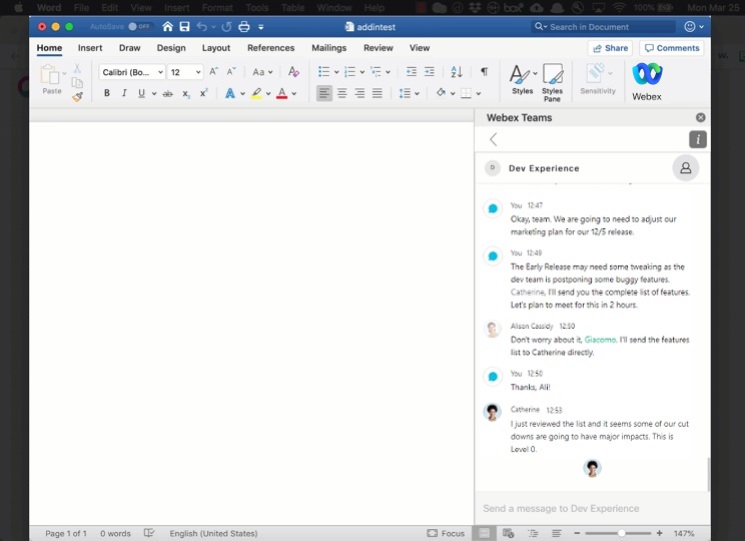
Dicas sobre como usar o complemento de aplicativo Webex para Microsoft Office 365
-
Você só pode ver as mensagens dos espaços em que você é participante.
-
Você pode executar o complemento somente para os Microsoft Office 365 aplicativos compatíveis - Microsoft Excel, Word e PowerPoint.
-
O complemento funciona melhor na versão mais recente doMicrosoft Office 365. Você pode verificar se há atualizações, clique em .
-
Você pode adicionar pessoas uma de cada vez aos espaços. Certifique-se de clicar em Enter depois de adicionar o endereço de e-mail. Depois que eles forem adicionados, você poderá ver suas fotos de perfil.
-
Seu administrador ou departamento de TI pode implantar o complemento de forma silenciosa e centralizada em sua organização. Microsoft Office 365 Para obter mais informações, consulte Determinar se a implantação centralizada de suplementos funciona para sua organização.


