- Etusivu
- /
- Artikkeli

Kiitos palautteestasi.


 Tässä artikkelissa
 Onko sinulla palautetta?
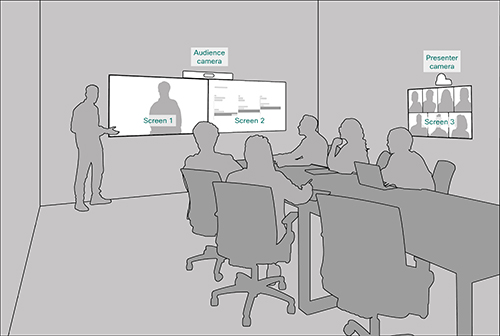
Esittelijä- ja yleisöasetusten avulla esittäjät voivat houkutella ja inspiroida yleisöään suurissa huoneissa, ja se tarjoaa saumattoman kokemuksen riippumatta siitä, mistä liityt tapahtumaan. Tämä on hybriditapahtumien uusi aikakausi toimistossa.
Lyhyesti sanottuna Presenter and Audience -asetukset on räätälöity huoneen käyttämiseen hybriditapahtumien, kuten koulutustilaisuuksien tai kaupungintalojen, järjestämiseen. Asennus on rakennettu kolmen tilan ympärille: esittelijä on huoneessa (paikallinen juontaja), esittelijä on videolla (etäesittelijä) ja esittelijöitä on sekä huoneessa että videossa (hybridiesittelijä). Laite tunnistaa automaattisesti, missä esittäjä on, ja valitsee tilan sen perusteella. Vaihtoehtoisesti voit ohittaa automaattisen toiminnan ja valita tilan manuaalisesti käyttöliittymästä.
Lue Esit telijän ja yleisön aset usten käyttäminen -artikkelissa, mitä näytöllä on, mitä lähetetään etäpäähän ja mikä laukaisee automaattisen vaihtamisen tilojen välillä.
Laitteissa on useita älykameratiloja: Esittäjä ja Yleisö, Tiedotushuone ja Luokkahuonetila. Kameratilan päivittämistä laitteen ollessa puhelun tai kokouksen aikana ei suositella. Tämä voi aiheuttaa ongelmia käyttöliittymässä ja kameran asetuksissa.
Jos haluat vaihtaa puhelun kohteena olevan laitteen kameratilaa, katkaise ensin puhelu, vaihda kameratila ja liity sitten puheluun uudelleen.
Huonetyyppimallien väliset erot
Esittäjä ja yleisö, tiedotushuone ja luokka huone ovat huonetyyppisiä malleja.
Esittäjä ja yleisö
Tämä on uusimmat huonetyyppiset mallit tällaisille skenaarioille. Myöhemmät päivitykset ja parannukset koskevat vain esittelij ää ja yleisöä.
-
Tuetut tuotteet:
- Kortti Pro G2, kortti Pro G3
- Huonesarja EQ (Codec EQ), Huonesarja EQX
- Huonesarja Plus (Codec Plus), Huonesarja Pro (Codec Pro), Huonesarja Pro G2 (Codec Pro G2)
- Huone Bar Pro
- Huone 55 kaksois, huone 70 ja huone 70 G2
-
Vanhempiin asetuksiin verrattuna saat helpomman manuaalisen asettelun valinnan, parannetun kameran vaihdon äänitoiminnan tunnistuksen perusteella ja parannetut diagnostiikkatyökalut. Voit käyttää joko kahta tai kolmea näyttöä.
Tiedotushuone
-
Tuetut tuotteet:
- Board Pro G2
- Huonesarja EQ (Codec EQ), Huonesarja EQX
- Huonesarja Pro (Codec Pro), Huonesarja Pro G2 (Codec Pro G2)
- Huone Bar Pro
- Huone 70 G2
-
Asennus vaatii kolme näyttöä, ja näyttöjen asettelut on ennalta määritetty (ja kiinteä) vastaamaan kyseistä skenaariota.
Luokkahuone
Luok ka huoneen asetukset ovat joustavampia kuin tiedotushuoneen asetukset näyttöjen lukumäärän ja asettelun jakautumisen suhteen näytöille.
-
Tuetut tuotteet:
- Kortti Pro G2, kortti Pro G3
- Huonesarja EQ (Codec EQ), Huonesarja EQX
- Huonesarja Plus (Codec Plus), Huonesarja Pro (Codec Pro), Huonesarja Pro G2 (Codec Pro G2)
- Huone Bar Pro
- Huone 55 kaksois, huone 70 ja huone 70 G2
-
Voit käyttää mitä tahansa näyttöä, jota laite tukee, tyypillisesti kahta tai kolmea. Videomonitorin asetusten avulla voit määrittää asettelujen jakautumisen näytöille, jos oletuskäyttäytyminen ei täytä vaatimuksiasi.
Vaatimukset ja rajoitukset
Vaaditut laitteet
Yksi seuraavista laitteista:
-
Kortti Pro G2, kortti Pro G3
-
Codec EQ (Huonesarja EQ), Codec Pro (Huonesarja Pro), Codec Pro G2 (Huonesarja Pro G2), Codec Plus (Huonesarja Plus)
-
Huone Bar Pro
-
Huonesarja EQX, huone 70 G2, huone 70 ja huone 55 Dual
Kaksi tai kolme näyttöä:
-
Näyttö 1: Ensimmäinen näyttö, sijoitettu eteen. Integroiduissa laitteissa, joissa on kaksi näyttöä, näyttö 1 on vasen näyttö.
-
Näyttö 2: Toinen näyttö, sijoitettu eteen. Integroiduissa laitteissa, joissa on kaksi näyttöä, näyttö 2 on oikea näyttö.
-
Näyttö 3 (valinnainen): Kolmas näyttö, joka on sijoitettu sivulle tai taakse, jotta paikallinen esittäjä näkee etäyleisön.
Kaksi kameraa:
-
Yleisökamera: Käytä integroitua kameraa laitteissa, joissa se on. Muille laitteille suosittelemme kameraa, joka tukee kaiuttimien seurantaa, kuten Quad Camera.
-
Esittelykamera: PTZ 4K- tai Precision 60 -kamera, jossa esiintyjän seuranta on käytössä.
Mikrofonit:
-
Tarvitset mikrofonit näyttämön hyvään peittoon ja mikrofonit huoneen hyvään peittoon yleisön kanssa.
Kaiuttimet:
-
Käytä integroituja kaiuttimia laitteisiin, joissa on se. Muille laitteille suosittelemme laadukkaita stereokaiuttimia, jotka on sijoitettu näytön 1 ja näytön 2 viereen huoneen etuosaan.
Room Navigator
Rajoitukset
-
Presenter ja Audi ence toimivat vain Webex Meetings SIP-puheluissa.
Liitä komponentit
Liitä kamerat ja näytöt laitteeseen kaavioiden mukaisesti. Kun noudatat kaavioita, määritykset, jotka siirretään automaattisesti laitteeseen valittaessa Esittelijä- ja Yleisöhuonetyyp in, vastaavat todellisia huonemäärityksiä.
Board Pro G2

Jos huoneesi asetuksissa on vain kaksi näyttöä, integroitu ja yksi ylimääräinen, oh ita näyttö 3.
Board Pro G3

Koodekki EQ
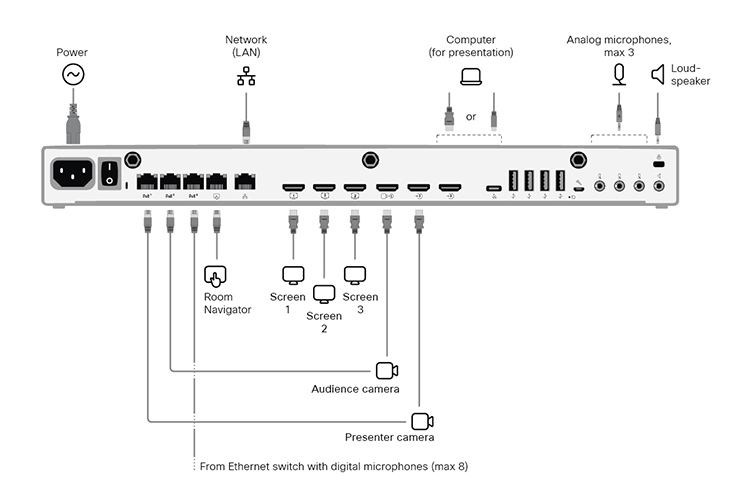
Jos huoneesi asetuksissa on vain kaksi näyttöä, oh ita näyttö 3.
Koodekki Pro
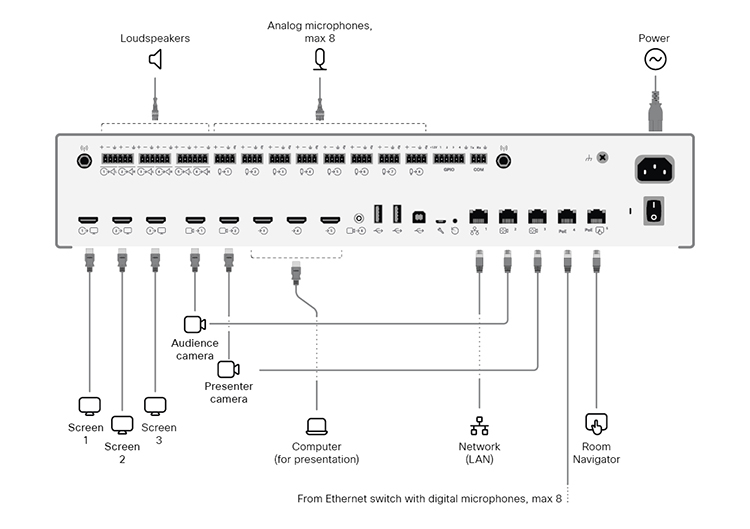
Jos huoneesi asetuksissa on vain kaksi näyttöä, oh ita näyttö 3.
Koodekki Pro G2

Jos huoneesi asetuksissa on vain kaksi näyttöä, integroitu ja yksi ylimääräinen, oh ita näyttö 3.
Koodekki Plus
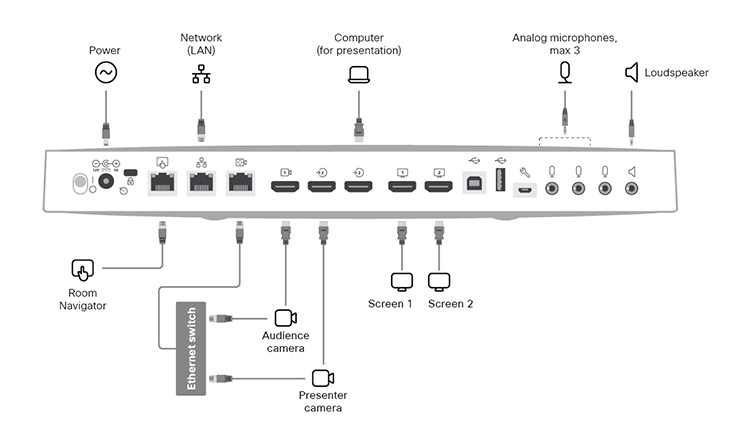
Huonesarja EQX
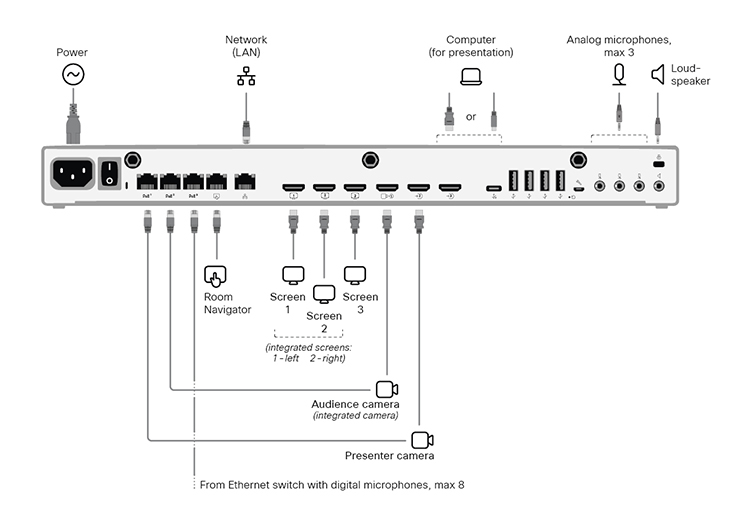
Liitä kaikki kaapelit Room Kit EQX -asennusoppaassa kuvatulla tavalla, mukaan lukien integroidun kameran ja näyttöjen kaapelit. Liitä lisäksi ulkoiset näytöt ja kamera tässä kuvatulla tavalla.
Ulkoiset näytöt ja kamerat:
-
Näyttö 3. Jos huoneesi asetuksissa on vain kaksi näyttöä, ohita näyttö 3
-
Esittelijän kamera
Huone Bar Pro
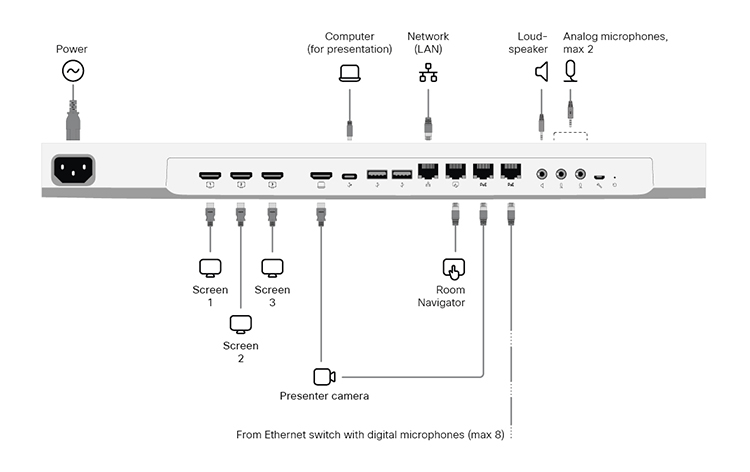
Laitteen integroitu näyttö on Audience-kamera.
Ulkoiset näytöt ja kamerat:
-
Näyttö 3. Jos huoneesi asetuksissa on vain kaksi näyttöä, ohita näyttö 3
-
Esittelijän kamera
Huone 70 G2
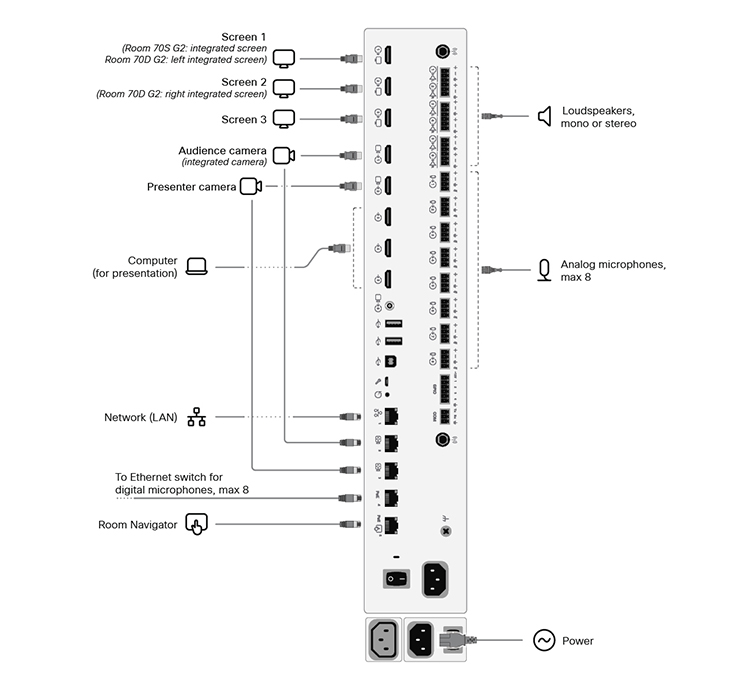
Säilytä kaikki valmiiksi liitetyt kaapelit, mukaan lukien integroidun kameran ja näyttöjen kaapelit tehtaalta toimitettuina. Liitä vain ulkoiset näytöt ja kamerat.
Ulkoiset näytöt ja kamerat:
-
Näyttö 3 (huone 70 Single G2 ja huone 70 Dual G2). Jos huoneesi asetuksissa on vain kaksi näyttöä, ohita näyttö 3
-
Näyttö 2 (huone 70 Single G2)
-
Esittelykamera (huone 70 Single G2 ja Room 70 Dual G2)
Huone 55 kahden hengen huone, 70 yhden hengen huone ja huone 70 kahden hengen huone
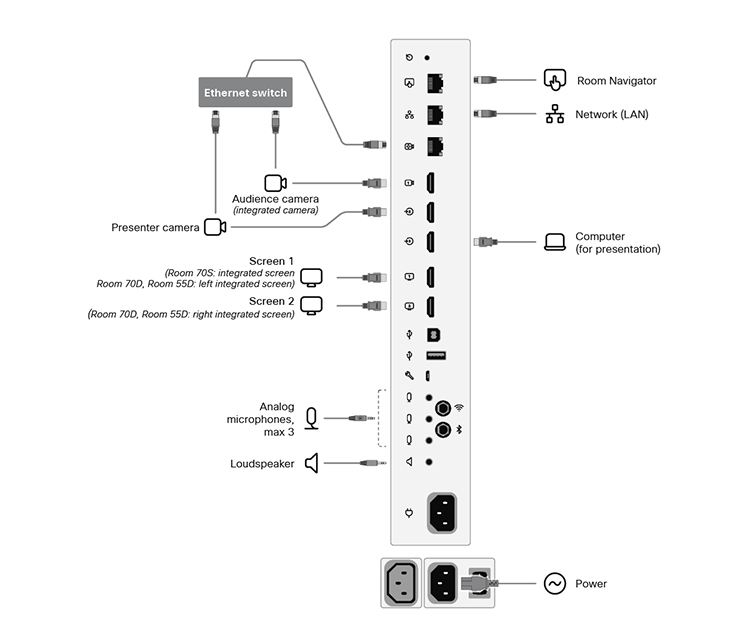
Säilytä kaikki valmiiksi liitetyt kaapelit, mukaan lukien integroidun kameran ja näyttöjen kaapelit tehtaalta toimitettuina. Sinun tarvitsee vain kytkeä ulkoiset näytöt ja kamera.
Ulkoiset näytöt ja kamerat:
-
Näyttö 2 (huone 70 yhden hengen huone)
-
Esittelykamera (huone 70 yhden hengen huone, huone 70 kahden hengen huone ja huone 55 kahden hengen huone)
Määritä laite
Suosittelemme, että olet samassa huoneessa, kun asetat Presenter- ja Audience-asetukset huoneeseesi. Muuten PresenterTrackin asentaminen oikein on vaikeaa.
| 1 |
Lopeta videon jakaminen esittäjän kamerasta kosketusohjaimella. On tärkeää, että esittäjän kameran video ei näy millään näytöllä, kun asetat Esittelijän ja Yleisön asetukset. |
| 2 |
Siirry Asiakasnäkymästä osoitteessa https://admin.webex.com La itteet -sivulle ja napsauta luettelossa olevaa laitetta. Avaa paik allisen laitteen verkkoliitäntä valitsemalla Tuki -kohdasta Paikalliset laitteen ohj aimet. Jos olet määrittänyt järjestel mänvalvo jan käyttäjän paikallisesti laitteeseen, voit käyttää laitteen web-käyttöliittymää suoraan. <device ip or hostname>Avaa verkkoselain ja kirjoita http (s) ://. |
| 3 |
Siirry kohtaan Asetukset ja avaa Kokoon panot- välilehti. Siirry sitten kohtaan ja aseta seuraavat asetukset (Li itin 2 on li itin, johon esittäjä kamera on kytketty):
Napsauta Tall enna, jotta muutokset tulevat voimaan. |
| 4 |
Siirry kohtaan Aset ukset, avaa Ääni ja video -välilehti ja napsauta Presenter Track. Määritä sitten PresenterTrack-ominaisuus noudattamalla verkkosivun ohjeita. Tämän ominaisuuden avulla kamera voi seurata lavalla liikkuvaa juontajaa. Lisätietoja PresenterTrack in käyttöönotosta on artikkelissa PresenterTrack for Board and Room Series -sovelluksen määrittä minen. |
| 5 |
Siirry kohtaan Asetukset ja avaa Huonetyypit -välilehti. Siirrä sitten vastaava kokoonpan o laitteeseen napsauttamalla esittäjä ja yleisö -pikkukuvaa. Tämän seurauksena laitteen aloitusnäytössä on Esit telijä ja yleisö -painike ja sen ohjauspaneelissa Esit telijän ja yleisön diagnosti ikkasivu. |
| 6 |
Jos kokoonpanossasi on useampi kuin yksi mikrofoni, suosittelemme määrittämään, mitkä kattavat lavan ja mitkä kattavat yleisön. Siirry laitteen käyttöliittymään (Room Navigator), avaa ohjauspaneeli ja valitse . Napauta sitten kunkin mikrofonin kohdalla näytt äm ö tai Yleisö sen suunnan mukaan. Ei käytetä tarkoittaa, että mikrofonin suunnalla ei ole vaikutusta kameran valintalogiikkaan. Se ei tarkoita, että mikrofoni itsessään on poistettu käytöstä. |
Diagnostiikka
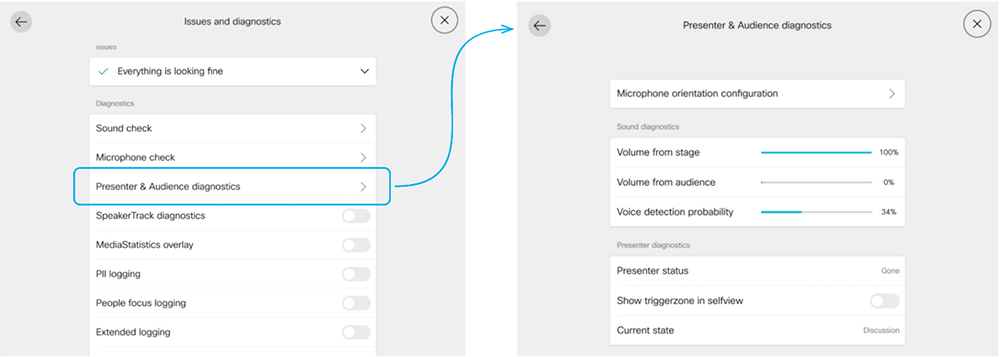
Kun olet siirtänyt E sittäjän ja Yleisön asetukset laitteeseen, pääset E sittäjän ja yleisön diagnostiik kasivulle laitteen käyttöliittymästä. Avaa ohjauspaneeli ja valitse .
Mikrofonin suunnan kokoonpano
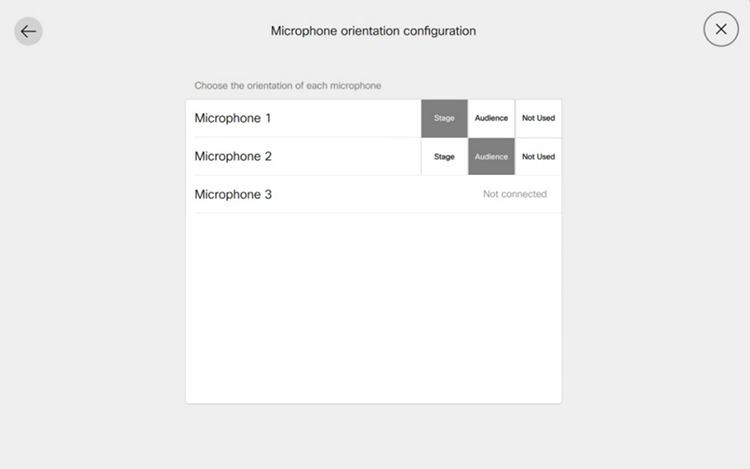
Jos huoneessasi on useampi kuin yksi mikrofoni, joista osa kattaa näyttämön ja toiset yleisön, suosittelemme, että asetat kunkin mikrofonin suunnan.
Napauta Esittelijän ja yleisön diagnostiikka -sivulla Mikrofonin suun nan määritykset nähdäksesi nykyiset asetukset. Jos haluat muuttaa arvoa, napauta haluamaasi mikrofonin suuntaa, näyttäm ö tai yleisö. Muutos työnnetään laitteeseen välittömästi.
Ei käyt etä tarkoittaa, että mikrofonin suunnalla ei ole vaikutusta päätökseen kytketäänkö yleisökamera päälle automaatti tilassa. Se ei tarkoita, että mikrofoni itsessään on poistettu käytöstä tai sitä ei käytetä.
Äänidiagnostiikka
Jos olet määrittänyt vähintään yhden mikrofonin näyttämölle ja vähintään yhden kohtaamaan yleisön, VU-mittarit näyttävät nykyisen äänenvoimakkuuden näyttämöltä ja yleisöltä. Muussa tapauksessa saat ilmoituksen, että mikrofonin suunta on virheellinen.
Viimeinen ilmaisin, Äänentunnistuksen todennäköisyys, osoittaa todennäköisyyden, että poimittu äänisignaali on ääni eikä vain taustamelua.
Esimerkki:
-
Kun lavalla oleva henkilö puhuu, havaitset korkean signaalitason näyttämö mittarissa ja suuren äänentunnistuksen todennäköisyyden.
-
Jos yleisö suosii, näet yleisön äänen voimakkuuden korkealla tasolla. Äänentunnist uksen todennäköisyys on kuitenkin pieni, mikä osoittaa, että se ei tunnista tätä puhuvana yleisön jäsenenä.
-
Jos joku yleisöstä alkaa puhua, sekä yleisömittarin ään envoimakkuus että Äänentunnistuksen todennäköisyys nousevat.
Suuren yleisön äänenvoimakkuuden ja suuren äänen todennäköisyyden yhdistelmä käynnistää automaattisen Q&A-tilan. Tässä tilassa yleisökamera on päällä ja käyttää kaiuttimien seurantaa keskittyäkseen yleisön puhujaan.
Jos lisäät tietoja mikrofonin suunnasta, tätä automaatiota voidaan parantaa edelleen. Lue lisää Mikrofonin suunnan kokoonpano- osiosta.
Esittelijän diagnostiikka
Esittelijän tila:
-
Tämä kenttä näyttää, tunnistaako laite esiintyjän lavalla (Hav ait tu) vai ei (Poissa).
Näytä laukaisevyöhyke itsenäkymässä:
-
Jos otat tämän kytkimen käyttöön, näet esittäjän raidan laukaisevyöhykkeen sijainnin itsekatselukuvassa. Tämä voi olla hyödyllistä paikallisen esittäjän tunnistamiseen liittyvien ongelmien vianmäärityksessä. Käynnistysvyöhykkeen peittokuvaa ei lähetetä etäpäähän, se näkyy vain itsenäkymässä.
Nykyinen tila:
-
Tässä kentässä näkyy huoneen nykyinen tila. Tärkeimmät tilat ovat Paikallinen esittäjä, Etä esittäjä tai Hybridiesittelijä. Muita päteviä tiloja ovat paikallinen Q ja A sekä hybridi Q ja A, jotka ilmenevät, kun joku yleisöstä puhuu (esittää kysymyksen); Melu - Ei Q ja A, joita syntyy, kun mikrofonit ottavat mel ua yleisöstä havaitsematta sitä äänenä; ja Keskustelu.


