
Kiitos palautteestasi.
Webex Meetings -mobiilisovelluksen tuki
 Onko sinulla palautetta?
Kokoukset-mobiilisovelluksen määrittäminen
Rekisteröidy Webex-tilille
Rekisteröidy Webex-tilille aloittaaksesi Meetings-ominaisuuden käytön mobiililaitteellasi.
Laitteen käyttöoikeudet
Lisätietoja sovelluksen ja laitteesi välisestä vuorovaikutuksesta on kohdassa Webex Meetings Meetings -mobiilisovelluksen pyytämät käyttöoikeudet.
Tietyt ominaisuudet eivät välttämättä toimi oikein, jos et myönnä sovellukselle käyttöoikeuksia.
Microsoft Office 365 -käyttöoikeudet
Sovellus tarvitsee organisaatiosi resurssien käyttöoikeuden, jonka vain sivuston ylläpitäjät voivat myöntää. Ota yhteyttä sivustosi ylläpitäjään ja pyydä O365-käyttöoikeuksia.
Microsoft OAuth -asiakastunnus on Cisco Webex Meetings - 7a91e319-a65d-4ceb-909b-12203561dbf5.
Mobiilisovellusten hallintapalveluntarjoajat
Lisätietoja Meetings-mobiilisovelluksen paketoinnista on mobiilisovelluksen hallinnan lisenssisopimuksessa.
Seuraavia iOS-laitteita on testattu ja optimoitu mobiilisovelluksella:
-
Kaikki tärkeimmät iPhonet, mukaan lukien iPhone X
-
Kaikki tärkeimmät iPadit
-
iOS 13 on vähimmäistuettu versio
Seuraavia Android-laitteita on testattu ja optimoitu mobiilisovelluksella:
-
Samsung Galaxy S5 -sarja ja uudemmat
-
Samsung Note -sarja Note3 ja uudemmat
-
Samsung Tab -sarja N8xx ja uudemmat
-
Sony Xperia -sarja
-
Google Nexus- ja Pixel-sarja
-
LG G-sarja
-
HTC One -sarja M8
-
Blackberry-sarjan PRIV ja DTEK50
-
Huawei
-
Xiaomi
Mobiilisovellus tukee seuraavia Amazon Fire -laitteita:
-
Fire HD 6 (2014)
-
Fire HD 7 (2014)
-
Fire HDX 8.9 WAN (2014)
-
Fire HDX 8.9 (2014)
-
Tuli (2015)
-
Fire HD 8 (2015)
-
Tuli 7 (2017)
-
Tuli 7 (2019)
-
Fire HD 8 (2016)
-
Fire HD 8 (2017)
-
Fire HD 8 (2018)
-
Fire HD 10 (2015)
-
Fire HD 10 (2017)
-
Fire HD 10 (2019)
Seuraavia älykelloja on testattu ja optimoitu mobiilisovelluksella:
-
Apple Watch ja Apple Watch Series 2
-
LG Watch Urbane
-
Motorola 360
-
Sony Smartwatch 3
-
Huawei-kello
Mobiililaitteen automaattista pariliitosta Webex-huonepohjaisten videolaitteiden kanssa tuettuja laitteita ovat:
-
DX80
-
SX10
-
MX300
-
MX300 G2
Näissä Webex-huonepohjaisissa videolaitteissa on oltava myös TelePresence ja jokin seuraavista tuetuista käyttöjärjestelmäversioista:
-
ce8.3.1.3276302
-
ce8.1.1.a8488ee
-
ce9.0.1.783ea87
-
TC7.3.7.01c84fd
Seuraavia laitteita ei ole virallisesti vahvistettu, mutta ne tukevat silti läheisyystunnistusta:
-
MX200 G2
-
MX700
-
MX800 Yksittäinen ja kaksipuolinen
-
SX80
-
SX20-pika-asetus
-
SX10-pika-asetus
Myös IX8.1-ohjelmistolla varustettu Webex TelePresence IX5000 -immersiivinen järjestelmä tukee lähietäisyyden tunnistusta.
Tuetut kielet
-
Englanti
-
Kiina (yksinkertaistettu ja perinteinen)
-
Tshekki
-
Tanska
-
Hollanti
-
Ranska
-
Saksa
-
Unkari
-
Italia
-
Japani
-
Korea
-
Puola
-
Portugali
-
Romania
-
Espanja (latinalaisamerikkalainen ja perinteinen)
-
Venäjä
-
Turkki
Kaikki muut laitteen kielet ovat oletusarvoisesti englanti.
Tuetut Webex-videotiedostomuodot
Kun esittäjä jakaa tiedostoja Kokoukset-työpöytäsovelluksestaan, mobiilisovelluksen käyttäjät voivat nähdä seuraavat muodot kokouksen aikana:
-
.asf-tiedosto
-
.asx-tiedosto
-
.avi-tiedosto
-
.mov-tiedosto
-
.mp3-tiedosto
-
.mp4-tiedosto
-
.qt-tiedosto
-
.wma-tiedosto
-
.wmb-tiedosto
Jos esittäjä jakaa tiedostomuodon, jota ei tueta, liike voi olla epärealistista tai sen on oltava hyvin pientä. Videon ääniosaa ei myöskään tueta.
Tiedostojen jakamisen rajoitus
Jakaminen audio/video Tiedostoja, mukaan lukien .mp4, ei tueta.
Valkotaulun jakaminen
Lisätietoja valkotaulun jakamisesta on kohdassa Tukeeko Webex Meetings for iOS valkotaulun jakamista?
Äänen menetys sovelluksesta poistuttaessa
Kun käytät Soita sisään tai Soita takaisin -toimintoa kokoukseen liittymiseen, sovellus katkaisee yhteyden käynnissä olevaan kokoukseen aina, kun poistut sovelluksesta. Jotta pysyt yhteydessä kokoukseen, suosittelemme, että pysyt sovelluksessa.
Jos käytät Yhdistä Internetin avulla-toimintoa, voit poistua sovelluksesta ja pysyä yhteydessä odotetulla tavalla.
Autoconnect-äänen rajoitukset
Jos kokouksesi äänityyppi ei tue sovelluksessasi määrittämääsi ääniyhteystyyppiä, automaattinen ääniyhteys ei toimi.
Automaattinen internet-yhteys ei toimi, jos kokouksen äänityyppi on vain VoIP eikä kokous ole videolaitteita käyttävä kokous.
Katkaise puhelimet yhteyden muodostamisen jälkeen
Jos operaattorisi ei tue puhe- ja datayhteyttä samanaikaisesti, yhteytesi katkeaa, kun olet liittynyt äänikonferenssiin puhelinyhteyden kautta.
iOS-tietoturvan ponnahdusikkuna
Käyttäjät, jotka kirjautuvat sisään kertakirjautumisella tai valitsemalla kokouslinkin, näkevät ponnahdusikkunan, jossa heitä pyydetään avaamaan tämä sivu Webexissä.
Kokouksen tiedoissa ei pitäisi näkyä maksuttomia numeroita
Vaikka sivuston asetukset ovat poistaneet maksuttomien numeroiden näyttämisen käytöstä, numerot näkyvät silti.
Läheisyysintegraatio (beta)
Tämä integraatio tukee laitekohtaisia, ajoitettuja ja henkilökohtaisia kokouksia.
Jaettujen videotiedostojen rajoitukset
Jos liityt kokouksesi äänikonferenssiin puhelimitse, et kuule jaetun mediatiedoston, kuten videon, ääntä.
Jos .svs-tiedostoa toistetaan, videon sijainti ei välttämättä keskity, jos siirryt pois sovelluksesta.
Et voi nähdä .flv-tiedoston video-osaa.
"Jaettua sisältöä ei tueta" -viesti tulee näkyviin
Kun esittäjä jakaa videotiedoston kokouksen aikana, sovellus saattaa näyttää viestin Jaettua sisältöä ei tueta enintään kuuden sekunnin ajan. Tiedosto näkyy lopulta oikein.
Videosoiton takaisinsoiton rajoitukset
Kun videolaite on muodostanut yhteyden videon takaisinsoiton kautta, jakamisongelmia voi esiintyä, jos jaat samasta videolaitteesta.
Kun videolaite muodostaa yhteyden videon takaisinsoiton kautta, osallistujat näkyvät kahdesti osallistujaluettelossa ja videonauhassa.
Watch OS1:tä ei tueta
Käyttääksesi sovellusta, päivitä Watch OS2:een.
Webex VoIP -yhteys katkeaa puheluita vastaanotettaessa
Jos käytät iPhonea Wi-Fi- tai mobiilidatayhteyden aikana tai käytät Yhdistä Internetin avulla-toimintoa, VoIP-ääniyhteys katkeaa, jos saat puhelun. Voit silti muodostaa yhteyden ääni-istuntoon uudelleen.
Puhelinnumerot, jotka sisältävät erikoismerkkejä, eivät käynnistä puhelimen numeronvalitsinta.
Puhelinnumeroiden naputtelu punnalla (#) tai tähti (*) Sovellusten symboli ei linkitä puhelinsovellukseen versiossa 15.4 ja uudemmissa. Vaikka linkki näyttää klikattavalta, sen napauttaminen ei aloita puhelua. Tämä iOS-versio muuttaa tapaa, jolla kolmannen osapuolen sovellukset, kuten Outlook tai Teams, käsittelevät erikoismerkkejä sisältäviä puhelinnumeroita.
Apple julkaisi dokumentaation, joka vahvistaa, että tämä uusi toimintatapa on suunniteltu. Lue lisää siitä alla olevasta linkistä.
Ota yhteyttä Appleen antaaksesi palautetta tästä muutoksesta.
Tietyt kokoukset eivät näy kokousluettelossasi ilman hybridikalenteria
Jos sinulla ei ole Hybrid Calendar-sovellusta, et näe seuraavia kokouksia kokousluettelossasi Kokoukset-mobiilisovelluksessa:
- Yksityishuonekokoukset
- Kokoukset, joihin et saanut suoraa kutsua (välitetyt kutsut tai kutsut, jotka on lähetetty jakelulistalle, johon kuulut)
- Kokoukset isännöidään eri Webex-sivustolla
ASUS ZenFone kaatuu
Järjestelmä saattaa kaatua yhdistettäessä kokoukseen ASUS ZenFone -puhelimella (Intel Atom -suoritin). Tämä on yleinen tunnettu ongelma Android 4.4.2:ssa (KitKat) käytettäessä x86-pohjaista suoritinta. Suosittelemme, että päivität laiteohjelmistosi.
Kalenterikokoukset eivät näy kokousluettelossa
Jos laitteesi kieli ja kalenterikokouksen kieli eivät ole samat, et ehkä näe kokousta Omat kokoukset-kohdassa. Jos asetat laitteesi kielen samaksi kuin kokouksen kieli ja avaat sovelluksen uudelleen, kokouksen pitäisi näkyä kokousluettelossa. Voit sitten asettaa laitteen kielen takaisin haluamallesi kielelle.
Kalenterikokoukset eivät näy kokousluettelossa
Joissakin Samsung-laitteissa et ehkä näe kalenterikokouksiasi Omat kokoukset -kohdassa, jos käytät S Plannerin versiota 3.11.57 tai vanhempaa.
Suosittelemme, että päivität S Planner -sovelluksen uusimpaan versioon. Sovellus ei tue S Plannerin versiota 3.11.57 tai aiempaa.
Näytön lukituksen avausasetuksia ei voi muuttaa
Kun olet kirjautunut sovellukseen ja muuttanut lukituksen avausnäytön asetuksen Ei mitään arvoksi PIN, Ei mitään - ja Pyyhkäisy -vaihtoehdot poistetaan käytöstä. Voit muuttaa asetuksiasi poistamalla sovelluksen tai tyhjentämällä tunnistetietosi.
Kokouksia ei voi käyttää Microsoft Intune -ympäristössä
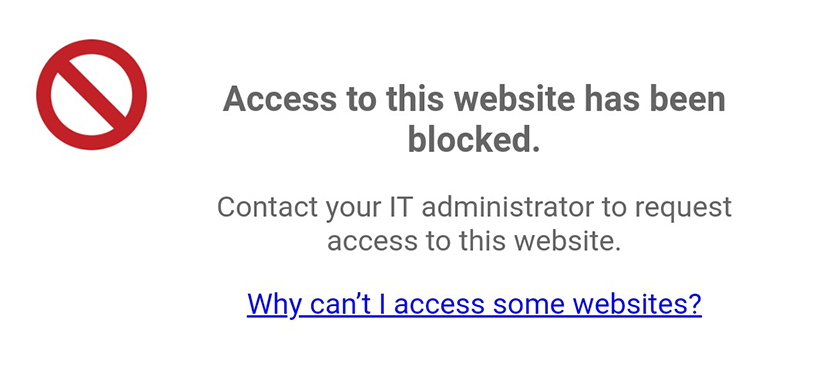
Jos sovellusta ei ole asennettu Microsoft Intune -työprofiiliin, käyttäjien Webex-sivusto estetään:
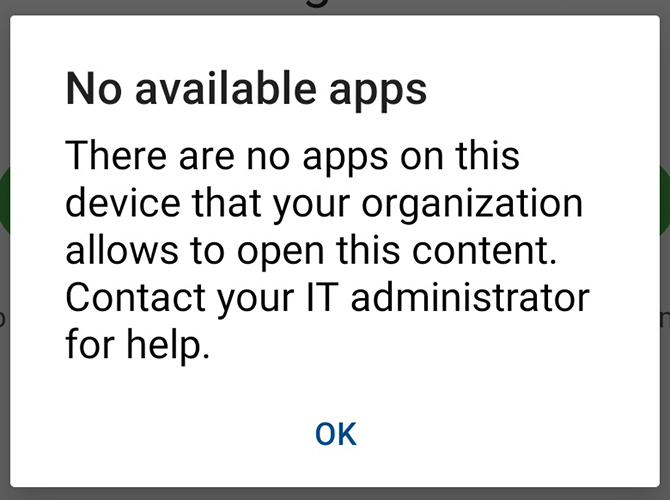
Jos sovellus on asennettu Microsoft Intune -työprofiiliin, käyttäjät eivät voi avata sovellusta:
Käyttäjät voivat ratkaista nämä ongelmat muuttamalla sovellusten suojauskäytäntöjäMicrosoft Endpoint Managerin hallintakeskuksessa. Lisätietoja on Microsoftin verkkosivustolla.
Kokouspalvelimen (CWMS) ongelmat
Android-laitteet eivät voi liittyä kokouksiin, joissa on käytössä CWMS 2.6 tai uudempi. Yksi kiertotie on kirjautua sovellukseen ennen kokoukseen yhdistämistä.
Videon ensimmäinen ruutu ei näy
Matkapuhelinverkkoyhteydestäsi riippuen et välttämättä näe videotiedoston ensimmäistä kuvaa, kun se jaetaan kokouksen aikana.
Virheellinen kalenterikokouksen salasana
Jos kokoussalasanasi sisältää välilyönnin, se ei välttämättä näy oikein sovelluksessa. Voit silti liittyä kokoukseen ilman lisäongelmia.
Ongelma vaihdettaessa VoIP:n ja äänilähetyksen välillä
Kun videotiedostoa jaetaan, VoIP-lähetyksestä äänilähetykseen siirtymisessä on useita ongelmia.
Kokouksen tiedoissa ei pitäisi näkyä maksuttomia numeroita
Vaikka sivuston asetukset ovat poistaneet maksuttomien numeroiden näyttämisen käytöstä, numerot näkyvät silti.
Suorituskykyongelma katseltaessa jaettua videotiedostoa hitaammalla laitteella
Vanhemmissa DUO-Core CPU -laitteissa saattaa esiintyä suorituskykyongelmia jaettua videotiedostoa katseltaessa.
Läheisyysintegraatio (beta)
Tämä integraatio tukee laitekohtaisia, ajoitettuja ja henkilökohtaisia kokouksia.
Viimeaikaiset henkilökohtaisen huoneen kokoukset
Kokoukset-työpöytäsovelluksella liitytyt henkilökohtaisen huoneen kokoukset eivät näy mobiilisovelluksen Viimeisimmät -näytössä. Vain henkilökohtaisen huoneen kokoukset, joihin olet liittynyt Android-laitteellasi, lisätään Viimeisimmät -näyttöön.
"Jaettua sisältöä ei tueta" -viesti tulee näkyviin
Kun esittäjä jakaa videotiedoston kokouksen aikana, sovellus saattaa näyttää viestin Jaettua sisältöä ei tueta enintään kuuden sekunnin ajan. Tiedosto näkyy lopulta oikein.
Käytä ääntä ja jaa dokumentteja (dataa) samanaikaisesti
Jos käytät CDMA-verkkoa, kuten Sprintiä tai Verizonia, verkkorajoitukset estävät sinua soittamasta vain ääni -puhelua ja käyttämästä datapalveluita samanaikaisesti. Tässä tapauksessa kokouksen ääniosioon liittyminen vain ääni -puhelun kautta tarkoittaa, että et voi tarkastella osallistujaluettelon päivityksiä tai jaettuja esityksiä. Jos sinulla on pääsy Wi-Fi- tai 4G-verkkoihin, voit ehkä käyttää ääni- ja datapalveluita samanaikaisesti. Vaihtoehtoisesti voit käyttää VoIP-yhteyttä kokouksen ääniyhteyksiin.
Käytä VoIP-yhteyttä, jos et näe "Yhdistä Internetin kautta" (VoIP) -äänivaihtoehtoa.
Jos Yhdistä Internetin kautta (VoIP) -vaihtoehtoa ei näy, VoIP-ratkaisumme ei tällä hetkellä tue laitettasi. Tämä voi tapahtua vanhemmissa laitteissa, joissa on heikompi suorituskyky prosessoreilla. Voit edelleen liittyä puhelun ääniosioon.
VoIP on poistettu käytöstä alkuperäisessä Kindle Firessä, koska laitteessa ei ole järjestelmämikrofonia.
Videosoiton takaisinsoiton rajoitukset
Kun videolaite on muodostanut yhteyden videon takaisinsoiton kautta, jakamisongelmia voi esiintyä, jos jaat samasta videolaitteesta.
Kun videolaite muodostaa yhteyden videon takaisinsoiton kautta, osallistujat näkyvät kahdesti osallistujaluettelossa ja videonauhassa.
Kokouksiin liittyminen soittonumerolinkin kautta ei onnistu
Kokoukseen liittyminen kalenteri- tai sähköpostisovelluksesta pelkän äänen soittonumerolinkin kautta ei toimi joissakin puhelinmalleissa, koska Android-puhelinsovellus ei pysty välittämään soittonumeroa ja kokousnumeroa Webexille. Voit silti soittaa kokoukseen soittamalla johonkin kohdassa Liity puhelimitse luetelluista numeroista liityttyäsi kokoukseen.
Tietyt kokoukset eivät näy kokousluettelossasi ilman hybridikalenteria
Jos sinulla ei ole Hybrid Calendar-sovellusta, et näe seuraavia kokouksia kokousluettelossasi Kokoukset-mobiilisovelluksessa:
- Yksityishuonekokoukset
- Kokoukset, joihin et saanut suoraa kutsua (välitetyt kutsut tai kutsut, jotka on lähetetty jakelulistalle, johon kuulut)
- Kokoukset isännöidään eri Webex-sivustolla
Salli sovelluksen käyttää iOS-kalenteriasi
Suosittelemme, että annat Microsoft Outlookille luvan käyttää iOS-kalenteriasi ennen kuin annat mobiilisovellukselle luvan käyttää iOS-kalenteriasi. Voit muuttaa asetuksiasi valitsemalla ja ota sitten käyttöön Office 365 -kalenteri.
Välimuistissa olevat tunnistetiedot
Tunnistetietosi tallennetaan välimuistiin, jotta kokoukseen liittyminen on helpompaa. Sivustosi tyypistä riippuen asetukset määrittävät, kuinka kauan seuraavat tunnistetiedot tallennetaan välimuistiin:
-
Kertakirjautumista (SSO) käyttävissä sivustoissa sinut kirjataan ulos tietyn ajan kuluttua sisäänkirjautumisesta.
-
Muissa kuin kertakirjautumista käyttävissä sivustoissa sinut kirjataan ulos tietyn ajan kuluttua sisäänkirjautumisesta, ellet muodosta yhteyttä kokoukseen tai sovi kokousta ennen tämän ajanjakson päättymistä.
Ota yhteyttä Webexin tekniseen tukeen
Pääset tekniseen tukeen siirtymällä pöytätietokoneella sivustolle, jolla yrität liittyä kokoukseen. Siirry vasemmanpuoleisesta navigointipaneelista kohtaan Tuki ja napsauta linkkiä kohdassa Ota yhteyttä tukeen.
Kokouksen käynnistäminen rinnakkain Slackissa ja Microsoft Skype for Businessissa
Jotta voit käynnistää sovelluksen Slackista tai Microsoft Skype for Businessista, ota sovelluksen sisäinen selaaminen käyttöön kyseisissä sovelluksissa.
Vaikeuksia läheisyyslaitteen löytämisessä
Ota yhteyttä IT-järjestelmänvalvojaan varmistaaksesi, että videolaitteesi tukevat Webex-läheisyystoimintoa ja että se on käytössä videolaitteissa.
Kasvojentunnistus
SSO-sivustoilla tai Control Hubin hallinnoimilla sivustoilla iOS-käyttäjät voivat kirjautua takaisin sivustoilleen iPhonensa Face ID -toiminnolla. Tämä noudattaa Webex-sivuston hallinnan hallinnoimien sivustojen aiempaa toimintaa.
Mobiilisovelluksen pakotettu uudelleenasennus
Sovellusten tietoturvaa käsitellään eri tavalla iOS 10.3.1:stä alkaen. Kun liityt kokoukseen ja sinua pyydetään Avaa Webexissä, napauta Avaa liittyäksesi.
Virheelliset ilmoitusajat ja puuttuvat ilmoitukset
Jos kokous perutaan, ilmoitus siitä pysyy näytöllä, kunnes sovellus avataan uudelleen.
Jos olet vaihtanut aikavyöhykettä etkä ole avannut sovellusta, ilmoituksessa säilyy alkuperäinen aika. Suosittelemme, että avaat sovelluksesi manuaalisesti saapuessasi uudelle aikavyöhykkeelle päivittääksesi ilmoitusluettelosi.
Kokoukset päivittyvät jopa seitsemän päivää etukäteen aina, kun sovellus avataan.
Rajoitukset kokoukseen liittymisessä autosta käsin
Seuraavia laitteita ei tueta Ford Applink -integraatiossa:
-
Moto G5
-
XT1671
-
XT1672
-
XT1676
-
XT1677
-
-
Moto G5 Plus
-
XT1680
-
XT1681
-
XT1683
-
XT1684
-
XT1685
-
XT1686
-
XT1687
-
Kokousluettelon synkronointi
Jotta näet kaikki tulevat kokouksesi Omat kokoukset-kohdassa, suosittelemme, että mobiililaitteesi kalenteri määritetään synkronoitavaksi organisaatiosi sähköpostipalvelimen kanssa. Ota yhteyttä yrityksesi IT-järjestelmänvalvojaan saadaksesi ohjeet.
Kokoukset eivät näy kokousluettelossa
Jos kokouksesi eivät näy kokousluettelossasi, voit tehdä seuraavaa:
-
Tarkista, että laitteesi kalenterin kaavinta on käytössä ja että laitteesi kalenteri on määritetty vastaanottamaan Microsoft Outlook- ja Google Kalenteri -kokouksia.
-
Ota käyttöön Microsoft Office 365 -kokousluettelolähteesi synkronointi suoraan kokousluettelosi kanssa
Sovellus yhdistää kalenterissasi näkyvät kaksoiskappaleet. Voit poistaa tämän ominaisuuden käytöstä, jos haluat nähdä kaikki kokouksesi kokousluettelossa.
Estä "Avaa tämä kokous Webexissä" -valintaikkuna
Käyttäjät voivat saada vahvistusikkunan, kun he napauttavat liittyäkseen kokoukseen. Tämä tarkoittaa, että heidän on napautettava toista valintaikkunaa liittyäkseen kokoukseen. Tämän estämiseksi käyttäjät voivat napauttaa ja pitää kokouskutsun liittymislinkkiä painettuna ja napauttaa sitten Avaa Webexissä. Laitteesi muistaa tämän valinnan eikä enää näytä vahvistusikkunaa.
Kehotus Webex-lisäosan asentamiseen kokoukseen liittyessä iPadilla
Lisätietoja tästä ongelmasta on kohdassa Minua pyydetään asentamaan Webex-lisäosa, kun liityn kokoukseen iPadillani.
Palauta käyttäjätunnuksesi ja salasanasi
Jos et muista käyttäjätunnustasi, voit kokeilla:
-
Koko sähköpostiosoitteesi
-
Verkkokirjautumistunnuksesi, jos organisaatiosi käyttää kertakirjautumista
-
Sähköpostiosoitteesi ensimmäinen osa ennen verkkotunnusta (nimi@example.com)
Webexin tekninen tuki ei voi nollata salasanaasi. Jos et pysty kirjautumaan sisään kokeiltuasi yllä olevia menetelmiä, ota yhteyttä sivustosi ylläpitäjään.
Samanaikainen ääni ja data
Yleensä puhelinverkot pystyvät tarjoamaan ääni- ja datapalveluita samanaikaisesti. Jos et voi käyttää ääni- ja datayhteyttä kokouksessa samanaikaisesti, tarkista, että laitteesi on VoLTE-yhteensopiva. Jos VoIP on käytettävissä, voit yhdistää kokouksen äänet myös VoIP:n avulla.
Vaihda ääni yhdistettyyn laitteeseen iOS:ssä
Jos et ole yhdistänyt äänilaitteita, näet luettelossa vain äänentoistoon tarkoitettuja laitteita, kuten Bluetooth- tai Airplay-laitteita ilman mikrofoneja. Näissä tapauksissa ääni kuuluu edelleen iOS-laitteen kaiuttimesta, ei valitusta vain ääntä toistavasta laitteesta. Tätä ominaisuutta tuetaan vain iOS 11:ssä ja uudemmissa.
Kosketustunnus
Touch ID toimii vain ei-kertakirjautumissivustoilla tuetuilla iOS- ja Android-laitteilla. Touch ID:n käyttö toimii vain ei-kertakirjautumissivustoilla iOS 9.0:ssa ja uudemmissa sekä tuetuissa Android-laitteissa. Jos haluat käyttää Touch ID:tä iPhonessa tai iPadissa, ota se käyttöön Webex Meetings -mobiilisovelluksen kanssa.
Kokoukseen liittymisilmoitusten poistaminen käytöstä iOS:ssä
Voit poistaa ilmoitukset käytöstä siirtymällä laitteen asetuksiin ja vierittämällä mobiilisovellukseen. Napauta kohdassa Salli Webexin käyttöIlmoitukset ja poista käytöstä Salli ilmoitukset.
Tukematon laite -viesti
Jos näet valintaikkunan Laitettasi ei tueta Webex Meetings -sovelluksen kanssa, se tarkoittaa, että olemme löytäneet laitteestasi kriittisiä ongelmia. Emme suosittele tämän laitteen käyttöä mobiilisovellukselle. Kriittisiä ongelmia ovat sovelluksen epävakaus, puuttuvat järjestelmäkorjaukset tai tarvittavien komponenttien puute.
Ei-tuetut laitteet
Meetings-mobiilisovellus ei enää tue Windows Phone- tai Blackberry 10 -laitteita.


