
Takk for tilbakemeldingen.
Støtte for Webex Meetings-mobilappen
 Tilbakemelding?
Konfigurer Møter-mobilappen
Registrer deg for en Webex-konto
Registrer deg for en Webex-konto for å begynne å bruke møter på mobilenheten din.
Enhetstillatelser
Se Tillatelser forespurt av Webex Meetings-mobilappen for mer informasjon om hvordan appen samhandler med enheten din.
Enkelte funksjoner fungerer kanskje ikke som de skal hvis du ikke gir appen tillatelser.
Microsoft Office 365-tillatelser
Appen krever tillatelse for å få tilgang til ressurser i organisasjonen din, noe bare nettstedsadministratorer kan gi. Kontakt nettstedadministratoren din for å gi O365-tillatelser.
Microsoft OAuth-klient-ID-en er Cisco Webex Meetings - 7a91e319-a65d-4ceb-909b-12203561dbf5.
Leverandører av administrasjon av mobilapplikasjoner
Se lisensavtalen for administrasjon av mobilapper for mer informasjon om hvordan du pakker inn Meetings-mobilappen.
Følgende iOS-enheter har blitt testet og optimalisert med mobilappen:
-
Alle større iPhoner, inkludert iPhone X
-
Alle større iPad-er
-
iOS 13 er den minste støttede versjonen
Følgende Android-enheter har blitt testet og optimalisert med mobilappen:
-
Samsung Galaxy-serien S5 og nyere
-
Samsung Note-serien Note3 og nyere
-
Samsung Tab-serien N8xx og nyere
-
Sony Xperia-serien
-
Google Nexus og Pixel-serien
-
LG G-serien
-
HTC One-serien M8
-
Blackberry-serien PRIV og DTEK50
-
Huawei
-
Xiaomi
Følgende Amazon Fire-enheter støttes av mobilappen:
-
Fire HD 6 (2014)
-
Fire HD 7 (2014)
-
Fire HDX 8.9 WAN (2014)
-
Fire HDX 8.9 (2014)
-
Brann (2015)
-
Fire HD 8 (2015)
-
Brann 7 (2017)
-
Brann 7 (2019)
-
Fire HD 8 (2016)
-
Fire HD 8 (2017)
-
Fire HD 8 (2018)
-
Fire HD 10 (2015)
-
Fire HD 10 (2017)
-
Fire HD 10 (2019)
Følgende smartklokker har blitt testet og optimalisert med mobilappen:
-
Apple Watch og Apple Watch Series 2
-
LG Watch Urban
-
Motorola 360
-
Sony Smartklokke 3
-
Huawei-klokke
For automatisk paring av mobilenheten din med Webex-rombaserte videoenheter inkluderer støttede enheter:
-
DX80
-
SX10
-
MX300
-
MX300 G2
Disse Webex-rombaserte videoenhetene må også ha TelePresence og en av følgende støttede OS-versjoner:
-
ce8.3.1.3276302
-
ce8.1.1.a8488ee
-
ce9.0.1.783ea87
-
TC7.3.7.01c84fd
Følgende enheter er ikke offisielt bekreftet, men støtter fortsatt nærhet:
-
MX200 G2
-
MX700
-
MX800 Enkel og Dobbel
-
SX80
-
SX20 hurtigsett
-
SX10 hurtigsett
Webex TelePresence IX5000-systemet som kjører IX8.1-programvare støtter også nærhet.
Støttede språk
-
Engelsk
-
Kinesisk (forenklet og tradisjonell)
-
Tsjekkisk
-
Dansk
-
Nederlandsk
-
Fransk
-
Tysk
-
Ungarsk
-
Italiensk
-
japansk
-
Koreansk
-
Pusse
-
Portugisisk
-
Rumensk
-
Spansk (latinamerikansk og tradisjonell)
-
Russisk
-
Tyrkisk
Alle andre enhetsspråk er standard engelsk.
Støttede Webex-videofilformater
Når en presentatør deler filer fra Møter-skrivebordsappen sin, kan brukere av mobilappen se følgende formater under møtet:
-
.asf
-
.asx
-
.avi
-
.mov
-
.mp3
-
.mp4
-
.qt
-
.wma
-
.wmb
Hvis en presentatør deler et filformat som ikke støttes, kan bevegelsen være urealistisk eller må være veldig liten. Lyddelen av videoen vil heller ikke bli deaktivert.
Begrensning av fildeling
Delingen av audio/video filer, inkludert .mp4, støttes ikke.
Deling av tavler
Hvis du vil ha mer informasjon om deling av tavler, kan du se Støtter Webex Meetings for iOS tavledeling?
Lydtap når jeg forlater appen
Når du bruker Ring inn eller Ring tilbake for å koble til et møte, kobler appen deg fra et pågående møte hver gang du forlater appen. For å forbli koblet til møtet anbefaler vi at du forblir i appen.
Hvis du bruker Koble til med Internett, kan du avslutte appen og holde deg tilkoblet som forventet.
Begrensninger for automatisk tilkobling av lyd
Hvis møtets lydtype ikke støtter lydtilkoblingstypen du har angitt i appen, fungerer ikke automatisk lydtilkobling.
Automatisk tilkobling via Internett fungerer ikke hvis møtelydtypen kun er VoIP og møtet ikke er et møte aktivert for videoenhet.
Koble fra på telefoner etter at telefoni er tilkoblet
Hvis operatøren din ikke støtter tale og data samtidig, blir du frakoblet etter at du har blitt med i lydkonferansen via telefoni.
Popup-dialogboks for iOS-sikkerhet
Brukere som logger på med enkel pålogging eller ved å velge en møtelenke, ser en popup-dialogboks som ber dem om å «Åpne denne siden i Webex».
Møtedetaljer skal ikke vise gratisnumre
Til tross for at nettstedinnstillingene deaktiverer visning av gratisnumre, vises numrene likevel.
Nærhetsintegrasjon (beta)
Denne integrasjonen støtter enhetsaktiverte, planlagte og personlige rommøter.
Begrensninger for delte videofiler
Hvis du blir med i møtets lydkonferanse via telefon, kan du ikke høre lyden fra en delt mediefil, for eksempel en video.
Hvis en .svs-fil spilles av, kan det hende at videoposisjonen ikke er sentrert hvis du navigerer bort fra appen.
Du kan ikke se videodelen av en .flv-fil.
Meldingen «Delt innhold støttes ikke» vises
Når en presentatør deler en videofil under et møte, kan appen vise meldingen Delt innhold støttes ikke i opptil seks sekunder. Filen vises til slutt riktig.
Begrensninger for videotilbakeringing
Etter at en videoenhet kobler seg til ved hjelp av videotilbakeringing, kan det oppstå problemer med deling hvis du deler fra den samme videoenheten.
Etter at en videoenhet kobler seg til ved hjelp av videotilbakeringing, vises deltakerne to ganger i deltakerlisten og videostripen.
Watch OS1 støttes ikke
For å bruke appen, oppgrader til Watch OS2.
Webex VoIP kobler seg fra når jeg mottar telefonsamtaler
Hvis du bruker en iPhone mens du er på en Wi-Fi- eller mobildatatilkobling, eller bruker Koble til med Internett, kobles VoIP-lydøkten fra hvis du mottar en telefonsamtale. Du kan fortsatt koble deg til lydøkten på nytt.
Telefonnumre som inneholder spesialtegn starter ikke telefonoppringingsprogrammet
Å tappe telefonnumre med et pund (#) eller stjerne (*) Symbolet i apper lenker ikke til telefonappen på versjon 15.4 og nyere. Selv om lenken ser ut til å være klikkbar, vil ikke det å trykke på den starte en samtale. Denne iOS-utgivelsen endrer hvordan tredjepartsapplikasjoner som Outlook eller Teams samhandler med telefonnumre som inneholder spesialtegn.
Apple har gitt ut dokumentasjon som bekrefter at denne nye oppførselen er med vilje. Les mer om det i lenken nedenfor.
Vennligst kontakt Apple for å gi tilbakemelding angående denne endringen.
Enkelte møter vises ikke i møtelisten din uten hybridkalender
Hvis du ikke har Hybridkalender, vil du ikke se følgende møter i møtelisten din i Møter-mobilappen:
- Møter i personlig rom
- Møter du ikke mottok en direkte invitasjon til (videresendte invitasjoner eller invitasjoner sendt til en distribusjonsliste du tilhører)
- Møter som arrangeres på et annet Webex-nettsted
ASUS ZenFone-krasj
Det kan oppstå et krasj når du kobler til et møte med en ASUS ZenFone (Intel Atom CPU). Dette er et vanlig kjent problem med Android 4.4.2 (KitKat) som bruker en x86-basert CPU. Vi anbefaler at du oppdaterer fastvaren din.
Kalendermøter vises ikke i møtelisten
Hvis språket på enheten din og et kalendermøtespråk ikke er det samme, kan det hende at du ikke ser møtet i Mine møter. Hvis du angir enhetsspråket til å være det samme som møtespråket og åpner appen på nytt, skal møtet vises i møtelisten. Du kan deretter stille inn enhetsspråket tilbake til ditt foretrukne språk.
Kalendermøter vises ikke i møtelisten
På enkelte Samsung-enheter kan du kanskje ikke se kalendermøtene dine i Mine møter hvis du bruker S Planner versjon 3.11.57 eller tidligere.
Vi anbefaler at du oppgraderer til den nyeste versjonen av S Planner-applikasjonen. Appen støtter ikke S Planner versjon 3.11.57 eller tidligere.
Kan ikke endre innstillingen for opplåsing av skjermen
Etter at du har logget på appen og endret innstillingen for opplåsing av skjermen fra Ingen til PIN, deaktiveres alternativene Ingen og Sveip. Du kan avinstallere appen eller slette påloggingsinformasjonen din for å endre innstillingene dine.
Kan ikke bruke møter i Microsoft Intune-miljøet
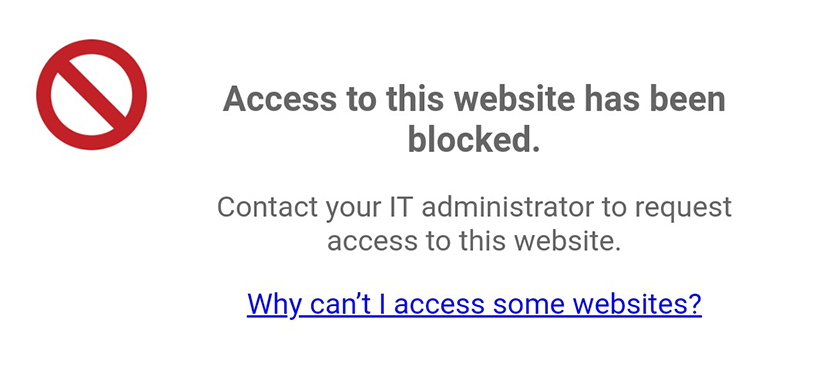
Hvis appen ikke er installert i Microsoft Intune-arbeidsprofilen, blokkeres brukere fra Webex-nettstedet sitt:
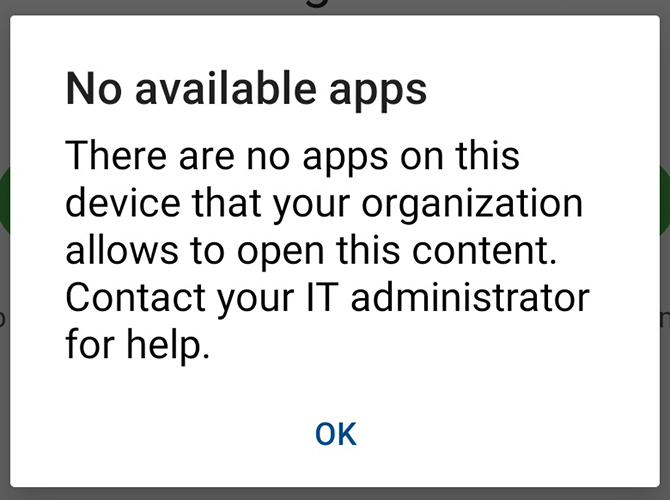
Hvis appen er installert i Microsoft Intune-arbeidsprofilen, kan ikke brukerne åpne appen:
For å løse disse problemene kan brukere endre App Protection Policys i Microsoft Endpoint Manager Administrasjonssenter. For mer informasjon, se Microsofts nettsted.
Problemer med møteserveren (CWMS)
Android-enheter kan ikke bli med i møter med CWMS 2.6 eller nyere. En løsning er å logge på applikasjonen først før du kobler til møtet.
Første bilde i videoen vises ikke
Avhengig av mobilnettverkstilkoblingen din, kan det hende at du ikke ser det første bildet i en videofil når den deles under et møte.
Feil passord for kalendermøte
Hvis møtepassordet ditt inneholder et mellomrom, kan det hende at det ikke vises riktig i appen. Du kan fortsatt bli med i møtet uten flere problemer.
Problem ved bytte mellom VoIP og lydkringkasting
Når en videofil deles, er det et problem med å bytte fra VoIP til lydkringkasting flere ganger.
Møtedetaljer skal ikke vise gratisnumre
Til tross for at nettstedinnstillingene deaktiverer visning av gratisnumre, vises numrene likevel.
Ytelsesproblem når du viser en delt videofil på en tregere enhet
Eldre DUO-Core CPU-enheter kan oppleve ytelsesproblemer når de viser en delt videofil.
Nærhetsintegrasjon (beta)
Denne integrasjonen støtter enhetsaktiverte, planlagte og personlige rommøter.
Nylige møter i det personlige rom
Møter i personlige rom som er blitt med i via skrivebordsappen Møter vises ikke på skjermbildet Nylige for mobilappen. Bare møter i personlig rom som du har blitt med i via Android-enheten din, legges til på skjermbildet Nylige.
Meldingen «Delt innhold støttes ikke» vises
Når en presentatør deler en videofil under et møte, kan appen vise meldingen Delt innhold støttes ikke i opptil seks sekunder. Filen vises til slutt riktig.
Bruk lyd og del dokumenter (data) samtidig
Hvis du bruker et CDMA-nettverk som Sprint eller Verizon, hindrer nettverksbegrensninger deg i å ha en samtale med kun lyd og bruke datatjenester samtidig. I dette tilfellet betyr det at du ikke kan se oppdateringer til deltakerlisten eller delte presentasjoner hvis du blir med i lyddelen av møtet via en samtale med kun lyd. Hvis du har tilgang til Wi-Fi- eller 4G-nettverk, kan du kanskje bruke tale- og datatjenester samtidig. Alternativt kan du bruke VoIP for å koble til møtelyden.
Bruk VoIP hvis du ikke ser lydalternativet «Koble til via Internett» (VoIP)
Hvis alternativet Koble til via Internett (VoIP) ikke vises for deg, støttes ikke enheten din av VoIP-løsningen vår for øyeblikket. Dette kan skje med eldre enheter med prosessorer med lavere ytelse. Du kan fortsatt bli med i lyddelen av en samtale.
VoIP er deaktivert på den originale Kindle Fire fordi enheten ikke har en systemmikrofon.
Begrensninger for videotilbakeringing
Etter at en videoenhet kobler seg til ved hjelp av videotilbakeringing, kan det oppstå problemer med deling hvis du deler fra den samme videoenheten.
Etter at en videoenhet kobler seg til ved hjelp av videotilbakeringing, vises deltakerne to ganger i deltakerlisten og videostripen.
Kan ikke bli med i møter ved hjelp av lenken til innringingsnummeret
Det fungerer ikke på enkelte telefonmodeller å bruke koblingen for kun lydinnringingsnummeret for å bli med i et møte fra en kalender- eller e-postapp fordi Android-telefonappen ikke kan sende innringingsnummeret og møtenummeret til Webex. Du kan fortsatt ringe inn til møtet ved å ringe et av innringingsnumrene som er oppført under Bli med via telefon etter at du har blitt med i et møte.
Enkelte møter vises ikke i møtelisten din uten hybridkalender
Hvis du ikke har Hybridkalender, vil du ikke se følgende møter i møtelisten din i Møter-mobilappen:
- Møter i personlig rom
- Møter du ikke mottok en direkte invitasjon til (videresendte invitasjoner eller invitasjoner sendt til en distribusjonsliste du tilhører)
- Møter som arrangeres på et annet Webex-nettsted
Gi appen tilgang til iOS-kalenderen din
Vi anbefaler at du gir Microsoft Outlook tilgang til iOS-kalenderen din før du gir mobilappen tilgang til iOS-kalenderen. For å endre innstillingene dine, gå til , og aktiver deretter Office 365-kalenderen.
Bufret legitimasjon
Legitimasjonen din er mellomlagret for å gjøre det enklere å delta i møter. Avhengig av nettstedstypen din, styrer innstillingene hvor lenge følgende legitimasjon lagres i mellomlagring:
-
For nettsteder med enkel pålogging (SSO) blir du logget ut etter en angitt tid etter at du har logget på.
-
For nettsteder uten SSO logges du av en angitt tid etter at du har logget på, med mindre du kobler deg til eller planlegger et møte før slutten av denne perioden.
Kontakt Webex teknisk støtte
For å få tilgang til teknisk støtte, bruk en stasjonær datamaskin til å navigere til nettstedet du prøver å bli med i et møte på. Fra venstre navigasjonsrute går du til Støtte og klikker på lenken under Kontakt støtte.
Krysslansering av et møte fra Slack og Microsoft Skype for Business
For å krysslansere inn i appen fra Slack eller Microsoft Skype for Business, må du aktivere nettlesing i appen i disse appene.
Vanskeligheter med å finne en nærhetsenhet
Kontakt IT-administratoren din for å sikre at videoenhetene dine støtter Webex-nærhet, og at det er aktivert på videoenhetene.
Ansikts-ID
iOS-brukere på SSO-nettsteder eller nettsteder som administreres av Control Hub kan bruke Face ID-funksjonen på iPhonen sin til å logge på nettstedene sine igjen. Dette følger den tidligere virkemåten for nettsteder som administreres av Webex nettstedsadministrasjon.
Tvungen reinstallasjon av mobilappen
Appsikkerhet håndteres annerledes fra og med iOS 10.3.1. Når du blir med i et møte og blir bedt om å Åpne i Webex, trykker du på Åpne for å bli med.
Feil varslingstider og manglende varsler
Hvis et møte blir avlyst, blir varselet for det værende til appen åpnes igjen.
Hvis du har endret tidssone og ikke har åpnet appen, beholder varselet den opprinnelige tiden. Vi anbefaler at du åpner appen manuelt når du ankommer en ny tidssone for å oppdatere varslingslisten.
Møter oppdateres opptil syv dager i forveien hver gang appen åpnes.
Begrensninger ved å delta i et møte fra bilen din
Følgende enheter støttes ikke for Ford Applink-integrasjonen:
-
Moto G5
-
XT1671
-
XT1672
-
XT1676
-
XT1677
-
-
Moto G5 Plus
-
XT1680
-
XT1681
-
XT1683
-
XT1684
-
XT1685
-
XT1686
-
XT1687
-
Synkronisering av møtelister
For å se alle kommende møter i Mine møter, anbefaler vi at kalenderen på mobilenheten din konfigureres til å synkroniseres med organisasjonens e-postserver. Kontakt IT-administratoren i bedriften din for instruksjoner.
Møter vises ikke i møtelisten
Hvis møtene dine ikke vises i møtelisten din, kan du:
-
Sjekk at enhetens kalenderskraping er aktivert, og at enhetens kalender er konfigurert til å motta møter i Microsoft Outlook og Google Kalender.
-
Aktiver møtelistekilden din i Microsoft Office 365 til å synkronisere direkte med møtelisten din
Appen slår sammen dupliserte møter som vises i kalenderen din. Du kan deaktivere denne funksjonen hvis du vil se alle møtene dine i møtelisten.
Forhindre dialogboksen «åpne dette møtet i Webex»
Brukere kan motta bekreftelsesdialogbokser når de trykker for å bli med i et møte. Dette betyr at de må trykke på en annen dialogboks for å bli med i et møte. For å forhindre dette kan brukere trykke og holde inne deltakerlenken i møteinvitasjonen, og deretter trykke på Åpne i Webex. Enheten din husker dette valget og viser ikke lenger bekreftelsesdialogboksen.
Be om å installere Webex-tillegget når du blir med i et møte på en iPad
Hvis du vil ha mer informasjon om dette problemet, kan du se Jeg blir bedt om å installere Webex-tillegget mens jeg blir med i et møte på iPad-en min.
Hent brukernavn og passord
Hvis du ikke husker brukernavnet ditt, kan du prøve å bruke:
-
Din fullstendige e-postadresse
-
Nettverkspåloggingen din, hvis organisasjonen din bruker enkel pålogging
-
Den første delen av e-postadressen din før domenet (navn@example.com)
Webex teknisk støtte kan ikke tilbakestille passordet ditt. Hvis du ikke kan logge på etter å ha prøvd metodene ovenfor, kan du kontakte nettstedadministratoren.
Samtidig lyd og data
Vanligvis kan telefonnettverk tilby tale- og datatjenester samtidig. Hvis du ikke kan bruke tale og data samtidig i et møte, må du sjekke at enheten din er VoLTE-aktivert. Hvis tilgjengelig, kan du også bruke VoIP til å koble til møtelyden.
Bytt lyd til den tilkoblede enheten din på iOS
Hvis du ikke har koblet til lyden, ser du bare enheter med kun utgang, for eksempel Bluetooth- eller Airplay-enheter uten mikrofoner. I disse tilfellene fortsetter lyden å fungere fra iOS-enhetens høyttaler, og ikke den valgte enheten som kun bruker utgang. Denne funksjonen støttes bare i iOS 11 og nyere.
Berørings-ID
Touch ID fungerer bare på nettsteder uten SSO på støttede iOS- og Android-enheter. Bruk av Touch ID fungerer bare på nettsteder uten SSO i iOS 9.0 og nyere og støttede Android-enheter. For å bruke Touch ID på iPhone eller iPad, aktiver den slik at den fungerer med Webex Meetings-mobilappen.
Slå av varsler om å bli med i møter på iOS
For å slå av varsler, gå til enhetsinnstillingene og bla til mobilappen. Under Tillat Webex tilgangtrykker du på Varsler og deaktiverer Tillat varsler.
Melding om enhet som ikke støttes
Hvis du ser dialogboksen Enheten din støttes ikke av Webex Meetings-applikasjonen, betyr det at vi har funnet kritiske problemer med enheten din. Vi anbefaler ikke å bruke denne enheten til mobilappen. Kritiske problemer inkluderer ustabilitet i appen, manglende systemoppdateringer eller mangel på nødvendige komponenter.
Enheter som ikke støttes
Mobilappen Meetings støtter ikke lenger Windows Phone- eller Blackberry 10-enheter.


