
Kiitos palautteestasi.
Liity Webex-kokoukseen
 Onko sinulla palautetta?
Olemme tehneet joitain muutoksia asetuksiin, jotka näkyvät ennen liittymistä Webex-kokoukseen. Jos sinulla on aikaisempi Webex-versio, nämä vaihtoehdot eivät ehkä näy. Lue, miten voit liittyä kokouksiin aiemmissa Webex-versioissa.
Kun liityt kokoukseen, IP-osoitteita ei jaeta muiden osallistujien kanssa.
Etkö voi ladata? Näin voit liittyä suoraan selaimestasi.
| 1 |
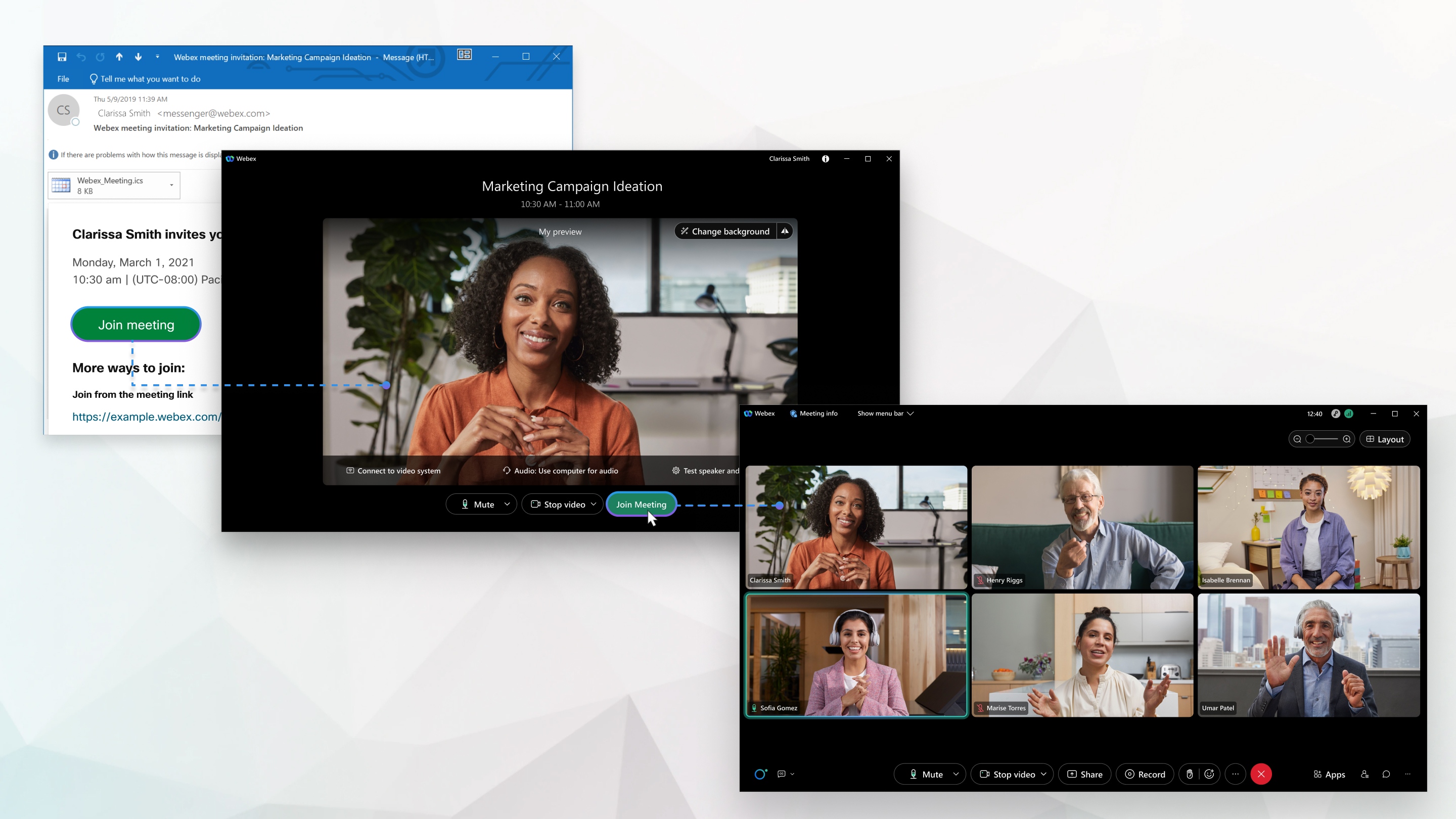
Avaa sähköpostikutsu ja napsauta Liity kokoukseen. Jos sinulla ei ole kokouskutsua, ota yhteyttä kokouksen isännöijään. 
Jos liityt kokoukseen ensimmäistä kertaa, Webex lataa sovelluksen automaattisesti. Asenna sovellus napsauttamalla asennustiedostoa ja noudata ohjeita. Jos liityt Linux-tietokoneella tai Chromebookilla, sinua ei pyydetä asentamaan mitään. Kokous avautuu yksinkertaisesti selaimessasi. |
| 2 |
Valitse Avaa Webex, jos sinua pyydetään tekemään niin. Muussa tapauksessa valitse Kä ynnistä kokous. 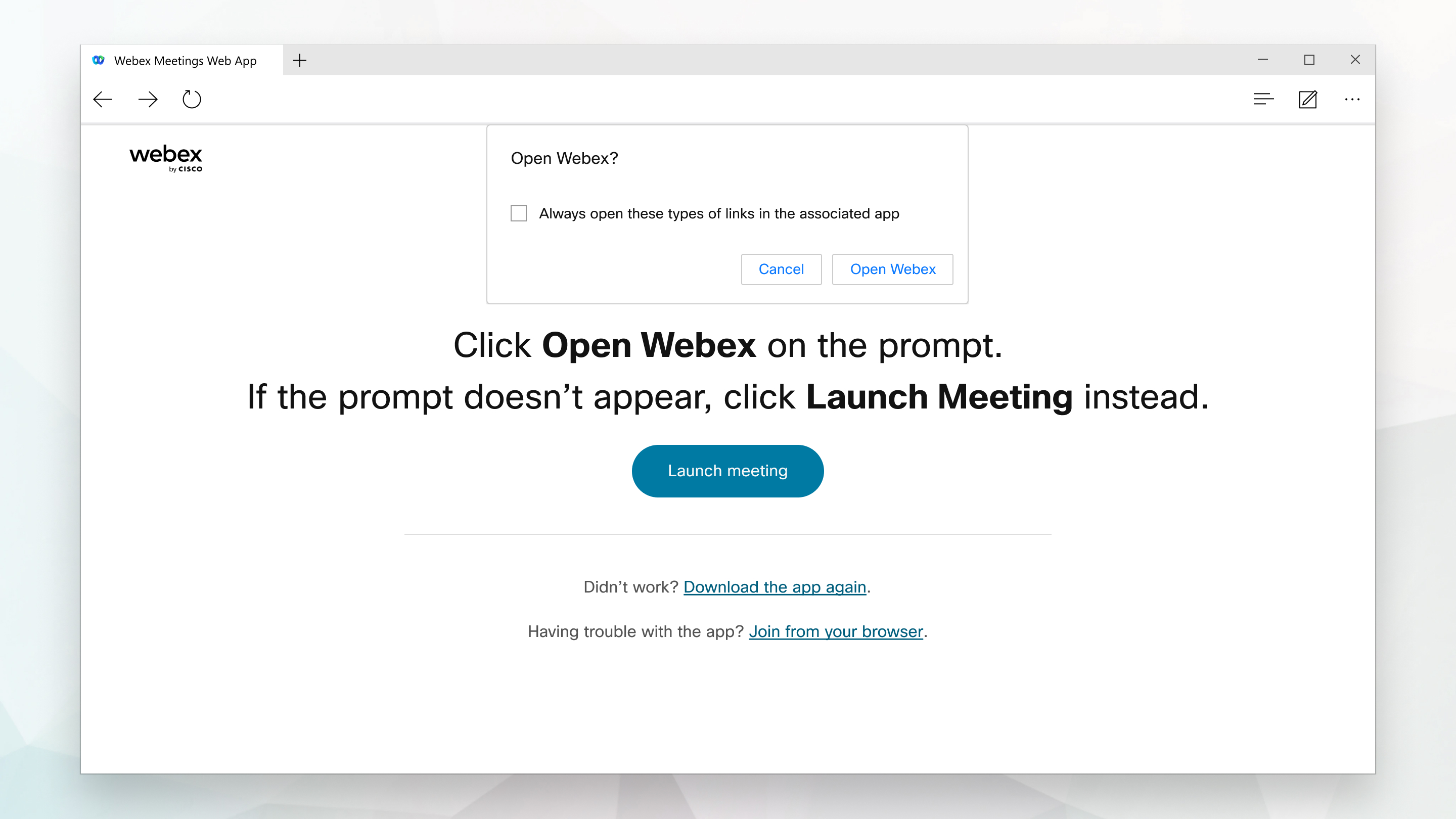
|
| 3 |
Kirjoita nimesi sellaisena kuin haluat sen näkyvän kokouksessa, valitse Muista minut ja napsauta sitten Kir jaudu sisään, jotta pääset käyttämään kokoustoimintojen täydellistä luetteloa. Jos haluat vain liittyä kokoukseen nopeasti etkä tarvitse käyttää kaikkia kokoustoimintoja, valitse Liity vieraana. |
| 4 |
Anna sähköpostiosoitteesi, valitse Muista minut ja napsauta sitten Seuraava. |
| 5 |
Anna sähköpostikutsussa oleva kokouksen salasana ja napsauta Jatka. 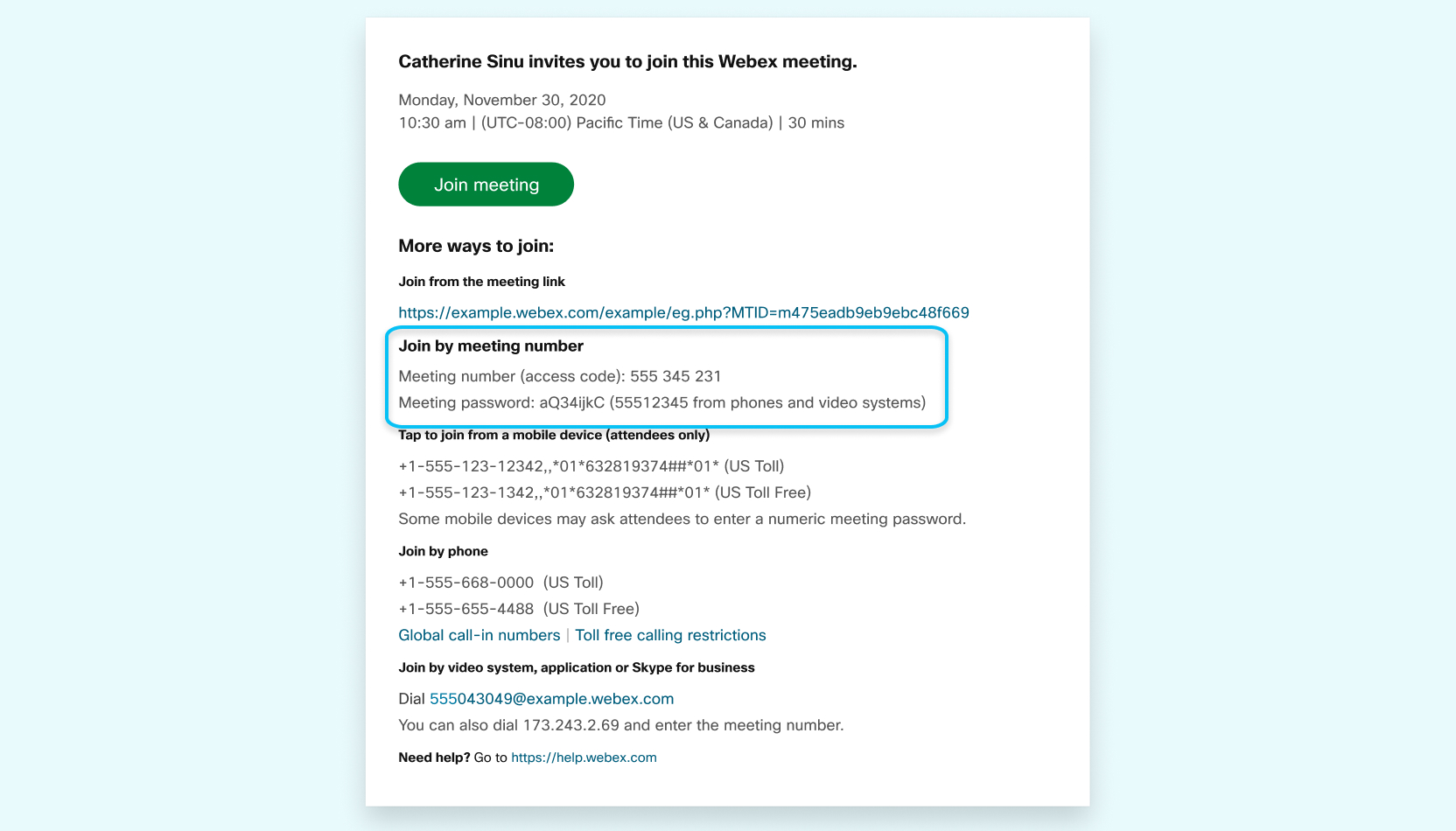
|
| 6 |
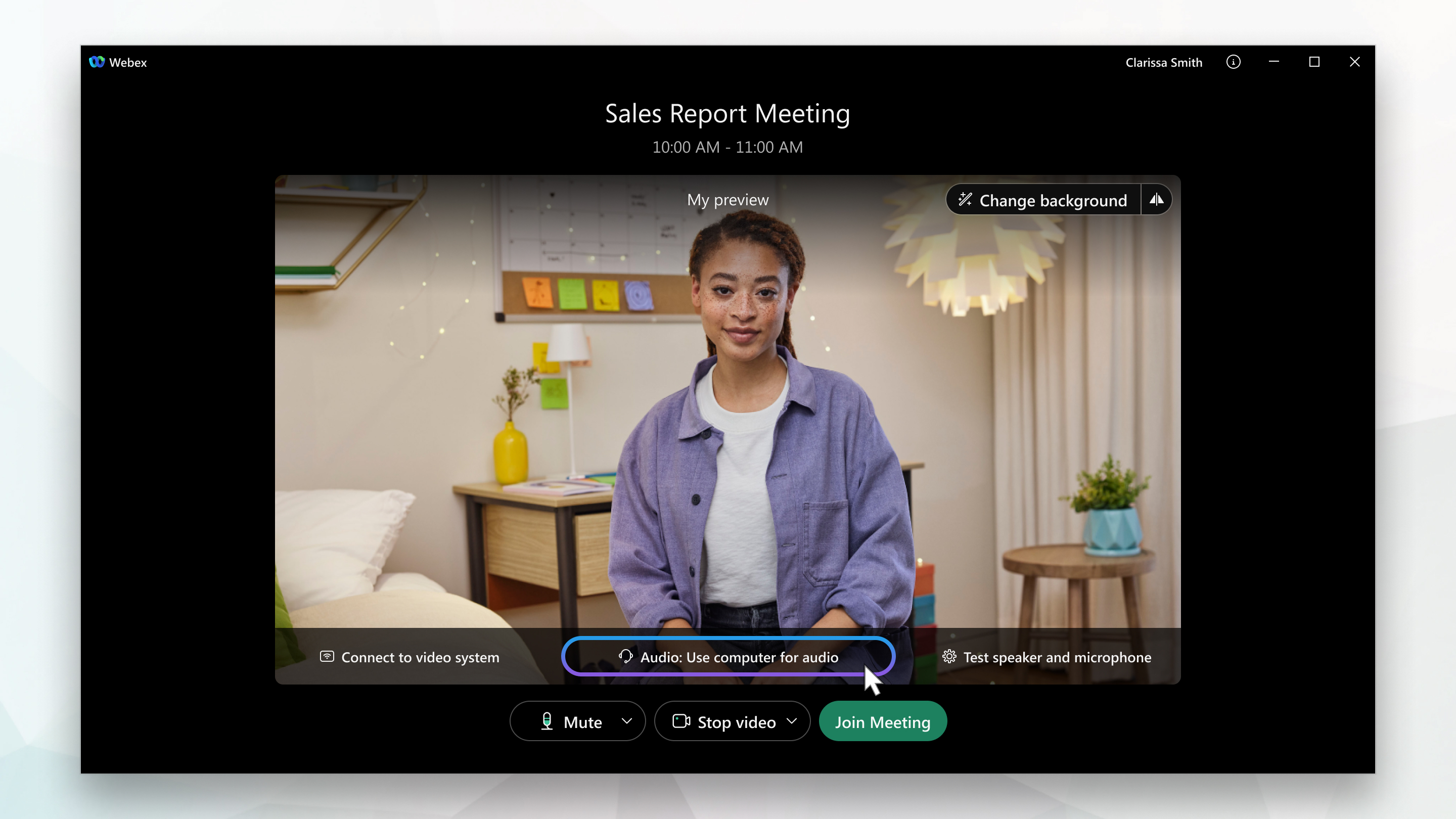
Esikatseluikkunassa voit varmistaa, että ääni- ja videosi näyttävät hyvältä ennen kokoukseen liittymistä. Valitse ensin ääni.
|
| 7 |
Klikkaa |
| 8 |
Klikkaa Jos haluat muodostaa yhteyden yhteensopivaan videolaitteeseen, valitse Käytä videojärjestelmää. Katso lisätietoja kohdasta Yhdistäminen videojärjestelmään työpöytäsovelluk sesta. |
| 9 |
Valitse Liity kokoukseen. |
 jos haluat sanoa hei kaikille liittyessäsi.
  jos haluat tulla nähdyksi liittyessäsi.
Jos olet liikkeellä, voit liittyä kokoukseen Apple- tai Android-puhelimellasi, tabletillasi tai Apple-kellostasi Webex-mobiilisovelluksella.
Voit käyttää videota, keskustella muiden osallistujien kanssa ja jakaa sisältöä.
| 1 |
Napauta sähköpostikutsussa Liity kokou kseen, kun on aika liittyä kokoukseen.  |
| 2 |
Asenna Webex Meetings sovellus ja liity videoneuvotteluun napauttamalla Lataa. Jos haluat liittyä kokoukseen vain puhelimitse, napauta numeroa näytöllä. 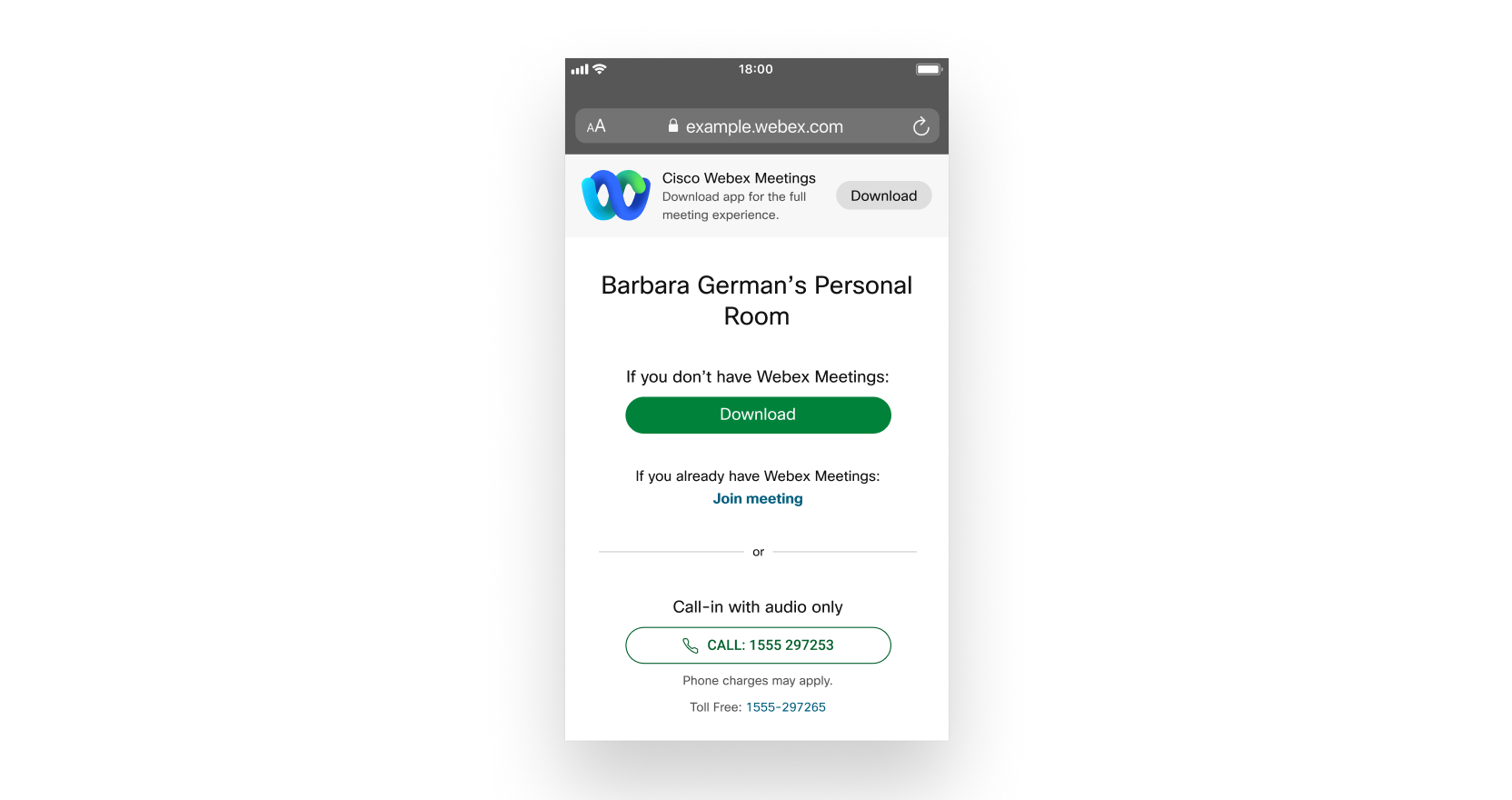
|
| 3 |
Napauta Avaa sovelluksen asentamisen jälkeen ja hyväksy käyttöehdot ja tietosuojalausunto. Jos liityt kokoukseen ensimmäistä kertaa iOS:ssä, sinun on valittava kokouslinkki sähköpostikutsusta tai kalenterista uudelleen, jotta voit siirtyä kokoukseen. |
| 4 |
Muokkaa nimeäsi sellaisena kuin haluat sen näkyvän kokouksessa ja kirjoita sähköpostiosoitteesi. Valitse sitten Muista minut -valin taruutu, jos et halua joutua kirjoittamaan nimeäsi uudelleen seuraavan kerran, kun liityt kokoukseen. |
| 5 |
Napauta Kirjaudu sisään, jotta pääset täydelliseen kokoustoimintojen luetteloon. Jos haluat vain liittyä kokoukseen nopeasti etkä tarvitse käyttää kaikkia kokoustoimintoja, napauta Liity vieraana. |
| 6 |
Napauta OK Anna tarvittaessa kokouksen salasana (se on sähköpostikutsussa) ja napauta OK. |
| 7 |
Muuta ääni- ja videoasetuksia ennen kokoukseen liittymistä. 
|
| 8 |
Napauta Aloita video, jos haluat esikatsella miltä näytät muille ennen kokoukseen liittymistä. |
| 9 |
Napsauta Yhdistä laitteeseen liittyäksesi kokoukseen yhteensopivasta videolaitteesta. |
| 10 |
Napauta Liity. |
Käytä verkkosovellusta liittyäksesi kokoukseen selaimestasi. Tämä on helpoin tapa liittyä, jos käytät Chromebookia, Linux-tietokonetta tai et yksinkertaisesti halua ladata mitään.
| 1 |
Avaa sähköpostikutsu ja valitse Liity kokoukseen.
|
| 2 |
Webex alkaa valmistautua yhdistämään sinut kokoukseen. Jos liityt Windows-tietokoneella tai Macilla, valitse Liity selaimestasi. Jos liityt Linux-tietokoneella tai Chromebookilla, sinua ei pyydetä asentamaan mitään. Kokous avautuu yksinkertaisesti selaimessasi. Sen sijaan saatat nähdä kokouksen tietosivun lataamisen. Jos näin on, valitse Liity kokoukseen.
|
| 3 |
Muokkaa nimeäsi sellaisena kuin haluat sen näkyvän kokouksessa, valitse Muista minut ja napsauta sitten Kir jaudu sisään, jotta pääset käyttämään kokoustoimintojen täydellistä luetteloa. Jos haluat vain liittyä kokoukseen nopeasti etkä tarvitse käyttää kaikkia kokoustoimintoja, valitse Liity vieraana. |
| 4 |
Jos sinua pyydetään antamaan kokouksen salasana, kirjoita kokouksen salasana (se on sähköpostikutsussasi) ja napsauta Jatka.
|
| 5 |
Esikatseluikkunassa voit varmistaa, että ääni- ja videosi näyttävät hyvältä ennen kokoukseen liittymistä. Valitse ensin ääni. 
Anna pyydettäessä selaimesi käyttää kameraasi ja mikrofonia nähdäksesi ja kuullaksesi kokouksessa tapahtuvia tapahtumia. |
| 6 |
Klikkaa |
| 7 |
Klikkaa Jos haluat muodostaa yhteyden yhteensopivaan videolaitteeseen, valitse Käytä video järjestelmää. |
| 8 |
Valitse Liity kokoukseen. |
Jos sinulla on kaistanleve ysongelmia, tämä on oikea tapa edetä.
Kun soitat kokoukseen, kuulet kaikki kokouksessa olevat, mutta et näe ketään tai mitä he jakavat kokouksen aikana.
| 1 |
Avaa kokouskutsu ja soita johonkin Liity puhelimitse -kohdan numeroista. Isännän kokouksesuunnitelmasta riippuen sähköpostikutsussa on luettelo puhelunumeroista. Jos puhelinnumeroita ei ole sähköpostikutsussa, ota yhteyttä kokouksen isännöijään. 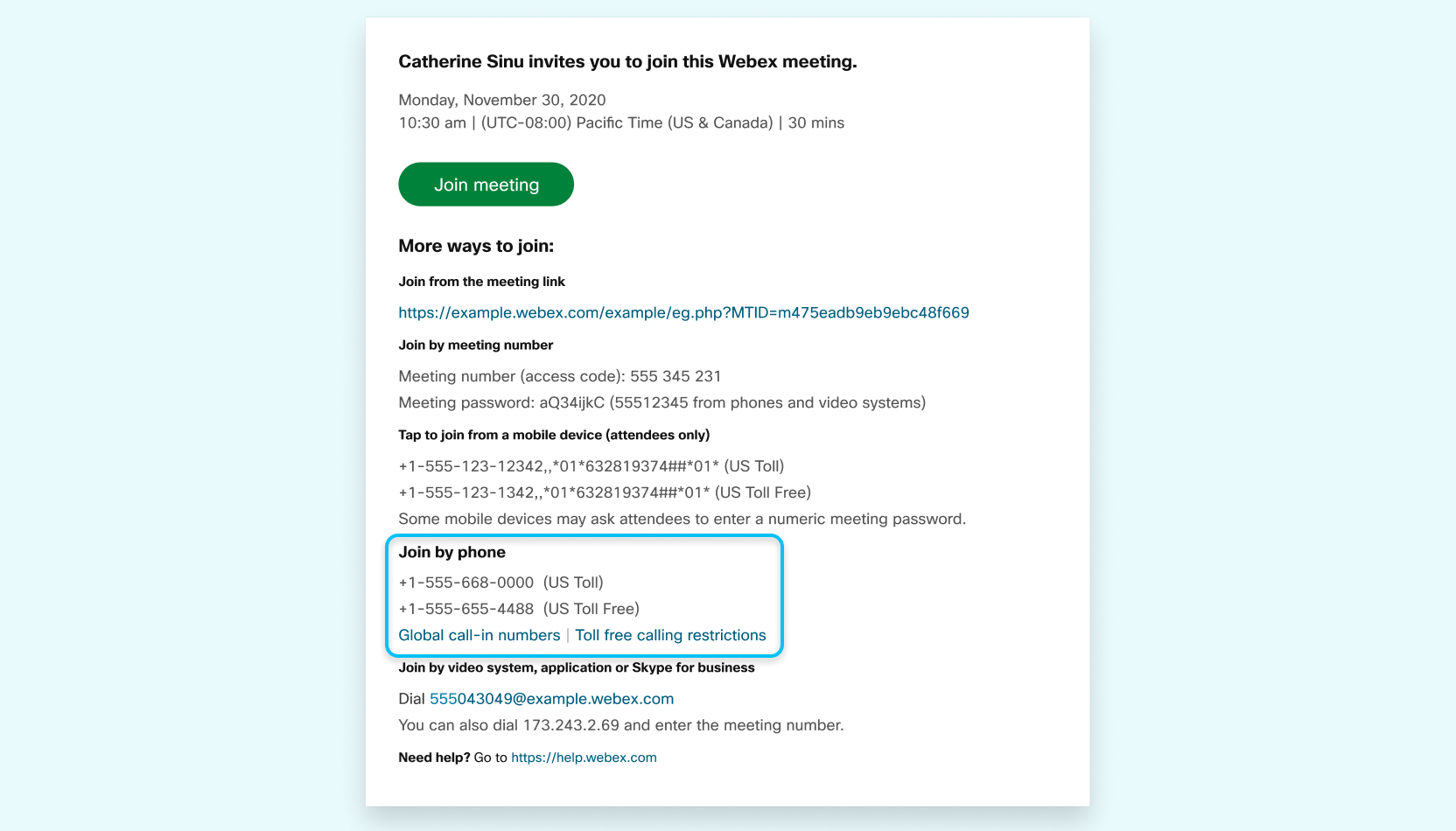
|
| 2 |
Anna kokous- tai pääsykoodisi ja paina sitten #. 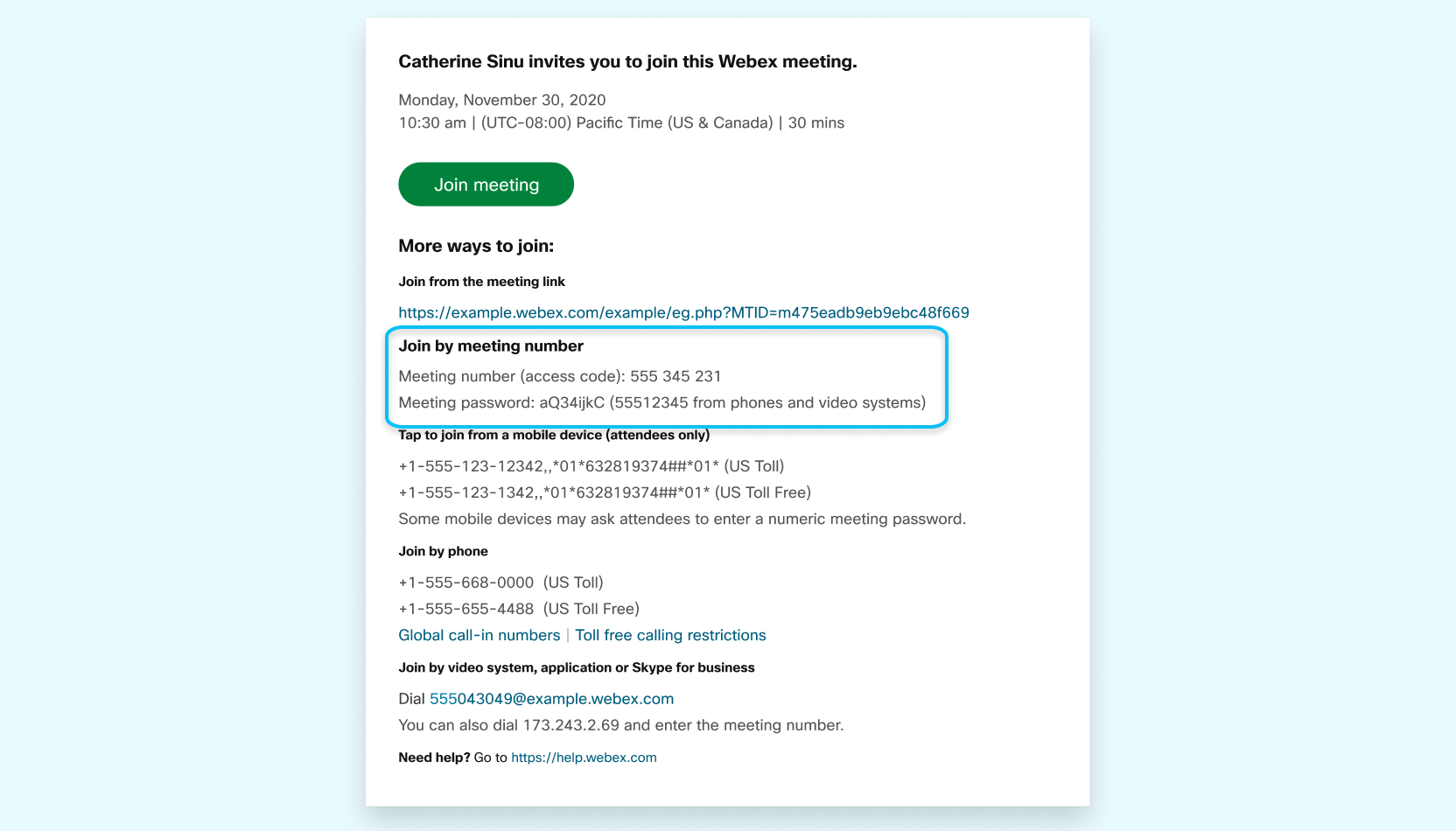
|
| 3 |
Anna osallistujan PIN-koodi tai tunnus, jos sinulla on sellainen. Jos et, paina #, jotta pääset kokousaulaan, johon kokouksen isäntä voi hyväksyä sinut. |
Liity tietokoneella tai mobiilila itteella nähdäksesi, mitä kokouksessa jaetaan.
Kun liityt kokoukseen Ciscolta tai kolmannen osapuolen videolaitteista, voit liittyä kokoukseen valitsemalla SIP-URI- tai IP-osoitteen.
SIP- tai H.323-laitteille
Liity videoosoitteella:
- Anna kokousosoite.
- Jos käytät Webex-laitetta, noudata ohjeita kohdassa Liity Webex-kokouksiin Board-, Desk- ja Room-sarjoista.
Liity IP-osoitteella:
- Anna IP-osoite.
- Anna kokouksen numero.
- 1234@example.webex.com -palvel ussa vain SIP TLS on tuettu.
- 1234@webex.com: lle tuetaan SIP TCP, SIP TLS ja H.323.
Et tarvitse Webex-tiliä liittyäksesi kokouksiin, joihin sinut kutsutaan. Tarvitset sähköpostikutsun, joka sisältää kokoukseen liittymiseen tarvittavat tiedot.
Ota yhteyttä kokouksen järjestäjään saadaksesi kutsun.
Jos sinulla on Webex-tili, kir jaudu sisään Webex-sivustoon ja kir joita kokouksen numero
hakukenttään. 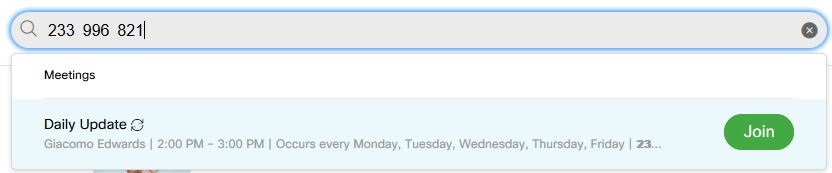
Jos sinulla ei ole tiliä, li ity kirjoittamalla kokouksen numero osoitteessa webex.com.
Jos käytät tietokonetta äänentoistoon:
-
Kaiuttimen tai mikrofonin äänenvoimakkuus voi olla alhainen. Säädä kaiuttimen ja mikrofonin asetuksia.
-
Yli kuormitettu verkko voi aiheuttaa huonolaatuista ääntä tai videota. Kokeile sammuttaa videosi ja muut laitteet, jotka saattavat käyttää paljon kaistanleveyttä. Jos kaikki muu epäonnistuu, harkitse soittamista kokoukseen äänen saamiseksi.
-
Jos liityt selaimestasi verkkosovelluksella, saatat joutua sallimaan Webexin käyttää mikrofonia.
Liity testikokoukseen varmist aaksesi, että ääni- ja videolaitteesi toimivat odotetulla tavalla ennen kokousta.
Kun liityt testikokoukseen, sovellus lataa Webex Meetings sovelluksen automaattisesti, joten seuraavaan kokoukseen liittyminen on helpompaa.
Kun napsautat sähköpostikutsussa olevaa liittymislinkkiä, Webex Meetings sovellus latautuu automaattisesti. Voit myös ladata sen osoitteesta webex.com.
Jos haluat liittyä lataamatta mitään, li ity selaimestasi.
Sinulla on oltava Webex-tili kokouksen määrittämiseksi. Jos sinulla ei ole tiliä, rekisterö idy ilmaiseen tiliin ja aloita.
-
Et ehkä ole kokouksen isäntä. Jos sinut kutsuttiin kokoukseen, pyydä isäntää tallentamaan.
Jos isäntä ei ole kokouksessa, isännöitsi jä ottaa is ännän roolin ja voi tallentaa. Kun alkuperäinen isäntä liittyy, hän ottaa takaisin isäntäroolin ja mahdollisuuden tallentaa.
-
Sivustollasi saattaa olla loppu tallennustila. Lataa tallenteet varmuuskopioidaksesi ne ja poista ne sitten User Hubista, jotta saat tilaa.
-
Tallennus ei ehkä ole käytössä. Ota yhteyttä Webex-järjestelmänvalvojaan.
-
Ilmaisille käyttäjille tallennus on saatavana vain työpöytäsovelluksesta. Et voi tallentaa, jos aloitat kokouksen verkkosovelluksesta Chromebookilla.
- Jos kokouksen jaettuun sisältöön lisätään visuaalisia vesileimoja, organisaatiosi saattaa estää kokouksen tallentamisen.


