- Etusivu
- /
- Artikkeli

Kiitos palautteestasi.

Webex Meetings -sovelluksen käyttäminen Apple Watchissa
 Tässä artikkelissa
 Onko sinulla palautetta?
Meetings-mobiilisovelluksen avulla voit muodostaa yhteyden kokouksiin nopeasti ja kätevästi Apple Watchista.
Apple Watchin Meetings-sovellus on iOS:n Meetings-sovelluksen laajennus.
Jos Apple Watchisi on yhdistetty iPhoneen, jossa on sovellus, sovellus tulee automaattisesti Apple Watchin aloitusnäyttöön, kun puhelin ja kello yhdistetään.
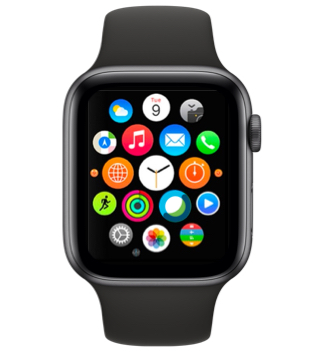
Et voi yhdistää Apple Watchia iPadiin käyttääksesi sovellusta.
Apple Watchissa sovelluksen kautta tekemäsi toiminnot synkronoidaan iPhoneesi.
Webex-kokouksen aloittaminen
Voit aloittaa kokouksen Apple Watchistasi, jos olet käynnistänyt sovelluksen iPhonellasi ja kirjautunut Webex-sivustollesi. Voit kutsua osallistujia kokoukseen iPhonellasi.
Aloita kokous napauttamalla Webex -kuvaketta Apple Watchin aloitusnäytössä. Napauta sitten Siirry huoneeseen.
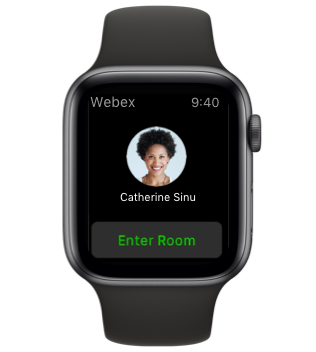
Jos Käytä henkilökohtaista huonetta kaikissa pikakokouksissani ei ole valittuna Webex-sivustosi asetuksissa, Kokous nyt näkyy Siirry huoneeseensijaan.
Yhdistä äänikonferenssiin
Vastaanota soittopyyntö
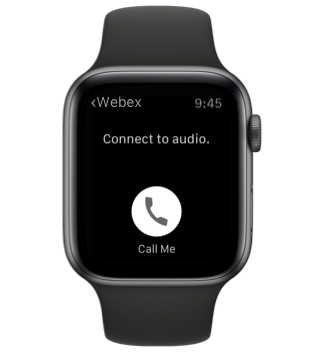
Napauta Soita minulle. Jos Webex-sivusto ei vaadi 1 -näppäinyhdistelmän painamista liittyäksesi äänikonferenssiin, kun saapuvan puhelun viesti tulee näkyviin, napauta yhdistääksesi.
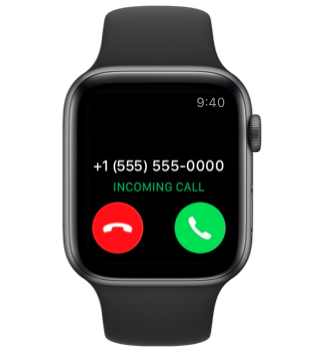
Jos Webex-sivusto vaatii sinua painamaan 1 liittyäksesi äänineuvotteluun, paina 1 iPhonessasi muodostaaksesi yhteyden.
Soita suora puhelu
Soita kokouksen äänikonferenssin numeroon iPhonellasi.
Käytä internetiä äänentoistoon
Jos valitset tämän vaihtoehdon, osallistut äänikonferenssiin iPhonestasi Apple Watchin sijaan.
Keskustele Webex-kokousten aikana
Voit olla vuorovaikutuksessa Meetings-mobiilisovelluksen ja muiden osallistujien kanssa kokouksen aikana monin eri tavoin.
Mykistä ja poista mykistys
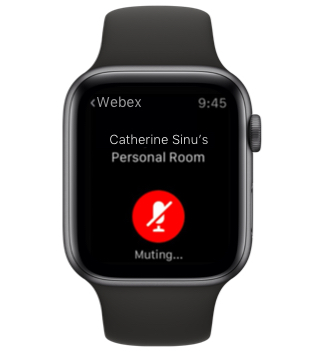
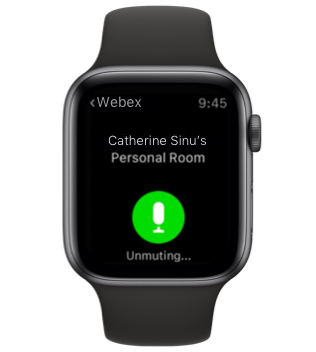
Kun olet yhdistänyt kokouksen ääneen, napauta Mykistä mykistääksesi itsesi. Napauta kuvaketta uudelleen poistaaksesi mykistyksen.
Webex Eventsin äänilähetyksen hallinta
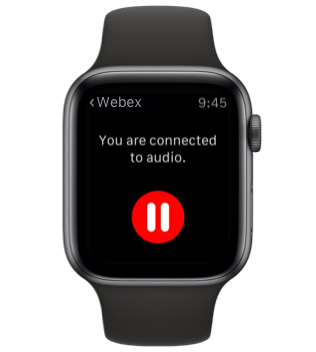
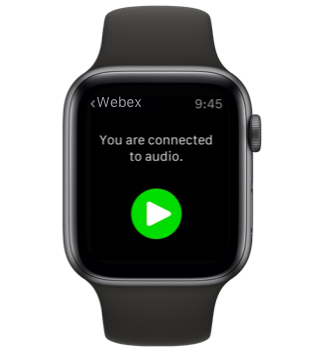
Kun olet yhdistänyt tapahtuman ääneen, napauta Tauko keskeyttääksesi äänen. Jatka äänen toistoa napauttamalla kuvaketta uudelleen.
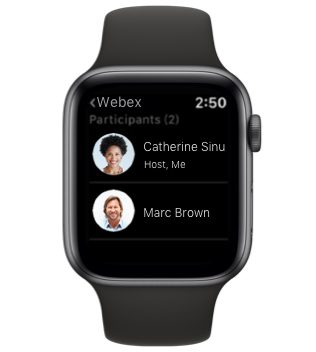
Katso osallistujaluettelo
Napauta ja pidä kokousikkunaa painettuna nähdäksesi lisää vaihtoehtoja. Napauta sitten Osallistujat nähdäksesi osallistujaluettelon. Palaa kokousikkunaan napauttamalla Takaisin.
Poistu kokouksesta
Napauta ja pidä kokousikkunaa painettuna nähdäksesi lisää vaihtoehtoja. Napauta sitten poistuaksesi kokouksesta.
Jos olet kokouksen isäntä ja haluat poistua kokouksesta, mutta antaa sen jatkua, määritä toiselle osallistujalle isännän oikeudet iPhonestasi.


