- Početak
- /
- Članak

Hvala na povratnim informacijama.

Koristite aplikaciju Vebek Meetings na Apple Vatch-u
 U ovom članku
 Povratne informacije?
Pomoću mobilne aplikacije Sastanci možete brzo i jednostavno da se povežete sa sastancima sa Apple Vatch-a.
Sastanci za Apple Vatch aplikacija je proširenje sastanaka za iOS.
Ako je vaš Apple Vatch povezan sa iPhone-om na kojem imate aplikaciju, aplikacija se automatski pojavljuje na početnom ekranu Apple Vatch-a kada su telefon i sat povezani.

Ne možete da povežete Apple Vatch sa iPad-om da biste koristili aplikaciju.
Akcije koje preduzmete na Apple Vatch pomoću aplikacije su sinhronizovane sa vašim iPhone-om.
Pokreni Webex sastanak
Možete započeti sastanak sa Apple Vatch-a ako ste pokrenuli aplikaciju na iPhone-u i prijavili se na svoju Vebek stranicu. Da biste pozvali učesnike na sastanak, učinite to sa svog iPhone-a.
Da biste započeli sastanak, dodirnite ikonu Vebek na početnom ekranu Apple Vatch-a. Zatim dodirnite Enter Room.
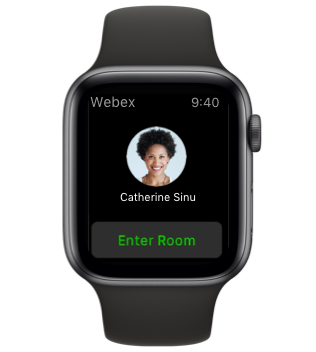
Ako Koristi ličnu sobu za sve moje trenutne sastanke nije izabran u vašim postavkama na vašem Vebek sajtu, Meet Nov se prikazuje umesto Enter Room.
Povežite se sa audio konferencijom
Primite povratni poziv
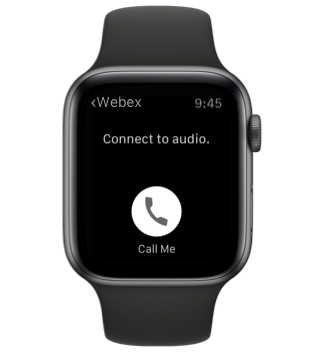
Dodirnite Pozovi me. Ako Vebek sajt ne zahteva da pritisnete KSNUMKS da biste se pridružili audio konferenciji kada se prikaže poruka o dolaznom pozivu, dodirnite da biste se povezali.
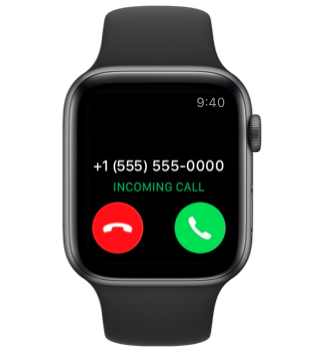
Ako Vebek sajt zahteva da pritisnete KSNUMKS da biste se pridružili audio konferenciji, pritisnite KSNUMKS na vašem iPhone-u da biste se povezali.
Poziv za pridruživanje sastanku
Pozovite broj za audio konferenciju sastanka sa vašeg iPhone-a.
Koristi internet za audio
Ako izaberete ovu opciju, učestvujete u audio konferenciji sa svog iPhone-a umesto Apple Vatch-a.
Interakcija tokom Vebek sastanaka
Možete da komunicirate sa mobilnom aplikacijom Sastanci i drugim učesnicima na različite načine tokom sastanka.
Isključite i uključite zvuk
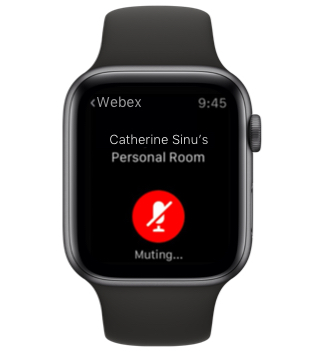
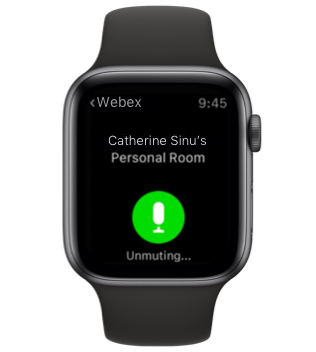
Nakon povezivanja sa zvukom sastanka, dodirnite Isključi zvuk da biste se isključili. Dodirnite ikonu ponovo da biste uključili zvuk.
Kontrolišite audio emitovanje Vebek događaja
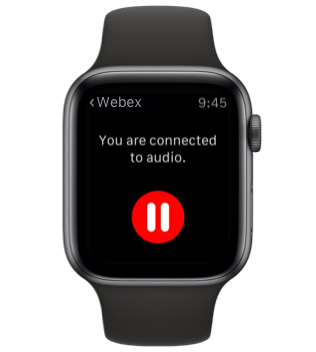
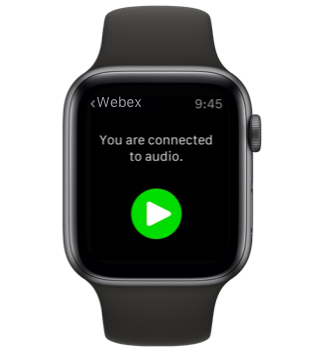
Nakon povezivanja sa zvukom događaja, dodirnite Pauza da biste pauzirali zvuk. Dodirnite ikonu ponovo da biste nastavili zvuk.
Pogledajte listu učesnika
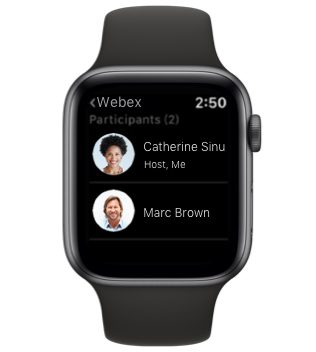
Dodirnite i držite prozor sastanka da biste videli više opcija. Zatim dodirnite Učesnici da biste videli listu učesnika. Da biste se vratili na prozor sastanka, dodirnite Nazad.
Napusti sastanak
Dodirnite i držite prozor sastanka da biste videli više opcija. Zatim dodirnite da biste napustili sastanak.
Ako ste domaćin sastanka i želite da napustite sastanak, ali pustite da se nastavi, dodelite privilegije drugog učesnika sa vašeg iPhone-a.


