
Kiitos palautteestasi.
Henkilötietojen tietoprofiilin luominen tai muokkaaminen kokouksissa ja webinaareissa
 Onko sinulla palautetta?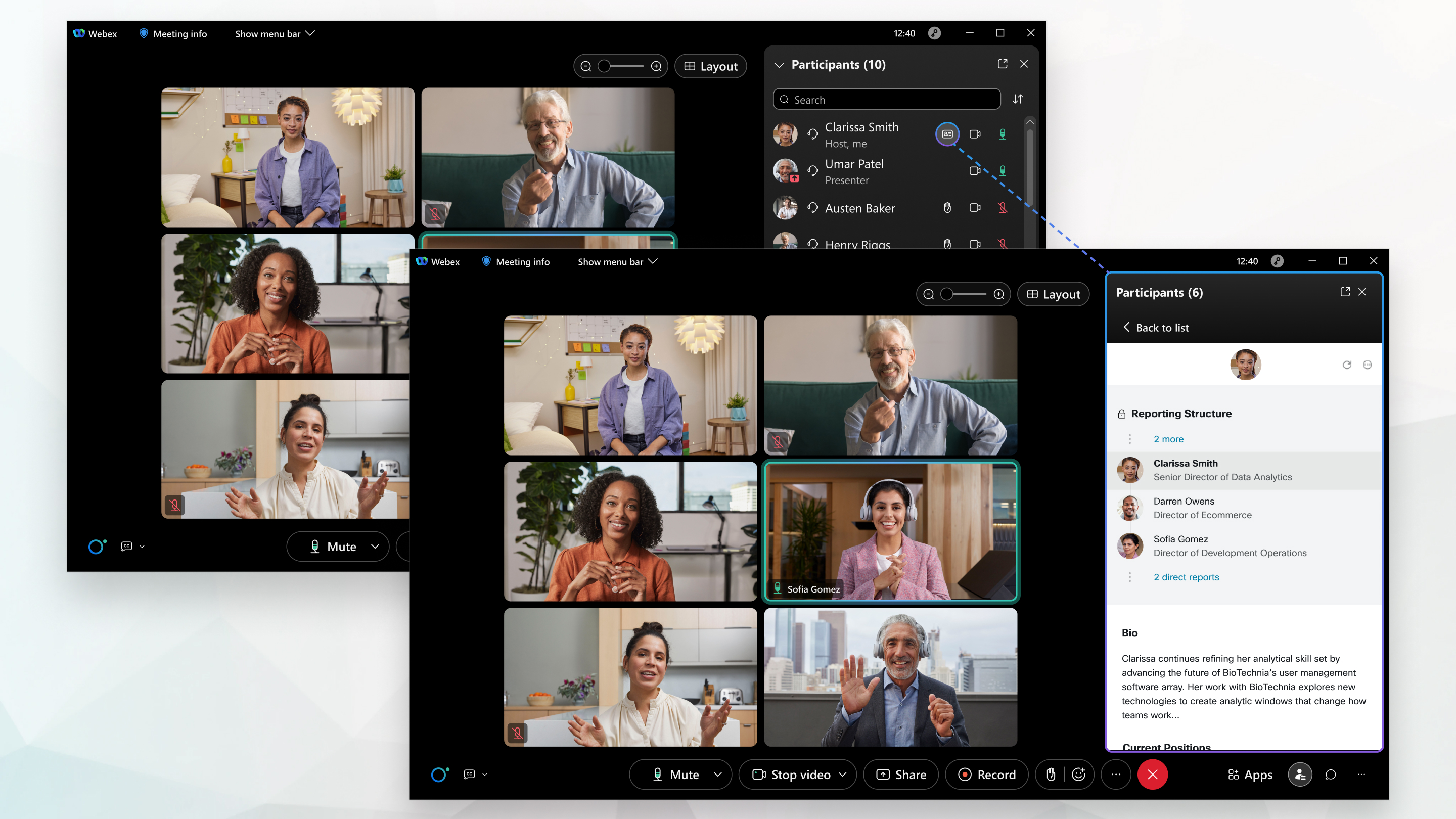
Henkilötietojen tietoprofiilit ovat käytettävissä Kokoukset-työpöytäsovelluksessa, Webex-sovelluksessa, Kokoukset -sovelluksessa Androidille tai iOS: lle jaWebex Webinars. Webex-sivustosi ja käyttäjät on linkitettävä Control Hubi in tai hallittava Control Hubissa hakemistosynkronoinnin ollessa käytössä.
Henkilötietoprofiilit kokouksissa ja webinaareissa ovat käytettävissä kokouksiin ja webinaareihin liittyville käyttäjille, jotka liittyvät kokouksiin ja webinaareihin Yhdysvalloissa sijaitsevilla klusterisivustoilla, ja ne ovat tällä hetkellä saatavilla vain englanniksi. Käyttäjät, jotka liittyvät muihin kuin yhdysvaltalaisiin organisaatioihin, voivat käyttää kaikkien kokouksessa osallistuvien julkisia henkilötietojen profiileja sivustolla, jossa ihmisten oivallukset ovat käytössä. Tämä ominaisuus otetaan pian käyttöön useammille laitteille ja alustoille.
Lisätietoja ihmisten näkemysprofiileista on teknisessä artikkelissa Pro People Insightsfiles: Creating a Human Collaboration Experience.
Jos et halua näyttää profiiliasi julkisesti, voit piilottaa profiilisi. Lisätietoja on artikkelissa Henkilötietojen profiilin piilottaminen tai näyttäminen kokouksissa ja webinaareissa.
Valitse osoitteesta https://people.webex.com Muokkaa profi ilia ja siirry alla olevaan vaiheeseen 3.
Valitse kokouksen tai verkkoseminaarin aikana O salli stujat-paneelissa nimesi
 vieressä Näytä People Insights profiil ini ja siirry vaiheeseen 3 alla.
| 1 |
Napsauta nimeäsi oikeassa yläkulmassa ja valitse Oma profiili. |
| 2 |
Valitse Näytä henkilötietoprofiilini. |
| 3 |
Kirjoita tai muokkaa Omat henkilötiedot -profiil isivulla nimesi ja otsikkoa, jonka haluat sisällyttää profiiliisi. Jos haluat näyttää tai piilottaa otsikon profiilissasi, valitse Jul kinen tai Pi ilotettu Ot sikko-kent än vieressä. Yleiset tiedot -alue sisältää myös valinnaisia kenttiä ammatillisten kunniakirjojen, fone ettisen nimen, sijainnin ja biografian syöttämiseksi. Jos organisaatiosi on ottanut käyttöön pronominit, pronomineja hallitaan nyt Webex-sovelluksessa. Kun valitset pronominin Webex-sovelluksessa, se korvaa kaikki aiemmat valinnat, jotka olet tehnyt henkilötietojen profiilissasi. Profiilisi saattaa jo sisältää tietoja yrityksesi sisäisestä hakemistosta. Nämä tiedot eivät näy yrityksesi ulkopuolella oleville henkilöille. Jos haluat muuttaa näitä tietoja, päivitä yrityksesi sisäinen hakemisto. Profiilisi voi sisältää myös julkisesti saatavilla olevia tietoja, jotka löytyvät julkisilta verkkosivustoilta, kuten konferenssiprofiilisivuilta. |
| 4 |
Jos haluat lisätä profiilikuvan tai muuttaa sitä, valitse Lisää kuva tai Muokkaa kuvaa ja noudata näyttöön tulevia ohjeita. Jos haluat piilottaa tai näyttää valokuvasi profiilissasi, valitse Piilota kuva tai Näytä kuva. |
| 5 |
Kirjoita tai muokkaa nykyisiä ja aiempia työpaikkoja, koulutustasi ja linkkejä sosiaalisen median tileille, jotka haluat sisällyttää profiiliisi. Lisää muita paikkoja valitsemalla Lisää nykyinen sijainti tai Lisää aiempi sijainti. Valitse Lisää koulutus lisä täksesi muuta koulutusta. |
| 6 |
Jos haluat näyttää tai piilottaa paikan, koulutuksesi tai sosiaalisen median linkit, valitse kyseisen o sion vieressä Jul kinen tai Piilotettu. |
| 7 |
Jos haluat poistaa työpaikan, koulutuksesi tai sosiaalisen median linkit, valitse
|
| 8 |
Valitse Tallenna. |
| 9 |
Jos haluat nähdä muutoksen profiilissasi, valitse
|
 tuossa osiossa.
 profiilisi yläosassa.
| 1 |
Valitse kokouksen tai verkkoseminaarin aikana Näytä henkilötietojen profiili
|
| 2 |
Valitse |
| 3 |
Sinulle lähetetään sähköposti, joka sisältää linkin luomis- tai muokkaussivulle. Valitse Sain sen. |
| 4 |
Tarkista postilaatikkosi ja napsauta sähköpostissa olevaa linkkiä. Sähköposti näyttää samanlaiselta kuin seuraava: |
| 5 |
Kirjoita tai muokkaa nimeäsi ja otsikkoa, jonka haluat sisällyttää profi iliisi, avautuvalla Omat henkilötiedot -profiilisivulla, joka avautuu uudessa selainikkunassa. Jos haluat näyttää tai piilottaa otsikon profiilissasi, valitse Otsikko-kent än vieressä Jul kinen tai Pi ilotettu. Yleiset tiedot -alue sisältää myös valinnaisia kenttiä ammatillisten kunniakirjojen, fone ettisen nimen, sijainnin ja biografian syöttämiseksi. Jos organisaatiosi on ottanut käyttöön pronominit, pronomineja hallitaan nyt Webex-sovelluksessa. Kun valitset pronominin Webex-sovelluksessa, se korvaa kaikki aiemmat valinnat, jotka olet tehnyt henkilötietojen profiilissasi. |
| 6 |
Jos haluat lisätä profiilikuvan tai muuttaa sitä, valitse Lisää kuva tai Muokkaa kuvaa ja noudata näyttöön tulevia ohjeita. Jos haluat piilottaa tai näyttää valokuvasi profiilissasi, valitse Piilota kuva tai Näytä kuva. |
| 7 |
Kirjoita tai muokkaa nykyisiä ja aiempia työpaikkoja, koulutustasi ja linkkejä sosiaalisen median tileille, jotka haluat sisällyttää profiiliisi. Lisää muita paikkoja valitsemalla Lisää nykyinen sijainti tai Lisää aiempi sijainti. Valitse Lisää koulutus lisä täksesi muuta koulutusta. |
| 8 |
Jos haluat näyttää tai piilottaa paikan, koulutuksesi tai sosiaalisen median linkit, valitse kyseisen o sion vieressä Jul kinen tai Piilotettu. |
| 9 |
Jos haluat poistaa työpaikan, koulutuksesi tai sosiaalisen median linkit, valitse |
| 10 |
Valitse Tallenna. |
| 11 |
Jos haluat nähdä muutoksen profiilissasi, palaa kokoukseen tai tapahtumaan ja valitse |
 >
>


