
Merci pour votre commentaire.
Application Webex Que | les personnes sachent que vous êtes occupé
 Un commentaire ?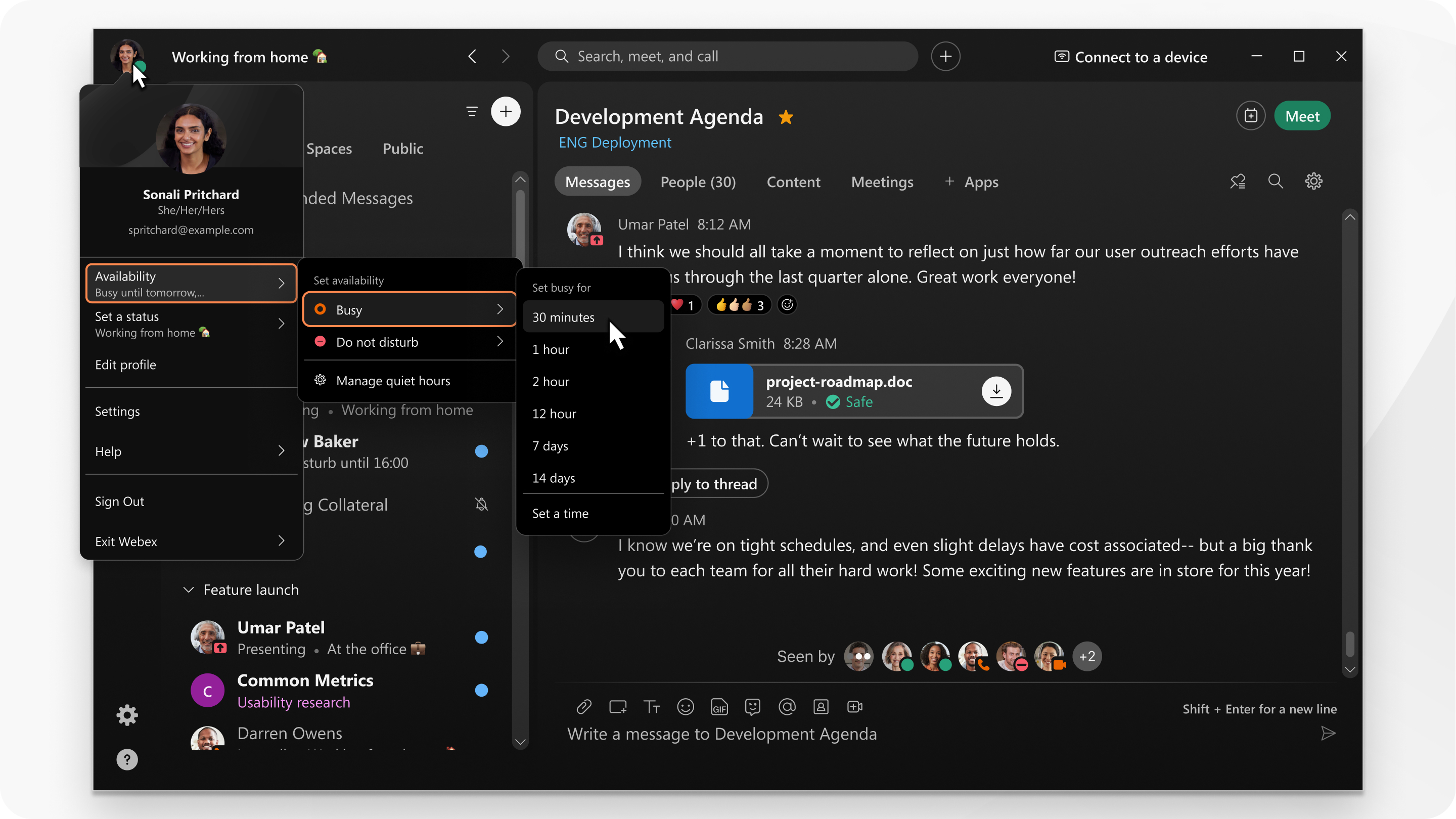
Lorsque vous définissez votre disponibilité sur Ne pas déranger, vous ne recevrez aucune notification, mais vous verrez vos indicateurs de messages non lus, vous pourrez donc voir les messages que vous n'avez pas consultés.
Lorsque vous définissez votre disponibilité sur Occupé, vous recevrez toutes les notifications de messages et d'appels.
Si vous utilisez Webex Calling, vous pouvez accéder à plus d'options d'appel à https://user.webex.com. Découvrez quel service d'appel vous utilisez.| 1 |
Cliquez sur votre photo de profil et sélectionnez Disponibilité. |
| 2 |
Choisissez Occupé ou Ne pas déranger. |
| 3 |
Choisissez l’une des options suivantes :
|
| 4 |
Pour rétablir votre disponibilité, cliquez sur . |
| 1 |
Tapez sur votre image de profil, tapez sur Disponibilité. |
| 2 |
Choisissez Occupé ou Ne pas déranger. |
| 3 |
Choisissez l’une des options suivantes :
|
| 4 |
Pour rétablir votre disponibilité, appuyez sur . |
| 1 |
Tapez sur votre image de profil, puis tapez sur Disponibilité. |
| 2 |
Choisissez Occupé ou Ne pas déranger. |
| 3 |
Choisissez l’une des options suivantes :
|
| 4 |
Pour rétablir votre disponibilité, appuyez sur . |
| 1 |
Cliquez sur votre photo de profil, puis sélectionnez Disponibilité. |
| 2 |
Choisissez Occupé ou Ne pas déranger. |
| 3 |
Choisissez dans la liste la durée pendant laquelle vous ne souhaitez pas être dérangé. Cliquez sur pour rétablir votre disponibilité à Actif. |


