- Accueil
- /
- Article

Merci pour votre commentaire.

Gestion des certificats dans Webex Connected UC
 Dans cet article
 Un commentaire ?
Présentation de la gestion des certificats
La gestion centralisée des certificats est un service basé sur le cloud qui propose un endroit unique pour consulter et gérer les certificats de Cisco Unified Communications Manager messagerie instantanée et de présence, Cisco Unity Connection et Cisco Emergency Responder sur plusieurs clusters.
Avant de commencer :Vous devez activer le service de gestion des certificats sur la page de gestion des services pour le cluster souhaité. Pour plus d' informations, voir Activer les services UC connectés au cloud dans Control Hub.
La gestion centralisée des certificats offre les fonctionnalités clés suivantes :
-
Tableau de bord multi-clusters indiquant l'état des certificats pour chaque cluster.
-
Vue détaillée des certificats d'identité et de confiance au niveau du cluster individuel.
-
Possibilité d'effectuer des opérations de certification telles que générer un CSR, télécharger un certificat, le renouveler, le télécharger, le copier, le remplacer et le supprimer.
-
Tableau de bord des alertes pour voir les certificats expirés et bientôt expirés.
-
Possibilité de configurer les notifications, telles que les notifications par e-mail pour l' expiration du certificat.
-
Distribuez les certificats dans de nombreux magasins et clusters de confiance.
-
Définissez un profil de certificat avec différents paramètres et attribuez-le à un cluster.
Vous ne pouvez pas distribuer et remplacer des certificats sur Cisco Emergency Responder demande.
Accédez au service de gestion des certificats
Le service de gestion des certificats de la suite de services UC connectée au cloud gère les certificats pour les déploiements sur site.
Pour accéder à la gestion des certificats, procédez comme suit :
| 1 |
Depuis la vue client sur le Webex Control Hub, accédez à . La page Connected UC apparaît. La carte de gestion des certificats de cette page fournit les caractéristiques et fonctionnalités de gestion des certificats. | ||||||||||
| 2 |
Sur la carte de gestion des certificats, cliquez sur n'importe quel lien pour accéder aux différentes fonctionnalités de gestion des certificats. Le tableau suivant répertorie les fonctionnalités disponibles dans la gestion des certificats :
|
Utilisez la page Alertes pour effectuer les opérations suivantes :
-
Afficher les certificats expirés ou bientôt expirés
-
Filtrer par certificat
-
Filtrez par produit pour voir l'état du certificat.
| 1 |
Depuis la vue client sur le Webex Control Hub, accédez à . La page Connected UC apparaît. | |||||||||||||||||||||||||||||||||||||||
| 2 |
Cliquez sur Alertes depuis la carte de gestion des certificats. La page affiche les certificats expirés et ceux sur le point d'expirer. Les certificats contiennent des informations telles que le nom du cluster, le nom commun, le type de certificat, le statut du certificat et sa date d'expiration. | |||||||||||||||||||||||||||||||||||||||
| 3 |
(Facultatif) Choisissez l'une des options suivantes :
Les certificats sélectionnés apparaissent dans la liste des certificats avec des informations telles que le cluster, le certificat, le nom commun, le produit, le type, le statut, le nom du serveur et l' expiration. | |||||||||||||||||||||||||||||||||||||||
| 4 |
Sélectionnez un enregistrement sur la page de la liste pour voir les détails du certificat. Un panneau latéral s'ouvre pour afficher les détails du certificat. Vous pouvez voir les détails du certificat ou copier le certificat au format PEM. Effectuez toutes les opérations répertoriées à l'étape 6 depuis ce panneau. | |||||||||||||||||||||||||||||||||||||||
| 5 |
Cliquez sur Fermer pour fermer le panneau latéral et revenir à la page de la liste. | |||||||||||||||||||||||||||||||||||||||
| 6 |
Passez la souris sur un enregistrement de certificat et cliquez sur les points de suspension pour effectuer différentes opérations sur les certificats Identity et Trust Store. Les opérations relatives aux certificats d'identité sont les suivantes :
Si les paramètres configurés par l'administrateur dans le profil ne correspondent pas aux attributs du certificat, une icône d'avertissement apparaît à côté du certificat. Exemple : le certificat Tomcat est autosigné mais dans les paramètres du profil, il est défini sur « Signé par CA », ce qui entraîne une incompatibilité. Ne cliquez pas sur Soumettre sans le savoir sans vérifier les incohérences, car cela peut entraîner des problèmes. Les opérations relatives aux certificats Trust Store sont les suivantes :
L'opération de confiance Supprimer ou remplacer le certificat peut échouer avec une erreur Fichier introuvable. Cette erreur apparaît lorsque l'opération est effectuée sur de nombreux clusters utilisant des versions mixtes de la version 12.5 SU5 et de la version 14 SU1 . Solution : réessayez l'opération sur les nœuds défaillants. Vérifiez l'erreur sur la page détaillée des jobs pour le cluster correspondant, qui se lit comme suit : Le certificat n'a pas pu être supprimé car il n'est pas présent sur ce nœud. Les opérations courantes relatives aux certificats Trust Store et aux certificats d'identité sont les suivantes :
| |||||||||||||||||||||||||||||||||||||||
| 7 |
L'opération de certification est ajoutée à la liste des offres d'emploi. Vous pouvez consulter la progression dans l'onglet Jobs. OR
|
La page Clusters répertorie un résumé de l'état des certificats par cluster pour tous les clusters d'une organisation.
| 1 |
Depuis la vue client sur le Webex Control Hub, accédez à . La page Connected UC apparaît. |
| 2 |
Cliquez sur Clusters dans la carte de gestion des certificats. La page de résumé du cluster affiche les clusters avec des informations telles que le nom, le statut, le produit et le profil associé au cluster. L'administrateur peut modifier l'association par défaut entre le profil standard et le profil personnalisé d'un cluster. |
| 3 |
(Facultatif) Choisissez l'une des options suivantes :
|
| 4 |
Cliquez sur un enregistrement de cluster dans la page de liste pour accéder à la page Détails du cluster qui affiche les certificats d'identité associés au cluster sélectionné. Vous pouvez accéder à l'onglet Trust Store ou à l'onglet Jobs. L'onglet Trust Store affiche tous les certificats regroupés dans les différents Trust Stores. L'onglet Jobs répertorie les opérations effectuées sur les certificats et indique le statut de l'action. Le panneau du tableau de bord affiche les cartes suivantes :
Pour les cartes d'identité et de confiance, un résumé des certificats valides, expirés et expirant bientôt s'affiche. Pour la fiche Offres d'emploi, un résumé des offres d'emploi totales, terminées et en attente pour le mois en cours s'affiche. |
Accédez à l'onglet « Certificat d'identité »
Accédez à l'onglet « Certificat d'identité »
| 1 |
Depuis la vue client sur le Webex Control Hub, accédez à Services > Connected UC. La page Connected UC apparaît. |
| 2 |
Cliquez sur Clusters dans la carte de gestion des certificats. |
| 3 |
Cliquez sur l'enregistrement d'un cluster dans la page de liste pour accéder à la page des détails du cluster qui affiche les certificats d'identité associés au cluster. Pour les clusters dotés des versions Cisco Emergency Responder 12.5 ou 14, le certificat Tomcat-ECDSA n'est pas pris en charge. |
| 4 |
(Facultatif) Cliquez sur Rechercher pour rechercher un certificat en particulier. |
| 5 |
(Facultatif) Dans la liste déroulante Filtrer les certificats, sélectionnez un ou plusieurs certificats en fonction de leur type. Les certificats apparaissent dans la liste des certificats avec des informations telles que le nom du serveur, le nom commun, le type de certificat, l'état du certificat et sa date d'expiration. |
| 6 |
Cliquez sur un enregistrement depuis la page d'annonce pour voir les détails du certificat. Un panneau latéral s'ouvre pour afficher les détails du certificat. Vous pouvez voir les détails du certificat ou copier le certificat au format PEM. Vous pouvez également effectuer toutes les opérations répertoriées à l'étape 8 depuis ce panneau. |
| 7 |
Cliquez sur Fermer pour fermer le panneau latéral et revenir à la page de la liste. Le panneau d'avertissement apparaît lorsque l'attribut du certificat existant ne correspond pas au profil et que le certificat n'est pas conforme. |
| 8 |
Passez la souris sur la fiche du certificat et cliquez sur les points de suspension pour effectuer différentes opérations. Voir Opérations relatives aux certificats d'identité pour plus de détails. |
| 9 |
(Facultatif) Cliquez sur Voir le profil. Le profil associé au cluster s'affiche. |
Accédez à l'onglet Trust Store
Accédez à l'onglet Trust Store
| 1 |
Depuis la vue client sur le Webex Control Hub, accédez à . La page Connected UC apparaît. |
| 2 |
Cliquez sur Clusters dans la carte de gestion des certificats. |
| 3 |
Cliquez sur un enregistrement de cluster dans la page de liste pour accéder à la page des détails du cluster. |
| 4 |
Cliquez sur l'onglet Trust Store pour voir la liste des certificats. Les certificats apparaissent dans la liste des certificats avec des informations telles que leur nom commun, leur numéro de série, leur date d'émission, leur statut et leur date d'expiration. |
| 5 |
(Facultatif) Cliquez sur Rechercher pour rechercher un certificat en particulier. |
| 6 |
(Facultatif) Dans la liste déroulante Filtrer les certificats, sélectionnez un ou plusieurs certificats. Les certificats apparaissent dans la liste des certificats avec des informations telles que leur nom commun, leur numéro de série, leur date d'émission, leur statut et leur date d'expiration. |
| 7 |
Cliquez sur un enregistrement depuis la page d'annonce pour voir les détails du certificat. Un panneau latéral s'ouvre pour afficher les détails du certificat. Pour voir tous les clusters associés au certificat, voir Détails du certificat ou Copier le certificat au format PEM. Vous pouvez également effectuer toutes les opérations répertoriées à l' étape 9 depuis ce panneau. |
| 8 |
Cliquez sur Fermer pour fermer le panneau latéral et revenir à la page de la liste. |
| 9 |
Passez la souris sur un certificat et cliquez sur les points de suspension pour effectuer différentes opérations. Voir Operations on Trust Store
Certificates pour plus de détails.
|
| 10 |
Cliquez sur le certificat dont le statut est expiré pour télécharger un certificat mis à jour sur le Trust Store. |
| 11 |
Cliquez sur Télécharger pour faire confiance. La fenêtre Télécharger le certificat s'affiche. |
| 12 |
Sélectionnez les clusters à associer au Trust Store. Lisez attentivement le message d'avertissement qui s'affiche avant de procéder à l'opération. |
| 13 |
Cliquez sur Choisir un fichier pour rechercher un certificat. |
| 14 |
Cliquez sur Télécharger pour télécharger le certificat dans le Trust Store pour les clusters requis. Les opérations de confiance pour IPsec et CAPF ne sont pas prises en charge par les nœuds d'abonnés du Control Hub. L'administrateur doit effectuer ces opérations sur site. |
Limites
Limitation du CH pour les opérations relatives aux certificats de confiance :
- S'il existe un service de confiance pour lequel la réplication n'a pas lieu sur les nœuds d'un même cluster, l'administrateur doit effectuer ces opérations sur site. Par exemple CAPF, IPSEC.
- Toutes les opérations liées à Trust sont envoyées uniquement au nœud Publisher du cluster. L'opération ne peut donc être effectuée que via le nœud pub, pas depuis les sous-nœuds.
- Supprimer la confiance
- Remplacer la confiance
- Distribuez la confiance
- Upload Trust
Limitation des opérations Remove Trust :
- L'opération ne peut être effectuée que via le nœud Pub.
- Si le certificat n'est pas présent dans le nœud Pub mais dans les sous-nœuds, l'opération ne peut pas être effectuée via Control Hub. Le fonctionnement doit se faire sur site.
Accédez à l'onglet Offres d'emploi
Accédez à l'onglet Offres d'emploi
L'onglet Jobs affiche un résumé de toutes les opérations effectuées. L'onglet Offres affiche un résumé des tâches totales, terminées et en attente pour le mois en cours.
| 1 |
Depuis la vue client sur le Webex Control Hub, accédez à . La page Connected UC apparaît. |
| 2 |
Cliquez sur Clusters dans la carte de gestion des certificats. |
| 3 |
Cliquez sur un enregistrement de cluster dans la page de liste pour accéder à la page des détails du cluster. |
| 4 |
Cliquez sur l'onglet Jobs pour voir la liste des jobs exécutés au cours du mois en cours. |
| 5 |
Dans la liste déroulante du mois en cours, sélectionnez la période requise pour consulter le résumé du poste. Le statut du poste apparaît dans le résumé du poste, ainsi que des informations telles que le type de poste, le nœud, l' horodatage, le certificat et les informations sur le produit. |
| 6 |
Cliquez sur un enregistrement depuis la page de la liste pour voir les détails du poste. Un panneau latéral s'ouvre pour afficher les détails du poste. |
| 7 |
Cliquez sur Fermer pour fermer le panneau latéral et revenir à la page de la liste. |
La page Profils vous permet de définir des paramètres tels que plusieurs serveurs/plusieurs SAN, signés par une autorité de certification ou Autosignée, période de validité, RSA vs. ECDSA, longueur de clé, algorithme de hachage.
Utilisez des profils distincts pour chaque version du cluster. Par exemple, si le cluster utilise la version 12.x, vous ne devez voir que les fonctionnalités 12.x lorsque vous effectuez des opérations sur les certificats.
Lors de la création du profil personnalisé, l'administrateur peut associer le nouveau profil personnalisé à un cluster.
| 1 |
Depuis la vue client Cisco Webex Control Hub, accédez à . La page Connected UC apparaît. | ||||||||||||||||||||
| 2 |
Cliquez sur Profils sur la carte de gestion des certificats. La page Profils apparaît avec la liste des profils créés. Par défaut, le service de gestion des certificats fournit le profil standard et tous les clusters activés pour le service de gestion des certificats sont associés à ce profil. C'est un profil en affichage uniquement. Passez la souris sur le profil et cliquez sur les points de suspension pour afficher ou copier le profil. | ||||||||||||||||||||
| 3 |
Passez la souris sur le nom d'un profil et cliquez sur les points de suspension pour effectuer diverses opérations , telles que :
| ||||||||||||||||||||
| 4 |
Cliquez sur Ajouter un profil pour créer un nouveau profil personnalisé. | ||||||||||||||||||||
| 5 |
Entrez un nom de profil. | ||||||||||||||||||||
| 6 |
Cochez la case si vous souhaitez définir le profil par défaut. | ||||||||||||||||||||
| 7 |
Entrez une description pour le profil. | ||||||||||||||||||||
| 8 |
Définissez les différents paramètres de certificat pour chacun des produits | ||||||||||||||||||||
| 9 |
Cliquez sur Créer pour créer le profil. Si vous avez défini un profil personnalisé par défaut, décochez la case par défaut du profil personnalisé pour revenir au profil standard par défaut. | ||||||||||||||||||||
| 10 |
(Facultatif) Associez un profil à un cluster. Cliquez sur l'onglet Clusters dans le menu supérieur, la page de liste des clusters s'affiche. Vous pouvez associer un profil à un cluster depuis la page de liste. La période de validité des versions 11,5 et 12,5 fois est de 5 ans, quelle que soit la valeur choisie dans le menu déroulant de validité. À partir de la version 14, la période de validité peut être comprise entre 5 et 20 ans. N'exécutez pas d'opérations répertoriées par N dans le tableau, sinon elles échoueront.
| ||||||||||||||||||||
Le système envoie automatiquement un e-mail aux destinataires lorsqu'un certificat approche de sa date d'expiration.
| 1 |
Depuis la vue client sur le Webex Control Hub, accédez à . La page Connected UC apparaît. |
| 2 |
Cliquez sur Paramètres sur la carte de gestion des certificats. |
| 3 |
Définissez l'heure de début des notifications. Vous pouvez régler l'heure de début des notifications entre 30 et 365 jours. |
| 4 |
Définissez la fréquence des notifications. Vous pouvez régler la fréquence des notifications entre 1 et 30 jours. |
| 5 |
Entrez l'adresse e-mail des destinataires des notifications. Vous pouvez saisir un maximum de 25 adresses e-mail. |
| 6 |
Cliquez sur Enregistrer. Tous les destinataires reçoivent une notification par e-mail, comme indiqué sur l'image, lorsque la date d'expiration des certificats approche. 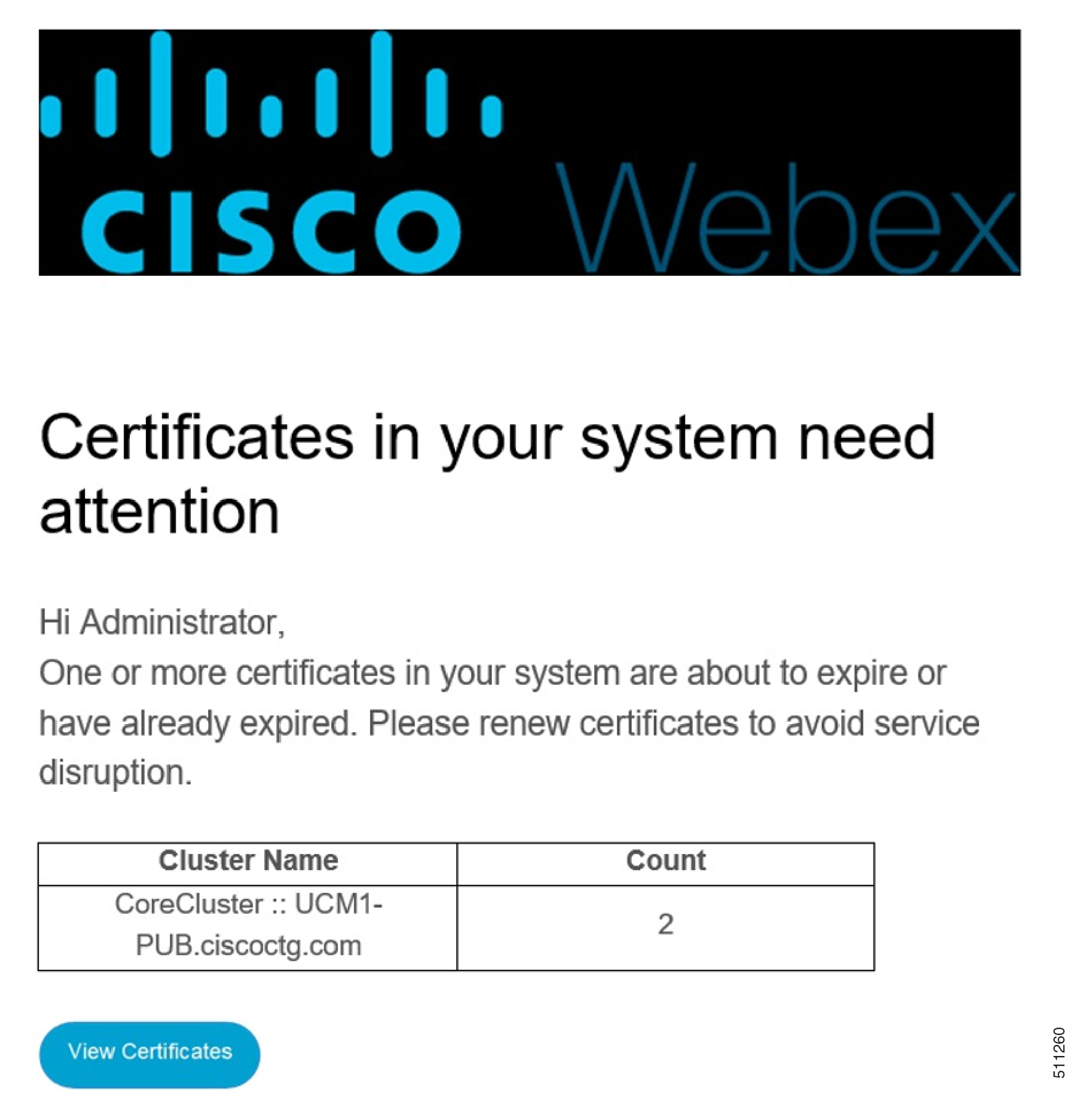
|


