Merci pour votre commentaire.
Application Webex | Lire un message
 Un commentaire ?
|
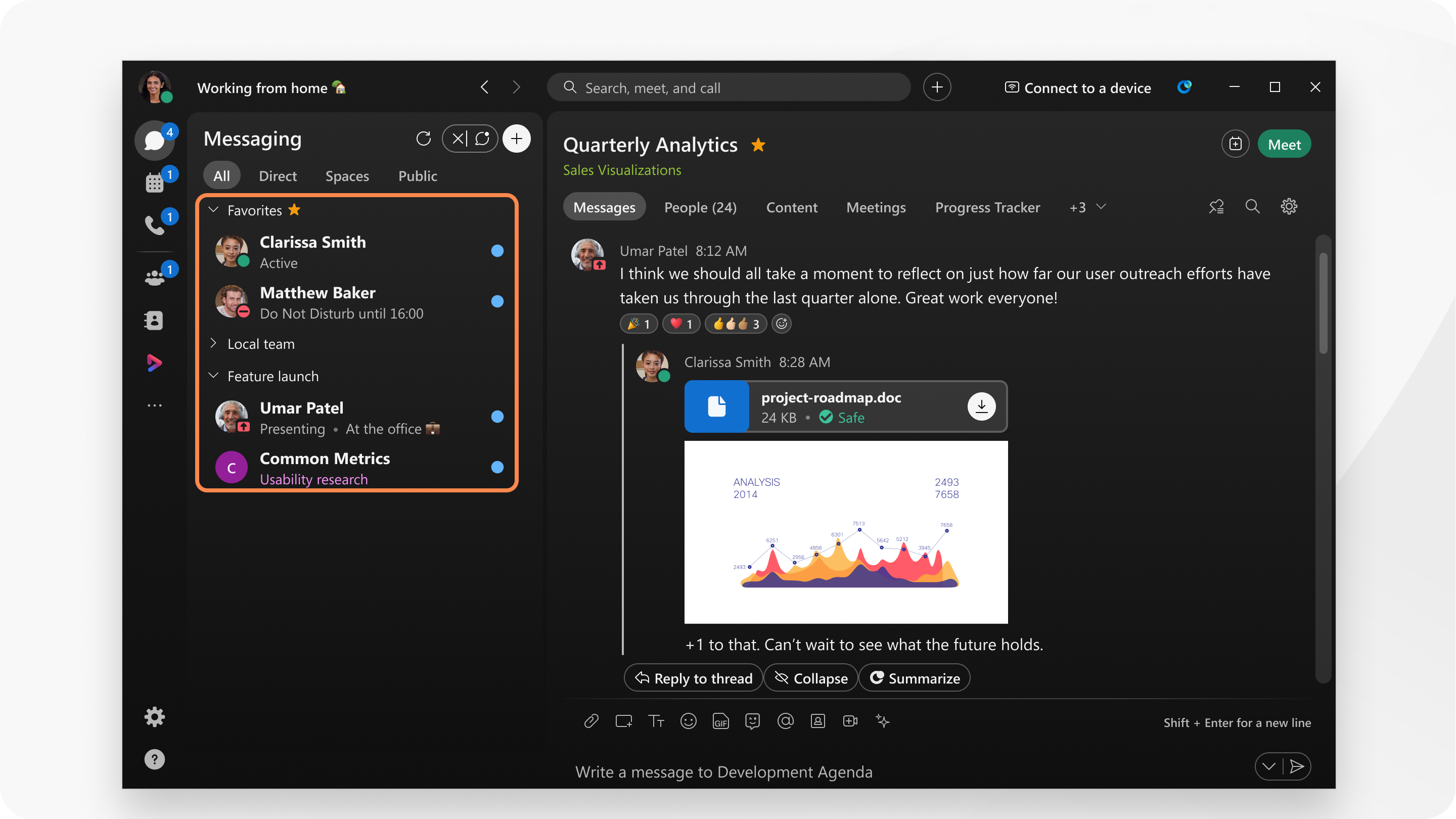
Consultez votre liste Spaces pour voir ceux qui apparaissent en gras, ceux qui comportent un point bleu ou une icône @ pour les messages qui ne mentionnent que vous, à côté d'eux ; cela vous indique que de nouveaux messages sont en attente. Cliquez simplement sur l'un de ces espaces pour lire vos messages.
Une fois le message lu, le nom de l'espace n'apparaît plus en gras et vous êtes à jour dans cet espace.
Vous pouvez modifier la taille de police pour ne pas vous fatiguer les yeux.
Filtrez votre liste d'espaces pour n'inclure que les espaces non lus. Voir Filtrer vos espaces et votre contenu.
Si vous êtes trop occupée pour répondre mais que vous voulez voir le message de quelqu'un, jetez plutôt un coup d'œil. Les gens ne sauront pas que vous avez vu le message.
Pour ajouter d'autres personnes à la conversation, consultez l'application Webex | Démarrer une conversation.
Ajoutez une réponse rapide à un message avec un emoji. Vous pouvez également citer le message de quelqu'un, le transférer, signaler un message important ou créer un fil de discussion. Si un message contient un lien, cliquez avec le bouton droit de la souris directement sur le lien pour obtenir l'option Copier le lien dans le menu contextuel. |