
תודה על המשוב.
הזרמת פגישות , וובינרים או אירועים של Webex אל Facebook Live
 משוב?
משוב?התחל להזרים
כמארח, כעת אתה יכול להזרים את התוכן של הפגישות, הוובינרים או האירועים שלך ל-Facebook. כל הזרמות כוללות את השמע, הווידאו והתוכן ששותפו כאש הפגישה, הוובינר או האירוע פעילים.
שיתוף לוח עבודה ושיתוף קובץ באמצעות האפשרות שתף קובץ, כולל שיתוף קובץ וידאו, אינו נתמך בזמן הזרמה חיה.
כשתזרים פגישה, וובינראו אירוע ל-Facebook, תמשיך ליהנות מהפונקציונליות המלאה של הפגישה, הוובינר או האירוע של Webex. בכל עת, באפשרותך להתחיל או להפסיק את ההזרמה.
הזרמה באמצעות Facebook Live חייבת להיות מופעלת על-ידי מנהל האתר שלך.
Microsoft הפסיקה את התמיכה ב-Internet Explorer. אם דפדפן האינטרנט הראשי הוא Internet Explorer, ייתכן שתתבקש להתקין את Microsoft Edge Chromium and Microsoft Edge WebView2 בעת הזרמת פגישות, וובינרים או אירועים של Webex ל-Facebook Live. יהיה עליך להתקין את Edge Chromium, להחליט באיזה יישום WebView2 יש להשתמש, מומלץ להשתמש ב-Evergreen ולאחר מכן להתקין את WebView2.
לפני שתתחיל
חל על:
-
כל הגרסאות הפעילות של Meetings עם התוכניות Meet, Business ו-Enterprise
-
כל הגרסאות של Events (קלאסי) ו-Webinars
מנהלי Webex חייבים לאפשר סטרימינג של פגישות, סמינרים מקוונים ואירועים (קלאסי) לפייסבוק לייב.
אם ברצונך להזרים בשידור חי לקבוצה של Facebook, מנהל הקבוצה חייב להוסיף את היישום Meetings לקבוצה.
אם ברצונך להזרים בשידור חי לדף פייסבוק, פעל לפי ההוראות עבור שירותי סטרימינג אחרים בתחתית הזרם בשידור חי את פגישות, הסמינרים המקוונים או האירועים שלך ב-Webex. הזן את קישור ההזרמה ואת מפתח ההזרמה מ-Facebook.
| 1 |
היכנס לאתר Webex והתחל את הפגישה, הוובינראו האירוע. |
| 2 |
עבור אל אפשרויות נוספות הזרמה חיה אינה זמינה במהלך מפגש אימון בוובינר או באירוע. |
| 3 |
(אופציונלי) לחץ על שנה פריסות הזרמה כדי להגדיר את פריסת הווידאו של ההזרמה שלך. |
| 4 |
בחר Facebook Live. |
| 5 |
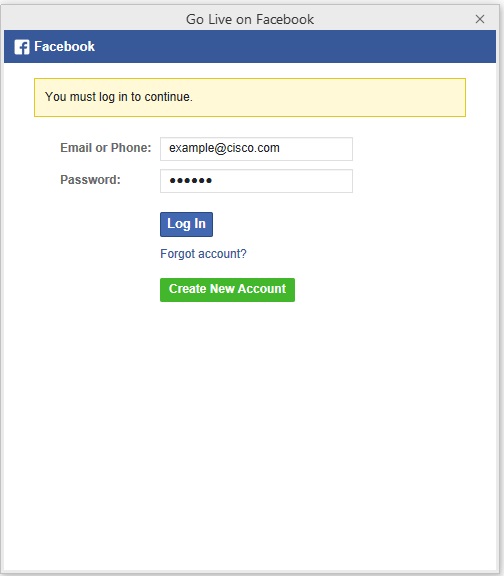
הזן את פרטי חשבון ה-Facebook שלך ובחר היכנס. פרטי חשבון ה-Facebook שלך נשמרים באתר שבו אתה משתמש עבור הפגישה, הוובינראו האירוע שלך.
|
| 6 |
(אופציונלי) בחר בדוק את המידע שסיפקת כדי לראות איזה מידע מפייסבוק משותף עם Webex. בחר המשך. |
| 7 |
החלט מי ברצונך שיצפה בהזרמה שלך. בחר מבין האפשרויות הבאות:
|
| 8 |
(אופציונלי) בחר בחר מה אתה מתיר כדי לבחור לאילו מידע ויכולות אפליקציית Webex מורשית גישה מחשבון הפייסבוק שלך. בחר אישור. |
| 9 |
בדף הזרמת פגישת Webex לפייסבוק לייב, קבע את ההגדרות שלך ובחר התחל סטרימינג. |
| 10 |
פתח את התפריט אפשרויות נוספות ובחר הפסק הזרמה כדי לסיים את ההזרמה. |
 ובחר
ובחר 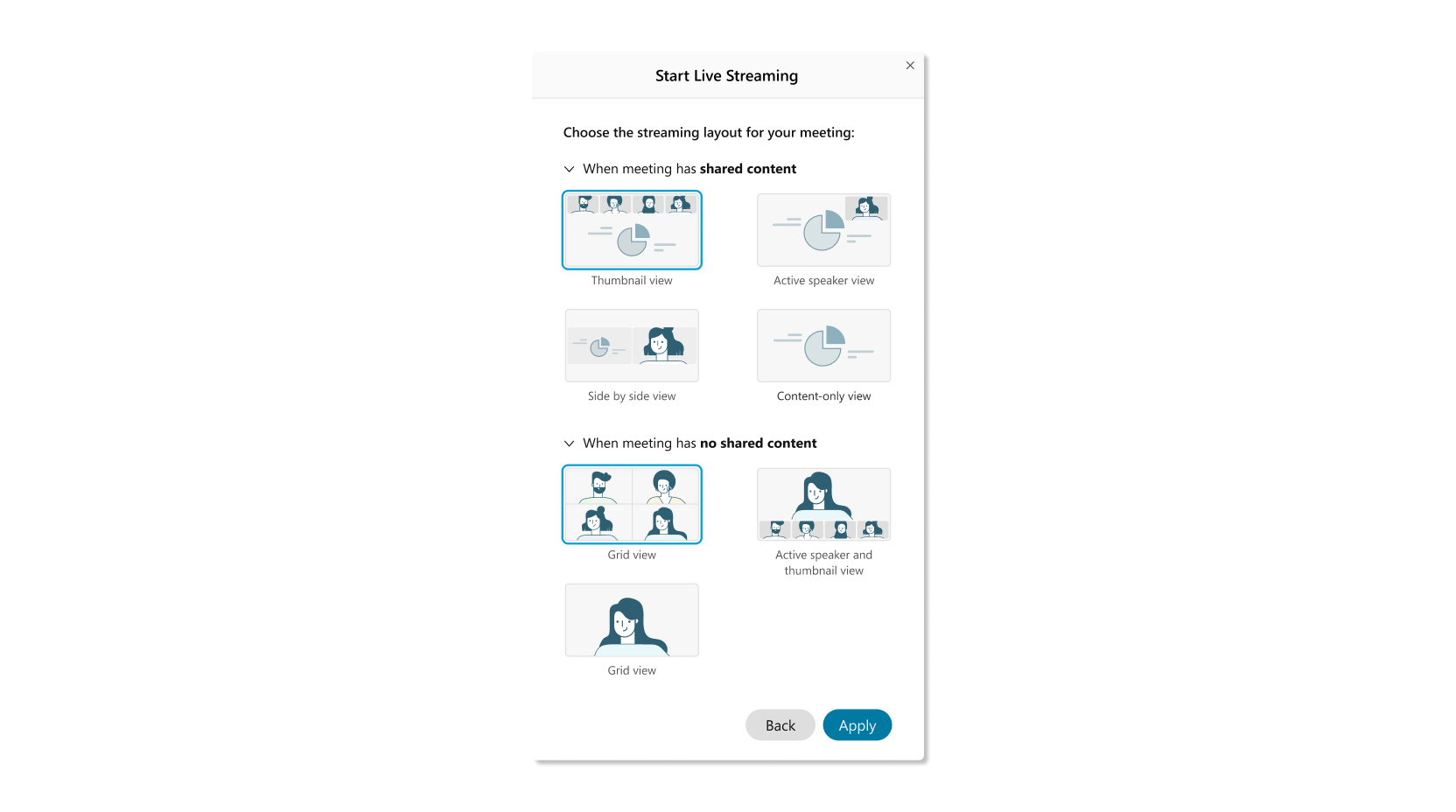
לפני שתתחיל
חל על:
-
כל גרסאות הפעילות של Meetings עבור Android ו-iOS עם התוכניות Starter, Plus, Business ו-Enterprise של Webex.
-
הזרמה חיה עבור Android ו-iOS תומכת כרגע ב-Meetings בלבד.
| 1 |
היכנס לאתר Webex והתחל את הפגישה. |
| 2 |
עבור אל אפשרויות נוספות
|
| 3 |
הקש על Facebook Live. |
| 4 |
הזן את פרטי חשבון ה-Facebook שלך והקש על היכנס. פרטי חשבון ה-Facebook שלך נשמרים באתר שבו אתה משתמש עבור הפגישה שלך. |
| 5 |
(אופציונלי) הקש על בדוק את המידע שסיפקת כדי לראות איזה מידע מפייסבוק משותף עם Webex. הקש על המשך. |
| 6 |
החלט מי ברצונך שיצפה בהזרמה שלך. בחר מבין האפשרויות הבאות:
|
| 7 |
(אופציונלי) הקש על בחר מה אתה מותר כדי לבחור לאילו מידע ויכולות אפליקציית Webex מורשית לגשת מחשבון הפייסבוק שלך. הקש על אישור. |
| 8 |
בדף הזרמת פגישת Webex לפייסבוק לייב, קבע את ההגדרות שלך ובחר התחל סטרימינג. |
| 9 |
כאשר ברצונך לסיים את ההזרמה החיה, חזור לפגישה, הקש על אפשרויות נוספות
|
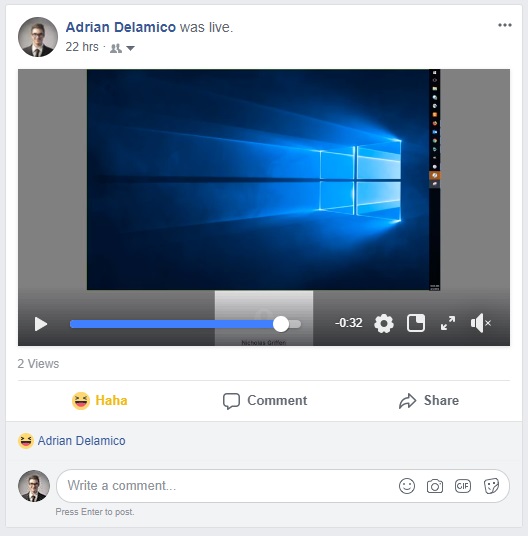
ניתן לצפות בכל פגישה, וובינר או אירוע שמוזרמים ל-Facebook בשידור חי או כהקלטה. ההזרמה הופכת לזמינה באופן אוטומטי כהקלטה בציר הזמן של Facebook מיד עם סיומה.
בהתאם להגדרות Facebook, הצופים יכולים להגיב להזרמה שלך באמצעות הלחצנים הוסף רגש והגב. הצופים יכולים גם להציג את הפגישה שלך למשתמשי Facebook אחרים באמצעות לחצן שתף .
אלה הן המגבלות הידועות:
-
מנהל האתר חייב להפוך את יכולות הזרימה לזמינות עבור כל מארח.
-
אתרי Webex המורשים על-ידי FedRAMP חייבים לשדרג ל-Webex לממשל כדי להשתמש ביכולות ההזרמה.


