
Hvala na povratnim informacijama.
Strujanje webex sastanaka, webinara ili događaja na Facebook Live
 Želite li poslati povratne informacije?
Započni direktan prijenos
Kao domaćin sada možete streamati sadržaje svojih sastanaka, webinaraili događaja na Facebook. Svi streamovi uključuju zvuk, videozapise i sadržaj koji se zajednički koriste dok su sastanak, webinarili događaj aktivni.
Zajedničko korištenje zaslonske ploče i zajedničko korištenje datoteke pomoću zajedničke datoteke, uključujući zajedničko korištenje videodatoteke, nije podržano tijekom prijenosa uživo.
Kada streamate sastanak, webinarili događaj na Facebook, i dalje imate punu funkcionalnost sastanka, webinaraili događaja na Webexu . U bilo kojem trenutku možete pokrenuti ili zaustaviti stream.
Streaming putem servisa Facebook Live mora omogućiti administratorvaše web-lokacije.
Microsoft je povukao podršku za Internet Explorer. Ako je vaš glavni web-preglednik Internet Explorer, možda ćete morati instalirati Microsoft Edge Chromium i Microsoft Edge WebView2 prilikom strujanja webex sastanaka, webinaraili događaja na Facebook Live. Morat ćete instalirati Edge Chromium,odlučiti koju ćete aplikaciju WebView2 koristiti, evergreen jepreporučio, a zatim instalirati WebView2.
Prije nego što počnete
Primjenjuje se na:
-
Sve verzije aktivnih sastanaka s tarifama Meet, Business i Enterprise
-
Svi događaji (klasične) i verzije webinara
Webex administratori moraju omogućiti streaming sastanaka, webinara i događaja (klasično) na Facebook Live.
Ako želite streamati uživo u Facebook grupu, administrator grupe mora dodati aplikaciju Sastanci u grupu.
Ako želite prenositi uživo na Facebook stranicu, slijedite upute za Druge usluge streaminga na dnu Prijenos uživo vaših Webex sastanaka, webinara ili događaja. Unesite vezu streama i ključ streama s Facebooka.
| 1 |
Prijavite se na web-mjesto i započnite sastanak, webinarili događaj. |
| 2 |
Otvorite Dodatne mogućnosti Streaming uživo nije dostupan tijekom vježbanja u webinaru ili događaju. |
| 3 |
(Neobavezno) Kliknite Promjena izgleda strujanja da biste postavili izgled videozapisa strujanja. Dodatne informacije o odabiru izgleda videozapisa za strujanje potražite u članku Streamanje web-ex sastanaka, webinara ili događajauživo. 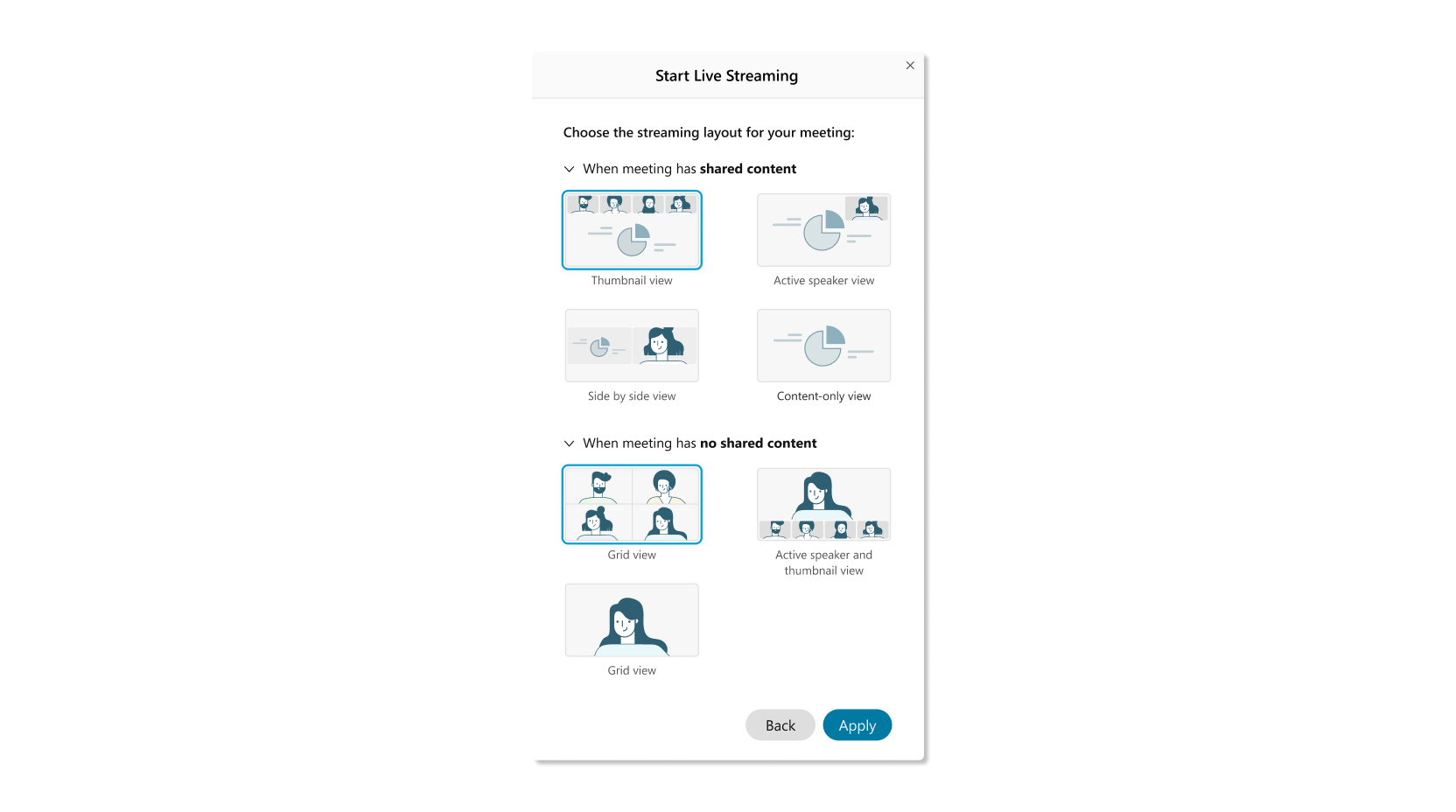 |
| 4 |
Odaberite Facebook Live. |
| 5 |
Unesite podatke o svom Facebook računui odaberite Prijava. Podaci o vašem Facebook računu spremaju se na web-lokaciju koju koristite za sastanak, webinarili događaj.
|
| 6 |
(Neobavezno) Odaberite Pregledajte podatke koje ste dali da biste vidjeli koje se informacije s Facebooka dijele s Webexom. Odaberite Nastavi. |
| 7 |
Odlučite koga želite vidjeti u streamu. Odaberite jednu od sljedećih mogućnosti:
|
| 8 |
(Neobavezno) Odaberite Odaberite što dopuštate da biste odabrali kojim informacijama i mogućnostima aplikacija Webex smije pristupiti s vašeg Facebook računa. Odaberite U redu. |
| 9 |
Na stranici Streaming Webex Meeting to Facebook Live konfigurirajte postavke i odaberite Start streaming. |
| 10 |
Otvorite izbornik Dodatne mogućnosti i odaberite Zaustavi strujanje da biste prekinuli strujanje. |
 i odaberite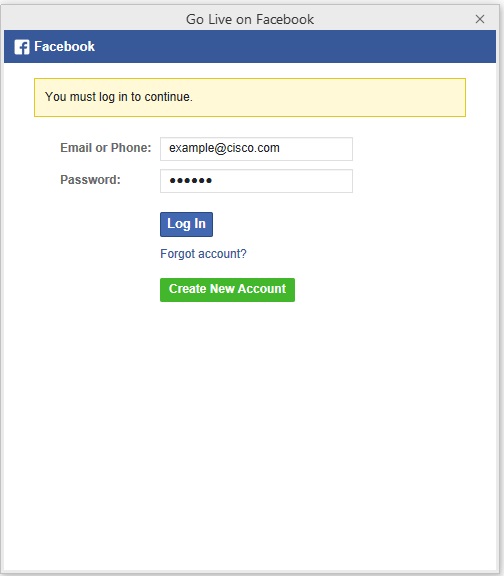
Prije nego što počnete
Primjenjuje se na:
-
Sve verzije aktivnih sastanaka za Android i iOS s tarifama Webex Starter, Plus, Business i Enterprise.
-
Streaming uživo za Android i iOS trenutno podržava samo sastanke .
| 1 |
Prijavite se na web-mjesto i započnite sastanak. |
| 2 |
Otvorite Dodatne mogućnosti
|
| 3 |
Dodirnite Facebook Live. |
| 4 |
Unesite podatke o svom Facebook računu, a zatim dodirnite Prijava. Podaci o vašem Facebook računu spremaju se na web-lokaciju koju koristite za sastanak. |
| 5 |
(Neobavezno) Dodirnite Pregledajte podatke koje ste dali da biste vidjeli koje se informacije s Facebooka dijele s Webexom. Dodirnite Nastavi. |
| 6 |
Odlučite koga želite vidjeti u streamu. Odaberite jednu od sljedećih mogućnosti:
|
| 7 |
(Neobavezno) Dodirnite Odaberite što dopuštate da biste odabrali kojim informacijama i mogućnostima aplikacija Webex smije pristupiti s vašeg Facebook računa. Dodirnite U redu. |
| 8 |
Na stranici Streaming Webex Meeting to Facebook Live konfigurirajte postavke i odaberite Start streaming. |
| 9 |
Kada želite prekinuti stream uživo, vratite se na sastanak, dodirnite Dodatne mogućnosti
|
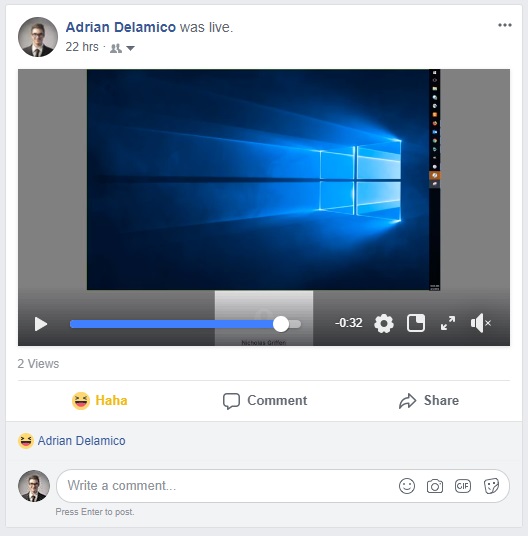
Svaki sastanak, webinarili događaj koji se prenosi na Facebook može se prikazati uživo ili kao snimka. Stream automatski postaje dostupan kao snimka na vremenskoj traci Facebooka kada završi.
Ovisno o postavkama facebooka, vaši gledatelji mogu odgovoriti na vaš stream pomoću gumba Reagiraj i Komentiraj . Vaši gledatelji također mogu prikazati vaš sastanak drugim korisnicima Facebooka pomoću gumba Podijeli .
Slijede poznata ograničenja:
-
Administrator web-mjesta mora omogućiti mogućnosti strujanja za svako glavno računalo.
-
Webex web stranice koje je ovlastio FedRAMP moraju nadograditi na Webex za vladu kako bi se koristile mogućnosti strujanja.


