- בית
- /
- מאמר

תודה על המשוב.


Deploy Webex Video Integration for Microsoft Teams
 במאמר זה
 משוב?
משוב?שילוב זה מאפשר להתקני הווידאו שלך להצטרף לפגישות Microsoft- Teams. השילוב חל על התקנים Cisco והתקני וידאו אחרים בעלי יכולת SIP, בין אם הם נרשמים ל- Webex או לתשתית המקומית שלך.
הודעות
קרא על עדכונים לשילוב הווידאו, כולל שינויי שירות, עדכוני תצורה ושינויי תיעוד.
נוספה תמיכה ב- PowerPoint Live
יום רביעי 15 ספטמבר 2025
כאשר נעשה שימוש ב- PowerPoint Live בפגישת Teams, משתתפי VIMT יכולים כעת לראות את שקופיות המציג בערוץ התוכן שלהם. בעבר, משתתפי VIMT קיבלו רק הודעה ש- PowerPoint Live נמצא בשימוש ולא יכלו לראות את השקופיות.
סנכרון השתקה ושיפורי שמע בתוכן
אוג 21, 2025
הסינכרון של השתקה מקומית של מכשיר Cisco והשתקת פגישת Teams שופר עבור מכשירים הרשומים ב- Webex. בנוסף, התנהגות ההשתקה בכל שיחות VIMT עודכנה כדי לאפשר למשתתפי VIMT לשלוח שמע מהפעלת תוכן כאשר הם מושתקים מקומית. כחלק משינויים אלה, עודכנו גם פקדי השתקה DTMF. לקבלת פרטים, עיין בסעיף השתק פקדים ומחוונים בפריסת שילוב וידאו Webex עם Microsoft Teams.
Microsoft התמיכה של העירייה
אוג 21, 2025
ביולי 2025, Microsoft אפשרה למשתתפי VIMT להצטרף לפגישות העירייה Microsoft כפרזנטורים. Cisco יצרה מדריך נלווה חדש במיוחד עבור VIMT ובתי עירייה, כדי לתעד את ההתנהגות והמגבלות הידועות בשימוש ב- VIMT כדי להצטרף לפגישות עירייה.
הגדרת מנהל מערכת עבור פריסות ברירת מחדל זמינה כעת
יולי 1, 2025
כעת באפשרותך להגדיר את פריסת ברירת המחדל עבור מכשירי מסך יחיד וכפול בעת הצטרפות לפגישת Teams עם שירות VIMT. כדי להגדיר את הפריסות הרצויות:
- היכנס אל רכזת בקרה.
- עבור אל ולאחר מכן לחץ על כרטיס שילוב וידאו עבור Microsoft Teams .
- לחץ על ערוך הגדרות ולאחר מכן לחץ על השורה העליונה של תחום הדייר שלך עבור הגדרות פריסה .
לקוחות חדשים יקבלו את פריסת "רשת" כברירת מחדל. לקוחות קיימים מקבלים "שכבת-על" עבור מסך יחיד ו"בולט" עבור מסך כפול לתחזוקה.
רשת משנה חדשה IP עבור מדיה ב'שילוב וידאו' עבור Microsoft Teams
יולי 8, 2025
אנו מציגים רשתות משנה חדשות של כתובות IP עבור מדיה עם שירות VIMT במרכזי נתונים קיימים של Azure. החל מה- 8 ביולי 2025, נשתמש בטווח חדש זה:
- דרום מזרח אסיה:
4.144.190.0/24
רשת משנה חדשה IP עבור מדיה בשילוב וידאו עבור Microsoft Teams
יום שני 15 מאי 2025
אנו מציגים רשתות משנה חדשות של כתובות IP עבור מדיה עם שירות VIMT במרכזי נתונים קיימים של Azure. החל מה- 15 במאי 2025, נשתמש בטווח חדש זה:
- מזרח ארה"ב 2:
4.152.180.0/24
משתתפי Spotlight נראים כעת תמיד בפריסות של התקן וידאו
יום חמישי 18 פברואר 2025
משתתפים ש- Spotlight מוגדר על-ידי מארחי Teams או מציגים עם לקוח Teams יקבלו עדיפות בפריסות הקיימות, ותווית השם תכלול סמל Spotlight חדש בפריסה.
הצגת תקריב של משתתפי סרטון אחרים
יום שני 17 דצמבר 2024
משתתפי VIMT בשיחה יראו משתתפי וידאו אחרים בתקריב באמצעות תצוגות Microsoft Teams Cloud IntelliFrame ממכשירי Microsoft Teams Rooms (MTR) נתמכים עם רישיון Pro. התכונה נשלטת ממכשיר ה-MTR השולח. ראה Cloud IntelliFrame לקבלת מידע נוסף. משתתפי VIMT/התקני וידאו אינם יכולים לשלוט בתכונה זו.
הצטרפות בין דיירים לכל פגישת Microsoft Teams
יום רביעי 9 ספטמבר 2024
אנו משפרים את שירות VIMT כדי שמכשירים יוכלו להצטרף לכל פגישת Microsoft Teams Teams. אנחנו קוראים לזה "הצטרפות בין דיירים".
משתמשי המכשיר יכולים להקיש על לחצן RoomOS Teams ולאחר מכן להזין את פגישת Teams ID ואת קוד הגישה. אם הם נמצאים גם בשירות לוח השנה Webex, המשתמשים רואים את לחצן הצטרף בכל הזמנה לפגישת Teams (בעבר הם היו משתמשים ב- WebRTC כדי להצטרף לפגישות Teams בדיירים אחרים).
מכשירים הרשומים בענן או מכשירי Edge חייבים להיות בעדכון RoomOS בספטמבר כדי להשתמש בהצטרפות בין דיירים. גם מכשירים מקומיים זקוקים לשדרוג כדי להשתמש בתכונה זו.
כתבות רלוונטיות:
פריסות חדשות, הדגשה משופרת ותמיכה בסימני מים
יום חמישי 30 אפריל 2024
אנו משפרים את החוויה עבור מכשירים המצטרפים לפגישות Microsoft- Teams. אנחנו מוסיפים פריסות, משפרים את הדגשים של הדוברים ותומכים בפגישות עם סימני מים.
תכונות אלה אינן דורשות שדרוג של RoomOS.
פריסת גלריה גדולה
כעת אנו תומכים בפריסת הגלריה הגדולה של Microsoft Teams. ניתן לראות עד 49 משתתפי וידאו ברשת 7x7.
ניתן לבחור פריסה זו מצג המגע או בגווני DTMF (*2 או *8 לשינוי פריסות).
Microsoft Teams מחבר פריסה זו, כך שתוכל לצפות לכמה הבדלים קטנים לעומת הפריסות האחרות. לדוגמה, ייתכן שתראה זרם וידאו משלך בפריסה, וייתכן שתוויות השם לא יתאימו לתוויות המוצגות בפריסות אחרות.
פריסות התקן של צג כפול
כעת באפשרותך לבחור פריסות במכשירים בעלי צג כפול כאשר הם אינם מציגים תוכן משותף. בחר מתוך:
- בולט מציג את הרמקול הפעיל (או הממוקד) בצג הראשי, ורשת 3x3 של זרמי וידאו בצג השני. זוהי פריסת ברירת המחדל עבור התקני צג כפול.
- ממוקד מציג את הרמקול הפעיל (או הממוקד) בצג הראשי, ותצוגת מסך מלא של הדובר האחרון בצג השני.
- פריסת רשת מציגה רשת של זרמי וידאו בשני הצגים. הפריסה כוללת עד ארבעה זרמים (רשת 2x2) בכל צג.
- גלריה גדולה מציגה את הרמקול הפעיל (או הממוקד) בצג הראשי, ואת פריסת Microsoft Teams Large Gallery בצג השני (רשת של עד 7x7 זרמי וידאו).
-
שיפורי פריסת הצג הכפול חלים על התקני Cisco הרשומים בענן, התקני Cisco המשתמשים ב- Webex Edge for Devices והתקני SIP התומכים ב- ActiveControl.
-
כאשר התקן הצג הכפול מציג תוכן משותף, באפשרותך לשנות רק את הפריסה בצג השני (בחר פריסת מסך יחיד) כמקודם.
הדגשת רמקול פעיל
אנו משפרים את הדגשת הרמקולים הפעילים במכשירים המתקשרים לפגישת Microsoft Teams. השיפורים חלים הן על פריסה של צג יחיד והן על פריסה של צג כפול.
תמיכה בסימני מים
מכשירי VIMT יכולים כעת להציג זרמי וידאו ותוכן Microsoft של Teams כאשר פגישת Teams משתמשת בסימן מים.
תראה את שם ההתקן מעל זרם הווידאו או התוכן הנכנס.
התראות חדשות למשתתפים בשילוב וידאו
יום חמישי 8 פברואר 2024
אנו מציגים הודעות המוצגות במסכי התקן וידאו VIMT. התראות אלה יכולות לשפר את החוויה עבור משתמשי VIMT באופן הבא:
-
הודעת חדר כניסה: כאשר אנשים ממתינים בחדר הכניסה לפגישה, מכשיר ה- VIMT מציג הודעה לפיה "המשתתפים ממתינים להצטרף. קבל אישור באמצעות לקוח Microsoft Teams."
מכשירי VIMT אינם מורשים להכניס משתתפים מהלובי לפגישת Teams. משתתפי VIMT יכולים לבקש ממשתתף Teams לאפשר להם להיכנס.
-
הודעה על תוכן חי: כאשר מישהו משתף תוכן של PowerPoint Live, התקן VIMT מציג הודעה לפיה "תוכן חי משותף. הצג באמצעות לקוח Microsoft Teams."
מכשירי VIMT אינם יכולים לקבל תוכן חי. משתתפי VIMT יכולים לבקש מהאדם לבצע שיתוף יישומים מסורתי או שיתוף חלונות במקום זאת.
-
הודעת תמלול: כאשר פגישת Teams כוללת תמלול פעיל, מכשיר ה- VIMT מציג הודעה לפיה "תמלול פגישת Teams פעיל כעת. הצג באמצעות לקוח Microsoft Teams."
למכשיר VIMT אין אפשרות להציג את הנאום המתומלל, כך שמשתתפי VIMT יכולים להשתמש ב- Teams כדי לקרוא את התמלול.
אינכם צריכים לעדכן את המכשירים שלכם כדי לראות התראות אלה, ולא ניתן להשבית אותן. הם זמינים לכל הארגונים באמצעות שילוב הווידאו שלנו עם Microsoft Teams.
ההודעות החדשות הן כעת תמיד באנגלית, אך אנו מבצעים לוקליזציה שלהן לצורך עדכון עתידי.
ראה ידיים מורמות של משתתפי Microsoft Teams
יום רביעי 12 ינואר 2024
כעת תוכל לראות מתי משתתפי Teams מרימים את ידיהם במהלך פגישות Microsoft Teams. התקן ה- VIMT מציג את שם משתתף Teams שהרים את ידו, בפינה השמאלית העליונה של הצג.
באפשרותך גם לראות את הסמל המורם ביד לצד שם משתתף Teams ברשימת לוח המשתתפים.
כדי להציג את שם המשתתף שמרים את ידו, המכשיר שלכם זקוק לעדכון ינואר 2024 של RoomOS.
לא ניתן להרים את היד כשאתה משתתף בפגישות Teams במכשיר VIMT.
הגברת שמע עבור מכשירים המצטרפים לפגישות Microsoft Teams
יום רביעי 17 נובמבר 2023
הגברנו את עוצמת הקול שמגיעה ממכשירי וידאו כשהם נמצאים בפגישות Microsoft Teams. פעולה זו מביאה את עוצמת הקול לאותה רמה בערך כמו משתתפי Microsoft Teams באותה פגישה. הגברת שמע זו אינה ניתנת לכוונון.
מציין מיקום וידאו חדש
יום רביעי 15 ספטמבר 2023
אנו משנים את תמונת מציין המיקום (אוואטאר) שמשתתפים אחרים רואים כאשר מכשיר VIMT אינו מציג וידאו.
במקום וידאו מההתקן, המשתתפים האחרים בפגישת Microsoft Teams רואים תמונה סטטית. האווטאר הוא שם המכשיר בלבן על רקע שחור.
שינוי זה משפר את התאימות ומיישר את חוויית האוואטאר עם שירותי Webex אחרים.
רשת משנה חדשה IP עבור מדיה בשילוב וידאו עם Microsoft Teams
יום חמישי 1 פברואר 2023
אנו מציגים רשתות משנה חדשות של כתובות IP עבור מדיה עם שירות VIMT במרכזי נתונים קיימים של Azure. החל מ-1 בפברואר 2023, נשתמש בטווחים החדשים הבאים:
- מזרח ארה"ב 2:
4.152.214.0/24 - דרום בריטניה:
4.158.208.0/24 - מערב אירופה:
4.175.120.0/24
Microsoft בקרות לובי של Teams המשפיעות על מכשירים מהימנים
יום רביעי 28 נובמבר 2022
עדכון Microsoft שנערך לאחרונה משפיע על האופן שבו מכשירים/מתקשרים מהימנים מצטרפים לפגישות Teams.
אם מי יכול לעקוף את הלובי? ההגדרה מוגבלת רק לי ולמארגנים שותפים או לאנשים שאני מזמין, ולאחר מכן מכשירים מהימנים נשמרים בלובי. לפני שינוי זה, מכשירים מהימנים הורשו לעקוף את הלובי.
מכשירים מהימנים עדיין יכולים לעקוף את חדר הכניסה עם ערכים פחות מגבילים עבור הגדרה זו (ראה שינוי הגדרות משתתפים עבור פגישת Teams).
בעיה קשורה היא הודעת חדר הכניסה השגויה מוצגת למשתמשים במכשירים מהימנים הממתינים בחדר הכניסה עקב שינוי זה. בעיה זו גלויה לציבור בכתובת CSCwd68316.
רשת משנה חדשה IP עבור מדיה בשילוב וידאו עם Microsoft Teams
יום שישי 10 אוקטובר 2022
אנו מציגים רשת משנה חדשה עבור שירות VIMT. רשת המשנה היא 20.120.238.0/23, המתארחת במרכז הנתונים של Azure, מערב ארה"ב 2.
התקני Webex App ו- Webex משתמשים גם ביציאה UDP 9000 במקום ביציאה UDP 33434.
ראה יציאות ופרוטוקולים לתעבורת שילוב וידאו בפריסת שילוב וידאו Webex עבור Microsoft Teams.
תצוגת רשת 3x3 ו- 1080p
יולי 19, 2022
תצוגת הרשת (ברירת המחדל בעת ההצטרפות) מוגבלת למשתתפים בגודל 3x3 מכיוון ששילוב וידאו עבור Microsoft Teams (VIMT) מקבל רק תשעה זרמי וידאו מ- Microsoft Teams עבור שיחות VIMT. שינוי זה יאפשר חוויית משתמש עקבית וטובה יותר.
התקני וידאו יכולים להתחבר ברזולוציה של עד 1080p Full High Definition (FHD).
שינויים בשידור סימולטני
יום שני 19 מאי 2022
מספר זרמי הווידאו היוצאים בו זמנית שהשירות (VIMT) מסוגל לשלוח לפגישת Microsoft Teams גדל משלושה לארבעה. שינוי זה הוא אוטומטי, אין לו הגדרות לקוח או אפשרויות תצורה ואינו דורש פעולה מצד הלקוחות. שינוי זה נועד לשפר את איכות התמונה היוצאת ממשתתפי VIMT כפי שהיא נראית על-ידי משתתפים אחרים בפגישה, במיוחד בפגישות עם מספר רב של משתתפים או פגישות עם משתתפים שחווים תנאי רשת גרועים. אופן פעולה זה הוא אוטומטי לחלוטין ומידת השיפור תשתנה בהתאם לתנאי זמן הריצה של כל פגישת Microsoft Teams.
תמיכה באירועים חיים
יום שני 11 מאי 2022
Webex VIMT תומך כעת באירועים חיים של Microsoft Teams. עם פריסת VIMT, כעת תוכל להצטרף לאירועים חיים כפרזנטור. לקבלת פרטים, ראה Webex שילוב וידאו עבור אירועים חיים של Microsoft Teams.
שיפורים באיכות הווידאו
יום חמישי 8 אפריל 2022
Webex שיפרה את איכות הווידאו עבור שילוב זה ותמשיך לבצע שיפורים בשילוב עם Microsoft. התאמנו את העדפות הקידוד שלנו לשילוב וידאו. הוא סובלני יותר לקצבי סיביות נמוכים וקצבי מסגרות מפתח גבוהים המקובלים על ידי צוותי Microsoft.
אנו עובדים עם Microsoft כדי לשפר עוד יותר את חוויית הווידאו, במיוחד עבור פגישות גדולות, ואנו POST פרטים כאן כאשר אנו משחררים שיפורים אלה.
הגבלת שיתוף תוכן
יום חמישי 28 מרץ 2022
Microsoft הציגה לאחרונה שינוי שקובע אם משתתפים יכולים לשתף את המסכים שלהם (להציג תוכן) בפגישות Teams.
המשמעות עבור משתמשי שילוב הווידאו שלנו עם Microsoft Teams היא שבנסיבות מסוימות, הם אינם יכולים לשתף תוכן עם המשתתפים האחרים.
למשתמשים זה נראה כאילו הם משתפים אך אחרים לא יראו את התוכן המשותף. המשתמשים גם לא יראו תוכן משותף של מישהו אחר בזמן שהם מנסים לשתף, או לאחר שהם מפסיקים לנסות לשתף.
אלה הם הגורמים הגורמים למצב זה:
- קיימים שני תפקידים שמשתתף יכול לקחת, ביחס לשיתוף תוכן בפגישת Teams; משתתף או מציג.
- השינוי מ- Microsoft מאפשר - על-ידי מדיניות פגישה או עקיפה בפגישה - למנוע שיתוף של משתתפים. הגדרת המדיניות אינה זמינה כברירת מחדל, כך שכולם יכולים לשתף.
- אפשרות זו של "מי יכול להציג?" כפופה למדיניות פגישת Teams. אם היא מוגדרת ככולם (ברירת מחדל), משתתפי שילוב הווידאו לא יתקלו במגבלת שיתוף זו. (משתמש Microsoft Teams בעל הרשאות מספיקות, כגון מארגן הפגישה, יכול לחסום באופן ידני את המיקום המשותף של משתתף בשילוב וידאו.)
- משתתפים המצטרפים לפגישות Teams, באמצעות השילוב שלנו, ממכשירים מהימנים נחשבים תמיד למציגים. זאת ללא קשר להגדרה "מי יכול לשתף?".
- משתתפים המצטרפים לפגישות Teams, באמצעות השילוב שלנו, ממכשירים לא מהימנים, נחשבים למציגים , אלא אם כן "מי יכול להציג?" זה לא כולם. כל ערך אחר עבור הגדרה זו גורם למשתמשים מסוג זה להפוך למשתתפים.
כלומר, אם המדיניות של פגישת Teams כוללת את האפשרות 'מי יכול להציג?' מוגדרת כמגבילה יותר אנשים ספציפיים, או אנשים בארגון שלי ואורחים, משתמשים שמצטרפים במכשירים לא מהימנים חווים בעיית שיתוף תוכן זו.
VIMT מציג כעת משתתף יחיד בעת שימוש ב"התקשר אליי"
יום שישי 6 אוקטובר 2021תיקנו בעיה ברשימת המשתתפים שהציגה משתתפים 'כפולים' ב- Webex Room Systems. בעיה זו התרחשה כאשר משתתפי Microsoft Teams הצטרפו לפגישה עם האפשרות "התקשר אלי". רשימת המשתתפים כללה ערך עבור לקוח Microsoft Teams, ומשתתף כפול עבור שיחת הטלפון.
כעת, אנו מראים ערך אחד, ממוזג, ברשימת המשתתפים של Webex Room System.
מצב השתקה/ביטול השתקה עבור משתתפים מחוברים SIP
יום חמישי 30 אוגוסט 2021
אנשים המשתמשים במכשירי SIP כדי להתקשר לפגישות Microsoft של Teams יכולים כעת לראות מחווני מצב השתקה וביטול השתקה ברשימת המשתתפים. התקן SIP יכול גם להציג מצב השתקה כאשר משתתף Microsoft Teams השתיק מרחוק את מכשיר SIP. תכונות אלה דורשות שההתקן SIP יתמוך ב-XCCP (v2).
שינוי דרישת הרשת לשידור וידאו HD ללקוחות Microsoft Teams
יום חמישי 25 אוגוסט 2021
עדכנו את Webex Video Integration עבור Microsoft Teams (VIMT) לגרסה חדשה יותר Microsoft Media SDK. משמעות שינוי זה היא שמשתתפי Microsoft Teams זקוקים לרוחב פס של 2 Mbps לפחות כדי לקבל וידאו ברזולוציה של 720p ממשתתפי שילוב הווידאו.
SIP שיפור מפרוקסי SIP מבוסס ארה"ב להקצאה מבוססת GeoDNS
יום חמישי 18 אוגוסט 2021שינינו את רשומות SIP DNS SRV עבור m.webex.com כדי לפתור אותן באמצעות GeoDNS.
היתרון הוא שכעת אנו מנתבים שיחות SIP לפרוקסי ענן (ואשכולות Webex) בחלקים אחרים של העולם בעת הצורך, במקום לנתב את כל שיחות SIP בחזרה למרכזי נתונים בארה"ב.
שינוי זה משפיע על נתיב האיתות SIP אך אינו משפיע על האופן שבו אנו מקצים אשכולות מדיה. כעת אנו מעבדים את איתות SIP על אשכול Webex הקרוב יותר גיאוגרפית למתקשר, במקום בארה"ב.
אין הבדל פונקציונלי בשינוי זה, לכן צור איתנו קשר אם אתה נתקל בהתנהגות בלתי צפויה.
שיפור ההשהיה
יום חמישי 15 אפריל 2021
ביצענו אופטימיזציה של השירות כדי להפחית את השהיית השמע והווידאו ולשפר את חוויית הפגישה הכוללת עבור המשתתפים בשילוב וידאו. זמן ההשהיה עבור כל שיחה עדיין תלוי במיקומים היחסיים של המשתתף ובפגישת Microsoft Teams, אך כעת הוא דומה לנקודות קצה של וידאו SIP המתחברות ל- Webex Meetings.
שיפורים באיכות הווידאו
יום חמישי 13 אפריל 2021
ביצענו שיפורים כדי להפחית את הירידה הזמנית באיכות הווידאו היוצא ממשתתפי שילוב וידאו. ההשפלה כללה פיקסליזציה פועמת או זמנית של זרם הווידאו של האנשים הראשיים וזרם הווידאו של התוכן. מיטובים אלה מייעלים בקשות לשינוי וידאו מ- Microsoft Teams MCU, ומביאים גם לשיפורים חזותיים עבור משתתפים אחרים. שינויים אלה חלים על כל המשתתפים שמתחברים באמצעות שילוב הווידאו Webex. אתה לא צריך להפעיל אותם.
סקירה כללית
כך השילוב משפר את חוויית המשתמש במכשיר כאשר הוא מצטרף לפגישות Microsoft Teams המתארחות בארגון שלך:
-
Webex חוויית פגישה – מסכים מרובים עם אפשרויות פריסה גמישות
-
רשימת משתתפים המציגה משתתפים Microsoft ומשתתפים בשילוב וידאו
-
שיתוף תוכן דו-כיווני בין המכשיר לבין Microsoft Teams
-
מחווני סטטוס פגישה במכשיר, כולל הקלטה, תמלול ומשתתף ממתין בלובי
חוויית ההצטרפות להתקן וידאו, מתוך ההזמנה לפגישה
הזמנה רגילה בדואר אלקטרוני לפגישת Microsoft Teams כוללת פרטי הצטרפות לפגישה הכוללים קישור שניתן ללחוץ עליו להצטרפות לפגישה מלקוח Microsoft Teams. המקטע עשוי לכלול גם פרטי חיוג שמע עם ועידת שמע ID ומספרי טלפון להצטרפות כמשתתף בשמע בלבד. כאשר תפעיל את שילוב הווידאו, המקטע פרטי הצטרפות להזמנה מתרחב וכולל בלוק של פרטי הצטרפות של התקן ועידות וידאו.
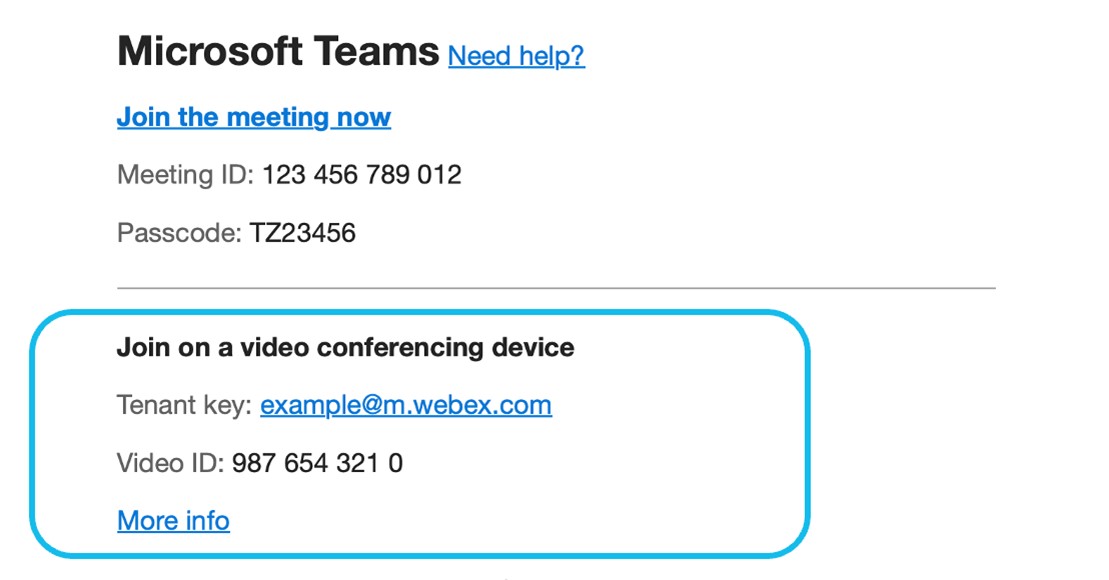
כאשר יגיע הזמן להצטרף לפגישה, משתמשי התקן הווידאו יוכלו לקרוא לכתובת הווידאו SIP "מפתח דייר" תחת המקטע הצטרף במכשיר ועידות וידאו. מפתח הדייר קורא למערכת Webex Interactive Voice Response (IVR), המבקשת מהמתקשר לספק את "וידאו ID". (זה נקרא בעבר "VTC ID").
וידאו ID מיועד במיוחד להתקני וידאו והוא שונה משיחת ועידה קולית ID, אם נכללת פגישה כזו.
כתובת הווידאו SIP IVR היא ספציפית לארגון שלך ונוצרת מתחום המשנה Webex SIP של הארגון שלך בתבנית <subdomain>@m.webex.com.
מתחת לסרטון ID, ההזמנה מקשרת לדף אינטרנט של הוראות חיוג "מידע נוסף", המראה כיצד להצטרף לפגישה על-ידי חיוג ישיר (בסעיף הבא).
שיטת הצטרפות חלופית להתקן וידאו - חיוג ישיר
מתקשרי וידאו יכולים להצטרף לפגישה ישירות, תוך עקיפת IVR, באמצעות כתובת SIP בתבנית <VideoID>.<TenantKey>@m.webex.com. שיטה זו מופיעה בראש דף האינטרנט של הוראות חיוג "מידע נוסף" המקושר בהזמנה. דף האינטרנט גם חוזר על פרטי הצירוף של בקשת IVR מההזמנה לפגישה.
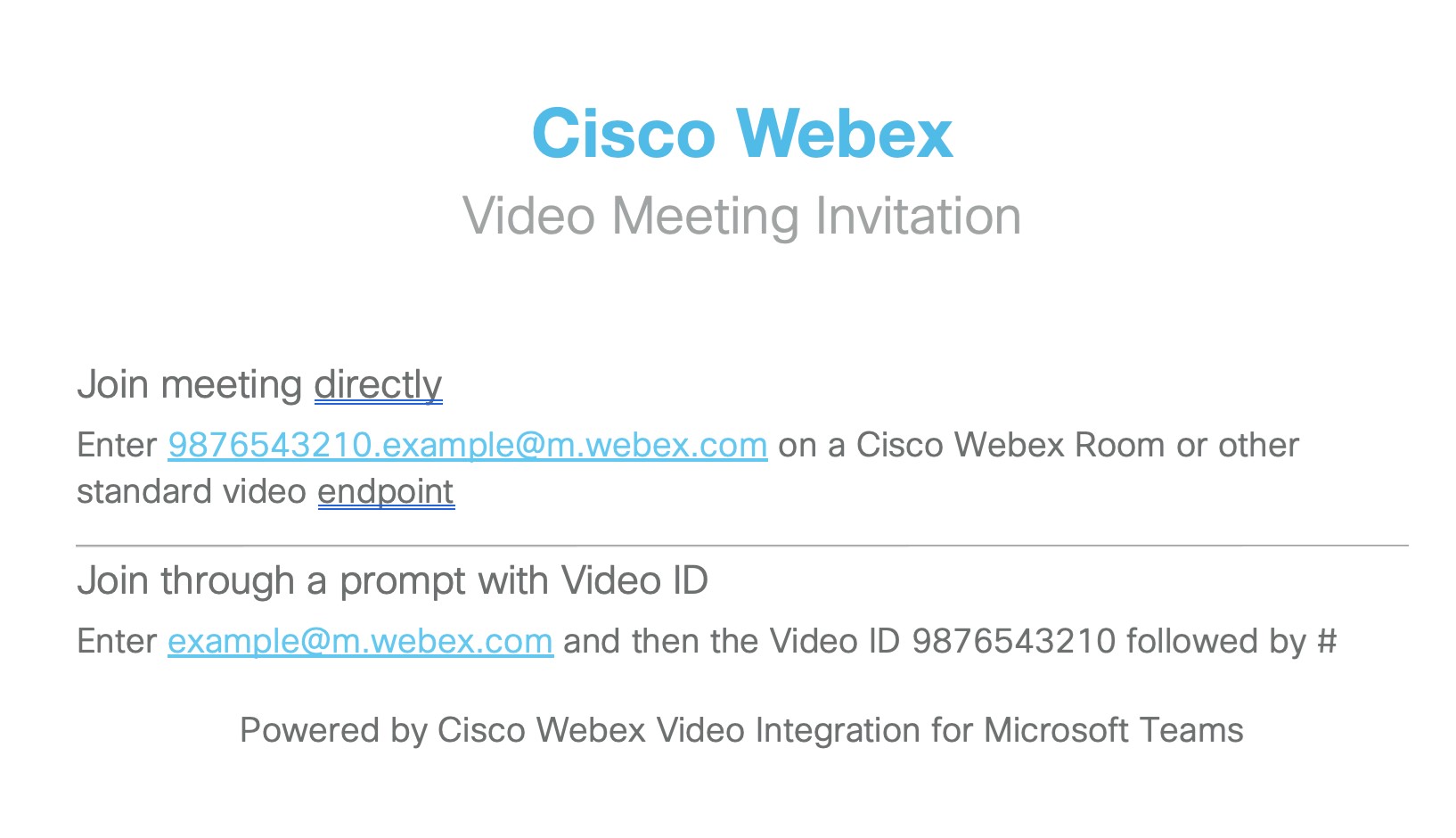
שיטת הצטרפות חלופית להתקן וידאו - לחצן 'הצטרף'
אם תפעיל גם את שירות לוח השנה ההיברידי Webex, מכשירים יוכלו לקבל לחצן אחד ללחיצה (OBTP) כאשר מתזמנים מזמינים אותם לפגישות Microsoft- Teams. משתתף המשתמש במכשיר פשוט לוחץ על לחצן הצטרף כשמגיע הזמן לחבר את ההתקן לפגישה. ערך הפגישה מציג את סמל Microsoft Teams כדי לציין את סוג הפגישה שהמשתתף מצטרף אליה.
שיטת הצטרפות חלופית להתקן וידאו - Microsoft לחצן Teams
Cisco המכשירים כוללים לחצן Microsoft Teams כדי לעזור למשתמשים להצטרף לפגישות Microsoft Teams.
לחצן Microsoft Teams אינו מוצג במכשירים כברירת מחדל. כדי להפעיל אותו ישירות במכשיר או במרכז הבקרה, ראה הפעלת WebRTC ו- CVI כדי להצטרף לפגישת צוותים Microsoft מסדרת Board, שולחן עבודה וחדרים.
משתמשי המכשיר יכולים להצטרף לפגישות Microsoft Teams על-ידי הקשה על לחצן Microsoft Teams והזנת ועידת הווידאו ID והכתובת. ראה הצטרפות לפגישות Microsoft Teams בסדרות Board, שולחן עבודה וחדרים.
באפשרותך להפוך את ההצטרפות לקלה יותר עבור משתמשים על-ידי הגדרת כתובת ברירת המחדל של פגישת CVI במכשיר באמצעות
ממשק משתמש xConfiguration MeetingJoin CVITenants: כתובתראה https://roomos.cisco.com/xapi/Configuration.UserInterface.MeetingJoin.CVITenants/.
שיטת הצטרפות חלופית להתקני וידאו - הצטרפות בין דיירים
משתמשי המכשיר יכולים להצטרף לפגישות Microsoft- Teams המתארחות מחוץ לחברה שלך (בדייר אחר Microsoft Teams) באמצעות תכונת "הצטרפות בין דיירים" של VIMT, גם אם ההזמנה לפגישה אינה כוללת וידאו ID או מפתח דייר בהזמנה לפגישה.
מכשירים יכולים להשתמש בהצטרפות בין דיירים באמצעות לחצן הצטרפות OBTP אם לוח השנה היברידי מוגדר, או באמצעות לחצן Teams ב- RoomOS, ולאחר מכן הזנת ID הפגישה וקוד הסיסמה מההזמנה לפגישה.
בעת פריסת VIMT, הצטרפות בין דיירים זמינה באופן אוטומטי במכשירים שלך הרשומים בענן Webex, או המשתמשים ב- Webex Edge עם JoinProtocol=Webex.
מכשירי RoomOS SIP יכולים באופן אופציונלי לאפשר הצטרפות בין דיירים. ראה לוחות שנה והזמנות חוצות ארגון במסמך זה.
דרישות לשילוב וידאו עבור צוותי Microsoft
|
דרישה |
הערות |
|---|---|
|
ארגון Webex פעיל |
אם עדיין אין לך ארגון Webex פעיל, אנו נקצה אחד עבורך בעת רכישת שילוב הווידאו. |
|
דייר Microsoft 365 עם חשבונות Microsoft Teams עבור משתמשים בארגון |
תהליך ההגדרה דורש חשבון שיכול להיכנס כמנהל מערכת כללי עבור הדייר כדי להעניק הרשאות יישום, וחשבון מנהל מערכת Microsoft Teams עבור הדייר שיכול לבצע פקודות PowerShell. |
|
Webex רישיונות שילוב וידאו, אחד עבור כל אחד מהתקני הווידאו שבהם אתה מתכנן להשתמש בשילוב זה. |
יש להקצות את המנוי עבור שירות זה לארגון Webex שלך במרכז הבקרה ולהגדיר אותו כמתואר במאמר זה. |
|
Cisco מכשירים הרשומים בארגון Webex שלך, או התקני וידאו SIP אחרים שיכולים לבצע שיחות אינטרנט. |
|
|
Webex שירות לוח שנה היברידי (אופציונלי, אך מומלץ מאוד) |
נדרש כדי לספק לחצן אחד ללחיצה (OBTP) להתקני וידאו. לקבלת החוויה הטובה ביותר בשימוש בלוח שנה היברידי, כל מארגני הפגישות ותיבות הדואר של החדרים המשותפים צריכים להיות מותאמים לשימוש בלוח שנה היברידי. לשירות לוח השנה ההיברידי יש דרישות נוספות. לקבלת הוראות, ראה מדריך פריסה עבור לוח שנה היברידי. |
יציאות ופרוטוקולים לתעבורת שילוב וידאו
איתות
התקני וידאו מתחברים למרכזי הנתונים Webex לצורך איתות.
|
מכשיר וידאו |
פרוטוקול |
מספרי יציאות | הערות |
|---|---|---|---|
|
Cisco מכשיר הרשום בארגון שלך |
TCP |
443 |
לקבלת דרישות, ראה דרישות רשת עבור שירותי Webex |
|
מכשיר וידאו SIP אחר |
TCP |
5060/5061 | לקבלת דרישות, ראה כיצד ניתן לאפשר תעבורת Webex Meetings ברשת שלי? |
מדיה
נתיב המדיה עבור שיחות שילוב וידאו שונה מזרימות שיחה אחרות Webex Meetings, מכיוון שאשכולות מדיה מיוחדים המתארחים ב- Azure מטפלים בסוג שיחה זה.
אשכולות מדיה מיוחדים אלה אינם חלק מטווחי הכתובות הסטנדרטיים Webex Meetings. עליך לוודא שהתעבורה יכולה להגיע לרשתות IP נוספות אלה.
אשכולות המדיה המתמחים אינם חלק מבדיקות הנגישות שמכשירים הרשומים ב-Webex מבצעים. כשל בפתיחת גישה לכל אחד מטווחי IP של אשכול המדיה עלול להוביל לכשלי שיחה. האינטגרציה מנסה להשתמש באשכול המדיה המיטבי עבור כל שיחה בהתבסס על מקור המתקשר. עם זאת, עליך לאפשר גישה לכל אשכולות המדיה מאחר שאשכול המדיה שבו נעשה שימוש עשוי להשתנות בהתאם לתנאי זמן ריצה.
|
מכשיר וידאו |
פרוטוקול |
מספרי יציאות |
אזורי אשכול מדיה וטווחי IP |
|---|---|---|---|
|
Cisco מכשיר הרשום בארגון שלך |
TCP |
443 5004 אנו משתמשים רק ביציאות TCP אלה כאפשרות נסיגה לאחור עבור יציאות המדיה המועדפות (UDP) |
|
|
UDP |
5004 (מכשירים ולקוחות Webex) 9000 (לקוחות Webex) | ||
|
מכשיר וידאו SIP אחר |
UDP |
36000-59999 |
ראה דרישות רשת עבור שירותי Webex עבור שירותי Webex אחרים והפרוטוקולים והיציאות שבהם הם משתמשים.
יצירת שילוב הווידאו ממרכז הבקרה
בצע שלבים אלה כדי לרשום את Microsoft Teams לענן Webex, לאשר הרשאות שירות עם Microsoft ולאפשר להתקני וידאו Cisco להצטרף לפגישות Microsoft Teams. אשף ההגדרה במרכז הבקרה מנחה אותך לאורך התהליך.
המשתמש Microsoft צריך לבצע אימות לפחות פעמיים נפרדות במהלך ההתקנה. מומלץ לבצע את השלבים על-ידי מנהל Microsoft שהחשבון שלו קיבל גישת מנהל מערכת מלאה למרכז הבקרה.
לפני שאתה מתחיל
-
ודא שעמדת בכל הדרישות לשילוב וידאו עם Microsoft Teams (במסמך זה).
-
אם עדיין לא עשית זאת, הגדר את ארגון Webex שלך.
-
אם טרם עשית זאת, הוסף תחום משנה עבור כתובות Webex SIP בארגון שלך.
-
נדרשת לך גישת מנהל המערכת הבאה:
-
Microsoft הרשאות מנהל מערכת כללי של דייר בארגון שלך
-
Microsoft הרשאות ניהול של Teams בתוך הדייר
-
הרשאות מנהל מערכת מלאות עבור ארגון Webex משלך, ודפדפן אינטרנט שיכול לגשת למרכז הבקרה. (ראה דרישות מערכת עבור שירותי Webex לתאימות דפדפן.)
משתמשים מכל ארגון אחר שעשויים לקבל גישה למרכז הבקרה שלך (כגון מנהלי מערכת שותפים) אינם זכאים. השתמש בחשבון מנהל מערכת מלא בארגון Webex שאתה קובע את תצורתו.
-
-
אתה גם צריך גישה כדי להפעיל Microsoft פקודות PowerShell.
-
מודול Microsoft Teams PowerShell האחרון מותקן. ראה התקנת מודול Microsoft Teams PowerShell לקבלת מידע נוסף.
-
בזמן כתיבת שורות אלה, Microsoft ממליץ על PowerShell גירסה 5.1 ומעלה בעת שימוש במודול Microsoft Teams, לכן אנו ממליצים להשתמש ב- PowerShell במחשב Windows. ראה דרישות המערכת של PowerShell 5.1 לקבלת מידע נוסף.
-
| 1 |
היכנס אל רכזת בקרה. |
| 2 |
עבור אל כדי לבדוק אם הגדרת את תחום המשנה עבור כתובות Webex SIP. אם תחום המשנה אינו מוגדר, ראה שינוי כתובת Webex SIP שלך. |
| 3 |
עבור אל . בכרטיס שילוב וידאו עבור Microsoft Teams, לחץ על הגדר. 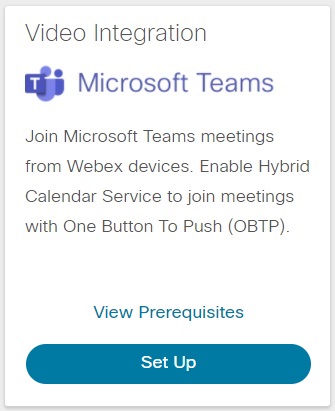
אם הכרטיס אינו מציג את האפשרות הגדרה , ודא שהרישיון שלך פעיל. |
| 4 |
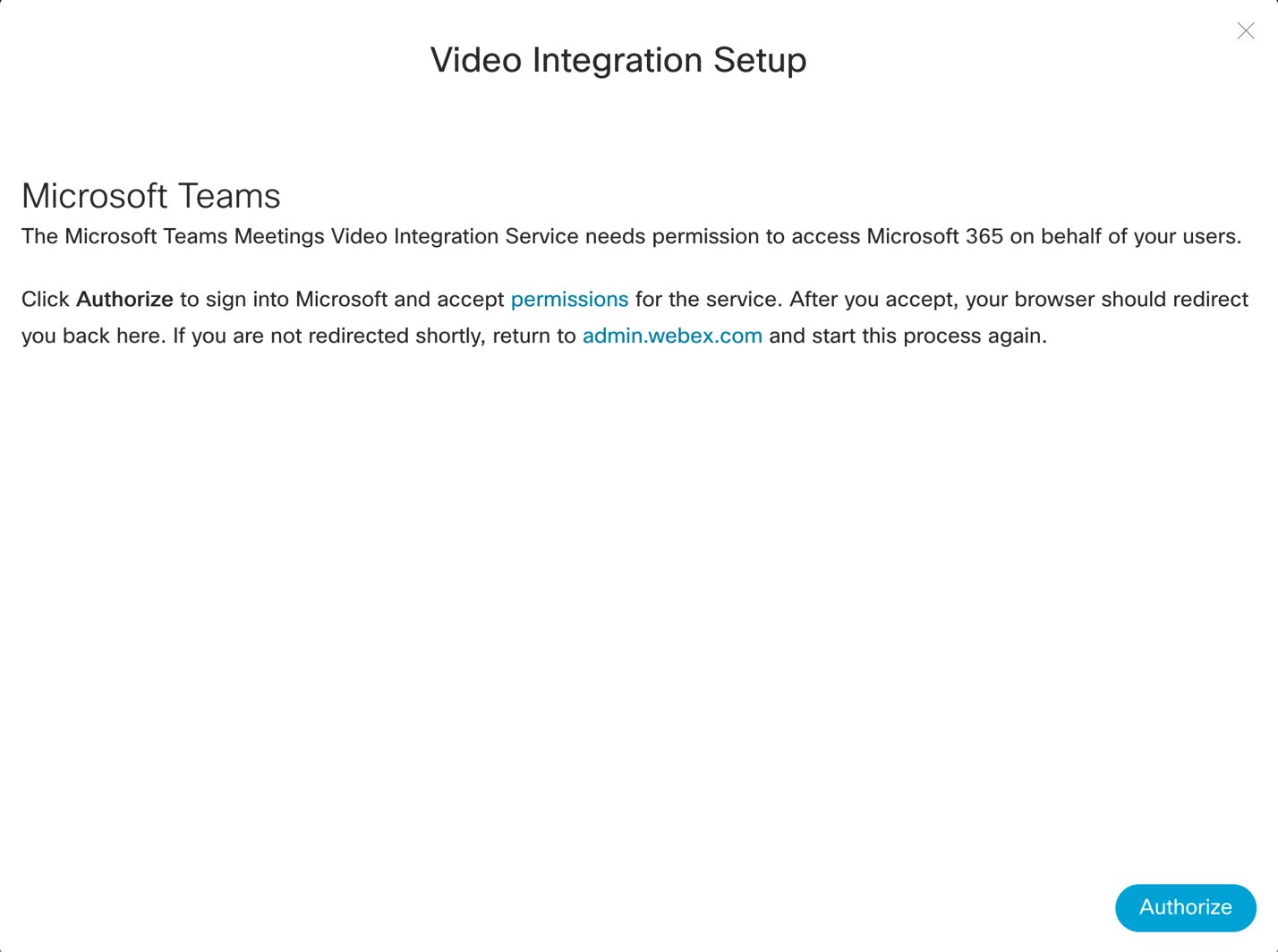
במסך הגדרת שילוב וידאו, לחץ על אשר.
אתה מנותב מחדש לחלון כניסה Microsoft.
|
| 5 |
התחבר באמצעות חשבון מנהל מערכת כללי. היישום מבקש ממך להסכים להרשאות הדרושות לו כדי לבדוק את תפקידך בדייר Microsoft ולקבל פרטים על הדייר. 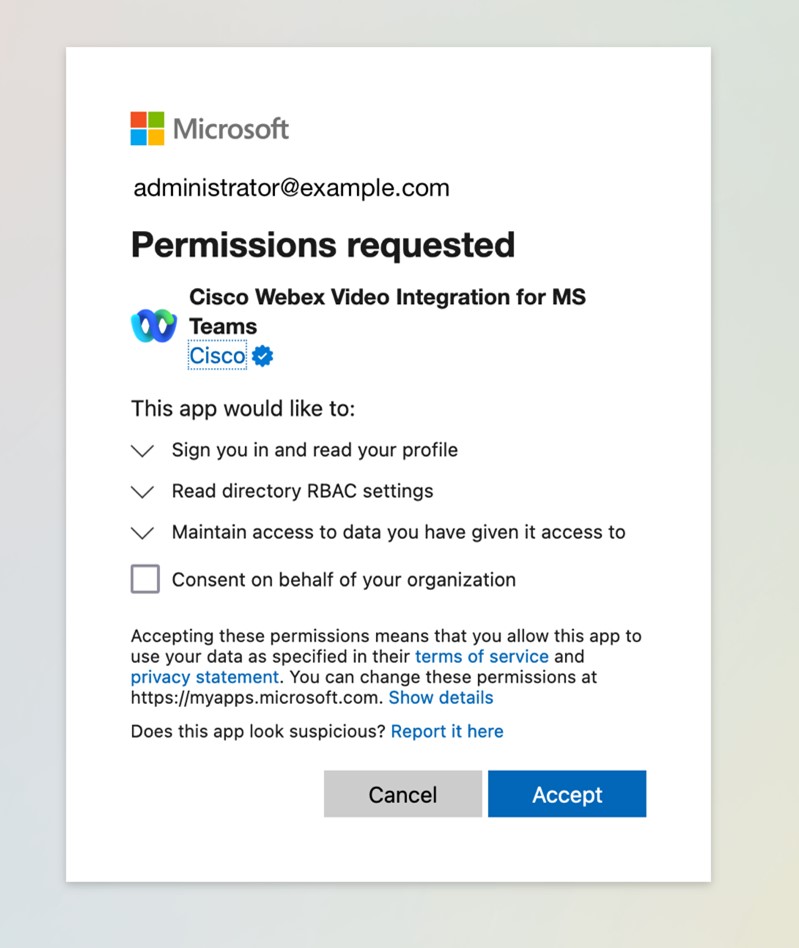
|
| 6 |
סקור את ההרשאות המבוקשות ולחץ על קבל. אינך צריך לבדוק הסכמה בשם הארגון שלך, מכיוון שהיא אינה נדרשת. היישום בודק את הרשאתך להמשך ההתקנה. אם אתה מורשה, אתה מנותב מחדש לבקשת הסכמה אחרת Microsoft לקבלת הרשאות. ייתכן שתתבקש להתחבר שוב. אם כן, השתמש בחשבון מנהל המערכת הכללי שלך. 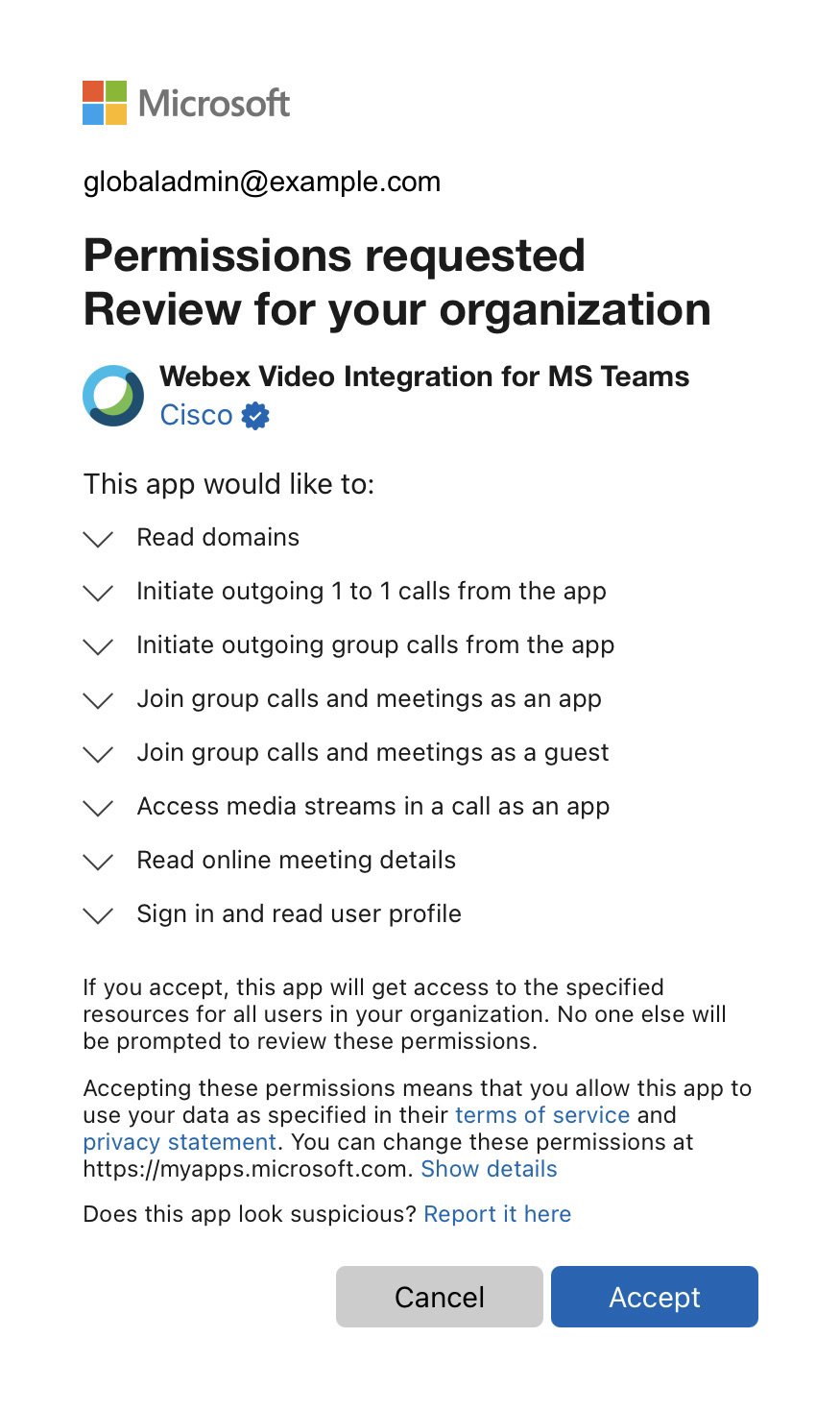
|
| 7 |
סקור את ההרשאות המבוקשות ולאחר מכן לחץ על קבל כדי להעניק ליישום Webex Video Integration את ההרשאות הדרושות. הדפדפן אמור לנתב אותך מחדש למסך הגדרת שילוב וידאו של מרכז הבקרה לאחר שתסיים את שלבי ההרשאה. אם לא, שים לב להודעת השגיאה, תקן את החששות והפעל מחדש את תהליך ההתקנה.
|
| 8 |
פתח חלון PowerShell במחשב שלך והתקן את מודול Microsoft Teams PowerShell אם הוא עדיין לא מותקן: |
| 9 |
ייבא את מודול Microsoft Teams והתחבר לדייר Teams שלך: |
| 10 |
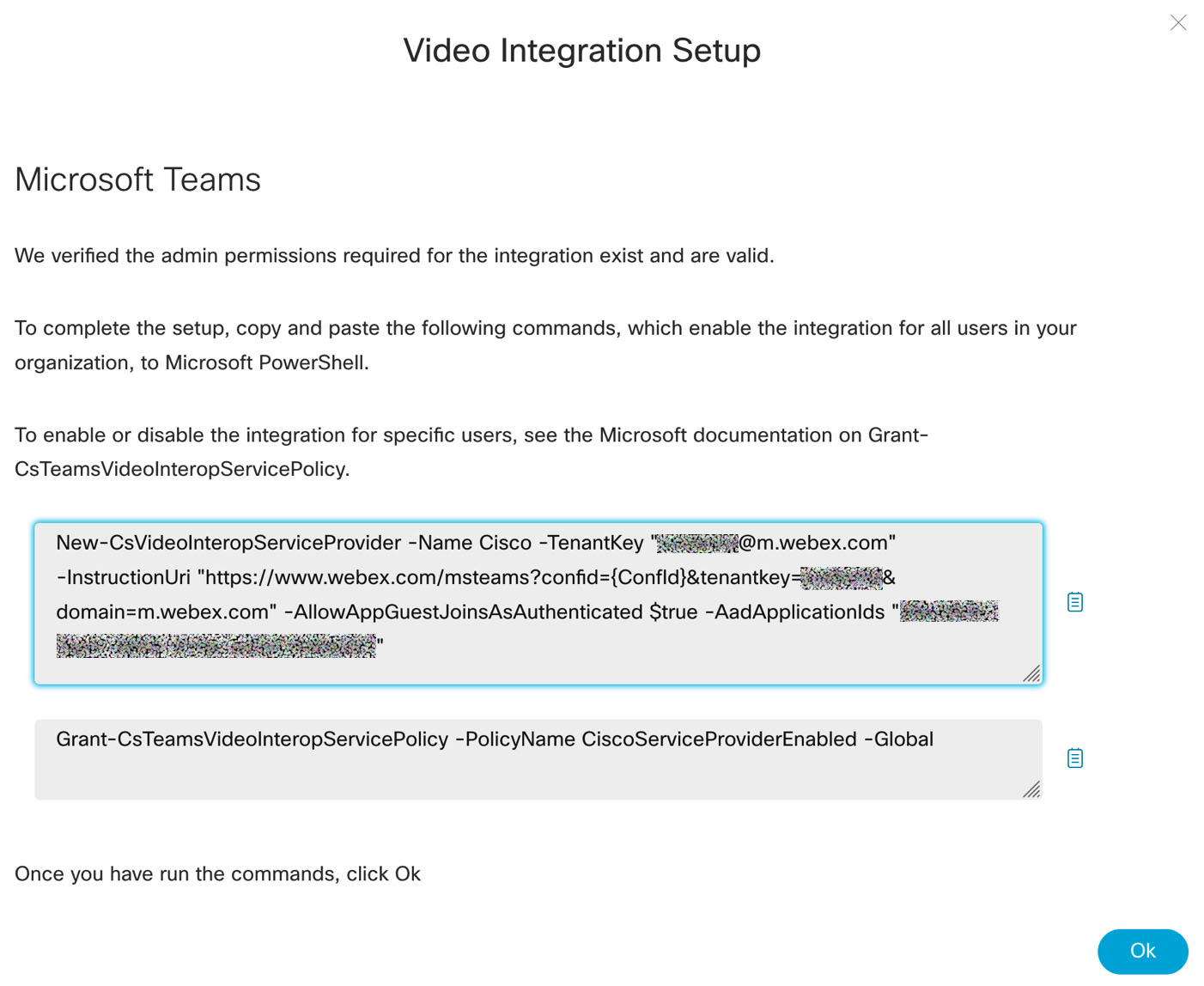
מהמסך 'הגדרת שילוב וידאו' במרכז הבקרה, לחץ על פקודה זו ספציפית לדייר שלך. הפקודה לא תפעל אלא אם ייבאת את מודול Microsoft Teams PowerShell ונכנסת בהצלחה לדייר שלך כמתואר בשלב הקודם. נקוט זהירות מיוחדת בעת העתקת הפקודה ל- PowerShell, כך שהטקסט המועתק לא ישתנה בשום אופן בעת הטיפול בטקסט. שליחת הפקודה באמצעות דואר אלקטרוני, לקוחות העברת הודעות או טיפול אחר עלולה לגרום לעיצוב נוסף, החלפת תווים או תווים נוספים, אשר ישברו את התצורה. PowerShell לא בהכרח ידחה את הטקסט הפגום. מומלץ להעתיק ולהדביק ישירות את הפקודה ממרכז הבקרה ל- PowerShell במידת האפשר, או לאמת את הטקסט באמצעות עורך טקסט רגיל לפני ההדבקה ב- PowerShell. פקודה זו יוצרת ספק CVI חדש מסוג Cisco ומגדירה את הפריטים הבאים:
|
| 11 |
בחר כיצד ברצונך לאפשר את השילוב עבור המשתמשים שלך. לקבלת עזרה, ראה Grant-CsTeamsVideoInteropServicePolicy. |
| 12 |
לאחר שתסיים עם פקודות PowerShell, לחץ על אישור במסך הגדרת שילוב וידאו במרכז הבקרה כדי להשלים את ההתקנה. |
 כדי להעתיק את הטקסט של
 הפצת השינויים בדייר Microsoft בדייר # בסביבה Microsoft 365 עשויה להימשך זמן מה. Microsoft מזהיר שזה יכול לקחת עד 72 שעות, אם כי זה בדרך כלל לוקח פחות משעתיים.
באפשרותך לבדוק אם השינויים עבור משתמש הפכו לפעילים על-ידי כך שהמשתמש ייצור פגישות בדיקה ב- Microsoft Outlook או Microsoft Teams. אם השינויים הופצו בהצלחה, אתה אמור לראות את פרטי צירוף שילוב הווידאו בהזמנה לפגישה. אם פרטי הצירוף אינם קיימים, המתן זמן רב יותר וחזור על הבדיקה שוב.
מה לעשות בשלב הבא
- בתפריט הניווט הימני של מרכז הבקרה, תחת שירותים, בחר היברידי.
- מצא את כרטיס שילוב הווידאו עבור Microsoft Teams ולחץ על ערוך הגדרות.
כדי לנצל את מלוא התכונות של לוח השנה והצטרפות OBTP של שירות לוח השנה ההיברידי, ודא שמכשירי Cisco שלך רשומים בענן Webex או מקושרים לענן באמצעות Edge למכשירים.
הגדר את שירות לוח השנה ההיברידי אם אתה מעוניין ב- OBTP עבור מכשירים. ראה הקלה על התקני וידאו להצטרף לפגישות באמצעות OBTP.
לחצן 'הצטרף' ושיקולי לוח שנה היברידי
כפי שצוין בשיטת ההצטרפות להתקן וידאו חלופי—לחצן הצטרף, אם תפעיל את שירות לוח השנה ההיברידי, תוכל לשפר עוד יותר את חוויית השיחות עבור הארגון שלך באמצעות לחצן אחד לדחיפה (OBTP).
עם OBTP, מכשירי Cisco בארגון שלך מציגים באופן אוטומטי לחצן הצטרף זמן קצר לפני תחילת פגישת Microsoft Teams, כאשר הם כלולים בפגישה:
-
התקנים במצב אישי מציגים את הלחצן אם המשתמש המשויך למכשיר מקבל את ההזמנה לפגישה. (יש להפוך את המשתמש לזמין עבור שירות לוח השנה במרכז הבקרה.)
-
התקנים במצב משותף מציגים את הלחצן אם כתובת הדואר האלקטרוני של תיבת הדואר של החדר המשויכת למכשיר מקבלת את ההזמנה לפגישה. (סביבת העבודה של המכשיר חייבת להיות זמינה עבור שירות לוח השנה במרכז הבקרה.)
דרישות תיבת הדואר של Exchange עבור OBTP
שירות לוח השנה ההיברידי יעבד הזמנה לפגישה (כדי להוסיף את הפרטים הדרושים עבור OBTP) רק אם השירות הפך את מתזמן הפגישות או לפחות אחד מהמוזמנים לזמין. אם לארגון שלך אין משתמשים רבים המותאמים לשימוש בשירות לוח שנה, ייתכן שיהיה זה נפוץ שהזמנה למכשיר תפעיל את העיבוד, ולא המתזמן או משתמש. כאשר זה קורה, חיוני שתצורת Exchange שלך תשמור את כל הפרטים הדרושים לשירות בהזמנה.
באפשרותך להפוך משתמשים ללא רשיונות Webex לזמינים עבור שירות לוח השנה ההיברידי.
כברירת מחדל, הגדרות Exchange Online מוחקות את פרטי הפגישה מהזמנות שנשלחו לתיבות דואר של חדרים. החל את פקודות PowerShell הבאות על תיבות הדואר של החדרים של כל התקני המצב המשותף שאתה הופך לזמין עבור שירות לוח השנה ההיברידי, כך שגוף ההזמנה לפגישה יישמר. זה נדרש על ידי VIMT.
Set-CalendarProcessing -identity "room" -DeleteComments $false
שתי פקודות נוספות אלה הן אופציונליות ומומלצות:
Set-CalendarProcessing -identity "room" -DeleteSubject $false
Set-CalendarProcessing -identity "room" -AddOrganizerToSubject $false
אם ברצונך להעביר הזמנות המתוזמנות מחוץ לארגון Microsoft שלך למכשיר, הוסף את הפקודה הבאה:
Set-CalendarProcessing -identity "room" -ProcessExternalMeetingMessages $True
שכתוב כתובות URL ו- OBTP
ייתכן שאתה משתמש בתכונה 'קישורים בטוחים' מ- Microsoft Defender עבור Office 365 (או תוכנת אבטחה דומה) כדי לשכתב כתובות URL בדואר אלקטרוני כדי להגן על משתמשים מפני קישורים זדוניים.
תוכנה זו מפריעה ל- OBTP, לכן עליך להגדיר חריגים עבור הזמנות לפגישה של Microsoft Teams הכוללות כתובות URL Webex.
באופן ספציפי, עליך להגדיר את תוכנת האבטחה כך שלא תשכתב את היפר-קישור ההוראות "מידע נוסף". אחרת, שירות לוח השנה ההיברידי Cisco אינו מצליח ליצור את לחצן הצטרף עבור פגישות אלה.
עבור Microsoft Defender, באפשרותך להוסיף את תבנית כתובת ה-URL לחלק אל תשכתב את כתובות ה-URL הבאות במדיניות הקישורים הבטוחים שלך.
| שימוש | תבנית URL |
|---|---|
| מידע נוסף קישור להוראות |
https://www.webex.com/*
|
לקבלת מידע נוסף אודות המדיניות והתצורה של Microsoft Defender 'קישורים בטוחים', ראה הגדרת מדיניות קישורים בטוחים ב- Microsoft Defender עבור Office 365.
סוגי מכשירים נתמכים עבור OBTP
המכשירים והלקוחות הבאים תומכים ב- OBTP עבור פגישות Microsoft- Teams באמצעות שילוב הווידאו ושירות לוח השנה ההיברידי:
-
Cisco Board, מכשירים לחדרים ולשולחן כתיבה
-
Cisco Room Kit וטלפון בחדר
-
Cisco סדרות MX, SX ו-DX
המכשירים חייבים להיות רשומים בענן Webex או מקושרים לענן באמצעות Edge עבור מכשירים.
אם המכשירים שלך מקבלים את לחצן הצטרף מ- Cisco TMS או Cisco- TMSXE, הם לא יכולים לקבל את לחצן הצטרף עבור פגישות Microsoft- Teams.
כחלופה, באפשרותך לפשט את ההצטרפות עבור המכשירים המושפעים על-ידי הוספת כתובת הווידאו SIP IVR של פגישת Teams Microsoft כחיוג מהיר או כמאקרו.
תכונות ומגבלות
סעיף זה מסביר מגבלות ואופן פעולה של תכונות עבור שילוב וידאו עבור Microsoft Teams.
מערכת יחסים בין ארגונים לדיירים
אנו תומכים כעת בקשר של 1:1 בין ארגוני Webex לבין דיירים Microsoft 365:
-
ארגון Webex יחיד יכול לפעול באינטראקציה עם דייר Microsoft 365 אחד בלבד.
-
דייר Microsoft שלך יכול לתמוך במספר שילובי וידאו שונים ; לדוגמה, הדייר יכול לפעול בו-זמנית עם Cisco ו- Pexip. עם זאת, הדייר יכול לקבל רק שילוב אחד מכל סוג; אז, אחד מ Cisco, ואחד מ Pexip.
אם יש לך מספר ארגוני Webex, בחר אחד מהם כדי לשתף פעולה עם דייר Microsoft באמצעות שילוב וידאו Webex.
זמינות
-
אנו תומכים רק במופע העולמי של Microsoft 365. ( מקרים אחרים שאיננו תומכים בהם כוללים את USGovDoD, USGovGCCHigh, סין וגרמניה.)
-
אנו תומכים רק בארגוני Webex מסחריים במדינות ובאזורים שבהם מנויים בתשלום Webex זמינים. (איננו תומכים בהצעות Webex שאושרו על-ידי FedRAMP.)
יכולת פעולה הדדית של וידאו
-
האינטגרציה תומכת במכשירי Cisco באופן הבא:
- רשום ל Webex
- רשום מקומי ומשתמש ב- Webex Edge for Devices
- רישום מקומי המבצע שיחות SIP
האינטגרציה תומכת גם במכשירי צד שלישי המבצעים שיחות SIP.
-
מספר המשתתפים המרבי הוא כ -450 באותה פגישת Microsoft Teams; התקני וידאו המצטרפים מעבר למגבלה זו עלולים להפוך ללא מהימנים.
מומלץ לבחור אירועים חיים של Teams, אולמות עירייה של Teams, אירועי Webex Webinars או Webex, לפגישות שבהן אתה מצפה למאות משתתפים.
-
ניתן להשתמש ב- VIMT כדי להצטרף לפגישות Microsoft Teams ולאירועים חיים Microsoft או לאולמות העירייה כפרזנטור. ראה Webex שילוב וידאו עבור אירועים חיים של Microsoft Teams ו - Webex שילוב וידאו עבור בתי עירייה Microsoft.
לא ניתן להצטרף בין דיירים לאירועים חיים של Teams או לאולמות עירייה בדיירי Microsoft אחרים.
-
השילוב אינו תומך בחיוג כתובות H.323 או IP.
באפשרותך לעבוד בפרוטוקולים מדור קודם אלה לשיחות SIP באמצעות פריסת Cisco Expressway.
- לקבלת יכולת פעולה הדדית עם ציוד Cisco וציוד צד שלישי, ראה Webex תאימות ותמיכה בווידאו.
-
באפשרותך להשתמש בלחצן אחד ללחיצה (OBTP) מתוך אפליקציית Webex כדי להצטרף למכשיר משויך לפגישת Microsoft Teams.
(אין הצטרפות בין דיירים מאפליקציית Webex.)
-
לא ניתן להצטרף לפגישת Microsoft Teams באמצעות אפליקציית Webex בלבד.
השילוב תומך רק במכשירים המשויכים לאפליקציית Webex עבור OBTP, או שיתוף אלחוטי, כדי להצטרף לפגישת Teams במכשיר הווידאו. תכונות אחרות להתאמת מכשירים, כולל חיוג מ- Webex App ופקדי התקן מ- Webex App, אינן זמינות.
-
לוח ציור אינטראקטיבי ממכשירי Cisco אינו זמין עבור פגישות ב- Microsoft Teams. משתמשים יכולים לשתף לוחות ציור מההתקן כתוכן וידאו (תמיכה ב- BFCP).
-
השילוב אינו תומך בהתקני שמע בלבד כגון טלפונים IP או טלפוני PSTN.
מכשירי שמע בלבד צריכים להתקשר באמצעות פונקציונליות שער PSTN של Microsoft Teams.
IP טלפונים, כמו Cisco Video Phone 8875, יכולים להשתמש בפתרון זה.
- Webex שילוב וידאו עבור Microsoft פגישות Teams אינן נתמכות במכשירים המוגדרים במצב נלווה.
פריסות
פריסות במכשירים בעלי מסך יחיד
משתתפים המשתמשים במסך משתתף יחיד, כולל מכשירי Cisco והתקני צד שלישי, רואים את פריסת הרשת כברירת מחדל.
משתתפים במסך יחיד יכולים להשתמש בפקדי פריסה כדי לשנות את הפריסה בין הפריטים הבאים:
- רשת (ברירת מחדל)
- בולטת
- מוֹקֵד
- לַעֲרוֹם
- שכבת על
- צוותים גלריה גדולה
במהלך שיתוף תוכן, התקני מסך יחיד רואים את פריסת האוסף כברירת מחדל.
Cisco מכשירים הרשומים ב- Webex, Webex Edge המשתמשים בפרוטוקול ההצטרפות Webex, או קוראים SIP עם ActiveControl מופעל יכללו חלוניות נפרדות עבור כל זרם משתתף בפריסת מחסנית, בעוד שסוגי מכשירים אחרים יראו רק לוח משתתף יחיד.
פריסות במכשירים בעלי מסך כפול
פריסות מסך כפול משמשות עבור מכשירי Cisco בעלי שני מסכי משתתפים הרשומים ב- Webex, Webex Edge המשתמשים ב- Webex לפרוטוקול צירוף, או מתקשרים SIP עם ActiveControl מופעל.
משתתפים במסך כפול רואים כברירת מחדל את פריסת הרשת בכל מסך.
משתתפים במסך כפול יכולים להשתמש בפקדי פריסה כדי לשנות את הפריסה בין הפריטים הבאים:
-
רמקול בולט-ממוקד/פעיל במסך הראשי, פריסת רשת (3x3) במסך השני.
-
פוקוס-רמקול פעיל במסך מלא בכל מסך, קול מתחלף.
-
פריסת רשת (ברירת מחדל)-מסך אנשים כפול, 2x2 לכל היותר בכל מסך.
-
גלריה גדולה–Microsoft צוותים פריסת גלריה גדולה במסך השני (עד 7x7), רמקול ממוקד/פעיל במסך הראשון.
פריסות 'כיסוי' ו'מחסנית' אינן זמינות כששני מסכי משתתפים פעילים.
תוכן במכשירים בעלי מסך כפול יוצג במסך שלישי ייעודי אם יש לו מסך כזה. אחרת, התוכן מחליף את הפריסה באחד משני המסכים, ובאפשרותך להשתמש בפקדי פריסה כדי לשנות את הפריסה במסך השני.
Microsoft קבוצות פריסת גלריה גדולה
כאשר המשתתפים משתמשים בפקדי פריסה כדי לבחור את פריסת גלריה גדולה, הם רואים את התצוגה Microsoft Teams Large Gallery composite. פריסה זו מציגה עד 49 משתתפים מרוחקים ברשת 7x7.
זרקור
מארחים ומציגים של Teams באמצעות לקוחות Teams יכולים לסמן עד שבעה משתתפים בפגישה כמוארים באור הזרקורים, דבר שמאלץ משתתף זה להיות גלוי בכל פריסות המשתתף. עבור משתתפי VIMT, משתתפים המוארים באור הזרקורים יקבלו עדיפות בפריסה הנוכחית שנבחרה ויהיה להם סמל זרקור לאחר שמם בפריסה. משתתפים עם זרקור אינם מוקצים למיקומים קבועים בפריסה, אלא הם מקבלים את המיקומים בעלי העדיפות הגבוהה ביותר בפריסה, ומשתתפים אחרים שאינם מוארים בזרקור ממלאים את שאר המסך, אם המקום מאפשר זאת.
פקדי פריסה
משתתפי VIMT יכולים להשתמש בפקדי פגישה מקומיים של מכשיר או בצלילי DTMF כדי לשנות את הפריסה שהם מציגים.
שליטה בפריסה שלך באמצעות פקדי פגישה של מכשיר זמינה עבור מכשירי Cisco שעומדים בכל אחת מהדרישות הבאות:
- רשומים ל Webex.
- שימוש ב- Webex Edge for Devices עם Webex כפרוטוקול צירוף.
- מכשירי CE ו- Room OS הרשומים בסביבה המקומית ל- CUCM או Expressway, ומשתמשים ב- SIP עם ActiveControl (פרוטוקול iX מופעל).
כל המשתתפים האחרים בשילוב וידאו יכולים לעבור בין אפשרויות הפריסה על ידי שליחת צלילים DTMF 2 ו- 8 מההתקן. סמלים שיסייעו יוצגו בתמונת הווידאו בעת שימוש ב- DTMF כדי לעבור בין אפשרויות הפריסה. פקדי DTMF עבור פריסות זמינים לכל המכשירים שיכולים לשלוח צלילי In-Band DTMF.
שינוי פריסת ברירת המחדל של VIMT עבור הפגישות שלך
באפשרותך להתאים אישית את פריסת ברירת המחדל המשמשת עבור מתקשרים לפריסת VIMT שלך. כדי להגדיר את פריסות ברירת המחדל עבור הארגון שלך:
- היכנס אל רכזת בקרה.
- עבור אל ולאחר מכן לחץ על כרטיס שילוב וידאו עבור Microsoft Teams .
- לחץ/י על ״ערוך הגדרות״ ולאחר מכן לחץ/י על שורת הטבלה שהדייר יערך.
- ערוך את האפשרויות ברשימה הנפתחת עבור מכשירים בעלי מסך יחיד ו/או כפול ולאחר מכן לחץ על שמור.
תכונות פריסה כלליות ומגבלות
-
המשתתפים יכולים לראות עד תשעה זרמי וידאו בו-זמנית (כפי שנספר בכל מסכי האנשים), אלא אם כן הם משתמשים בפריסת גלריה גדולה.
מספר הזרמים הגלויים תלוי בפריסה שנבחרה ובסוג המכשיר.
כל המשתתפים מעבר למגבלה זו מוצגים עם תוויות שם שנוצרו על-ידי Webex במקום זרם וידאו של המשתתף המרוחק.
-
פריסת הרשת מוגבלת למקסימום של 3x3 חלוניות עבור משתתף במסך יחיד, ו- 2x2 בעת הצגת שני מסכים של משתתף. זאת על מנת למקסם את גודל הווידאו של כל משתתף על ידי מניעת הרחבת הרשת מעבר למגבלה של תשעה משתתפים גלויים.
-
אם משתתף VIMT אינו שולח וידאו (לדוגמה, מצלמה כבויה), Webex מחליף תווית שם לבנה על רקע שחור עבור זרם הווידאו של משתתף זה. זה מה שרואים משתתפים אחרים בפגישה.
משתתף זה מטופל כמשתתף וידאו על-ידי Microsoft Teams (לא משתתף שמע בלבד בלקוחות Teams), ולא יוצג בפריסות כמו משתתף שמע בלבד.
-
Cisco מכשירים המשתמשים בתצורות של שלושה מסכי אנשים, עם מסכי תוכן ייעודיים, משתמשים באופן אוטומטי בפריסת שכבת העל בכל מסכי האנשים.
החלפת חדרים ותכונות חוויה פנורמית אינן נתמכות.
- זרקור אינו מאלץ שינוי פריסה של משתתף VIMT. אם מספר המשתתפים המוארים בזרקור חורג ממספר חלונות הווידאו בפריסה הנוכחית של משתתף VIMT, ייתכן שמשתתף עם זרקור נמצא מחוץ למסך. אם משתתף שמואר באור הזרקורים נמצא מחוץ למסך והופך לדובר הראשי, הוא יוחלף אוטומטית בפריסה הפעילה ויחליף דובר לא פעיל.
Microsoft מגבלות הגלריה הגדולה של Teams
- תצוגת גלריה מציגה את כל המשתתפים התומכים בווידאו, כולל אתה והדובר הפעיל. ייתכן שתראה זרמים כפולים.
- אין אפשרות להציג עמוד שני של תצוגת גלריה עבור משתתפי VIMT. כאשר משתתף שאינו מוצג ברשת הופך לדובר הפעיל, הוא יועבר לתצוגת הרשת הנוכחית.
- משתתפים בפגישת לקוח של Teams כאשר המצלמות שלהם כבויות אינם מוצגים בפריסת גלריה גדולה.
- משתתפי VIMT אחרים עם המצלמות שלהם כבויות נראים ברשת עם אווטאר הטקסט הלבן שנוצר על ידי Webex עבור תמונת הווידאו שלהם.
לוחות שנה והזמנות חוצות ארגון
-
משתתפים מחוץ לארגון שלך יכולים להצטרף לפגישות Microsoft Teams ממכשירי הווידאו שלהם על-ידי חיוג כתובת הווידאו IVR (
<yoursubdomain>@m.webex.com) והזנת פגישת וידאו ID עבור הפגישה בשורת הפקודה, או באמצעות חלופת החיוג הישיר שלך (<VideoMeetingID>.<yoursubdomain>@m.webex.com). -
שילוב וידאו זה מאפשר הצטרפות לפגישות המתארחות אצל דיירים אחרים Microsoft אם ההזמנה כוללת פרטי הצטרפות CVI, או אם לא, באמצעות צירוף בין דיירים.
כדי להצטרף לפגישת Teams המתארחת אצל דייר Microsoft אחר עם וידאו ID, באפשרותך:
-
השתמש בכתובת הווידאו של שילוב וידאו CVI הזמין עבור דייר זה.
אם אתה משתמש ב- OBTP, הקש על הצטרף. אחרת, תוכל לחייג באופן ידני את כתובת SIP בהזמנה לפגישה.
לחלופין, אם לא מוצג וידאו ID בהזמנה, השתמש בלחצן RoomOS Teams (או במאקרו מותאם אישית) כדי להצטרף על-ידי מתן פגישת Teams ID וקוד סיסמה מההזמנה.
-
ראה הפעלת WebRTC ו- CVI כדי להצטרף לפגישת צוותים Microsoft מסדרות Board, שולחן עבודה וחדרים.
-
מכשירי RoomOS המשתמשים ב- SIP (כולל Edge with
JoinProtocol=SIP) יכולים להפעיל את תכונת ההצטרפות בין דיירים באופן הבא:-
הגדר xConfiguration MicrosoftTeams Cvi CrossTenant: מופעל.(ברירת המחדל היא אוטומטי)Auto=Enabled מוגדר עבור מכשירים הרשומים בענן ו- VIMT.
Auto=Disabled מוגדר עבור התקנים הרשומים ב-SIP on-prem.
-
מכשירי RoomOS SIP צריכים גם להגדיר VIMT לכל לקוח TenantKey (בצד שמאל של @m.webex.com):
הגדרת ממשק משתמש xConfiguration MeetingJoin CVITenants:<דוגמה>
-
-
-
בעיות הנובעות מהערות/פרטי גוף חסרים או עיבוד מבוסס מארגן חלות גם בעת עיבוד OBTP עבור פגישות Microsoft Teams.
RoomOS משתמשת בפגישה ID ובקוד סיסמה מההזמנה לפגישת Teams כדי להכין את לחצן הצטרף לפגישות בין דיירים. אם פרטים אלה אינם קיימים, או קשים לניתוח מההזמנה, ייתכן שלחצן 'צרף' לא יפעל כצפוי. במקרה זה, OBTP עם הצטרפות אורח ישיר באמצעות WebRTC ישמש.
ראה בעיות ידועות בשירות לוח שנה היברידי.
תכונות פגישה
הצטרפות
Cisco התקנים המתחברים באמצעות שילוב וידאו כוללים את מסכי Webex IVR ומסך הפתיחה המותאמים לשפה המוגדרת בהתקן. אנגלית אמריקאית היא ברירת המחדל עבור כל התרחישים האחרים. התאמה לשפות אחרות נתמכת עבור מכשירי Cisco המשתמשים בשיחות ענן או שיחות SIP (מחייב CE9.14.3 ואילך.)
מקליט
למשתתפים בשילוב וידאו אין פקדים להפעלה או לעצירה של הקלטות פגישה. Microsoft משתמשי Teams חייבים לנהל את הקלטת הפגישה.
משתף
- משתתפים בשילוב וידאו יכולים לשתף תוכן בפגישת Teams באמצעות תכונת השיתוף של המכשיר שלהם (ערוץ תוכן BFCP נתמך).
- תמיכה בעד 1080p 30fps.
- משתתפים אחרים יראו את התוכן כהפעלת מסך שיתוף.
- משתתפים בשילוב וידאו יכולים לראות ולשמוע תוכן ממשתתפים אחרים המשתמשים בתכונות מסך שיתוף, חלון שיתוף, תוכן ממצלמה או תכונות Powerpoint Live . תמיכה בעד 1080p 30fps. צורות תוכן אחרות, כגון Excel Live ו - Whiteboard, אינן נתמכות ומשתתפי שילוב הווידאו לא יראו אותן.
- תכונות מצב מגיש, כגון Standout , Side by Side ו- Reporter , אינן נראות על-ידי משתתפי שילובוידאו. אם נעשה בו שימוש, התוכן והמגיש ייראו בנפרד - ממש כאילו לא נעשה שימוש בתכונת מצב המגיש.
- שילוב הווידאו אינו תומך בתכונה 'קח שליטה ' עם משתתפים אחרים במהלך השיתוף.
-
אם מדיניות פגישות או מארגן פגישה מגבילים את האנשים שיכולים לשתף תוכן בפגישת Teams באמצעות ' מי יכול להציג'? אפשרות פגישה, ולאחר מכן המשתתפים בשילוב וידאו חייבים להיות בעלי תפקיד מגיש כדי לשתף תוכן בפגישה. בעת הצטרפות באמצעות שילוב וידאו, מתקשר הוא משתתף כברירת מחדל. למתקשרים שמצטרפים כמתקשרים מהימנים יוקצה תפקיד המציג באופן אוטומטי, ללא קשר לערך שהוגדר ב'מי יכול להציג?'. מארגני פגישות יכולים להחליף תפקיד של משתתף לפי הצורך באמצעות רשימת המשתתפים בלקוח Teams שלהם.
-
אם מדיניות פגישה או מארגן פגישה מגבילים את האנשים שיכולים לשתף תוכן בפגישת Teams באמצעות 'מי יכול להציג'? אפשרות פגישה, שיתוף תוכן לא יפעל כצפוי עבור משתתפים בשילוב וידאו שיש להם רק את תפקיד המשתתף בפגישה. המתקשר יוכל להתחיל לשתף במכשיר שלו, אך המשתתפים האחרים בפגישה לא יראו את התוכן שלו. שיתוף עלול גם להפריע לקבלת תוכן ממשתמש אחר.
התמיכה של PowerPoint Live
כאשר משתתף בפגישה משתף תוכן באמצעות PowerPoint Live, משתתפי שילוב הווידאו יראו את השקופיות המשותפות כתמונות סטטיות בערוץ התוכן שלהם. השקופיות מתעדכנות באופן אוטומטי כאשר המגיש משנה שקופיות. עדכון שינויים בשקופיות עשוי להימשך מספר שניות.
מאחר שמשתתף VIMT רואה את השקופית כתוכן סטטי, תכונות מסוימות שלקוחות Teams מציעים אינן זמינות:
- אין תצוגה פרטית - לא ניתן להתקדם או לעבור בין שקופיות בעצמך. משתתף VIMT יראה תמיד את השקופית הנוכחית של המגיש.
- ללא הנפשות - השקופית הסטטית מציגה את כל הרכיבים המונפשים כגלויים וסטטיים. שקופיות הכוללות רכיבים שמופיעים או נעלמים יופיעו כולן בו-זמנית ועשויות להיות חופפות או התנגשות.
- אין הפעלת וידאו או שמע מוטבעים - סרטונים מוטבעים יופיעו כתמונת תצוגה מקדימה סטטית ללא הפעלה או שמע.
- אין ביאורים - ביאורים שנוספו על-ידי מציג אינם נראים על-ידי משתתף VIMT.
- מצב Cameo - VIMT יראה את מציין המיקום עבור וידאו קמיע בשקופית, אך סרטון הווידאו של המגיש לא יוצג בשקופית. סרטון הווידאו של המציג יישאר בפריסת צג האנשים.
- אין תצוגה מוגדלת - משתתפי VIMT אינם יכולים לשנות את רמת גודל התצוגה של התוכן המוצג.
- אין תצוגה בניגודיות גבוהה - תכונה זו אינה זמינה.
- אין תרגומים - תכונה זו אינה זמינה.
הודעות על המסך
אנו מציגים הודעות למשתתפים בשילוב וידאו כאשר:
-
ההקלטה מתחילה או נפסקת. סמל הקלטה נשאר על המסך בזמן שההקלטה פעילה. מכשירים עם רישום ענן Webex או ActiveControl מקבלים טקסט המותאם לשפות אחרות וסמלים המעובדים באופן מקומי.
-
משתתף Teams מרים את ידו. ההודעה כוללת את שם המסך שלו ואת סמל היד. רשימת המשתתפים מציגה גם את סמל היד המורמת.
משתתפי VIMT אינם יכולים להרים את ידיהם, או להוריד את ידיהם של אחרים.
-
המשתתפים ממתינים בחדר הכניסה של פגישת Teams (משתתף לקוח Teams חייב לקבל אותם).
-
התמלול מתחיל או מסתיים בפגישה. סמל תמלול נשאר על המסך בזמן שהתמלול פעיל.
צ'אט בפגישה
Microsoft הצ'אט של Teams אינו זמין למשתתפי שילוב וידאו.
שימוש בלוח מחיק
-
Microsoft לוח ציור של Teams אינו זמין למשתתפים בשילוב וידאו.
-
לוח לבן אינטראקטיבי ממכשירי Cisco אינו זמין לפגישות ב- Microsoft Teams. משתמשים יכולים לשתף לוחות ציור מההתקן כתוכן וידאו (תמיכה ב- BFCP).
השתקת פקדים ומחוונים
קיימים שני סוגים של השתקות עבור משתתפי VIMT שהמשתמשים חייבים להיות מודעים אליהם:
- תכונת ההשתקה המקומית של המכשיר.
- מצב ההשתקה של Teams – מצב ההשתקה בצד השרת עבור המשתתף בפגישת Teams.
-
למכשירים יש שמע ממקורות של מיקרופונים, כמו גם שמע פוטנציאלי ממקורות שיתוף תוכן. עבור מכשירי Cisco, תכונת ההשתקה המקומית כוללת מחוון אור וחוסמת את שידור המיקרופונים המקומיים, אך אינה חוסמת שמע תוכן בעת שיתוף תוכן.
-
השתקת Teams חוסמת את כל השמע מהמשתתף לפגישה. מחוון ההשתקה המופיע ברשימת המשתתפים ב- Teams משקף תמיד את מצב ההשתקה Teams של המשתתף, אך הוא אינו תואם בהכרח למצב ההשתקה של המכשיר המקומי.
האופן שבו שני סוגי השתקות אלה מתקשרים בשיחת VIMT, והמצב שהמשתמשים רואים משתנה בהתאם למכשיר ולסוג השיחה שבוצעה.
שיחות באמצעות מכשירים ממוטבים לענן/רשומים בענן
כאשר לא משתפים תוכן, מצב ההשתקה המקומי של המכשיר ומצב ההשתקה של Teams מסונכרנים. נוריות ההשתקה המקומיות של ההתקן עוקבות אחר מצב ההשתקה המקומי של המכשיר. השתקה וביטול השתקה מקומית יעדכנו את מצב ההשתקה של Teams ואת הסמלים המופיעים ברשימת המשתתפים של Teams. אם משתתף אחר ב- Teams מושתק, גם ההשתקה המקומית שלך תופעל ותואר. בשל מגבלות פרטיות, משתתף מרוחק אינו יכול לבטל את השתקתך.
בעת שיתוף תוכן, הפעלת ההשתקה המקומית של המכשיר לא תהיה TURN ב- Teams השתקה. הדבר מאפשר לך להשתיק את המיקרופונים המקומיים שלך, ועדיין לשמוע את שמע התוכן שלך בפגישה.
מאחר שההשתקה של Teams אינה זמינה, רשימת המשתתפים ב- Teams לא תציג אותך כמושתק.
אם משתתף אחר ב- Teams השתיק אותך בפגישה, הן שמע התוכן והן המיקרופונים המקומיים ייחסמו מהפגישה ומחוון ההשתקה המקומי שלך יופעל ויוצג TURN. באפשרותך לבטל את ההשתקה באמצעות תכונת ביטול ההשתקה של המכשיר שלך, פעולה זו תנקה הן את ההשתקה של Teams והן את השתקת המיקרופון המקומי.
DTMF השתקת פקודות עבור מכשירים ממוטבים לענן/רשומים בענן
עבור מכשירים הממוטבים לענן/רשומים בענן, עליך להשתמש תמיד בתכונת ההשתקה המקומית של המכשיר ולהימנע משימוש בפקודות DTMF להשתקה.
- כאשר לא משתפים תוכן, ניתן להשתמש ב- DTMF *6 רק כדי לאפשר את ההשתקה של Teams. כאשר לא משתפים תוכן, DTMF *6 לא יבטל את מצב ההשתקה של Teams.
- בעת שיתוף תוכן, DTMF *6 תפעיל ותבטל את מצב ההשתקה של Teams, אך לא תבטל את השתקת מצב ההשתקה המקומי של המכשיר או את מחוון ההשתקה שלו.
SIP שיחות עם ActiveControl
עבור שיחות SIP עם משא ומתן על ActiveControl (פרוטוקול iX), ההשתקות המקומית ו- Teams פועלות באופן זהה למכשירים הממוטבים לענן/רשומים בענן כמתואר לעיל.
DTMF השתקת פקודות עבור SIP עם ActiveControl
עבור SIP שיחות עם ActiveControl, השתמש בתכונת ההשתקה המקומית של המכשיר. אל תשתמש בפקודות DTMF כדי להשתיק ולבטל את ההשתקה.
- כאשר לא משתפים תוכן, DTMF *6 ניתן להשתמש רק עבור Teams השתקה. DTMF *6 לא יבטל את מצב ההשתקה של Teams כאשר לא ישתף תוכן.
- בעת שיתוף תוכן, DTMF *6 תפעיל ותבטל את מצב ההשתקה של Teams, אך לא תבטל את ההשתקה של מצב ההשתקה המקומי של המכשיר או את מחוון ההשתקה שלו. ייתכן שתראה גם בקשה לבטל השתקה על המסך כאשר השתקת Teams מנוקה.
SIP שיחות ללא ActiveControl
בעת שימוש בשיחות SIP ללא ActiveControl, תכונת ההשתקה המקומית של המכשיר והשתקת Teams אינן מסונכרנות.
כאשר מכשיר מושתק או מבטל השתקה באופן מקומי, הוא אינו מופיע ברשימת המשתתפים ב- Teams.
אם משתפים תוכן ממכשיר Cisco, ההשתקה המקומית של המכשיר תחסום מיקרופונים, אך לא את שמע התוכן. אופן הפעולה של מכשירים של צד שלישי עשוי להיות שונה.
אם המשתתף מושתק על-ידי משתתף אחר ב- Teams באמצעות רשימת המשתתפים, כל השמע מהמשתתף ייחסם בפגישה, אך תכונת ההשתקה המקומית של המכשיר לא תופעל. עקב מגבלות פרטיות, משתתף מרוחק אינו יכול לבטל את השתקתך – על המשתתף לנקות את ההשתקה של Teams באמצעות פקודות DTMF. Webex מספק הודעות על המסך כדי ליידע את המשתתף אם ההשתקה של Teams הועברה למצב הפעלה או כיבוי, ומורה לו להשתמש בפקודה DTMF *6 כדי לבטל את ההשתקה.
DTMF השתקת פקודות עבור SIP ללא ActiveControl
SIP משתתפים ללא ActiveControl יכולים להשתמש ברצף DTMF *6 כדי להפעיל או לכבות את השתקת Teams שלהם עבור השיחה שלהם. הודעות טקסט על המסך מציינות שהושתקת או שהתבקשת לבטל את ההשתקה כאשר ההשתקה של Teams מופעלת או מנוקה.
הטבלה הבאה מסכמת את אופן הפעולה להשתקת VIMT בהתאם לסוג השיחה, בעת שיתוף תוכן וכאשר לא משתפים תוכן.
| סוג שיחה | כשלא משתפים תוכן | בעת שיתוף תוכן | DTMF פקודות השתקה |
|---|---|---|---|
| מכשירים בעלי רישום בענן/ממוטבים לענן | השתקה ומחוונים מקומיים מסונכרנים עם ההשתקה ולוח המחוונים של Teams. |
השתקה מקומית משתיקה מיקרופונים בלבד; שמע תוכן עדיין נשלח לפגישה. אם משתתף השתיק את עצמו באופן מקומי, הוא לא יוצג כמושתק בלוח השחקנים של Teams. השתקה בלוח השיחות של Teams חוסמת את כל השמע ומפעילה השתקה ומחוונים מקומיים. | אל תשתמש בפקדי השתקה DTMF - השתמש בתכונת ההשתקה של המכשיר. |
| SIP עם ActiveControl | השתקה ומחוונים מקומיים מסונכרנים עם ההשתקה ולוח המחוונים של Teams. |
השתקה מקומית משתיקה מיקרופונים בלבד; שמע תוכן עדיין נשלח לפגישה. אם משתתף השתיק את עצמו באופן מקומי, הוא לא יוצג כמושתק בלוח השחקנים של Teams. השתקה בלוח השיחות של Teams חוסמת את כל השמע ומפעילה השתקה ומחוונים מקומיים. | אל תשתמש בפקדי השתקה DTMF - השתמש בתכונת ההשתקה של המכשיר. |
| SIP ללא ActiveControl | השתקה ומחוונים מקומיים אינם מקושרים להשתקה של Teams. השתקה מקומית אינה מופיעה בסגל הקבוצות. | השתקה ומחוונים מקומיים אינם מקושרים להשתקה של Teams. השתקה מקומית אינה מופיעה בסגל הקבוצות. | השתמש ב- DTMF *6 כדי להפעיל או לנקות את השתקת Teams. הודעות על המסך מוצגות כאשר שינויים בהשתקה של Teams. |
- השתקת אורות/מחוונים במכשירי Cisco עוקבת אחר מצב ההשתקה המקומי של המכשיר.
- בעת שיתוף תוכן במכשירי Cisco, שמע התוכן עדיין מושמע בפגישה, גם אם ההשתקה המקומית מופעלת והנורית/מחוונים דולקים.
Microsoft לובי Teams
-
מכשירים מהימנים מהארגון שלך יכולים לייעל את האופן שבו הם מצטרפים לפגישות על-ידי עקיפה אוטומטית של חדר הכניסה Microsoft Teams. התקן נחשב למהימן באחד מהמקרים הבאים:
-
זהו מכשיר Cisco הרשום בארגון Webex שבו VIMT נפרס באמצעות שיחות ענן, או Webex Edge באמצעות פרוטוקול ההצטרפות Webex.
-
זהו מכשיר המשתמש בשיחות on-prem SIP, המשתמש ב- SIP TLS ומציג אישור בעל שם חלופי נושא התואם לאחד מתחומי SIP המאומתים שלך.
אם תפעיל אימות TLS בקריאה SIP אל Webex, אימות TLS שלך אמור לחפש את הנושא שם חלופי (SAN) sip.webex.com (not m.webex.com).
-
-
אם מארגן פגישה מגדיר את מי יכול לעקוף את חדר הכניסה? אפשרות פגישה לאנשים שהוזמנו או רק מארגנים ומארגנים שותפים, מתקשרים שינסו להצטרף כמתקשרים מהימנים יוצבו בחדר הכניסה של פגישת Teams. המתקשר יראה את מסך הפתיחה ממתין להצטרפות אחרים במקום מסך הפתיחה הצפוי של חדר הכניסה.
-
אם תהפוך משתמשים אנונימיים ללא זמינים יוכלו להצטרף לפגישה בהגדרות הדייר Microsoft Teams, המשתתפים בשילוב וידאו לא יוכלו להצטרף דרך חדר הכניסה. משתתפים בשילוב וידאו שבדרך כלל היו עוקפים את הלובי עדיין יוכלו להצטרף לפגישות Microsoft Teams.
-
הצטרפות בין דיירים דורשת שהמכשיר יהיה מהימן ואינה מציעה עקיפת חדר כניסה לדייר Teams אחר. מארחי פגישות Teams חייבים לקבל מכשירים אלה מהלובי.
עבודה ברשת
-
שיחות לשילוב הווידאו אינן משתמשות בצמתי Webex Video Mesh; התנועה היא ישירה מהמכשיר לענן.
-
אשכולות המדיה המיוחדים המשמשים את שילוב הווידאו עבור Microsoft Teams אינם חלק מבדיקות הנגישות שמכשירים הרשומים ב- Webex מבצעים. כשל בפתיחת גישה לכל אחד מטווחי IP של אשכול המדיה עלול להוביל לכשלי שיחה. האינטגרציה מנסה להשתמש באשכול המדיה המיטבי עבור כל שיחה בהתבסס על מקור המתקשר. עם זאת, עליך לאפשר גישה לכל אשכולות המדיה מאחר שאשכול המדיה שבו נעשה שימוש עשוי להשתנות בהתאם לתנאי זמן ריצה.


