- Domov
- /
- Članek

Hvala za povratne informacije.


Uvedba integracije videoposnetkov Webex za Microsoft Teams
 V tem članku
 Povratne informacije?
Ta integracija omogoča vašim video napravam, da se pridružijo sestankom Microsoft Teams. Integracija velja za naprave Cisco in druge videonaprave, ki podpirajo SIP, ne glede na to, ali se registrirajo v Webex ali v vašo infrastrukturo na mestu uporabe.
Obvestila
Preberite več o posodobitvah integracije videoposnetka, vključno s spremembami storitve, posodobitvami konfiguracije in dokumentacijo.
Dodana podpora za PowerPoint Live
15 septembra, 2025
Ko je PowerPoint Live uporabljen v srečanju v aplikaciji Teams, si lahko udeleženci VIMT zdaj ogledajo diapozitive predstavitelja v svojem kanalu vsebine. Pred tem so udeleženci VIMT prejeli le obvestilo, da se uporablja PowerPoint Live in si diapozitivov niso mogli ogledati.
Izklop zvoka sinhronizacije in izboljšav zvoka vsebine
Avgust 21, 2025
Sinhronizacija lokalnega izklopa zvoka naprave Cisco in izklop zvoka srečanja v aplikaciji Teams je bila izboljšana za naprave, registrirane v Webexu. Poleg tega je bilo vedenje izklopa zvoka v vseh klicih VIMT posodobljeno, tako da lahko udeleženci VIMT pošiljajo zvok iz seje vsebine, medtem ko so lokalno izklopljeni. Kot del teh sprememb so bili posodobljeni tudi kontrolniki izklopa zvoka DTMF. Za podrobnosti glejte razdelek Izklop zvoka kontrolnikov in indikatorjev v razdelku Uvajanje Webex Video integracija z aplikacijo Microsoft Teams.
Microsoft Podpora mestne hiše
Avgust 21, 2025
Julija 2025 je Microsoft udeležencem VIMT omogočil, da se kot predstavitelji pridružijo sestankom mestne hiše Microsoft. Cisco je ustvaril nov spremljevalni vodnik posebej za VIMT in mestne hiše, da dokumentira vedenje in znane omejitve z uporabo VIMT za pridružitev sestankom mestne hiše.
Skrbniška nastavitev za privzete postavitve je zdaj na voljo
Julij 1, 2025
Zdaj lahko nastavite privzeto postavitev za naprave z enim in dvojnim zaslonom, ko se pridružite sestanku aplikacije Teams s storitvijo VIMT. Če želite nastaviti želene postavitve:
- Prijavite se v Control Hub.
- Pojdite na Services>Hybrid in kliknite
- Kliknite Edit Settings (Uredi nastavitve) in nato za nastavitve postavitve kliknite zgornjo vrstico domene najemnika.
Nove stranke bodo privzeto dobile postavitev »Mreža«. Obstoječe stranke dobijo "Overlay" za enojno in "vidno" za vzdrževanje dvojnega zaslona.
Novo podomrežje IP za medije v video integraciji za Microsoft Teams
Julij 8, 2025
Uvajamo nova IP naslovna podomrežja za medije s storitvijo VIMT v obstoječih podatkovnih središčih Azure. Od 8. julija 2025 bomo uporabljali to novo ponudbo:
- Jugovzhodna Azija:
4.144.190.0/24
Novo podomrežje IP za medije v video integraciji za Microsoft Teams
Lahko 15, 2025
Uvajamo nova podomrežja z naslovi IP za medije s storitvijo VIMT v obstoječih podatkovnih središčih Azure. Od 15. maja 2025 bomo uporabljali to novo ponudbo:
- Vzhod ZDA 2:
4.152.180.0/24
Udeleženci v žarišču so zdaj vedno prikazani v postavitvah video naprav
18 februarja, 2025
Udeleženci, ki so jih nastavili gostitelji aplikacije Teams ali predstavitelji z odjemalcem aplikacije Teams, bodo prednostno razvrščeni v obstoječe postavitve, oznaka imena pa bo imela v postavitvi novo ikono v žarišču.
Ogled bližnjega prikaza drugih udeležencev videoposnetka
17 decembra, 2024
Udeleženci VIMT v klicu bodo videli druge udeležence videoposnetkov od blizu, ki uporabljajo poglede IntelliFrame Microsoft Teams Cloud iz podprtih naprav Microsoft Teams Rooms (MTR) z licenco Pro. Funkcijo upravlja naprava MTR, ki pošilja funkcijo. Za več informacij glejte Cloud IntelliFrame . Udeleženci VIMT/videonaprave ne morejo nadzorovati te funkcije.
Pridružite se poljubnemu sestanku Microsoft Teams
9 septembra, 2024
Storitev VIMT izboljšujemo, tako da se bodo naprave lahko pridružile kateremu koli sestanku Microsoft Teams Teams. Temu pravimo »pridružitev med najemniki«.
Uporabniki naprav lahko tapnejo gumb RoomOS Teams, nato vnesejo sestanek Teams ID in geslo. Če uporabljajo tudi storitev Webex Calendar Service, uporabniki vidijo gumb Pridruži se na katerem koli povabilu na srečanje v aplikaciji Teams (prej so uporabili WebRTC za pridružitev sestankom aplikacije Teams pri drugih najemnikih).
Če želite uporabljati pridružitev med najemniki, morajo biti naprave, registrirane v oblaku ali naprave Edge, vključene v septembrsko posodobitev sistema RoomOS. Naprave, registrirane na mestu uporabe, prav tako potrebujejo nadgradnjo, da lahko uporabljajo to funkcijo.
Sorodni članki:
Nove postavitve, izboljšano označevanje in podpora za vodne žige
30 aprila, 2024
Izboljšujemo izkušnjo naprav, ki se pridružujejo sestankom Microsoft Teams. Dodajamo postavitve, izboljšujemo označevanje govornikov in podpiramo srečanja z vodnimi žigi.
Za te funkcije ni potrebna nadgradnja sistema RoomOS.
Postavitev »Velika galerija«
Zdaj podpiramo veliko postavitev galerije iz Microsoft Teams. V mreži 7x7 si lahko ogledate do 49 udeležencev videoposnetkov.
To postavitev lahko izberete na zaslonu na dotik ali v odtenkih DTMF (*2 ali *8, če želite spremeniti postavitev).
Microsoft Teams sestavi to postavitev, tako da lahko pričakujete nekaj majhnih razlik v primerjavi z drugimi postavitvami. V postavitvi si lahko na primer ogledate svoj videotok, oznake imen pa se morda ne ujemajo z oznakami, prikazanimi v drugih postavitvah.
Postavitve naprav z dvema monitorjema
Zdaj lahko izberete postavitve v napravah z dvema monitorjema, ko ne prikazujejo vsebine v skupni rabi. Izbirate lahko med:
- Vidno prikazuje aktivni (ali fokusirani) zvočnik na primarnem monitorju in mrežo video tokov 3x3 na drugem monitorju. To je privzeta postavitev za naprave z dvojnim monitorjem.
- Fokus prikazuje aktivni (ali fokusiran) zvočnik na primarnem monitorju in celozaslonski pogled najnovejšega zvočnika na drugem monitorju.
- Postavitev mreže prikazuje mrežo video tokov na obeh monitorjih. Postavitev ima do štiri tokove (mreža 2x2) na vsakem monitorju.
- Velika galerija prikazuje aktivni (ali fokusirani) zvočnik na primarnem monitorju, postavitev Microsoft Teams Large Gallery pa na drugem monitorju (mreža do 7x7 video tokov).
-
Izboljšave postavitve z dvema monitorjema veljajo za naprave Cisco, registrirane v oblaku, naprave Cisco, ki uporabljajo Webex Edge for Devices, in naprave SIP, ki podpirajo ActiveControl.
-
Ko naprava z dvema monitorjema prikazuje vsebino v skupni rabi, lahko spremenite samo postavitev na drugem monitorju (izberite postavitev enega zaslona) kot prej.
Označevanje aktivnega zvočnika
Izboljšujemo aktivno označevanje zvočnikov v napravah, ki kličejo v srečanje Microsoft Teams. Izboljšave veljajo za postavitve z enim in dvema monitorjema.
Podpora za vodne žige
Naprave VIMT lahko zdaj prikazujejo video in vsebinske tokove Microsoft Teams, ko srečanje v aplikaciji Teams uporablja vodni žig.
Vidite, da se ime naprave prekriva s tokom dohodnega videoposnetka ali vsebine.
Nova obvestila za udeležence integracije videoposnetkov
8 februarja, 2024
Predstavljamo obvestila, ki se prikažejo na zaslonih VIMT video naprav. Ta opozorila lahko izboljšajo izkušnjo za uporabnike VIMT na naslednji način:
-
Obvestilo čakalnice: Ko osebe čakajo v čakalnici, naprava VIMT prikaže sporočilo »Udeleženci čakajo, da se pridružijo. Priznajte uporabo odjemalca Microsoft Teams."
Naprave VIMT ne smejo sprejeti udeležencev iz čakalnice v srečanje v aplikaciji Teams. Udeleženci VIMT lahko od udeleženca aplikacije Teams zahtevajo, da jih spusti noter.
-
Obvestilo o vsebini v živo: ko nekdo da vsebino PowerPoint Live v skupno rabo, naprava VIMT prikaže sporočilo: »Vsebina v živo je v skupni rabi. Oglejte si z odjemalcem Microsoft Teams."
Naprave VIMT ne morejo prejemati vsebine v živo. Udeleženci VIMT lahko prosijo osebo, da namesto tega opravi tradicionalno skupno rabo aplikacij ali oken.
-
Obvestilo o prepisu: Ko ima sestanek v aplikaciji Teams aktiven prepis, naprava VIMT prikaže sporočilo, da je »Prepis srečanja v aplikaciji Teams zdaj aktiven. Ogled z odjemalcem Microsoft Teams."
Naprava VIMT ne more prikazati prepisanega govora, zato lahko udeleženci VIMT uporabijo aplikacijo Teams za branje prepisa.
Ni vam treba posodabljati naprav, da bi prikazale ta obvestila, in jih ne morete onemogočiti. Na voljo so vsem organizacijam, ki uporabljajo našo video integracijo z aplikacijo Microsoft Teams.
Nova obvestila so trenutno vedno v angleščini, vendar jih lokaliziramo za prihodnjo posodobitev.
Oglejte si dvignjene roke udeležencev Microsoft Teams
12 januarja, 2024
Zdaj si lahko ogledate, kdaj udeleženci aplikacije Teams dvignejo roke med sestanki v aplikaciji Microsoft Teams. Naprava VIMT prikazuje ime udeleženca aplikacije Teams, ki je dvignil roko v zgornjem desnem kotu zaslona.
Na seznamu lahko vidite tudi ročno dvignjeno ikono poleg imena udeleženca aplikacije Teams.
Če želite prikazati ime udeleženca, ki dvigne roko, vaša naprava potrebuje posodobitev sistema RoomOS januarja 2024.
Ne morete dvigniti roke, ko ste na sestankih v aplikaciji Teams v napravi VIMT.
Izboljšanje zvoka za naprave, ki se pridružujejo sestankom Microsoft Teams
17 novembra, 2023
Povečali smo glasnost, ki prihaja iz video naprav, ko so na sestankih Microsoft Teams. S tem se glasnost dvigne na približno enako raven kot udeleženci Microsoft Teams na istem srečanju. Ta zvok ni nastavljiv.
Nova označba mesta za video
15 septembra, 2023
Spreminjamo sliko označbe mesta (avatar), ki jo vidijo drugi udeleženci, ko naprava VIMT ne prikazuje videa.
Namesto videa iz naprave drugi udeleženci sestanka Microsoft Teams vidijo statično sliko. Avatar je ime naprave v beli barvi na črnem ozadju.
Ta sprememba izboljša združljivost in uskladi izkušnjo avatarjev z drugimi storitvami Webex.
Novo podomrežje IP za medije v video integraciji z Microsoft Teams
1 februarja, 2023
Uvajamo nova IP naslovna podomrežja za medije s storitvijo VIMT v obstoječih podatkovnih središčih Azure. Od 1. februarja 2023 bomo uporabljali te nove ponudbe:
- Vzhod ZDA 2:
4.152.214.0/24 - UK jug:
4.158.208.0/24 - Zahodna Evropa:
4.175.120.0/24
Microsoft Kontrolniki lobiranja aplikacije Teams, ki vplivajo na zaupanja vredne naprave
28 novembra, 2022
Nedavna posodobitev Microsoft vpliva na to, kako se zaupanja vredne naprave/klicatelji pridružujejo srečanjem v aplikaciji Teams.
Če Kdo lahko obide lobi? nastavitev je omejena na možnost Samo jaz in soorganizatorji ali Osebe, ki jih povabim, nato pa so zaupanja vredne naprave shranjene v čakalnici. Pred to spremembo so zaupanja vredne naprave lahko obšle lobi.
Zaupanja vredne naprave lahko še vedno obidejo čakalnico z manj omejevalnimi vrednostmi za to nastavitev (glejte Spreminjanje nastavitev udeležencev za srečanje v aplikaciji Teams).
Sorodna težava je, da se uporabnikom zaupanja vrednih naprav, ki zaradi te spremembe čakajo v čakalnici, prikaže napačno sporočilo v čakalnici. To vprašanje je javno vidno na CSCwd68316.
Novo podomrežje IP za medije v video integraciji z Microsoft Teams
10 oktobra, 2022
Uvajamo novo medijsko podomrežje za storitev VIMT. Podomrežje je 20.120.238.0/23, ki gostuje v podatkovnem središču Azure, West US 2.
Aplikacija Webex in naprave Webex namesto UDP vrat 33434 uporabljajo tudi vrata UDP 9000.
Oglejte si Vrata in protokoli za promet integracije videoposnetkov v razdelku Uvajanje integracije videoposnetkov Webex za Microsoft Teams.
3x3 Mrežni pogled in 1080p
Julij 19, 2022
Pogled mreže (privzeto pri združevanju) je omejen na 3x3 udeležence, saj integracija videa za ekipe Microsoft (VIMT) prejme le devet video tokov iz Microsoft Teams za klice VIMT. Ta sprememba bo omogočila dosledno in boljšo uporabniško izkušnjo.
Videonaprave se lahko povežejo z ločljivostjo do 1080p polne visoke ločljivosti (FHD).
Sočasne spremembe
Lahko 19, 2022
Število hkratnih odhodnih video prenosov, ki jih storitev (VIMT) lahko pošlje na sestanek Microsoft Teams, se je povečalo s treh na štiri. Ta sprememba je samodejna, nima uporabniških nastavitev ali možnosti konfiguracije in od strank ne zahteva nobenega ukrepanja. Namen te spremembe je izboljšati kakovost odhodne slike udeležencev VIMT, kot jo vidijo drugi udeleženci sestanka, zlasti na sestankih z velikim številom udeležencev ali sestankih z udeleženci, ki se soočajo s slabimi omrežnimi razmerami. To vedenje je popolnoma samodejno, stopnja izboljšanja pa se razlikuje glede na pogoje izvajanja vsakega sestanka Microsoft Teams.
Podpora za dogodke v živo
Lahko 11, 2022
Webex VIMT ima zdaj podporo za dogodke Microsoft Teams v živo. Z uvedenim VIMT se lahko zdaj pridružite dogodkom v živo kot predstavitelj. Za podrobnosti glejte Webex Video integracija za dogodke Microsoft Teams v živo.
Izboljšave kakovosti videoposnetkov
8 aprila, 2022
Webex je izboljšal kakovost videa za to integracijo in bo še naprej izboljševal v povezavi z Microsoft. Prilagodili smo nastavitve kodiranja za integracijo videoposnetkov. Je bolj toleranten do nizkih bitnih hitrosti in visokih stopenj ključnih sličic, ki jih sprejema Microsoft Teams.
Z Microsoft sodelujemo pri nadaljnjem izboljševanju izkušnje z videoposnetki, posebej za velika srečanja, podrobnosti POST pa bomo našli tukaj, ko bomo izdali te izboljšave.
Omejitev skupne rabe vsebine
28 marca, 2022
Microsoft je pred kratkim uvedel spremembo, ki ureja, ali lahko udeleženci dajo v skupno rabo svoje zaslone (trenutno vsebino) v srečanjih v aplikaciji Teams.
To za uporabnike naše video integracije z Microsoft Teams pomeni, da v določenih okoliščinah ne morejo deliti vsebine z drugimi udeleženci.
Uporabnikom se zdi, da delijo vsebino, drugi pa ne bodo videli vsebine v skupni rabi. Uporabniki prav tako ne bodo videli vsebine v skupni rabi nekoga drugega, medtem ko poskušajo dati vsebino v skupno rabo ali ko prenehajo poskušati dati vsebino v skupno rabo.
To so dejavniki, ki povzročajo to situacijo:
- Udeleženec lahko prevzame dve vlogi v zvezi z deljenjem vsebine na sestanku v aplikaciji Teams; Udeleženec ali predstavitelj.
- Sprememba z Microsoft omogoča – s pravilnikom srečanja ali preglasitvijo srečanja – preprečitev skupne rabe udeležencev. Nastavitev pravilnika je privzeto onemogočena, tako da lahko vsi dajo vsebino v skupno rabo.
- To možnost »Kdo lahko predstavi?« ureja pravilnik o srečanju Teams. Če je nastavljena na Vsi (privzeto), udeleženci integracije videoposnetkov ne doživljajo te omejitve skupne rabe. (Dovolj privilegiran uporabnik aplikacije Microsoft Teams, kot je organizator srečanja, lahko ročno blokira skupno rabo udeleženca integracije videa.)
- Udeleženci, ki se pridružijo srečanjem v aplikaciji Teams z uporabo naše integracije iz zaupanja vrednih naprav, se vedno obravnavajo kot predstavitelji. To velja ne glede na nastavitev »Kdo lahko deli z drugimi?«.
- Udeleženci, ki se pridružijo srečanjem v aplikaciji Teams z našo integracijo iz naprav, ki niso vredne zaupanja, se štejejo za predstavitelje , razen če »Kdo lahko predstavlja?« ni vsakdo. Vsaka druga vrednost te nastavitve povzroči, da uporabniki, kot je ta, postanejo udeleženci.
Če je v pravilniku srečanja Teams možnost »Kdo lahko predstavlja?« nastavljena na bolj omejevalne določene osebe ali osebe v moji organizaciji in goste, potem uporabniki, ki se pridružijo v napravah, ki niso vredne zaupanja, doživijo to težavo s skupno rabo vsebine.
VIMT zdaj prikazuje posameznega udeleženca, ko uporablja možnost »Pokliči me«
6 oktobra, 2021Odpravili smo težavo s seznamom udeležencev, ki je prikazovala "dvojnike" udeležencev na Webex Room Systems. Ta težava se je pojavila, ko so se udeleženci Microsoft Teams pridružili sestanku z možnostjo »Pokliči me«. Seznam udeležencev je vseboval vnos za odjemalca Microsoft Teams in podvojenega udeleženca za telefonski klic.
Zdaj prikažemo en, združen vnos na seznamu udeležencev Webex Room System.
Izklop/vklop zvoka stanja za SIP povezane udeležence
Avgust 30, 2021
Osebe, ki uporabljajo naprave SIP za klicanje v sestanke Microsoft Teams, lahko zdaj vidijo izklopljene in vklopljene indikatorje stanja na seznamu udeležencev. Naprava SIP lahko prikaže tudi stanje izklopa zvoka, ko udeleženec Microsoft Teams na daljavo izklopi zvok naprave SIP. Te funkcije zahtevajo, da naprava SIP podpira XCCP (v2).
Sprememba omrežnih zahtev za prenos videoposnetkov HD odjemalcem Microsoft Teams
Avgust 25, 2021
Webex Video Integration for Microsoft Teams (VIMT) smo posodobili na novejšo različico Microsoft Media SDK. Ta sprememba pomeni, da udeleženci aplikacije Microsoft Teams potrebujejo vsaj 2 Mbps pasovne širine, da od udeležencev integracije videoposnetkov prejmejo 720p videa.
SIP izboljšanje od ameriškega proxyja SIP do dodelitve, ki temelji na GeoDNS
Avgust 18, 2021Zapise SIP DNS SRV za m.webex.com smo spremenili, da smo jih razrešili z GeoDNS.
Prednost je v tem, da zdaj klice SIP preusmerimo na posrednike v oblaku (in Webex grozde) v drugih delih sveta, kadar je to potrebno, namesto da bi vse klice SIP usmerili nazaj v podatkovne centre ZDA.
Ta sprememba vpliva na signalno pot SIP, vendar ne vpliva na to, kako dodeljujemo medijske gruče. Zdaj obdelujemo signalizacijo SIP na gruči Webex, ki je geografsko bližje klicatelju, namesto v ZDA.
S to spremembo ni funkcionalne razlike, zato se obrnite na nas, če doživite nepričakovano vedenje.
Izboljšanje zakasnitve
15 aprila, 2021
Storitev smo optimizirali za zmanjšanje zakasnitev zvoka in videa ter izboljšanje splošne izkušnje srečanja za udeležence video integracije. Zakasnitev za vsak klic je še vedno odvisna od relativnih lokacij udeleženca in sestanka Microsoft Teams, zdaj pa je podobna končnim točkam videoposnetkov SIP, ki se povezujejo z Webex Meetings.
Izboljšave kakovosti videoposnetkov
13 aprila, 2021
Uvedli smo izboljšave, s katerimi smo zmanjšali začasno poslabšanje kakovosti odhodnega videa pri udeležencih video integracije. Degradacija je vključevala pulziranje ali začasno slikovno piko video toka glavnih ljudi in vsebinskega video toka. Te optimizacije poenostavijo zahteve za spremembo videoposnetkov iz ekipe Microsoft Teams MCU in izboljšajo vizualne izboljšave za druge udeležence. Te spremembe veljajo za vse udeležence, ki se povežejo prek integracije videa Webex. Ni vam jih treba omogočiti.
Pregled
Spodaj je opisano, kako integracija izboljša uporabniško izkušnjo naprave, ko se pridruži sestankom Microsoft Teams, ki gostujejo v vaši organizaciji:
-
Webex izkušnja srečanja – več zaslonov s prilagodljivimi možnostmi postavitve
-
Seznam udeležencev, ki prikazuje udeležence integracije Microsoft in video integracije
-
Dvosmerna skupna raba vsebine med napravo in aplikacijo Microsoft Teams
-
Indikatorji stanja srečanja v napravi, vključno s snemanjem, prepisovanjem in čakanjem udeleženca v čakalnici.
Izkušnja pridružitve videonapravi iz povabila na srečanje
Standardno e-poštno povabilo na sestanek Microsoft Teams ima podrobnosti o pridružitvi sestanka, ki vključujejo povezavo, ki jo je mogoče klikniti, da se pridružite sestanku iz odjemalca Microsoft Teams. Razdelek lahko vsebuje tudi zvočne klicne informacije z zvočno konferenco ID in telefonske številke, ki se jim lahko pridružite kot udeleženec, ki je namenjen samo zvoku. Ko omogočite integracijo videoposnetka, se razdelek s podrobnostmi pridružitve povabilu razširi in vključi podrobnosti o pridružitvi videokonferenčne naprave.
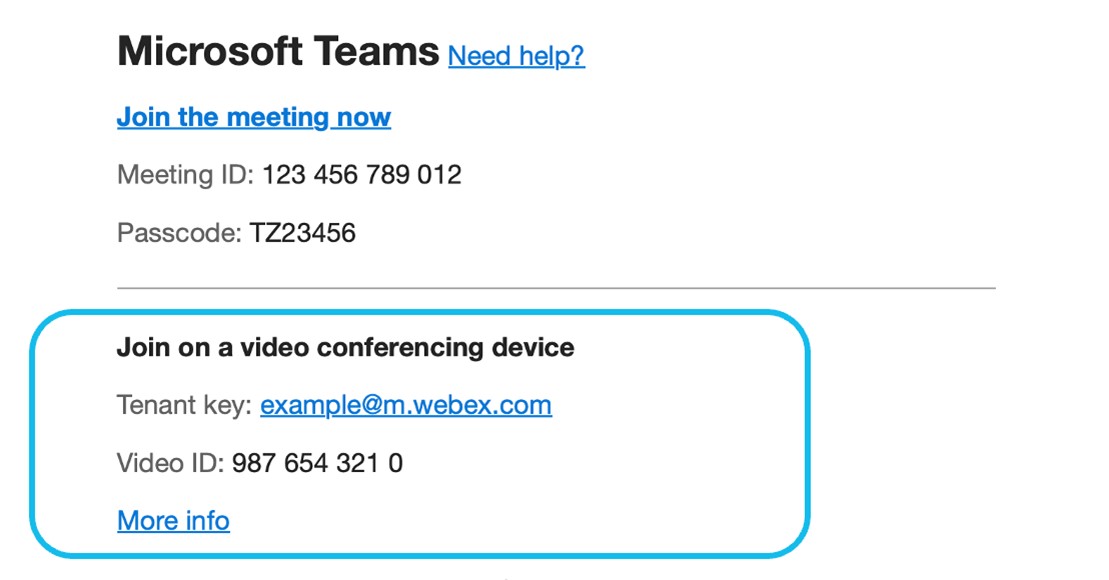
Ko je čas, da se pridružite sestanku, lahko uporabniki videonaprav pokličejo videonaslov SIP »Ključ najemnika« v razdelku Pridruži se videokonferenčni napravi . Tipka Najemnik pokliče sistem Webex Interactive Voice Response (IVR), ki od klicatelja zahteva, da posreduje »Video ID«. (To se je prej imenovalo "VTC ID").
Video ID je posebej namenjen video napravam in se razlikuje od zvočne konference ID, če je ena vključena v sestanek.
Video naslov SIP IVR je specifičen za vašo organizacijo in je oblikovan iz poddomene Webex SIP vaše organizacije v obliki <poddomena>@m.webex.com.
Pod videoposnetkom ID je povabilo povezano s spletno stranjo z navodili za klicanje »Več informacij«, ki prikazuje, kako se pridružiti sestanku z neposrednim klicem (v naslednjem razdelku).
Nadomestni način pridružitve videonapravi – neposredno klicanje
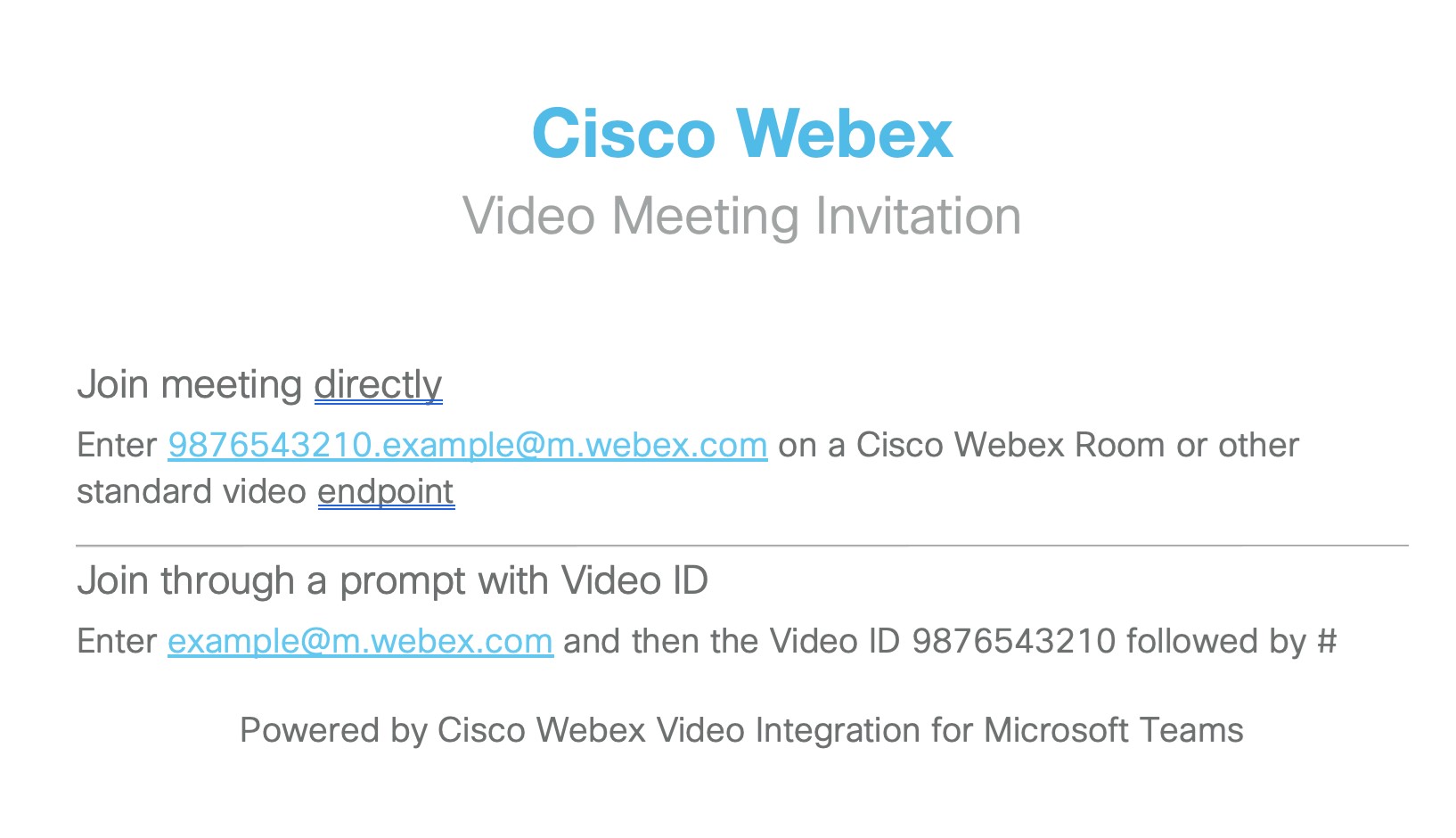
Video klicatelji se lahko srečanju pridružijo neposredno, mimo IVR, tako da uporabijo naslov SIP v obliki <VideoID>.<TenantKey>@m.webex.com. Ta način je naveden na vrhu spletne strani z navodili za klicanje »Več informacij«, do katere je povezava v povabilu. Spletna stran ponovi tudi podrobnosti o pridružitvi pozivu IVR iz povabila na srečanje.
Nadomestni način pridružitve videonapravi – gumb »Pridruži«
Če omogočite tudi storitev hibridnega koledarja Webex, lahko naprave prejmejo en gumb za pritisk (OBTP), ko jih razporejevalniki povabijo na sestanke Microsoft Teams. Udeleženec, ki uporablja napravo, nato preprosto pritisne gumb Pridruži se, ko je čas, da napravo poveže s sestankom. Vnos srečanja prikazuje logotip Microsoft Teams, ki označuje vrsto srečanja, ki se mu bo udeleženec pridružil.
Nadomestni način pridružitve videonapravi – gumb Microsoft Teams
Naprave Cisco imajo gumb Microsoft Teams, ki uporabnikom pomaga pri pridružitvi sestankom Microsoft Teams.
Gumb Microsoft Teams privzeto ni prikazan na napravah. Če jo želite omogočiti neposredno v napravi ali v aplikaciji Control Hub, glejte Omogočanje srečanja WebRTC in CVI za pridružitev sestanku Microsoft Teams iz serij Board, mize in sobe.
Uporabniki naprav se lahko nato pridružijo sestankom Microsoft Teams tako, da tapnejo gumb Microsoft Teams in vnesejo video konferenco ID in naslov. Glejte Pridruževanje sestankom Microsoft Teams v serijah Board, mizah in sobah.
Pridružitev lahko uporabnikom olajšate tako, da nastavite privzeti naslov za srečanje CVI v napravi z
xKonfiguracija srečanja uporabniškega vmesnikaPridružite se CVITenants: naslovGlej https://roomos.cisco.com/xapi/Configuration.UserInterface.MeetingJoin.CVITenants/.
Nadomestni način pridružitve videonapravi – pridružitev med najemniki
Uporabniki naprav se lahko pridružijo sestankom Microsoft Teams, ki gostujejo zunaj vašega podjetja (v drugem najemniku Microsoft Teams), z VIMT-jevo funkcijo »pridružitev med najemniki«, tudi če povabilo na srečanje v povabilu na srečanje nima videoposnetka ID ali ključa najemnika.
Naprave lahko pridruževanje med najemniki uporabljajo z gumbom za pridružitev OBTP, če je hibridni koledar konfiguriran, ali z gumbom Teams v sistemu RoomOS, nato pa vnesejo srečanje ID in geslo iz povabila na srečanje.
Ko je VIMT uveden, je pridružitev med najemniki samodejno na voljo v vaših napravah, ki so Webex registrirane v oblaku ali ki uporabljajo Webex Edge s protokolom JoinProtocol=Webex.
Naprave RoomOS SIP lahko po želji omogočijo pridružitev več najemnikom. Oglejte si Koledarji in povabila za več organizacij v tem dokumentu.
Zahteve za integracijo videa za ekipe Microsoft
|
Zahteva |
Opombe |
|---|---|
|
Aktivna Webex organizacija |
Če še nimate aktivne Webex organizacije, vam jo bomo zagotovili ob nakupu video integracije. |
|
Najemnik Microsoft 365 z Microsoft Teams računa za uporabnike v organizaciji |
Postopek namestitve zahteva račun, ki se lahko prijavi kot globalni skrbnik najemnika, da dodeli dovoljenja aplikaciji, in skrbniški račun Microsoft Teams za najemnika, ki lahko izvaja ukaze PowerShell. |
|
Webex licence za integracijo videoposnetkov, po eno za vsako video napravo, ki jo nameravate uporabljati s to integracijo. |
Naročnino za to storitev morate omogočiti organizaciji Webex v središču Control Hub in nastaviti, kot je opisano v tem članku. |
|
Cisco naprave, registrirane v vaši Webex organizaciji, ali druge SIP video naprave, ki lahko opravljajo internetne klice. |
|
|
Webex Storitev hibridnega koledarja (izbirno, vendar zelo priporočljivo) |
Potrebno je zagotoviti en gumb za pritisk (OBTP) na video naprave. Za najboljšo izkušnjo uporabe hibridnega koledarja morajo vsi organizatorji srečanj in nabiralniki sob v skupni rabi omogočiti hibridni koledar. Storitev hibridnega koledarja ima dodatne zahteve. Za navodila glejte Vodnik za uvajanje hibridnega koledarja. |
Vrata in protokoli za promet integracije videa
Signalizacija
Video naprave se povežejo s podatkovnimi centri Webex za signalizacijo.
|
Video naprava |
Protokol |
Številke vrat | Komentarji |
|---|---|---|---|
|
Cisco Naprava, registrirana v vaši organizaciji |
TCP |
443 |
Za zahteve glejte Omrežne zahteve za storitve Webex |
|
Druga SIP video naprava |
TCP |
5060/5061 | Če želite zahteve, glejte Kako dovolim promet Webex Meetings v svojem omrežju? |
Mediji
Pot predstavnosti za klice za integracijo videa se razlikuje od drugih potekov klicev Webex Meetings, saj to vrsto klica upravljajo specializirane skupine predstavnosti, ki jih gosti Azure.
Ti specializirani medijski grozdi niso del standardnih obsegov naslovov Webex Meetings. Zagotoviti morate, da lahko promet doseže ta dodatna omrežja IP.
Specializirani medijski grozdi niso del testov dosegljivosti, ki jih izvajajo naprave, registrirane v Webexu. Če odprete dostop do katerega koli obsega IP medijske gruče, lahko pride do okvare klicev. Integracija poskuša uporabiti optimalno medijsko gručo za vsak klic glede na izvor klicatelja. Vendar pa morate dovoliti dostop do vseh medijskih gruč, saj se lahko uporabljena skupina medijev razlikuje glede na pogoje izvajanja.
|
Video naprava |
Protokol |
Številke vrat |
Regije medijskih gruč in obsegi IP |
|---|---|---|---|
|
Cisco Naprava, registrirana v vaši organizaciji |
TCP |
443 5004 Ta vrata TCP uporabljamo samo kot nadomestno možnost za prednostna (UDP) medijska vrata |
|
|
UDP |
5004 (Naprave & Webex odjemalci) 9000 (Webex strank) | ||
|
Druga SIP video naprava |
UDP |
36000-59999 |
Glejte Omrežne zahteve za storitve Webex za druge storitve Webex ter protokole in vrata, ki jih uporabljajo.
Ustvarjanje integracije videa iz središča Control Hub
Sledite tem korakom, da registrirate Microsoft Teams v oblaku Webex, odobrite dovoljenja za storitve z Microsoft in omogočite videonapravam Cisco, da se pridružijo sestankom Microsoft Teams. Čarovnik za nastavitev v središču Control Hub vas vodi skozi postopek.
Uporabnik Microsoft mora med nastavitvijo preveriti pristnost vsaj dvakrat ločeno. Priporočamo, da korake izvede skrbnik Microsoft, čigar račun ima poln skrbniški dostop do središča Control Hub.
Preden začnete
-
Preverite, ali izpolnjujete vse zahteve za integracijo videa z aplikacijo Microsoft Teams (v tem dokumentu).
-
Če tega še niste storili, nastavite svojo Webex organizacijo.
-
Če tega še niste storili, dodajte poddomeno za naslove Webex SIP v organizaciji.
-
Potrebujete ta skrbniški dostop:
-
Microsoft Pravice globalnega skrbnika najemnika v vaši organizaciji
-
Microsoft Skrbniške pravice aplikacije Teams znotraj najemnika
-
Polne skrbniške pravice za svojo Webex organizacijo in spletni brskalnik, ki lahko dostopa do središča Control Hub. (Glej Sistemske zahteve za storitve Webex za združljivost brskalnika.)
Uporabniki iz katere koli druge organizacije, ki ima morda dostop do vašega nadzornega vozlišča (na primer partnerski skrbniki), niso upravičeni. Uporabite celoten skrbniški račun v organizaciji Webex, ki jo konfigurirate.
-
-
Potrebujete tudi dostop za zagon ukazov Microsoft PowerShell.
-
Nameščen je najnovejši modul Microsoft Teams PowerShell. Za več informacij glejte Namestitev modula Microsoft Teams PowerShell.
-
V času tega pisanja Microsoft priporoča različico PowerShell 5.1 ali novejšo različico pri uporabi modula Microsoft Teams, zato priporočamo uporabo lupine PowerShell na računalniku z operacijskim sistemom Windows. Za več informacij glejte sistemske zahteve za PowerShell 5.1.
-
| 1 |
Prijavite se v Control Hub. |
| 2 |
Pojdite v in preverite, ali ste poddomeno nastavili za naslove Webex SIP. Če poddomena ni nastavljena, glejte Spreminjanje naslova Webex SIP. |
| 3 |
Pojdite na . Na kartici integracije videoposnetkov za Microsoft Teams kliknite Nastavi. 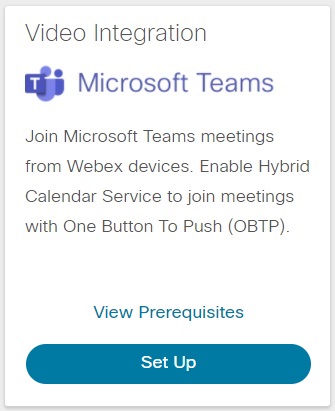
Če na kartici ni prikazane možnosti »Nastavitev «, preverite, ali je licenca aktivna. |
| 4 |
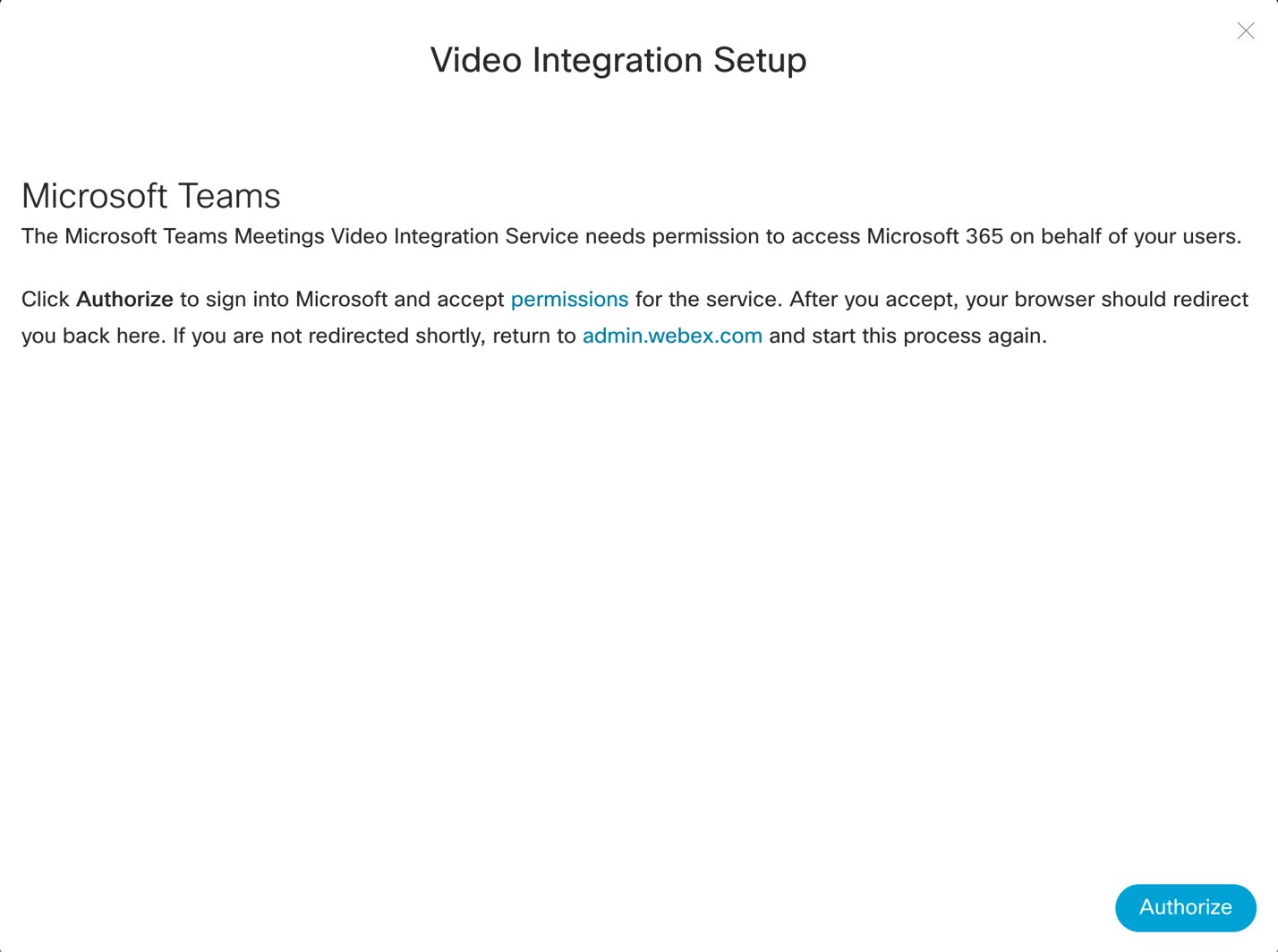
Na zaslonu Nastavitev integracije videa kliknite Pooblasti.
Preusmerjeni ste v okno za vpis Microsoft.
|
| 5 |
Prijavite se z računom globalnega skrbnika. Aplikacija vas prosi, da se strinjate z dovoljenji, ki jih potrebuje za preverjanje vaše vloge v najemniku Microsoft in pridobivanje podrobnosti o najemniku. 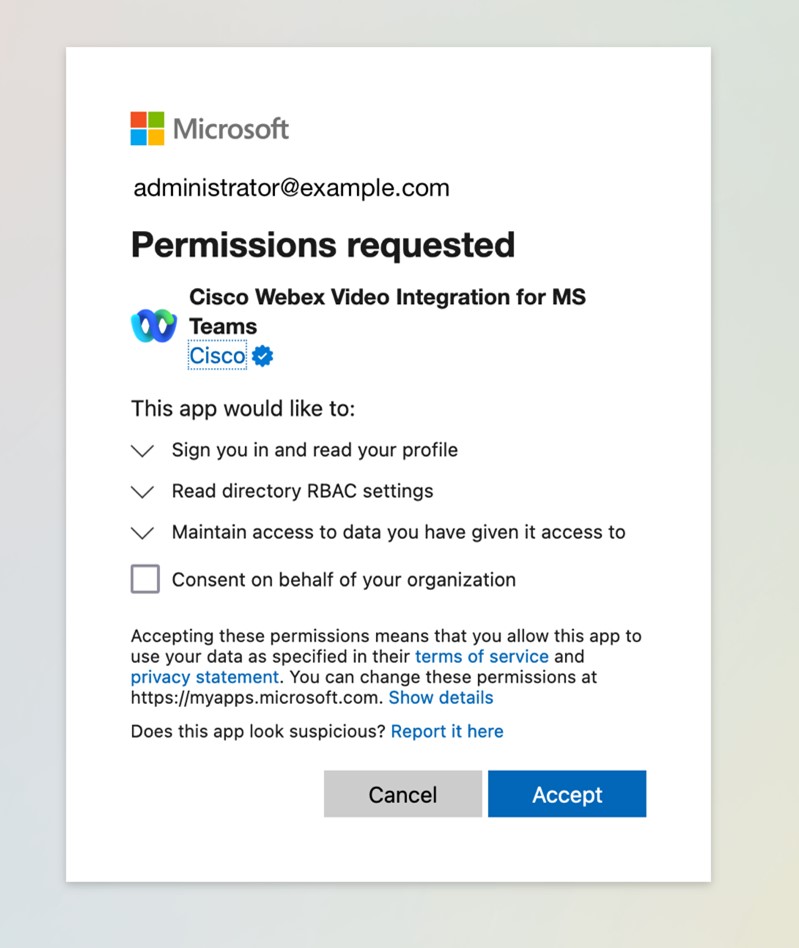
|
| 6 |
Preglejte zahtevana dovoljenja in kliknite Sprejmi. Soglasja vam ni treba preverjati v imenu organizacije, saj to ni potrebno. Aplikacija preveri vaše pooblastilo za nadaljevanje nastavitve. Če ste pooblaščeni, boste preusmerjeni na drugo zahtevo za dovoljenje Microsoft soglasje. Morda boste pozvani, da se znova prijavite. V tem primeru uporabite račun globalnega skrbnika. 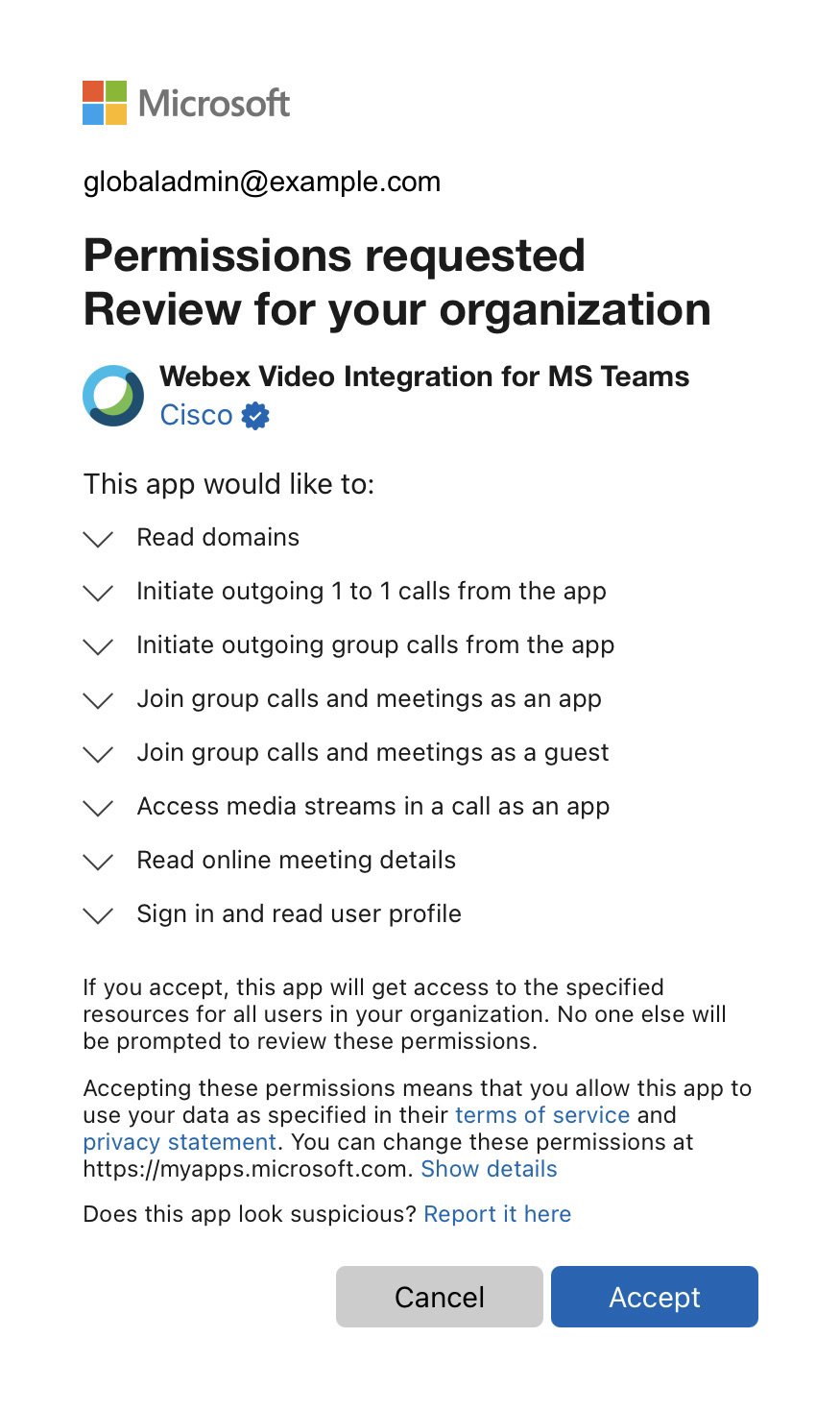
|
| 7 |
Preglejte zahtevana dovoljenja in kliknite Sprejmi , da programu Webex Video Integration dodelite zahtevana dovoljenja. Ko končate korake za preverjanje pristnosti, vas mora brskalnik preusmeriti na zaslon z nastavitvami integracije videa nadzornega središča. V nasprotnem primeru si zabeležite sporočilo o napaki, odpravite težave in znova zaženite postopek namestitve.
|
| 8 |
Odprite okno PowerShell v računalniku in namestite modul Microsoft Teams PowerShell, če še ni nameščen: |
| 9 |
Uvozite modul Microsoft Teams in se povežite z najemnikom aplikacije Teams: |
| 10 |
Na zaslonu za nastavitev integracije videa v središču Control Hub kliknite Ta ukaz je specifičen za vašega najemnika. Ukaz ne bo deloval, če niste uvozili modula Microsoft Teams PowerShell in se uspešno prijavili v najemnika, kot je opisano v prejšnjem koraku. Pri kopiranju ukaza v PowerShell bodite posebno previdni, tako da kopirano besedilo pri ravnanju z besedilom ni spremenjeno na noben način. Pošiljanje ukaza prek e-pošte, odjemalcev za pošiljanje sporočil ali drugo ravnanje lahko povzroči dodatno oblikovanje, zamenjavo znakov ali dodatne znake, kar prekine konfiguracijo. PowerShell ne bo nujno zavrnil nepravilnega besedila. Priporočamo, da neposredno kopirate in prilepite ukaz iz nadzornega središča v PowerShell, kadar je to mogoče, ali preverite besedilo z urejevalnikom navadnega besedila, preden ga prilepite v PowerShell. Ta ukaz ustvari novega ponudnika CVI vrste Cisco in nastavi naslednje:
|
| 11 |
Izberite, kako želite omogočiti integracijo za uporabnike. Za pomoč glejte Grant-CsTeamsVideoInteropServicePolicy. |
| 12 |
Ko končate z ukazi lupine PowerShell, kliknite V redu na zaslonu Nastavitev integracije videa v aplikaciji Control Hub, da dokončate nastavitev. |
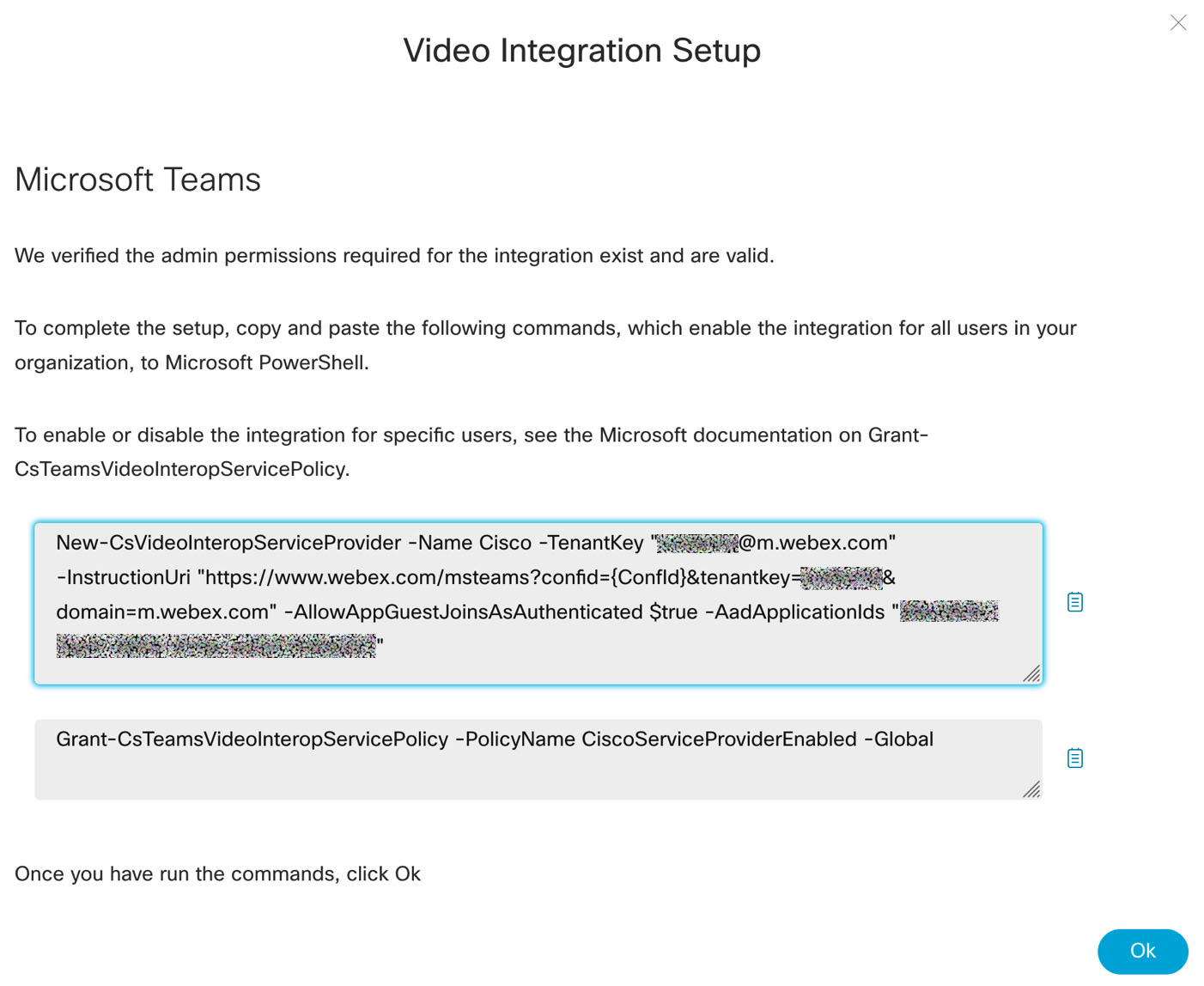
 , da kopirate besedilo ukaza
 Spremembe lupine PowerShell v najemniku Microsoft lahko trajajo nekaj časa za širjenje v okolju Microsoft 365. Microsoft opozarja, da lahko to traja do 72 ur, čeprav običajno traja manj kot dve uri.
Če so spremembe za uporabnika postale aktivne, lahko preverite tako, da uporabnik ustvari preskusna srečanja v aplikaciji Microsoft Outlook ali Microsoft Teams. Če so se spremembe uspešno razširile, bi morale podrobnosti o pridružitvi integracije videa videti v povabilu na srečanje. Če podrobnosti o pridružitvi niso na voljo, počakajte dlje in ponovite preskus.
Kaj storiti naslednje
- V levem navigacijskem meniju nadzornega središča pod možnostjo Storitve izberite Hibridno.
- Poiščite kartico Video integracija za Microsoft Teams in kliknite Uredi nastavitve.
Če želite v celoti izkoristiti funkcije koledarja in funkcije OBTP Join storitve hibridnega koledarja, se prepričajte, da so naprave Cisco registrirane v oblaku Webex ali povezane z oblakom z brskalnikom Edge za naprave.
Nastavite storitev hibridnega koledarja, če želite OBTP za naprave. Glejte Lažje pridruževanje videonapravam v srečanjih s protokolom OBTP.
Gumb »Pridruži« in premisleki glede hibridnega koledarja
Kot je omenjeno v razdelku Alternativni način pridružitve videonapravi – gumb Pridruži se, lahko, če omogočite storitev hibridnega koledarja, dodatno izboljšate izkušnjo klicanja za svojo organizacijo z enim gumbom za pritisk (OBTP).
Z OBTP naprave Cisco v vaši organizaciji samodejno prikažejo gumb Pridruži se, tik pred začetkom sestanka Microsoft Teams, ko so vključene v srečanje:
-
Naprave v osebnem načinu prikažejo gumb, če uporabnik , povezan z napravo, sprejme povabilo na srečanje. (Uporabnik mora imeti omogočeno možnost za storitev koledarja v središču Control Hub.)
-
Naprave v načinu skupne rabe prikažejo gumb, če e-poštni naslov nabiralnika sobe, povezan z napravo, sprejme povabilo na srečanje. (Delovni prostor naprave mora biti omogočen za storitev koledarja v središču Control Hub.)
Zahteve nabiralnika strežnika Exchange za OBTP
Storitev hibridnega koledarja bo povabilo na srečanje (da doda podrobnosti, potrebne za OBTP) obdelala le, če je storitev omogočena razporejevalniku srečanja ali vsaj enemu od povabljencev. Če vaša organizacija nima veliko uporabnikov, ki podpirajo storitve koledarja, je morda običajno, da povabilo v napravi sproži obdelavo, ne pa razporejevalnik ali uporabnik. V tem primeru je ključnega pomena, da konfiguracija strežnika Exchange ohrani vse podrobnosti, ki jih storitev potrebuje v povabilu.
Za storitev hibridnega koledarja lahko omogočite uporabnike brez licenc Webex.
Nastavitve storitve Exchange Online privzeto izbrišejo podrobnosti srečanja iz povabil, poslanih v nabiralnike sobe. Uporabite naslednje ukaze lupine PowerShell v nabiralnikih sob vseh naprav v skupnem načinu, ki jih omogočite za storitev hibridnega koledarja, tako da se ohrani telo povabila na srečanje. To potrebuje VIMT.
Set-CalendarProcessing -identity "room" -DeleteComments $false
Ta dva dodatna ukaza sta izbirna in priporočena:
Set-CalendarProcessing -identity "room" -DeleteSubject $false
Set-CalendarProcessing -identity "room" -AddOrganizerToSubject $false
Če želite v napravo posredovati povabila, načrtovana zunaj vaše organizacije Microsoft, dodajte ta ukaz:
Set-CalendarProcessing -identity "room" -ProcessExternalMeetingMessages $True
Prepisovanje URL-jev in OBTP
Morda uporabljate funkcijo varnih povezav iz Microsoft Defender za Office 365 (ali podobno varnostno programsko opremo) za ponovno pisanje URL-jev v e-pošti, da zaščitite uporabnike pred zlonamernimi povezavami.
Ta programska oprema moti OBTP, zato morate konfigurirati izjeme za povabila na sestanke Microsoft Teams, ki vključujejo URL-je Webex.
Natančneje, varnostno programsko opremo morate konfigurirati tako, da hiperpovezave z navodili »Več informacij« ne napišete znova. V nasprotnem primeru storitev hibridnega koledarja Cisco ne ustvari gumba Pridruži se za ta srečanja.
Za Microsoft Defender lahko vzorec URL-ja dodate v razdelek Ne napišite znova naslednjih URL-jev v pravilniku o varnih povezavah.
| Uporaba | Vzorec URL-ja |
|---|---|
| Več informacij Povezava z navodili |
https://www.webex.com/*
|
Če želite več informacij o pravilnikih in konfiguraciji Microsoft Defender's Safe Links, glejte Nastavitev pravilnikov o varnih povezavah v Microsoft Defender za Office 365.
Podprte vrste naprav za OBTP
Naslednje naprave in odjemalci podpirajo OBTP za sestanke Microsoft Teams z uporabo video integracije in storitve hibridnega koledarja:
-
Cisco Board, Sobe in namizne naprave
-
Cisco Room Kit in sobni telefon
-
Serije Cisco MX, SX in DX
Naprave morajo biti registrirane v oblaku Webex ali povezane z oblakom z brskalnikom Edge za naprave.
Če vaše naprave prejemajo gumb Pridruži se od Cisco TMS ali Cisco TMSXE, ne morejo dobiti gumba Pridruži se za sestanke Microsoft Teams.
Druga možnost je, da poenostavite združevanje za prizadete naprave tako, da dodate SIP IVR video naslov sestanka Microsoft Teams kot hitro klicanje ali makro.
Značilnosti in omejitve
V tem razdelku so razložene omejitve in vedenje funkcij za integracijo videoposnetkov za Microsoft Teams.
Odnos med organizacijami in najemniki
Trenutno podpiramo razmerje 1:1 med organizacijami Webex in najemniki Microsoft 365:
-
Posamezna Webex organizacija lahko interoperira samo z enim najemnikom Microsoft 365.
-
Vaš najemnik Microsoft lahko podpira več različnih video integracij; najemnik lahko na primer hkrati interoperira z Cisco in Pexip. Vendar pa ima lahko najemnik samo eno integracijo vsake vrste; Torej, eden iz Cisco in eden iz Pexipa.
Če imate več Webex organizacij, izberite eno za interakcijo z najemnikom Microsoft z integracijo videa Webex.
Razpoložljivost
-
Podpiramo samo svetovni primerek Microsoft 365. ( Drugi primeri, ki jih ne podpiramo, vključujejo USGovDoD, USGovGCCHigh, Kitajsko in Nemčijo.)
-
Podpiramo samo komercialne Webex organizacije v državah in regijah, kjer so na voljo plačljive naročnine Webex. (Ne podpiramo ponudb Webex, ki jih je odobril FedRAMP.)
Video interoperabilnost
-
Integracija podpira naprave Cisco na naslednji način:
- Registriran na Webex
- Registrirani na mestu uporabe in z Webex Edge for Devices
- Registrirani na mestu uporabe, ki opravljajo klice SIP
Integracija podpira tudi naprave drugih proizvajalcev, ki opravljajo klice SIP.
-
Največje število udeležencev je približno 450 na istem sestanku Microsoft Teams; Videonaprave, ki se pridružijo tej omejitvi, lahko postanejo nezanesljive.
Priporočamo, da za sestanke, na katerih pričakujete na stotine udeležencev, izberete dogodke v živo v aplikaciji Teams, mestne hiše v aplikaciji Teams, Webex Webinars ali Webex dogodke.
-
VIMT lahko uporabite za pridružitev sestankom Microsoft Teams in Microsoft dogodkom v živo ali mestnim hišam kot voditelj. Glejte Webex Video integracija za dogodke Microsoft Teams v živo in Webex Video integracija za mestne hiše Microsoft.
Pri drugih najemnikih Microsoft se ne morete pridružiti dogodkom v živo v aplikaciji Teams ali mestnim hišam.
-
Integracija ne podpira klicanja z naslovom H.323 ali IP.
Te podedovane protokole lahko prepletate s klici SIP z uvajanjem Cisco Expressway.
- Za interoperabilnost z drugo opremo Cisco in opremo tretjih oseb glejte Webex združljivost videoposnetkov in podporo.
-
Z enim gumbom za pritisk (OBTP) iz aplikacije Webex se lahko seznanite s sestankom Microsoft Teams.
(V aplikaciji Webex se ne pridružite navzkrižnemu najemniku.)
-
Sestanku Microsoft Teams se ne morete pridružiti samo z aplikacijo Webex.
Integracija podpira samo naprave, seznanjene z aplikacijo Webex za OBTP ali brezžično skupno rabo, za pridružitev sestanku v aplikaciji Teams v videonapravi. Druge funkcije seznanjanja naprav, vključno s klicanjem iz aplikacije Webex in kontrolniki naprave iz aplikacije Webex, niso na voljo.
-
Interaktivna tabla iz naprav Cisco ni na voljo za sestanke v aplikaciji Microsoft Teams. Uporabniki lahko table iz naprave dajo v skupno rabo kot video vsebino (podpora BFCP).
-
Integracija ne podpira izključno zvočnih naprav, kot so telefoni IP ali telefoni PSTN.
Naprave, ki uporabljajo samo zvok, morajo klicati s funkcijo prehoda PSTN Microsoft Teams.
Telefoni IP, kot je Cisco Video Phone 8875, lahko uporabljajo to rešitev.
- Webex Video integracija za Microsoft Sestanki v aplikaciji Teams niso podprti v napravah, ki so nastavljene v spremljevalnem načinu.
Postavitve
Postavitve na napravah z enim zaslonom
Udeleženci, ki uporabljajo zaslon enega udeleženca, vključno z napravami Cisco in napravami drugih proizvajalcev, si privzeto ogledajo postavitev mreže.
Udeleženci z enim zaslonom lahko s kontrolniki postavitve spremenijo postavitev med naslednjimi:
- Mreža (privzeto)
- Poudarjeno
- Fokus
- Sklad
- Prekrivanje
- Velika galerija ekip
Med skupno rabo vsebine naprave z enim zaslonom privzeto vidijo postavitev sklada.
Naprave Cisco, ki so registrirane v Webexu, Webex Edge uporabljajo protokol Webex join ali kličejo SIP z omogočenim ActiveControlom, bodo imele posamezne plošče za vsak tok udeležencev v postavitvi sklada, medtem ko bodo druge vrste naprav videle samo en udeleženec.
Postavitve na napravah z dvojnim zaslonom
Postavitve dvojnega zaslona se uporabljajo za naprave Cisco, ki imajo dva zaslona udeleženca in so registrirane v Webexu, Webex Edge z uporabo Webex za pridružitev protokolu ali klicanje SIP z omogočenim ActiveControlom.
Udeleženci z dvojnim zaslonom privzeto vidijo postavitev mreže na vsakem zaslonu.
Udeleženci z dvojnim zaslonom lahko s kontrolniki postavitve spremenijo postavitev med naslednjima:
-
Viden – osredotočen/aktiven zvočnik na primarnem zaslonu, postavitev mreže (3x3) na drugem zaslonu.
-
Fokus–aktivni zvočnik na celozaslonskem zaslonu na vsakem zaslonu, glasovno vklopljen.
-
Postavitev mreže (privzeto) –zaslon z dvema osebama, največ 2x2 na vsakem zaslonu.
-
Velika galerija – Microsoft Teams Postavitev velike galerije na drugem zaslonu (do 7x7), osredotočen/aktivni zvočnik na prvem zaslonu.
Postavitvi Prekrivanje in Sklad nista na voljo, če sta aktivna dva zaslona udeleženca.
Vsebina na napravah z dvojnim zaslonom bo prikazana na posebnem tretjem zaslonu, če ga ima. V nasprotnem primeru vsebina zamenja postavitev na enem od dveh zaslonov, s kontrolniki postavitve pa lahko spremenite postavitev na drugem zaslonu.
Postavitev Microsoft Teams Velika galerija
Ko udeleženci s kontrolniki postavitve izberejo postavitev Velika galerija, vidijo sestavljeni pogled velike galerije Microsoft Teams. Ta postavitev prikazuje do 49 oddaljenih udeležencev v mreži 7x7.
Spotlight
Gostitelji in predstavitelji aplikacije Teams prek odjemalcev aplikacije Teams lahko označijo do sedem udeležencev srečanja, ki so v žarišču, zaradi česar mora biti ta udeleženec viden v postavitvah vseh udeležencev. Za udeležence VIMT bodo udeleženci v žarišču prednostno razvrščeni v vaši trenutno izbrani postavitvi, v postavitvi pa bodo imeli ikono v žarišču za svojim imenom. Udeleženci v žarišču niso dodeljeni fiksnim lokacijam v postavitvi, temveč dobijo najvišje prednostne položaje v postavitvi, drugi udeleženci, ki niso v središču pozornosti, pa zapolnijo preostanek zaslona, če prostor to dopušča.
Kontrolniki postavitve
Udeleženci VIMT lahko s kontrolniki lokalnega srečanja v napravi ali toni DTMF spremenijo postavitev, ki si jo ogledujejo.
Nadzorovanje postavitve prek kontrolnikov srečanja v napravi je na voljo za naprave Cisco, ki izpolnjujejo katero koli od naslednjih zahtev:
- So registrirani na Webex.
- Uporaba Webex Edge for Devices z Webex kot protokol za pridružitev.
- Naprave CE in Room OS, registrirane na mestu uporabe v CUCM ali Expressway, in uporabljajo SIP s ActiveControl (protokol iX omogočen).
Vsi drugi udeleženci integracije videa se lahko pomikajo po možnostih postavitve tako, da iz naprave pošljejo DTMF tona 2 in 8. Ikone za pomoč bodo prikazane na sliki videoposnetka, ko uporabljate DTMF za pomikanje po možnostih postavitve. Kontrolniki DTMF za postavitve so na voljo vsem napravam, ki lahko pošiljajo tone DTMF v pasu.
Spreminjanje privzete postavitve VIMT za srečanja
Privzeto postavitev, ki se uporablja za klicatelje, lahko prilagodite uvajanju VIMT. Če želite nastaviti privzete postavitve za organizacijo:
- Prijavite se v Control Hub.
- Pojdite na Services>Hybrid in kliknite
- Kliknite Uredi nastavitve in nato vrstico tabele, ki jo želite urediti v najemniku .
- Na spustnem seznamu uredite možnosti za naprave z enim in/ali dvojnim zaslonom in kliknite Shrani .
Splošne značilnosti in omejitve postavitve
-
Udeleženci si lahko ogledajo do devet videotokov hkrati (štetje na zaslonih vseh oseb), razen če uporabljajo postavitev Velika galerija.
Število vidnih tokov je odvisno od izbrane postavitve in vrste naprave.
Vsi udeleženci, ki presegajo to omejitev, so prikazani z imenskimi oznakami, ki jih ustvari Webex, namesto video toka oddaljenega udeleženca.
-
Postavitev mreže je omejena na največ 3x3 plošče za enega udeleženca zaslona in 2 x 2, če sta prikazana dva zaslona udeleženca. S tem želimo povečati velikost videa vsakega udeleženca s preprečevanjem, da bi se mreža razširila prek meje devetih vidnih udeležencev.
-
Če udeleženec VIMT ne pošilja videa (na primer izklopljena kamera), Webex zamenja belo oznako z imenom na črnem ozadju za video tok tega udeleženca. To vidijo drugi udeleženci sestanka.
Ta udeleženec Microsoft Teams obravnava kot udeleženca videa (in ne samo zvočni udeleženec v odjemalcih aplikacije Teams) in ne bo prikazan v postavitvah kot udeleženec, ki je samo zvok.
-
Naprave Cisco, ki uporabljajo konfiguracijo zaslona treh oseb in namenske zaslone z vsebino, samodejno uporabljajo postavitev Prekrivanje na zaslonih vseh ljudi.
Preklapljanje med prostori in funkcije panoramske izkušnje niso podprte.
- Osvetlitev v žarišču ne prisili udeleženca VIMT, da spremeni postavitev. Če število udeležencev v žarišču presega število video oken v trenutni postavitvi udeleženca VIMT, udeleženec v žarišču morda ne bo prikazan na zaslonu. Če udeleženec v žarišču ni prikazan in postane glavni zvočnik, se bo samodejno preklopil v aktivno postavitev in zamenjal neaktiven zvočnik.
Microsoft Teams Omejitve za veliko galerijo
- V pogledu Galerija so prikazani vsi udeleženci z omogočenim videoposnetkom, vključno z vami in aktivnim govornikom. Morda boste videli podvojene tokove.
- Za udeležence VIMT ni možnosti za ogled druge strani pogleda Galerija. Ko udeleženec, ki ni prikazan v mreži, postane aktivni zvočnik, bo preklopljen v trenutni pogled mreže.
- Udeleženci srečanja odjemalcev aplikacije Teams z izklopljenimi kamerami niso prikazani v postavitvi Velika galerija.
- Drugi udeleženci VIMT z izklopljenimi kamerami so vidni v mreži z avatarjem belega besedila, ki ga je ustvaril Webex, za njihovo video sliko.
Koledarji in povabila med organizacijami
-
Udeleženci zunaj vaše organizacije se lahko pridružijo vašim sestankom Microsoft Teams iz svojih videonaprav, tako da pokličejo vaš IVR video naslov (
<vaša poddomena>@m.webex.com) in ob pozivu vnesejo video sestanek ID ali pa uporabijo alternativno neposredno klicanje (<VideoMeetingID>.<vaša poddomena>@m.webex.com). -
Ta video integracija omogoča pridruževanje sestankom, ki jih gostijo drugi najemniki Microsoft, če ima povabilo podrobnosti o pridružitvi CVI, ali če ne, z uporabo pridružitve med najemniki.
Če se želite pridružiti sestanku aplikacije Teams, ki ga gosti drug najemnik Microsoft z videoposnetkom ID, lahko:
-
Uporabite video naslov integracije videa CVI, ki je omogočena za tega najemnika.
Če uporabljate OBTP, tapnite Pridruži se. V nasprotnem primeru lahko ročno pokličete naslov SIP v povabilu na srečanje.
Če pa v povabilu ni prikazan videoposnetek ID, se pridružite z gumbom RoomOS Teams (ali makrom po meri), tako da navedete srečanje Teams ID in geslo povabila.
-
Glejte Omogočanje WebRTC in CVI za pridružitev sestanku Microsoft Teams iz serije Board, mize in sobe.
-
Naprave RoomOS, ki uporabljajo SIP (vključno z brskalnikom Edge s
protokolom JoinProtocol=SIP), lahko po želji omogočijo funkcijo pridružitve med najemniki na naslednji način:-
Nastavite xConfiguration MicrosoftTeams Cvi CrossTenant: Omogočeno.(Privzeto je Samodejno)Auto=Enabled je konfiguriran za naprave, registrirane v oblaku, in VIMT.
Auto=Disabled je konfiguriran za naprave, registrirane na mestu uporabe SIP.
-
Naprave RoomOS SIP morajo nastaviti tudi VIMT na stranko Ključ najemnika (na levi strani @m.webex.com):
Nastavite xConfiguration UserInterface MeetingJoin CVITenants:<primer>
-
-
-
Težave, ki izhajajo iz manjkajočih komentarjev / podrobnosti telesa ali obdelave na podlagi organizatorja, veljajo tudi pri obdelavi OBTP za sestanke Microsoft Teams.
RoomOS uporablja sestanek ID in geslo iz povabila na srečanje v aplikaciji Teams za pripravo gumba Pridruži se za srečanja med najemniki. Če teh podrobnosti ni ali jih je težko razčleniti od povabila, gumb Pridruži se morda ne bo deloval po pričakovanjih. V tem primeru bo uporabljen OBTP z neposrednim pridružitvijo gostu z uporabo WebRTC.
Oglejte si znane težave s storitvijo hibridnega koledarja.
Funkcije srečanja
Pridružil
Naprave Cisco, ki se povezujejo prek video integracije, imajo pozdravne zaslone Webex IVR in splash, lokalizirane na jezik, nastavljen v napravi. Ameriška angleščina je privzeta za vse druge scenarije. Lokalizacija je podprta za naprave Cisco, ki uporabljajo klicanje v oblaku ali klicanje SIP (zahteva CE9.14.3 ali novejšo različico).
Snemanje
Udeleženci integracije videoposnetkov nimajo kontrolnikov za začetek ali ustavitev posnetkov srečanja. Microsoft Uporabniki aplikacije Teams morajo upravljati snemanje sestankov.
Delitev
- Udeleženci integracije videoposnetkov lahko dajo vsebino v skupno rabo v sestanku v aplikaciji Teams s funkcijo skupne rabe v svoji napravi (podprt je vsebinski kanal BFCP).
- Podprto je največ 1080p pri 30 sličicah na sekundo.
- Drugi udeleženci bodo videli vsebino kot sejo zaslona za skupno rabo.
- Udeleženci integracije videa si lahko ogledajo in slišijo vsebino drugih udeležencev, ki uporabljajo funkcije skupne rabe, okno skupne rabe, vsebino iz kamere ali funkcijo Powerpoint Live . Podprto je največ 1080p pri 30 sličicah na sekundo. Druge oblike vsebine, kot sta Excel Live in Whiteboard, niso podprte in jih udeleženci integracije videoposnetkov ne bodo videli.
- Udeleženci integracije videa ne vidijo funkcij načina predstavitelja, kot so Standout, Side by Side in Reporter. Če sta vsebina in predstavitelj uporabljena, bosta prikazana ločeno – enako, kot če funkcija načina predstavitelja ne bi bila uporabljena.
- Integracija videa ne podpira funkcije »Prevzemite nadzor « z drugimi udeleženci med skupno rabo.
-
Če pravilniki srečanja ali organizator srečanja omejujejo, kdo lahko da vsebino v skupno rabo v srečanju v aplikaciji Teams s funkcijo »Kdo lahko predstavlja«? možnost srečanja, nato pa morajo udeleženci integracije videa imeti vlogo predstavitelja za skupno rabo vsebine v srečanju. Ko se pridružite prek video integracije, je klicatelj privzeto udeleženec. Klicatelji, ki se pridružijo kot zaupanja vredni klicatelji, bodo vlogo predstavitelja dodelili samodejno, ne glede na vrednost, nastavljeno v razdelku Kdo lahko predstavlja? Organizatorji srečanja lahko po potrebi preklapljajo vlogo udeleženca s seznamom udeležencev v odjemalcu aplikacije Teams.
-
Če pravilniki srečanja ali organizator srečanja omejujejo, kdo lahko da vsebino v skupno rabo v srečanju v aplikaciji Teams s funkcijo »Kdo lahko predstavlja«? možnost srečanja, skupna raba vsebine ne bo delovala po pričakovanjih za udeležence integracije videa, ki imajo v srečanju le vlogo udeleženca. Klicatelj bo lahko začel skupno rabo v svoji napravi, vendar drugi udeleženci srečanja ne bodo videli njegove vsebine. Skupna raba lahko vpliva tudi na prejemanje vsebine od drugega uporabnika.
Podpora za PowerPoint Live
Ko udeleženec srečanja da vsebino v skupno rabo s programom PowerPoint Live, bodo udeleženci integracije videa diapozitive v skupni rabi videli kot statične slike v svojem kanalu vsebine. Diapozitivi se samodejno posodabljajo, ko predstavitelj spreminja diapozitive. Posodabljanje sprememb diapozitivov lahko traja nekaj sekund.
Ker udeleženec VIMT vidi diapozitiv kot statično vsebino, nekatere funkcije, ki jih ponujajo odjemalci aplikacije Teams, niso na voljo:
- Brez zasebnega pogleda – sami ne morete napredovati ali preklapljati med diapozitivi. Udeleženec VIMT bo vedno videl trenutni diapozitiv predstavitelja.
- Brez animacij – statični diapozitiv prikaže vse animirane elemente kot vidne in statične. Diapozitivi z elementi, ki so prikazani ali izginejo, bodo prikazani hkrati in se lahko prekrivajo ali spopadajo.
- Brez vdelanega predvajanja videa ali zvoka – vdelani videoposnetki bodo prikazani kot statična slika za predogled brez predvajanja ali zvoka.
- Brez opomb – opombe, ki jih doda predstavitelj, udeleženec VIMT ne vidi.
- Način Cameo – VIMT bo videl označbo mesta za kamejo video na diapozitivu, vendar videoposnetek predstavitelja ne bo prikazan na diapozitivu. Videoposnetek predstavitelja bo ostal v postavitvi nadzornika oseb.
- Brez povečave pogleda – udeleženci VIMT ne morejo spremeniti ravni povečave prikazane vsebine.
- Brez visokokontrastnega pogleda – ta funkcija ni na voljo.
- Brez prevodov – ta funkcija ni na voljo.
Obvestila na zaslonu
Udeležencem integracije videoposnetkov prikažemo obvestila, ko:
-
Snemanje se začne ali ustavi. Ikona snemanja ostane na zaslonu, ko je snemanje aktivno. Naprave z registracijo v oblaku Webex ali ActiveControl dobijo lokalizirano besedilo in lokalno upodobljene ikone.
-
Udeleženec aplikacije Teams dvigne roko. Obvestilo vsebuje njihovo vzdevek in ikono roke. Na seznamu udeležencev je prikazana tudi dvignjena ikona roke.
Udeleženci VIMT ne morejo dvigniti rok ali spustiti rok drugih.
-
Udeleženci čakajo v čakalnici sestanka v aplikaciji Teams (udeleženec stranke Teams jih mora sprejeti).
-
Prepis se začne ali ustavi med srečanjem. Ikona za prepis ostane na zaslonu, ko je transkripcija aktivna.
Klepet na sestanku
Klepet Microsoft Teams ni na voljo udeležencem integracije videoposnetkov.
Tabla
-
Microsoft Tabla aplikacije Teams ni na voljo udeležencem integracije videoposnetkov.
-
Interaktivna bela tabla iz naprav Cisco ni na voljo za sestanke v aplikaciji Microsoft Teams. Uporabniki lahko table iz naprave dajo v skupno rabo kot video vsebino (podpora BFCP).
Izklop zvoka kontrolnikov in indikatorjev
Obstajata dve vrsti izklopljenih zvokov za udeležence VIMT, ki se ju morajo uporabniki zavedati:
- Funkcija lokalnega izklopa zvoka v napravi.
- Stanje izklopa zvoka v aplikaciji Teams – stanje izklopa zvoka na strani strežnika za udeleženca srečanja v aplikaciji Teams.
-
Naprave imajo zvok iz virov mikrofonov in morda tudi zvok iz virov za skupno rabo vsebine. Za naprave Cisco ima funkcija lokalnega izklopa zvoka indikator svetlobe in blokira prenos lokalnih mikrofonov, vendar ne blokira zvoka vsebine pri skupni rabi vsebine.
-
Izklop zvoka v aplikaciji Teams blokira ves zvok udeleženca srečanja. Indikator izklopa zvoka, ki je prikazan na seznamu udeležencev aplikacije Teams, vedno odraža status izklopa zvoka udeleženca v aplikaciji Teams, vendar se to ne ujema nujno z izklopljenim stanjem lokalne naprave.
Način interakcije teh dveh vrst izklopljenih zvokov v klicu VIMT in stanje, ki ga vidijo uporabniki, se razlikuje glede na napravo in vrsto opravljenega klica.
Klici z napravami, optimiziranimi za oblak/registriranimi v oblaku
Ko vsebine ne delite z drugimi, se lokalni izklop zvoka naprave in stanje izklopa zvoka v aplikaciji Teams sinhronizirata. Lokalne lučke za izklop zvoka v napravi sledijo stanju lokalnega izklopa zvoka v napravi. Izklop zvoka in vklop zvoka na lokalni ravni posodobita stanje izklopa zvoka v aplikaciji Teams in ikone, ki so prikazane na seznamu udeležencev aplikacije Teams. Če vas drug udeleženec aplikacije Teams utiša, bo omogočen in zasvetil tudi vaš lokalni izklop zvoka. Zaradi omejitev zasebnosti oddaljeni udeleženec ne more vklopiti zvoka.
Ko daste vsebino v skupno rabo, če omogočite lokalni izklop zvoka naprave, ne boste utišali TURN v aplikaciji Teams. Tako lahko izklopite zvok lokalnih mikrofonov, medtem ko se zvok vsebine še vedno sliši med srečanjem.
Ker izklop zvoka v aplikaciji Teams ni omogočen, vas seznam udeležencev aplikacije Teams ne bo prikazal kot utišan.
Če vas drug udeleženec aplikacije Teams izklopi zvok v sestanku, bodo zvočni in lokalni mikrofoni blokirani iz srečanja, vaš lokalni indikator izklopa zvoka pa bo vklopil in prikazal TURN. Vklopite se lahko s funkcijo vklopa zvoka v napravi, s čimer boste počistili izklop zvoka v aplikaciji Teams in izklop lokalnega mikrofona.
DTMF Izklopi zvok ukazov za naprave, optimizirane za oblak / registrirane v oblaku
Za naprave, optimizirane za oblak / registrirane v oblaku, vedno uporabljajte funkcijo lokalnega izklopa zvoka naprave in se izogibajte uporabi ukazov DTMF za izklop zvoka.
- Ko vsebine ne delite z drugimi, lahko DTMF *6 uporabite samo za omogočanje izklopa zvoka ekip. Ko vsebine ne delite z drugimi, DTMF *6 ne bo izklopil zvoka ekip.
- Pri skupni rabi vsebine DTMF *6 vklopi in izklopi izklop zvoka v aplikaciji Teams, ne bo pa vklopil ali vklopil lokalnega stanja izklopa zvoka ali indikatorja lokalne naprave za izklop zvoka.
SIP Klici z ActiveControl
Za klice SIP s protokolom ActiveControl (protokol iX), ki so bili dogovorjeni, se lokalni klici in izklopi zvoki aplikacije Teams obnašajo enako kot v napravah, optimiziranih za oblak/registriranih v oblaku, kot je opisano zgoraj.
DTMF izklopi zvok ukazov za SIP z ActiveControl
Za klice SIP s kontrolo ActiveControl uporabite funkcijo lokalnega izklopa zvoka v napravi. Za izklop zvoka in vklop zvoka ne uporabljajte ukazov DTMF.
- Če vsebine ne delite z drugimi, lahko DTMF *6 uporabite samo za izklop zvoka v aplikaciji Teams. DTMF *6 ne bo izklopil izklopa zvoka ekip, ko ne bo delil vsebine.
- Pri skupni rabi vsebine DTMF *6 vklopi in izklopi izklop zvoka v aplikaciji Teams, vendar ne vklopi ali vklopi lokalnega stanja izklopa zvoka ali indikatorja naprave. Morda boste videli tudi: Pozvani ste, da vklopite poziv na zaslonu, ko je izklop zvoka v aplikaciji Teams izbrisan.
SIP klicev brez ActiveControl
Če uporabljate klice SIP brez ActiveControla, se funkcija lokalnega izklopa zvoka v napravi in izklop zvoka v aplikaciji Teams ne sinhronizirata.
Ko naprava lokalno izklopi ali vklopi zvok, ni prikazana na seznamu udeležencev aplikacije Teams.
Če daste vsebino v skupno rabo iz naprave Cisco, lokalni izklop zvoka v napravi blokira mikrofone, zvoka vsebine pa ne. Obnašanje naprav drugih proizvajalcev se lahko razlikuje.
Če je udeleženec izklopljen s strani drugega udeleženca v aplikaciji Teams s seznamom udeležencev, bo ves zvok udeleženca blokiran v srečanju, vendar funkcija lokalnega izklopa zvoka v napravi ni vklopljena. Zaradi omejitev zasebnosti vas oddaljeni udeleženec ne more vklopiti – udeleženec mora počistiti izklop zvoka ekip z ukazi DTMF. Webex prikazuje pozive za sporočila na zaslonu, ki udeleženca obvestijo, ali je bil izklop zvoka ekip vklopljen ali izklopljen, in mu naroči, naj za vklop zvoka uporabi ukaz DTMF *6.
DTMF izklopi zvok ukazov za SIP brez ActiveControl
SIP udeleženci brez ActiveControla lahko uporabijo zaporedje DTMF *6, da vklopijo ali izklopijo zvok svojih ekip za svoj klic. Besedilni pozivi na zaslonu kažejo , da ste bili izklopljeni ali pa ste bili pozvani, da vklopite zvok, ko je izklop zvoka v aplikaciji Teams omogočen ali izbrisan.
V spodnji tabeli je povzeto delovanje izklopa zvoka VIMT glede na vrsto klica, skupno rabo vsebine in odsotnost vsebine v skupni rabi.
| Vrsta klica | Ko vsebine ne daste v skupno rabo | Pri skupni rabi vsebine | DTMF Izklopi zvok ukazov |
|---|---|---|---|
| Naprave, registrirane v oblaku/optimizirane za oblak | Lokalni izklop zvoka in indikatorji so sinhronizirani z izklopljenim zvokom in seznamom aplikacij Teams. |
Lokalni izklop zvoka samo utiša mikrofone; Vsebina zvoka je še vedno poslana srečanju. Če se je udeleženec lokalno utišal, v seznamu Teams ni prikazan kot utišan. Izklop zvoka na seznamu aplikacije Teams blokira ves zvok in vklopi lokalni izklop zvoka in indikatorje. | Ne uporabljajte kontrolnikov za izklop zvoka DTMF – uporabite funkcijo izklopa zvoka v napravi. |
| SIP z ActiveControl | Lokalni izklop zvoka in indikatorji so sinhronizirani z izklopljenim zvokom in seznamom aplikacij Teams. |
Lokalni izklop zvoka samo utiša mikrofone; Vsebina zvoka je še vedno poslana srečanju. Če se je udeleženec lokalno utišal, v seznamu Teams ni prikazan kot utišan. Izklop zvoka na seznamu aplikacije Teams blokira ves zvok in vklopi lokalni izklop zvoka in indikatorje. | Ne uporabljajte kontrolnikov za izklop zvoka DTMF – uporabite funkcijo izklopa zvoka v napravi. |
| SIP brez ActiveControla | Lokalni izklop zvoka in indikatorji niso povezani z izklopom zvoka aplikacije Teams. Lokalni izklop zvoka ni prikazan na seznamu aplikacij Teams. | Lokalni izklop zvoka in indikatorji niso povezani z izklopom zvoka aplikacije Teams. Lokalni izklop zvoka ni prikazan na seznamu aplikacij Teams. | Uporabite DTMF *6, da omogočite ali počistite izklop zvoka aplikacije Teams. Sporočila na zaslonu se prikažejo, ko aplikacija Teams izklopi zvok sprememb. |
- Utišane luči/indikatorji na napravah Cisco sledijo lokalnemu stanju izklopa zvoka naprave.
- Pri skupni rabi vsebine v napravah Cisco se zvok vsebine še vedno predvaja v srečanju, tudi če je omogočen lokalni izklop zvoka in lučka/indikatorji svetijo.
Microsoft Lobi Teams
-
Zaupanja vredne naprave iz vaše organizacije lahko izboljšajo način pridruževanja srečanjem tako, da samodejno zaobidejo čakalnico Microsoft Teams. Naprava je obravnavana kot zaupanja vredna v katerem koli od naslednjih primerov:
-
To je naprava Cisco, registrirana v organizaciji Webex, kjer je VIMT uveden s klicanjem v oblaku ali Webex Edge s protokolom Webex join.
-
To je naprava, ki uporablja klicanje na mestu uporabe SIP, ki uporablja SIP TLS in predstavlja potrdilo z nadomestnim imenom predmeta, ki se ujema z eno od vaših preverjenih domen SIP.
Če omogočite preverjanje TLS pri klicu SIP na Webex, mora preverjanje TLS preveriti, ali je na voljo nadomestno ime subjekta (SAN) sip.webex.com (not m.webex.com).
-
-
Če organizator srečanja nastavi možnost Kdo lahko zaobide čakalnico? možnost srečanja za povabljene osebe ali Samo organizatorji in soorganizatorji – klicatelji, ki se želijo pridružiti kot zaupanja vredni klicatelji, bodo preusmerjeni v čakalnico srečanja v aplikaciji Teams. Klicatelj bo namesto pričakovanega pozdravnega zaslona v čakalnici videl možnost Počakaj, da se drugi pridružijo pozdravnemu zaslonu.
-
Če onemogočite možnost Anonimni uporabniki, se lahko pridružijo sestanku v nastavitvah najemnika Microsoft Teams, udeleženci integracije videa pa se srečanju ne morejo pridružiti prek čakalnice. Udeleženci integracije videa, ki bi običajno zaobšli čakalnico, se bodo še vedno lahko pridružili sestankom Microsoft Teams.
-
Pridružitev med najemniki zahteva, da je naprava zaupanja vredna in ne ponuja obvoda lobbyja drugemu najemniku aplikacije Teams. Gostitelji srečanja v aplikaciji Teams morajo te naprave sprejeti v čakalnico.
Mreže
-
Klici za integracijo videa ne uporabljajo vozlišč Webex Video Mesh; Promet poteka neposredno iz naprave v oblak.
-
Specializirani medijski grozdi, ki jih uporablja integracija videoposnetkov za Microsoft Teams, niso del testov dosegljivosti, ki jih izvajajo naprave, registrirane v Webexu. Če odprete dostop do katerega koli obsega IP medijske gruče, lahko pride do okvare klicev. Integracija poskuša uporabiti optimalno medijsko gručo za vsak klic glede na izvor klicatelja. Vendar pa morate dovoliti dostop do vseh medijskih gruč, saj se lahko uporabljena skupina medijev razlikuje glede na pogoje izvajanja.


