
Hvala na povratnim informacijama.
Webex aplikacija | Dodajte zabavu svojim porukama pomoću emojija
 Želite li poslati povratne informacije?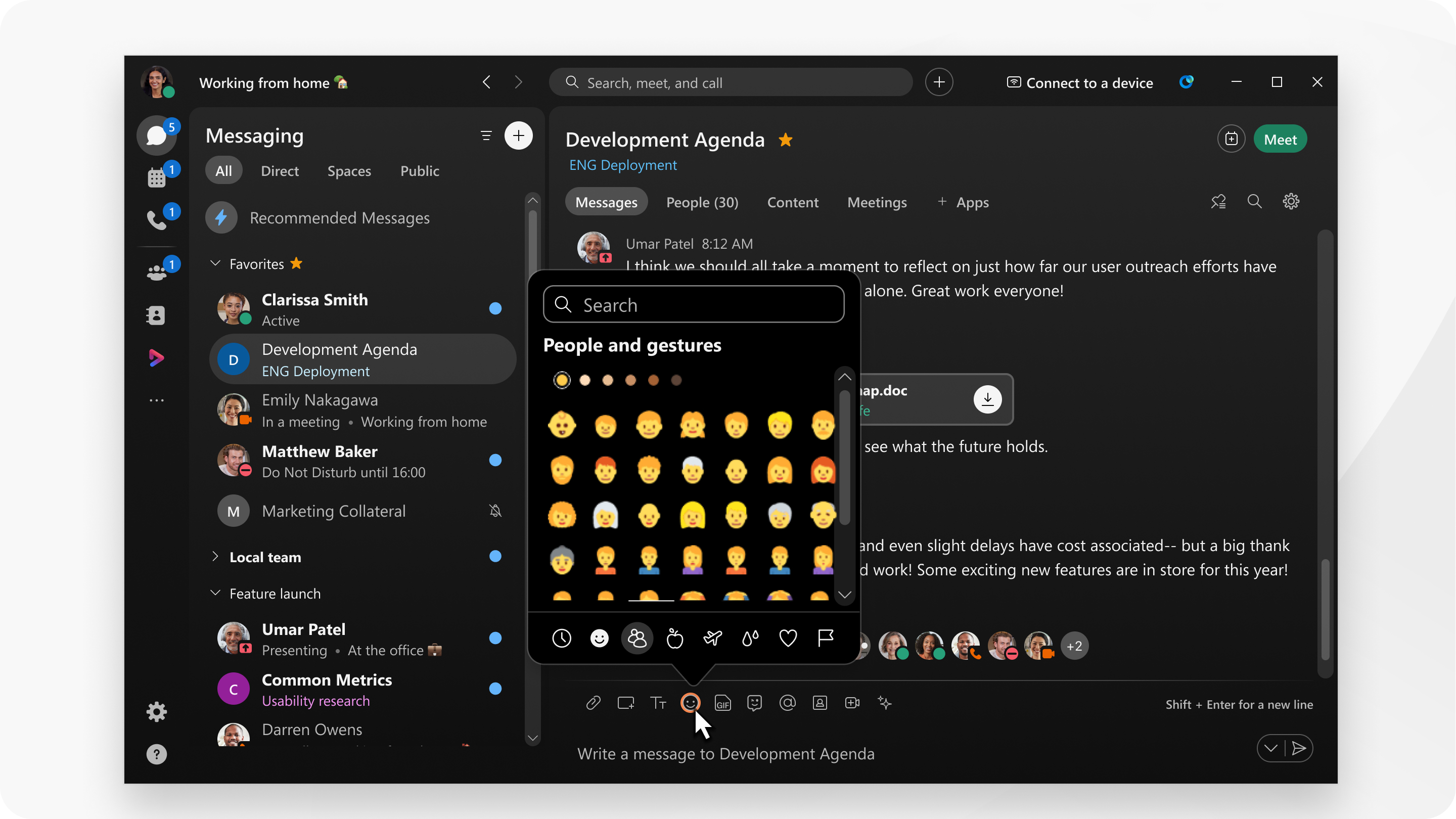
Imate pristup velikoj biblioteci emojija i možete birati između različitih kategorija i tonova boja.
|
Prilikom pisanja poruke odaberite emoji, odaberite emoji koji želite dodati i pošaljite poruku. Također možete tražiti emoji pomoću okvira za pretraživanje. Možete kopirati i zalijepiti emojije iz područja poruke da biste ih dodali u razmak ili imena timova. Emojiji koje često birate pojavljuju se u odjeljku Često korišten i. Također možete upis ati emotikon u svoju poruku, ostavljajući razmak nakon tek sta, a Webex aplikacija automatski ga mijenja u emoji. Također možete koristiti kratke kodove emojija za trenutno dodavanje emojija u svoju poruku. |
Imate pristup velikoj biblioteci kategoriziranih emojija koji se mogu pretraživati.
|
Kada pišete poruku, odaberite emoji i odaberite onaj koji želite koristiti. Možete kopirati i zalijepiti emojije iz područja poruke da biste ih dodali u razmak ili imena timova. Emojiji koje odaberete često se pojavljuju u odjeljku Često korišteno. Također možete upis ati emotikon u svoju poruku, ostavljajući razmak nakon tek sta, a Webex aplikacija automatski ga mijenja u emoji. Ako vaš Mac ima Touch Bar, dodirnite ikonu emojija da biste dodali emojije porukama ili nazivima timova i razmaka. |
|
Kada pišete poruku ili stvarate imena timova i razmaka, odaberite emoji s tipkovnice i odaberite emoji koji želite koristiti. Također možete poslati do tri povećana emojija u poruci bez teksta.4 24451.tif slikovne datoteke. Također možete jednostavno dugo pritisnuti poruku da biste brzo reagirali s jednim od pet zadanih
emo |
 jija. Dok koristite emojije u aplikaciji, vaši nedavno korišteni
automatski će zamijeniti zadani skup.
jija. Dok koristite emojije u aplikaciji, vaši nedavno korišteni
automatski će zamijeniti zadani skup.|
Kada upišete poruku, dodirnite emoji, dodirnite emoji koji želite koristiti i pošaljite poruku.429277. jpg slikovnu datoteku. |
Dostupni emojiji ovise o skupu emojija koji je dostupan na vašem operativnom sustavu. Dakle, ako koristite web preglednik u sustavu Windows, imate različite emojije nego ako koristite web preglednik na Macu. Kao takav, uzorak slike je samo primjer.
|
Prilikom pisanja poruke odaberite emoji, odaberite emoji koji želite dodati i pošaljite poruku. Možete kopirati i zalijepiti emojije iz područja poruke da biste ih dodali u razmak ili imena timova. Emojiji koje odaberete često se pojavljuju u
odjeljku Često korišten i.
|


