
Tack för din feedback.
Webex App | Lägg till kul i dina meddelanden med emojis
 Har du feedback?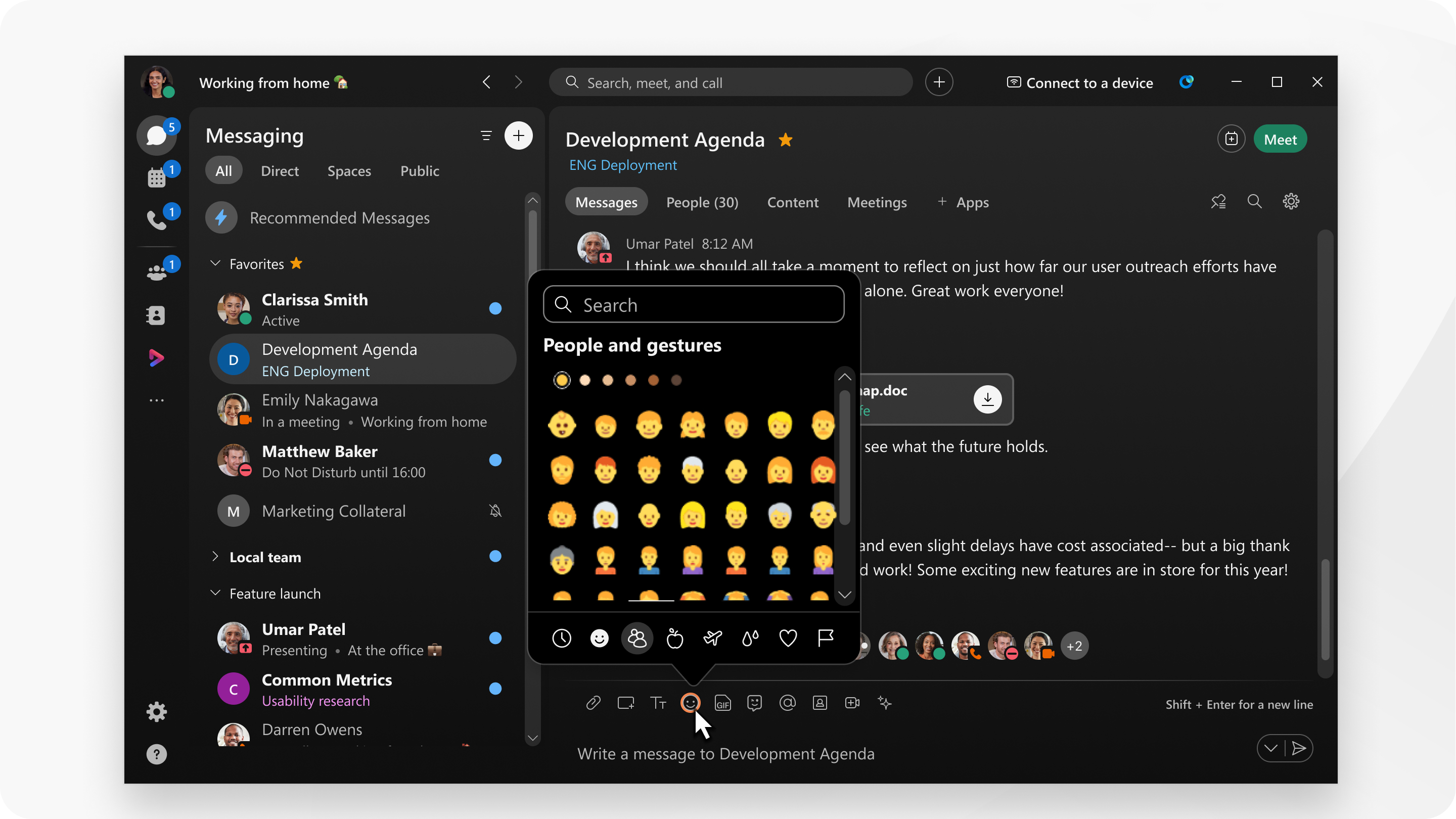
Du har tillgång till ett stort bibliotek med emojis, och kan välja mellan olika kategorier och färgtoner.
|
När du skriver ett meddelande väljer du emoji, väljer den emoji som du vill lägga till och skickar meddelandet. Du kan också söka efter en emoji med sökrutan. Du kan kopiera och klistra in emojis från meddelandeområdet för att lägga till dem i utrymme eller teamnamn. Emojis som du väljer ofta visas i avsnittet Ofta använda. Du kan också skriva en uttryckssymbol i meddelandet och lämna ett mellanslag efter texten, och Webex App ändrar det automatiskt till en emoji. Du kan också använda emoji- kortkoder för att omedelbart lägga till emojis i ditt meddelande. |
Du har tillgång till ett stort bibliotek med kategoriserade och sökbara emojis.
|
När du skriver ett meddelande väljer du emoji och väljer den du vill använda. Du kan kopiera och klistra in emojis från meddelandeområdet för att lägga till dem i utrymme eller teamnamn. Emojis som du väljer visas ofta i avsnittet Frequ ent Used. Om din Mac har en Touch Bar trycker du på emoji-ikonen för att lägga till emojis i meddelanden eller team- och ry mdnamn. |
|
När du skriver ett meddelande eller skapar team- och utrymmesnamn väljer du emoji på tangentbordet och väljer den emoji som du vill använda. Du kan också skicka upp till tre förstorade emojis i ett meddelande utan text.4 24451.tif-bildfil. Du kan också helt enkelt trycka länge på ett meddelande för att snabbt reagera med en av fem standardemojier
. |
 När du använder emojis i appen kommer dina nyligen använda
automatiskt att ersätta standarduppsättningen.
När du använder emojis i appen kommer dina nyligen använda
automatiskt att ersätta standarduppsättningen.|
När du skriver ett meddelande trycker du på emoji, trycker på den emoji som du vill använda och skickar meddelandet.429 277.jpg bildfilen. |
Vilka emojis som är tillgängliga för dig beror på emoji-uppsättningen som finns tillgänglig i ditt operativsystem. Så om du använder en webbläsare på Windows har du andra emojis än om du använder en webbläsare på din Mac. Som sådan är exempelbilden bara ett exempel.
|
När du skriver ett meddelande väljer du emoji, väljer den emoji som du vill lägga till och skickar meddelandet. Du kan kopiera och klistra in emojis från meddelandeområdet för att lägga till dem i utrymme eller teamnamn. Emojis som du väljer visas ofta i
avsnittet Ofta använda.
|


