
Hvala na povratnim informacijama.
Zakažite ili se pridružite sastanku uz uslugu Webex za Google Workspace
 Želite li poslati povratne informacije?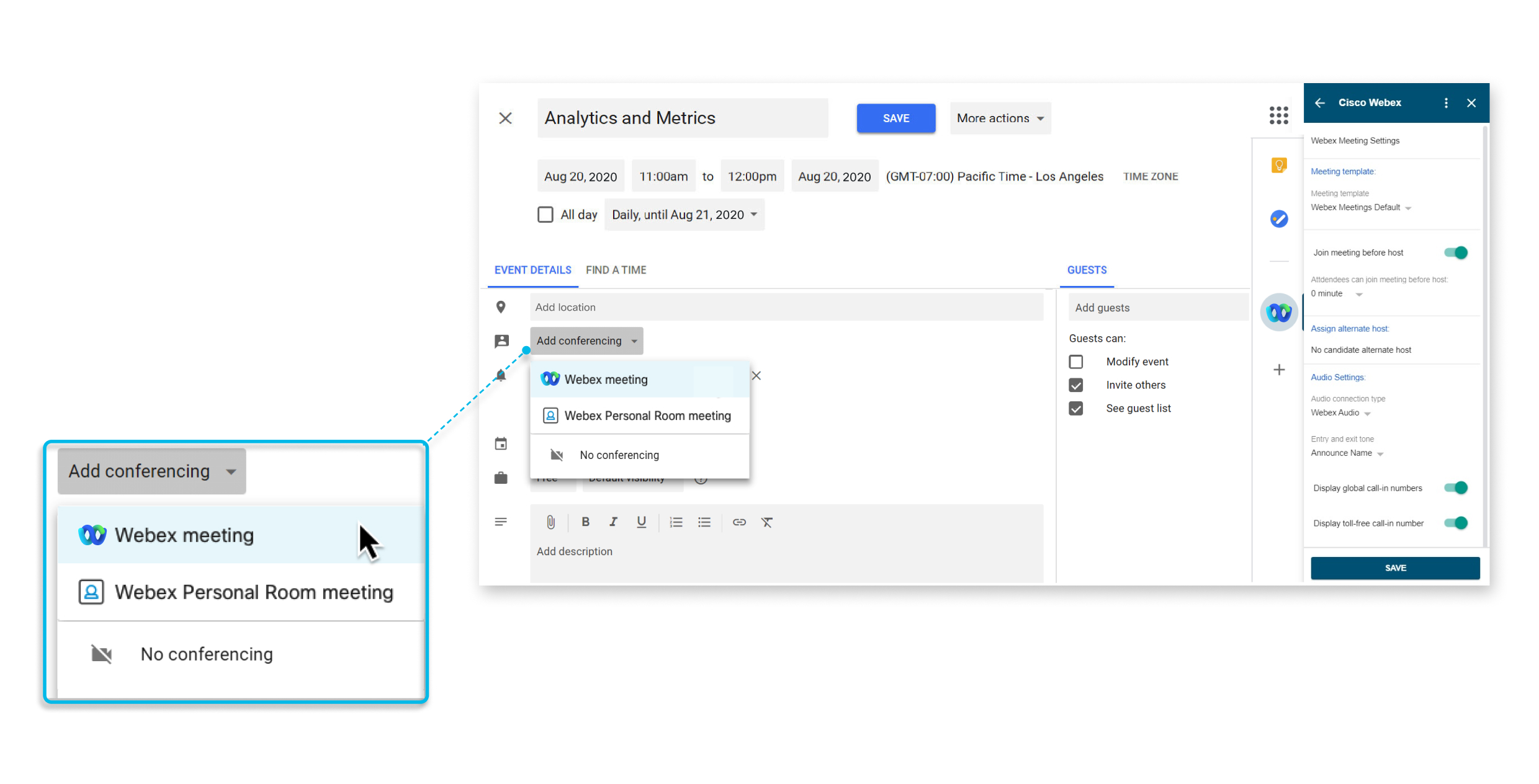
Ova je značajka dostupna za Webex sastanke.
Ako ste već instalirali aplikaciju Webex, automatski ćete biti nadograđeni na novu verziju. Preporučujemo da IT administratori odu na Google administratorsku konzolu i dodijele nove dosege kako bi pružili dopuštenje na razini cijele tvrtke ili ustanove, inače će se od korisnika tražiti da autoriziraju nova dopuštenja kada pokušaju zakazati sastanke webexa. Da biste dodijelili nove dosege, prijavite se na Google administratorsku konzolu i otvorite , a zatim kliknite Opozovi pristup podacima, a zatim kliknite Dodijeli pristuppodacima.
Ako administrator nije instalirao aplikaciju Webex za korisnike G Suitea, ali ju je dodao na odobreni popis aplikacija, možete otići na Google Workspace Marketplace i sami instalirati aplikaciju.
Ako se ograničenja primjenjuju na aplikacije Marketplacea, vaš Google administrator može dodati aplikaciju Webex na odobreni popis aplikacija ili može odabrati Dopusti korisnicima instaliranje bilo koje aplikacije s Google Workspace Marketplacea u postavkama Marketplacea > upravljanje pristupom aplikacijama.
Administratori mogu instalirati aplikaciju za cijelu domenu putem Googleove administratorske konzole. Idite na support.google.com i potražite Install Marketplace apps.
|
Otvorite aplikaciju Webex za Google Workspace, a zatim kliknite Instaliraj. Samo korisnici s računima Google Workspacea mogu pregledavati ovu stranicu na usluzi Google Workspace Marketplace. Nakon što instalirate aplikaciju, slijedite upute u odjeljku Postavljanje web-lokacije u Google kalendaru. |
Ako više ne želite zakazivati sastanke Webexa i sastanke Webex osobne sobe izravno iz Google kalendara ili Gmaila, možete ukloniti integraciju Webexa za Google Workspace.
Administratori mogu deinstalirati aplikaciju iz cijele domene putem Google administratorske konzole. Idite na support.google.com i potražite Delete a Marketplace app from Google Workspace.
| 1 |
U Google kalendaru odaberite izbornik Postavke > Postavke. |
| 2 |
U odjeljku Dodaci pokraj stavke Cisco Webexodaberite |
Google kalendar
Da biste mogli zakazati sastanak webexa ili sastanak Webex osobne sobe, morate navesti web-mjesto koje ćete koristiti sa svojim računom.
| 1 |
U Google kalendaru odaberite Stvori događaj. |
| 2 |
Pod Detalji događajaodaberite padajući popis Dodaj konferenciju, a zatim odaberite Webex sastanak. Ako ne vidite ove opcije na padajućem popisu Dodaj konferenciju, vaš administrator nije instalirao aplikaciju Webex za Google kalendar. Možda ćete moći sami instalirati aplikaciju. Za više informacija pogledajte Dodavanje aplikacije Webex s Google Workspace Marketplacea. |
| 3 |
U odjeljku Dodavanje lokacijevidjet ćete obaveznu autorizaciju ili prijavu:
|
| 4 |
Za autorizaciju odaberite Google Workspace račun koji želite koristiti s Webexom za Google kalendar. 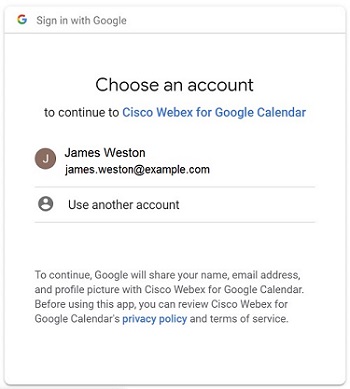 Odaberite Dopusti. 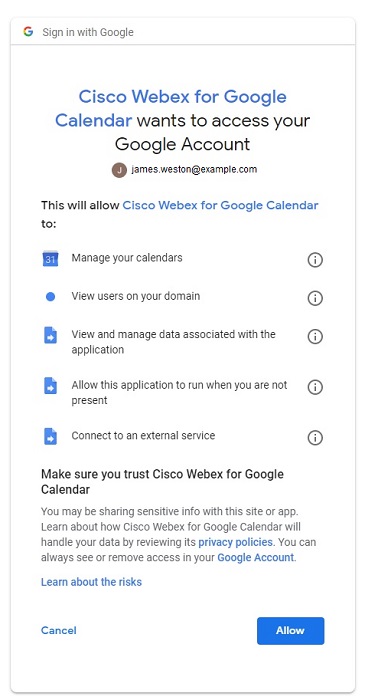 |
| 5 |
Unesite web-mjesto koje želite koristiti za zakazivanje sastanaka i odaberite Dalje. 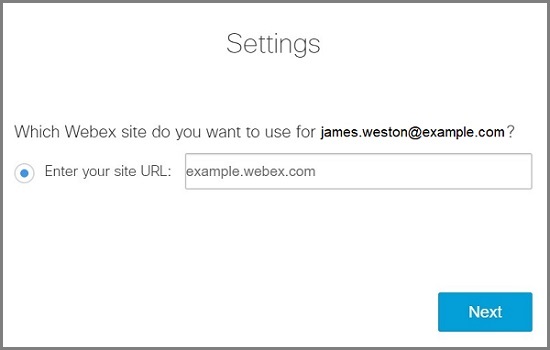 Ako se niste ranije prijavili, od vas će se zatražiti da se odmah prijavite. Odaberite Prijava. Detalji konferencije dodaju se sastanku. |
| 6 |
Ako želite nastaviti zakazivati sastanak, pročitajte članak Zakazivanje sastanka, u suprotnom odaberite Odustani od stvaranja događaja. |
Nakon što postavite svoju Webex stranicu, možete zakazati Webex sastanak ili sastanak u Webex osobnoj sobi iz svog Google kalendara.
Detalji sastanka u Webexu ili osobnoj sobi popunjavaju se na temelju predloška sastanka koji ste postavili kao zadani. Prije zakazivanja provjerite jeste li u bočnoj ploči Cisco Webex postavili zadani predložak na željenu vrstu sastanka.
Prilikom stvaranja događaja, možete otići na Cisco Webex na bočnoj ploči kako biste promijenili postavke sastanka, kao što su zamjenski domaćin ili suvoditelj i vrsta zvuka. U Kalendaru možete promijeniti svoju Webex stranicu i predložak sastanka iz Cisco Webex na bočnoj ploči.
| 1 |
U Google kalendaru odaberite Stvori događaj ili odaberite postojeći događaj. |
| 2 |
Pod Detalji događajaodaberite padajući popis Dodaj konferenciju, a zatim odaberite Webex sastanak ili Webex sastanak u osobnoj sobi. |
| 3 |
Dodajte naslov, datum i vrijeme sastanka. |
| 4 |
Ako želite da se sastanak ponovi, odaberite Ne ponavlja i odaberite koliko često želite da se sastanak ponavlja i kada želite da se ponavljajući sastanak završi. |
| 5 |
Dodajte goste. |
| 6 |
Kako biste ljudima olakšali pridruživanje sastanku iz Webex sobe ili uređaja na stolu, odaberite Sobe, a zatim odaberite uređaje sobe koje želite dodati. Možete birati između predloženih soba ili potražiti novu. Zbog toga se na uređaju prije početka sastanka pojavljuje gumb Uključi . Vaš administrator mora postaviti vaš račun s uslugom Webex Hybrid Calendar kako biste mogli na ovaj način zakazivati uređaje u sobi. |
| 7 |
(Neobavezno) Uredite mogućnosti sastanka. Na bočnoj ploči odaberite Cisco Webex |
| 8 |
Odaberite Spremi, a zatim Pošalji. |
Ako se sastanak ponavlja i morate promijeniti datum ili vrijeme jednog od sastanaka, pronađite i odaberite tu instancu sastanka, odaberite Uredi događaj, unesite promjene, odaberite i odaberite U redu.
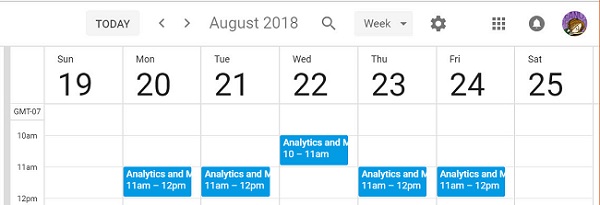
Ako se sastanak ponavlja i želite izbrisati događaj sastanka jer ste na odmoru ili je državni praznik, pronađite i odaberite taj događaj sastanka, odaberite i odaberite U redu.
Zgodno je započeti sastanak koji je zakazan pomoću Google kalendara ili se uključiti u njega.
|
Učinite nešto od sljedećeg:
|


Možete delegirati nekog drugog da zakaže sastanke umjesto vas u Google kalendaru. Imati delegata korisno je u situacijama u kojima ne možete doći do računala ili ako vaša druga osoba upravlja vašim kalendarom.
Delegat mora imati račun glavnog računala na web-sastancima .
| 1 |
Prijavite se na web-mjesto, odaberite Klasični prikaz, a zatim Moj Webex. |
| 2 |
Odaberite zakazivanja. |
| 3 |
U okvir dopuštenja za zakazivanje unesite adresu e-pošte jednog ili više domaćina koje želite dopustiti zakazivanje sastanaka u vaše ime. |
| 4 |
Pri dnu stranice Preference odaberite Spremi . |
| 5 |
U Google kalendaru u odjeljku Moji kalendaripokažite na kalendar za koji želite izraditi delegata i odaberite |
| 6 |
U odjeljku Zajedničko korištenje s određenim osobamaodaberite Dodaj osobe. |
| 7 |
Unesite adresu e-pošte jednog ili više glavnih računala na koje želite delegirati kalendar. |
| 8 |
Odaberite okvir Dozvole , odaberite razinu privilegija, a zatim Pošalji . |
Ako postoji više web-mjesta koje upotrebljavate za sastanke, možete odrediti web-lokaciju koju želite koristiti prilikom zakazivanja sastanaka u Google kalendaru.
| 1 |
U Google kalendaru na bočnoj ploči odaberite Cisco Webex |
| 2 |
Odaberite Promijeni web-mjesto. |
| 3 |
Unesite web-mjesto koje želite koristiti za zakazivanje sastanaka i odaberite Dalje. 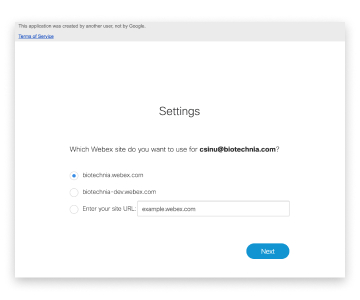 |
| 4 |
Zatvorite prozor preglednika. |
Što učiniti sljedeće
Gmail
Nakon što postavite web-lokaciju , možete zakazati webex sastanak putem e-pošte na Gmailu. Možete zakazati sastanak s primateljima e-pošte kako biste razgovarali o sadržaju e-pošte.
| 1 |
Na Gmailu odaberite e-poštu i odaberite Cisco Webex |
| 2 |
Odaberite Zakazivanje sastanka. 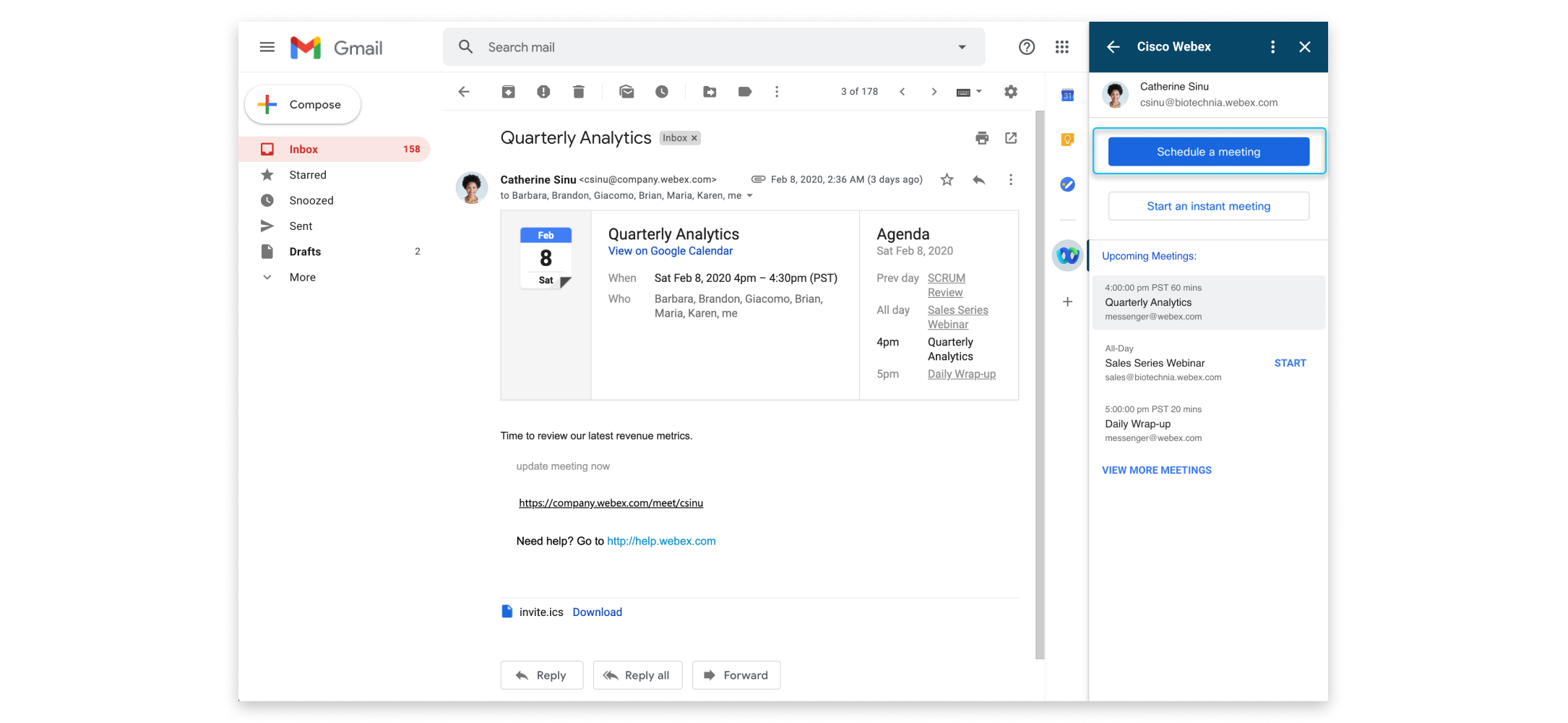 |
| 3 |
Promijenite temu sastanka i odaberite vremensku zonu, datum i vrijeme. |
| 4 |
Pozovite sudionike. Prema zadanim postavkama adrese e-pošte u poljima "Prima" i "Šalje" u e-pošti pozivaju se na sastanak. Da biste pozvali druge sudionike, odaberite u |
| 5 |
Odaberite Stvori sastanak. Detalji sastanka pokazuju. Ako želite odmah započeti sastanak, odaberite Započni sastanak. |
 odjeljku
 Nakon što postavite web-lokaciju , možete zakazati webex sastanak putem e-pošte na Gmailu. Možete se odmah sastati s primateljima e-pošte kako biste razgovarali o sadržaju e-pošte.
| 1 |
Na Gmailu odaberite e-poštu i odaberite Cisco Webex |
| 2 |
Odaberite Započni trenutni sastanak. 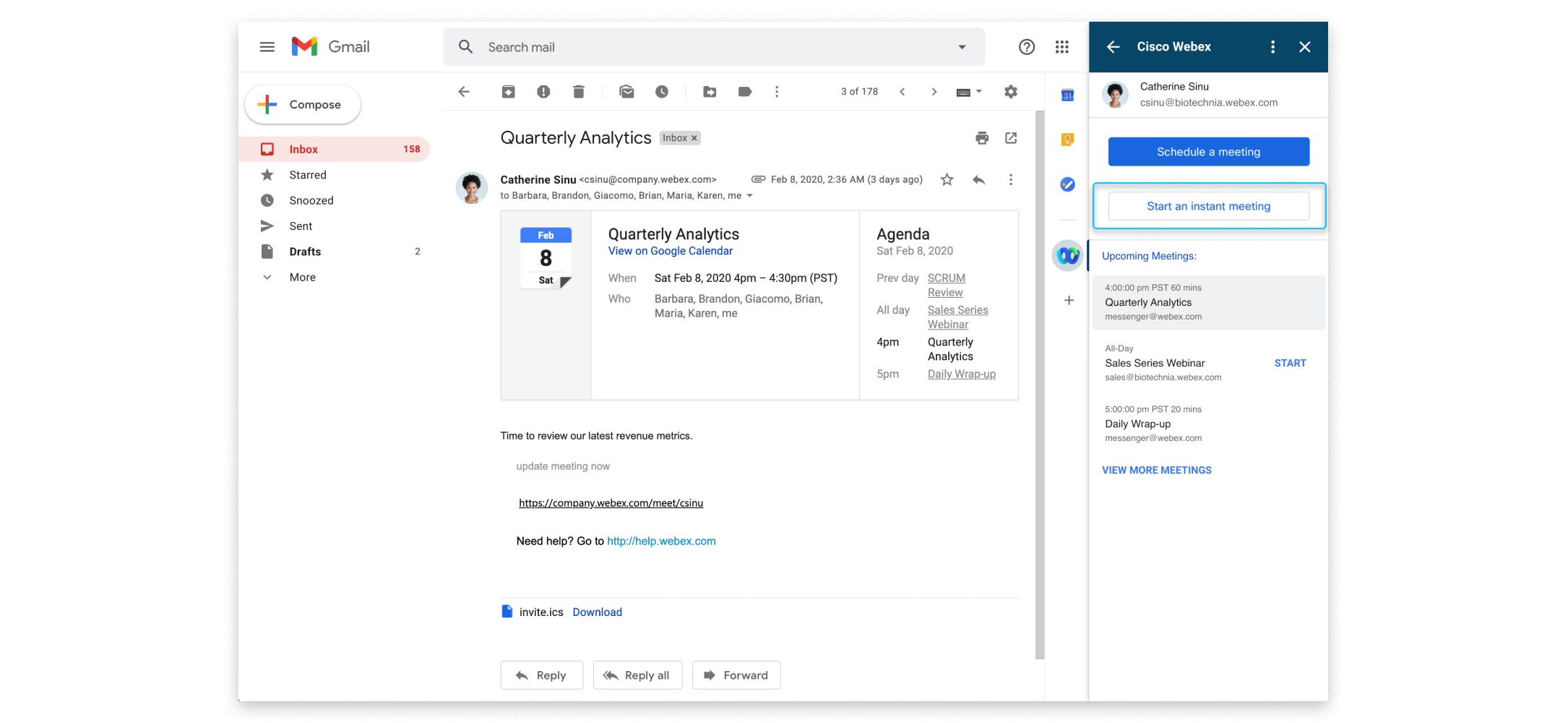 |
| 3 |
Odaberite temu sastanka da biste je promijenili. 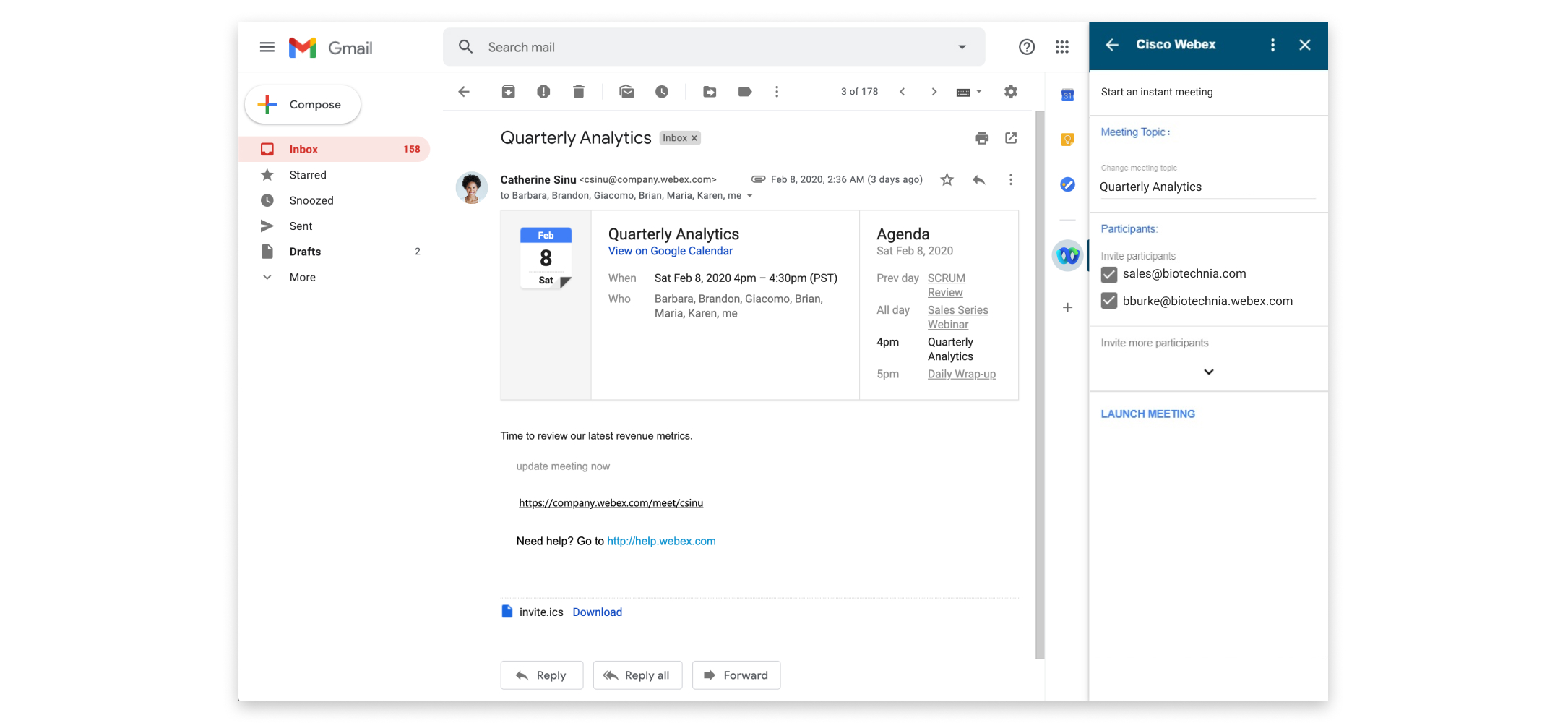 |
| 4 |
Pozovite sudionike. Prema zadanim postavkama adrese e-pošte u poljima "Prima" i "Šalje" u e-pošti pozivaju se na sastanak. Da biste pozvali druge sudionike, odaberite u |
| 5 |
Odaberite Započni sastanak. |
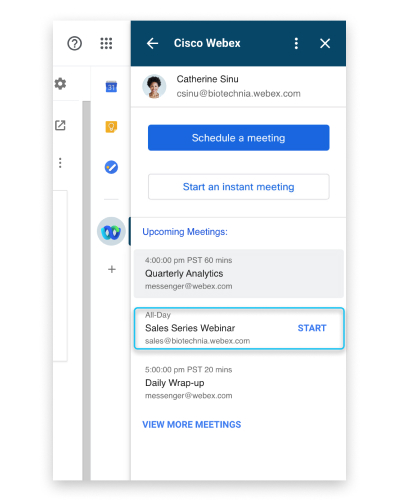
Prikladno je započeti sastanak koji je zakazan putem Gmaila ili se uključiti u njega.
|
Da biste započeli sastanak ili mu se pridružili, učinite nešto od sljedećeg:
|
Ako postoji više web-lokacija koje koristite za sastanke, možete odrediti koju web-lokaciju želite koristiti kada zakazujete sastanke na Gmailu.
| 1 |
Na Gmailu odaberite Cisco Webex |
| 2 |
Odaberite Dodatne akcije 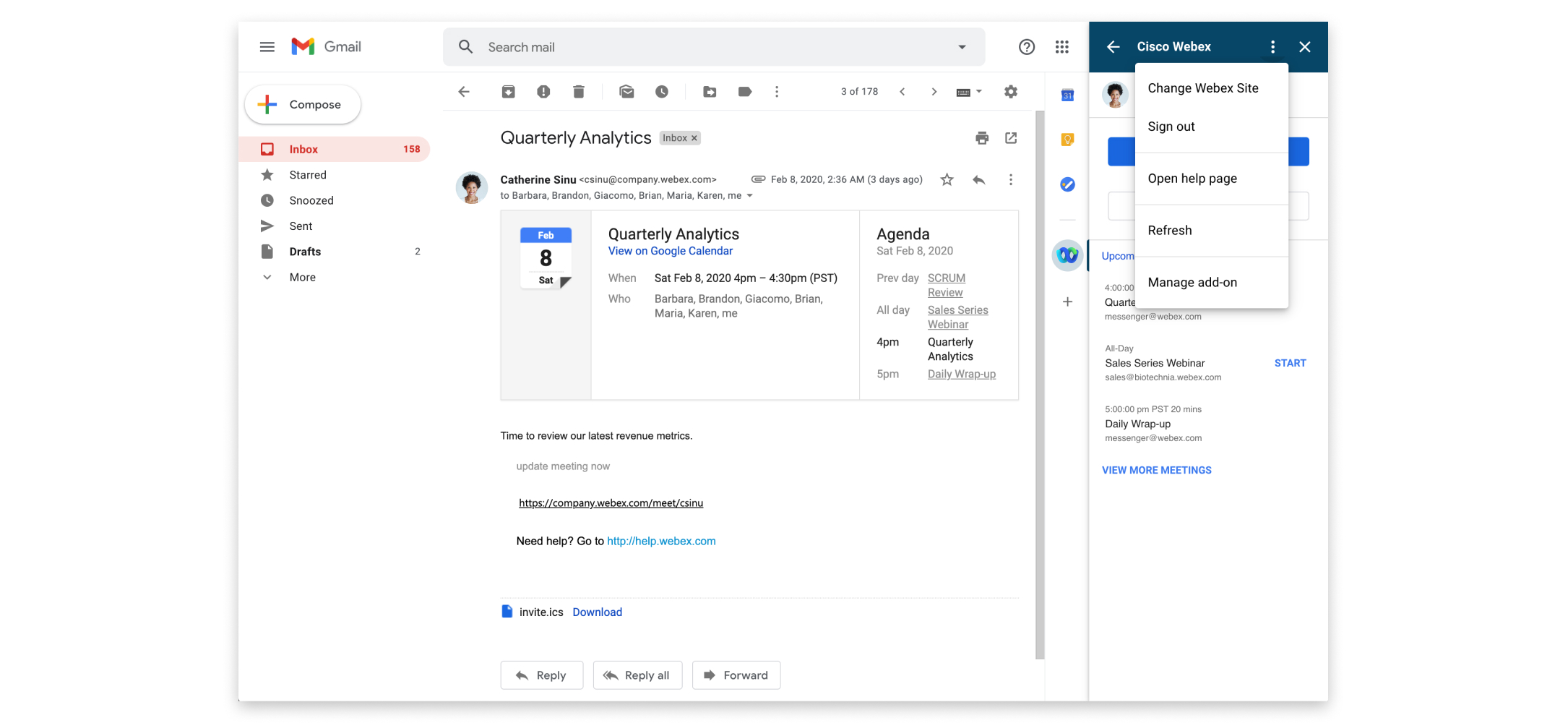 |
| 3 |
Unesite web-mjesto koje želite koristiti za zakazivanje sastanaka i odaberite Dalje. |
| 4 |
Zatvorite prozor preglednika. |
 i
i 


